Strona główna
» 🎮 Esport
»
Czy można wyłączyć pobieranie Ghosta w TEKKEN 8? Co tak naprawdę je blokuje?
Czy można wyłączyć pobieranie Ghosta w TEKKEN 8? Co tak naprawdę je blokuje?
Krótka odpowiedź: aktualne materiały Bandai Namco dotyczące TEKKEN 8 nie dokumentują globalnego ustawienia blokującego każde pobranie Ghosta. Udokumentowany proces polega na wybraniu Ghosta innego gracza z profilu w Rankingach lub Salonie. Jeśli widzisz pobieranie w tle podczas gry na Steamie, może to być aktualizacja gry. Steam ma oddzielne opcje dla pobierania w trakcie rozgrywki i aktualizacji TEKKEN 8.
W grze dostępna jest również funkcja uczenia się sztucznej inteligencji (AI) , ale wpływa ona na sposób, w jaki Twój Duch uczy się na podstawie zachowania w walce. Nie jest to automatyczne przełączanie pobierania dla Duchów innych graczy. Różnica jest istotna: zmiana niewłaściwego ustawienia może przerwać trening bez zatrzymywania aktualizacji Steam lub opóźnić wymaganą aktualizację bez zmiany pobierania Duchów.
Najpierw zidentyfikuj, które dane są przenoszone
Duch w TEKKEN 8 to awatar sterowany przez sztuczną inteligencję, który uczy się na podstawie zachowania gracza w bitwie. Aktualizacja gry to łatka do samej gry TEKKEN 8. Oba korzystają z danych, ale pochodzą one z różnych systemów. Oficjalny opis gry Bandai opisuje pobieranie Duchów AI innych graczy z Salonu i Rankingów; informacje o trybie online wskazują, że pobrany Duch jest przechowywany w Super Ghost Battle.
Najnowsze oficjalne informacje o łatce dostępne w momencie sprawdzania tego poradnika, wersja 3.02.02 z 10 września 2026 r., mówią, że istniejące dane Ghosta są zachowywane, a zmiany w zachowaniu postaci są odzwierciedlane w danych Ghosta. W informacjach nie ma globalnego ustawienia automatycznego pobierania Ghosta. Jeśli więc chcesz zapobiec pojawianiu się Ghostów innych graczy bez Twojego wyboru, pierwszym krokiem powinno być unikanie opcji „ Pobierz Ghosta” w profilu gracza. Jeśli masz na myśli pobieranie łatek Steam, które rozpoczyna się podczas gry, wykonaj poniższe kroki dla Steam.
Krok 1: Sprawdź, czy Steam pobiera aktualizację TEKKEN 8
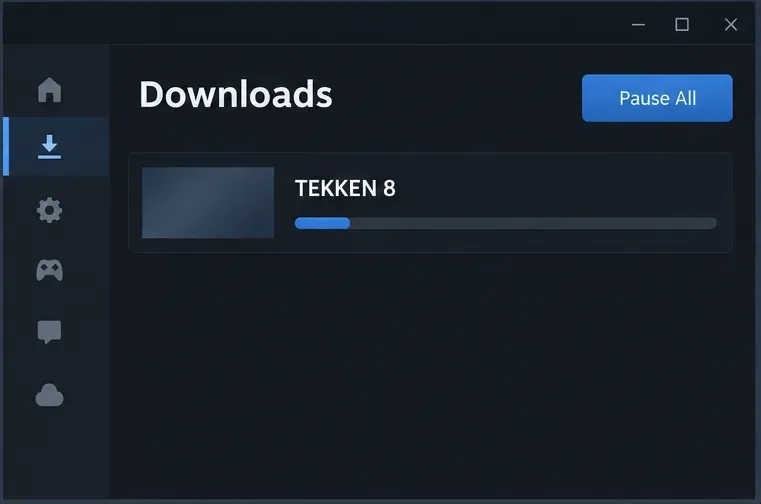
W wersji Steam, otwórz stronę pobierania Steam, gdy zauważysz aktywność. Poszukaj w kolejce pozycji TEKKEN 8. Jeśli jest to aktualizacja lub instalacja, obowiązują ustawienia pobierania Steam. Możesz wstrzymać aktywny transfer Steam na stronie pobierania, aby to sprawdzić, a następnie wybrać wygodniejszą politykę aktualizacji.
Sprawdź kolejkę pobrań Steam, aby dowiedzieć się, czy w TEKKEN 8 jest trwająca aktualizacja zarządzana przez klienta.
Jeśli strona pobierania Steam jest bezczynna, te ustawienia nie mogą potwierdzić, jakie dane gra wymienia ze swoimi usługami online. Miernik sieci może pokazywać ruch, nie określając, czy jest to dane Ghost, matchmaking, synchronizacja kont, czy inna usługa gry. Nie usuwaj plików zapisu ani nie zmieniaj reguł routera wyłącznie na podstawie nieoznaczonego odczytu sieci.
Krok 2: Zatrzymaj pobieranie Steam podczas gry
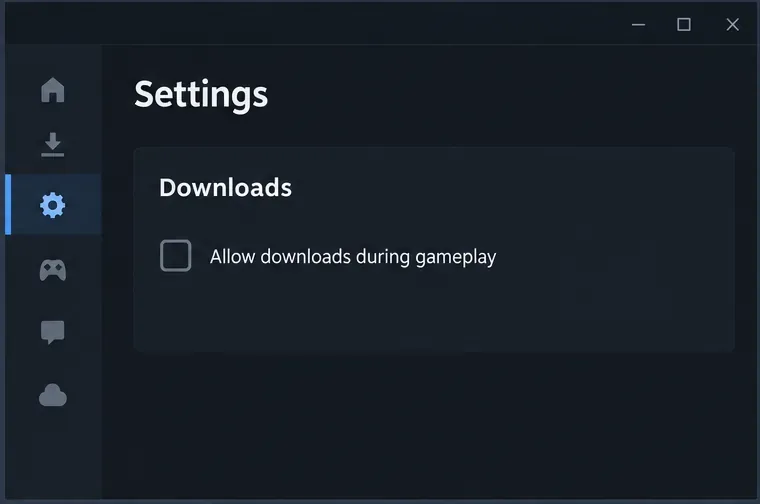
W Steamie otwórz Steam > Ustawienia > Pobieranie i upewnij się, że opcja Zezwalaj na pobieranie podczas rozgrywki jest odznaczona. Pomoc techniczna Steam informuje, że pobieranie zazwyczaj wstrzymuje się po uruchomieniu gry, aby nadać priorytet jej aktywności sieciowej; zaznaczenie tej opcji pozwala na kontynuowanie pobierania. Pozostawienie tej opcji niezaznaczonej uniemożliwia uruchamianie zarządzanych przez Steam pobierania gier podczas rozgrywki przy normalnym zachowaniu klienta.
Pozostaw opcję „Zezwalaj na pobieranie podczas rozgrywki” niezaznaczoną, aby uniemożliwić uruchamianie aktualizacji Steam podczas rozgrywki.
To ustawienie dotyczy pobierania plików przez klienta Steam, takich jak aktualizacje gry. Nie blokuje ono funkcji online TEKKEN 8, nie uniemożliwia gry połączenia z usługami Bandai Namco ani nie wyłącza pobierania Ghost w grze. Jeśli korzystasz ze sklepu Epic Games Store lub konsoli, to ustawienie Steam nie ma zastosowania.
Krok 3: Opóźnij aktualizacje TEKKEN 8 do czasu premiery
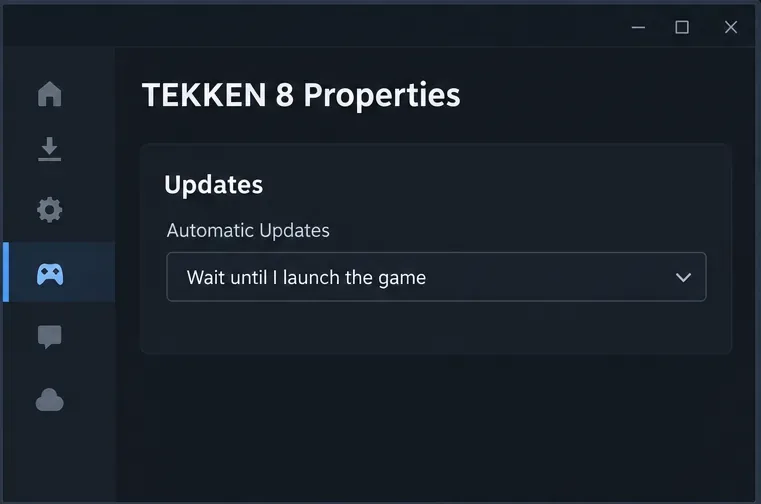
Aby ograniczyć niespodziewane aktualizacje poza sesją gry, otwórz Bibliotekę , kliknij prawym przyciskiem myszy TEKKEN 8, wybierz Właściwości , a następnie otwórz Aktualizacje . W sekcji Aktualizacje automatyczne wybierz opcję Poczekaj, aż uruchomię grę . Informacje o pomocy technicznej Steam opisują to jako politykę aktualizacji dla poszczególnych gier. W zależności od wersji klienta lub języka, etykieta może być sformułowana nieco inaczej.
Ustaw opcję TEKKEN 8 tak, aby czekała do premiery, jeśli wolisz wybrać moment rozpoczęcia aktualizacji Steam.
Opóźnia to aktualizację, ale nie powoduje trwałego wyłączenia aktualizacji. Jeśli wymagana jest łatka, Steam może wymagać jej pobrania przed uruchomieniem gry. Jest to przydatne, jeśli chcesz wybrać, kiedy duża łatka będzie obciążać Twoje połączenie, ale nie jest to sposób na granie w przestarzałą wersję online w nieskończoność. Aktualizuj grę przed wejściem do trybu rankingowego lub innych trybów online.
Krok 4: Ogranicz przepustowość, jeśli pobieranie musi zostać wykonane
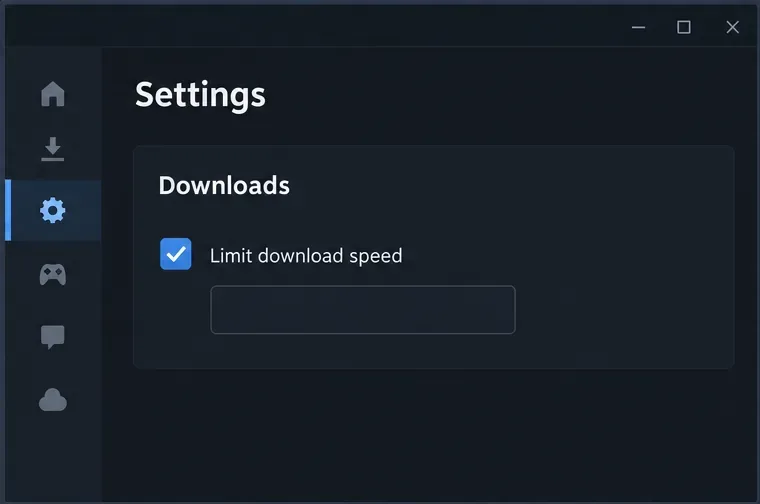
Jeśli chcesz, aby Steam pobierał dane podczas wykonywania innych czynności i nie możesz go wstrzymać, wróć do Ustawienia > Pobieranie , włącz opcję Ogranicz prędkość pobierania i wybierz limit odpowiedni dla Twojego połączenia. Niższy limit może zmniejszyć konkurencję o przepustowość, chociaż aktualizacja potrwa dłużej. Strona pomocy technicznej Steam wyjaśnia, jak ustawić limit prędkości pobierania klienta.
Limit prędkości pobierania może zmniejszyć udział Steama w połączeniu podczas trwania aktualizacji.
Użyj tego jako kompromisu, gdy pobieranie nie może czekać. Jeśli Twoim konkretnym problemem jest responsywność gry online, wstrzymanie aktualizacji Steam jest lepszym rozwiązaniem niż wybór dowolnej prędkości. Limit prędkości wpływa na pobieranie przez Steam; nie może on ograniczać danych przesyłanych bezpośrednio przez TEKKEN 8.
Czym tak naprawdę steruje ustawienie uczenia się Ghost
Jeśli martwisz się, że Twój Duch uczy się na podstawie Twojej gry, podejdź do wejścia do TEKKEN GHOST SHOWDOWN w TEKKEN FIGHT LOUNGE i porozmawiaj z Maxem . Bandai dodało tam opcje włączania i wyłączania uczenia się SI oraz usuwania poprzednich danych uczenia się SI. Zmienia to sposób uczenia się Twojego awatara kontrolowanego przez SI. Nie uniemożliwia to pobrania Ducha innego gracza z profilu ani nie blokuje Steama przed aktualizacją gry.
Usuń poprzednie dane uczenia się sztucznej inteligencji tylko wtedy, gdy chcesz zresetować to, czego nauczył się Twój Ghost. Jest to czynność niezależna od wyłączenia uczenia się i nie służy jako ogólne narzędzie do czyszczenia dla każdego pobranego Ghosta. W opublikowanych notatkach Bandai nie opisano tej opcji jako sposobu na wyłączenie przychodzących pobrań Ghosta.
Wybierz odpowiednie sterowanie do swojej sytuacji
Co zauważasz
Co sprawdzić
Odpowiednia kontrola
Podczas sesji Steam pobierana jest łatka do gry TEKKEN 8
Kolejka pobierania Steam
Odznacz opcję Zezwalaj na pobieranie podczas rozgrywki; opcjonalnie ustaw zasady aktualizacji dla każdej gry.
Widzisz opcję pobierania Ghosta gracza
Profil gracza w tabelach wyników lub saloniku
Nie wybieraj opcji Pobierz Ghost, chyba że chcesz zainstalować Ghost
Twój własny Duch nadal uczy się twojego zachowania
Max przy wejściu do TEKKEN GHOST SHOWDOWN
Wyłącz uczenie się sztucznej inteligencji; usuń poprzednie dane dotyczące uczenia się tylko wtedy, gdy chcesz je zresetować
Aktywność sieciowa jest widoczna, ale Steam jest bezczynny
Sprawdź monitor sieciowy platformy i zanotuj, kiedy to nastąpi
Te ustawienia Steam nie identyfikują ani nie blokują ruchu usług w grze
Limity i kontrole bezpieczeństwa
Te kroki dotyczą wersji PC na Steamie. Na PlayStation 5 lub Xbox Series X|S należy korzystać z kolejki pobierania konsoli i funkcji kontroli aktualizacji, aby pobierać aktualizacje gier; instrukcje Steam nie mogą zmieniać ustawień pobierania konsoli. Aktualne materiały publiczne firmy Bandai, z którymi zapoznano się na potrzeby tego poradnika, nie dokumentują przełącznika dla całej platformy, który automatycznie wyłącza wszystkie pliki Ghost.
Po zmianie ustawień Steam, obserwuj stronę pobierania podczas krótkiej sesji gry. Jeśli kolejka aktualizacji TEKKEN 8 pozostaje wstrzymana, gdy gra jest otwarta, sterowanie Steam działa prawidłowo. Następnie unikaj opcji pobierania duchów w grze, jeśli nie chcesz dodawać duchów innych graczy. Jeśli gra nadal wyświetla niewyjaśniony ruch sieciowy, gdy Steam jest bezczynny, zapisz czas, platformę i używany ekran i skontaktuj się z pomocą techniczną Bandai Namco, zamiast usuwać lokalne dane zapisu.