Strona główna
» 🎮 Esport
»
Czy można wyłączyć aberrację chromatyczną w konfiguracji Apex Legends?
Czy można wyłączyć aberrację chromatyczną w konfiguracji Apex Legends?
W źródłach sprawdzonych na potrzeby tego poradnika nie ma zweryfikowanego, oficjalnie udokumentowanego polecenia konfiguracyjnego Apex Legends, które samo w sobie wyłączałoby aberrację chromatyczną. Aktualne wytyczne EA dotyczące ustawień na PC nie wymieniają dedykowanego przełącznika aberracji chromatycznej. Jeśli szukasz wiersza polecenia do wklejenia do pliku konfiguracyjnego, warto najpierw sprawdzić, jaki efekt widzisz i czy proponowane polecenie faktycznie działa w Apex.
W tym przewodniku wyjaśniono, jak sprawdzić konfigurację, zabezpieczyć istniejące ustawienia i przetestować obsługiwane alternatywy, aby uzyskać pełniejszy obraz. Źródła zostały sprawdzone 7 października 2026 r. Nie oznacza to, że sprawdzono wszystkie wewnętrzne opcje renderowania i że nie przeprowadzono żadnego testu bieżącej kompilacji gry. Nieudokumentowane polecenie nie powinno być prezentowane jako potwierdzona poprawka.
Jak wygląda aberracja chromatyczna
Aberracja chromatyczna to zjawisko aberracji chromatycznej: różnokolorowe kontury wydają się lekko rozdzielone wzdłuż krawędzi obiektu. W fotografii wynika ono z odmiennego ogniskowania kolorów przez obiektyw; gry mogą imitować ten efekt wizualny. Wyjaśnienie aberracji chromatycznej firmy Adobe opisuje wzór na krawędziach obiektów o wysokim kontraście.
Kilka innych problemów może sprawić, że Apex będzie wyglądał niewyraźnie, nie generując tego wzoru. Antyaliasing wygładza poszarpane krawędzie i może zmienić pozorną ostrość. Rozdzielczość adaptacyjna zmienia rozdzielczość renderowania, aby spełnić cel wydajnościowy. Bloom to poświata wokół jasnych obszarów. Smugi związane z ruchem, ogólna miękkość i jasne poświaty to różne objawy; wyłączenie jednego z nich nie dowodzi, że aberracja chromatyczna została wyłączona.
Co zauważasz
Co zbadać w pierwszej kolejności
Wyraźne kolorowe frędzle wzdłuż nieruchomych krawędzi
Zrób zdjęcie efektu i sprawdź, czy jest widoczny na zapisanym obrazie
Cała scena staje się łagodniejsza podczas wymagającej rozgrywki
Rozdzielczość i ustawienia rozdzielczości adaptacyjnej
Krawędzie wyglądają gładko, ale są mniej ostre
Porównaj dostępne opcje wygładzania krawędzi
Ślady pojawiają się głównie podczas ruchu kamery
Porównaj zdjęcie z ruchem na wyświetlaczu
Jasne obiekty mają szerokie aureole
Przed próbą naprawy oddziel świecenie od kolorowych obwódek
Co plik konfiguracyjny może, a czego nie może zrobić
Plik konfiguracyjny , często nazywany config, przechowuje ustawienia w postaci tekstu. Polecenie to instrukcja, którą gra musi rozpoznać, zanim będzie mogła zadziałać. Umieszczenie przekonującej nazwy i zera w pliku tekstowym nie tworzy nowego elementu graficznego.
Autoexec to skrypt konfiguracyjny przeznaczony do automatycznego uruchamiania. Jego obecność nie dowodzi, że jest on ładowany, że każda instrukcja jest akceptowana ani że akceptowana instrukcja kontroluje pożądany efekt. To są osobne kwestie. Plik, który pozostaje niezmieniony po uruchomieniu, również nie dowodzi , że renderer wykorzystał jego zawartość.
Krok 1: Zarejestruj objaw i chroń swoje ustawienia
Wybierz powtarzalną lokalizację, taką jak ciche miejsce na strzelnicy, i spójrz na granicę o wysokim kontraście. Uchwyć zarówno środek, jak i zewnętrzną część widoku. Zachowaj niezmienioną pozycję, kierunek patrzenia, broń i pole widzenia, aby umożliwić porównania. Pole widzenia to obszar sceny widoczny przez kamerę.
Zapisz, czy problem pojawia się podczas stania w miejscu, obracania się, czy tylko podczas wykonywania danej czynności. Jeśli zapisany obraz wygląda na czysty, ale na wyświetlaczu pojawiają się smugi podczas ruchu, jest to powód, aby zbadać wyświetlacz lub zachowanie ruchu, zamiast od razu zmieniać polecenie dotyczące kolorowych obwódek.
Zapisz aktualne ustawienia wideo i wszelkie niestandardowe opcje uruchamiania. Opcje uruchamiania to argumenty przekazywane grze podczas jej uruchamiania. Wyjdź z Apex przed sprawdzeniem plików lokalnych. Skopiuj każdy plik, który chcesz sprawdzić, do osobnego folderu kopii zapasowej, zachowując jego oryginalną nazwę i notatkę o pierwotnej lokalizacji. Pracuj na własnych plikach, zamiast zastępować je pobranym pakietem konfiguracyjnym.
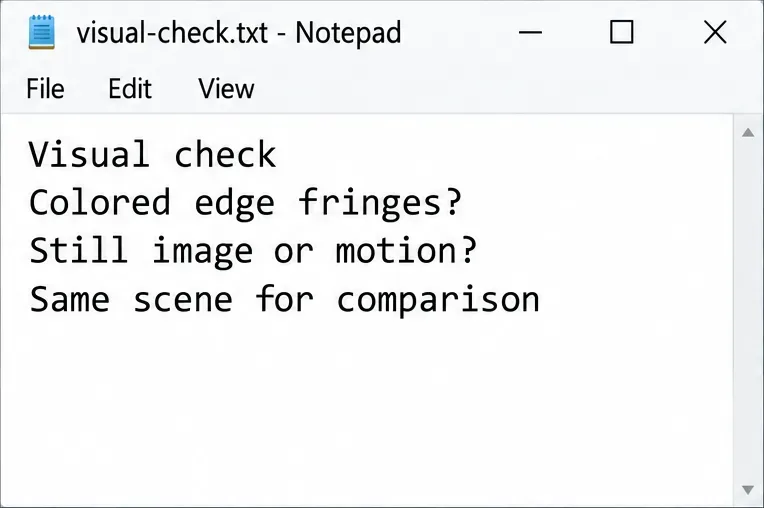
Notatka z kontroli wizualnej zawiera listę obserwacji, które należy zapisać przed przystąpieniem do sprawdzania konfiguracji Apex Legends.
Krok 2: Znajdź swoje pliki i sprawdź ich kopię
W systemie Windows często używaną lokalizacją ustawień lokalnych jest %USERPROFILE%\Saved Games\Respawn\Apex\local. Możesz wkleić tę ścieżkę w pasku adresu Eksploratora plików. %USERPROFILE%to zmienna systemu Windows reprezentująca folder użytkownika. Traktuj to jako lokalizację do sprawdzenia, a nie jako gwarancję: lokalizacje folderów zapisanych i układy plików mogą się różnić, a przewodnik po ustawieniach EA nie dokumentuje tej ścieżki.
Jeśli folder istnieje, poszukaj istniejącego pliku videoconfig.txti settings.cfgfolderu. Nie twórz brakującego pliku lub folderu tylko dlatego, że starszy samouczek go wymaga. W plikach instalacyjnych gry może znajdować się niestandardowy plik autoexec, jeśli wcześniej go instalowałeś; sprawdzaj tylko konfigurację, którą możesz zidentyfikować jako swoją.
Wyświetlaj rozszerzenia plików przed otwarciem lub zapisaniem czegokolwiek. Rozszerzenie pliku to końcówka, taka jak „ .txtlub” .cfg, która identyfikuje typ pliku. Dokumenty firmy Microsoft w sekcji „Widok > Pokaż > Rozszerzenia nazw plików” w podręczniku Eksploratora plików systemu Windows . Pomaga to odróżnić prawdziwą nazwę pliku konfiguracyjnego od pliku przypadkowo zapisanego z dodatkową .txtkońcówką.
Otwórz kopię zapasową w edytorze tekstu, takim jak Notatnik. Sprawdź zawartość bez zmieniania cudzysłowów, nawiasów klamrowych ani niepowiązanych ustawień. Celem jest zrozumienie, co jest obecne, a nie wstawienie zgadywanego klucza.
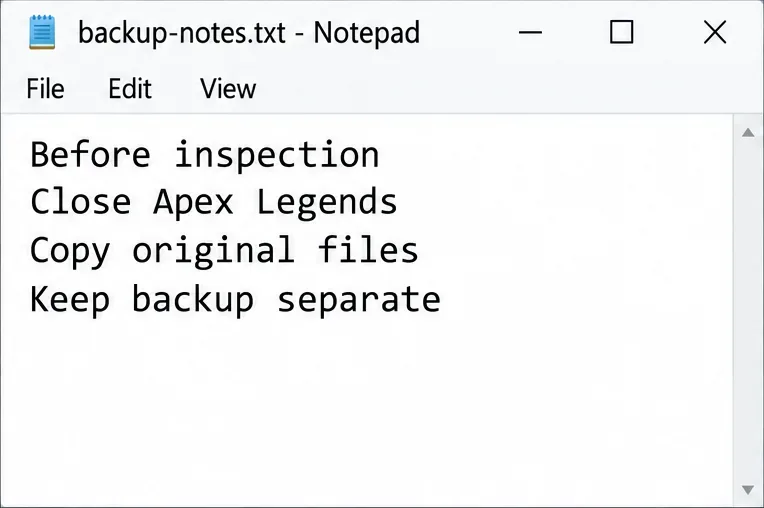
Notatka zapasowa podsumowuje czynności przygotowawcze przed sprawdzeniem lokalnych plików konfiguracyjnych.
Krok 3: Sprawdź każde proponowane polecenie przed jego użyciem
W przypadku polecenia dotyczącego aberracji chromatycznej, poszukaj aktualnego wyjaśnienia dotyczącego Apex od EA lub Respawn, zawierającego informacje o tym, co polecenie kontroluje i gdzie jest obsługiwane. Polecenie skopiowane z silnika innej gry, starego posta na forum lub długiego pakietu optymalizacyjnego nie jest wystarczającym dowodem na obecne zachowanie.
Nazwy zawierające „chroma”, „bloom”, „blur” lub „postprocess” nie są zamienne. Postprocessing oznacza efekty stosowane do renderowanego obrazu. Nawet funkcjonująca, szeroko zakrojona kontrola postprocessingu nie pozwoliłaby na selektywne usuwanie aberracji chromatycznej przy jednoczesnym zachowaniu wszystkich innych elementów.
Nie należy mylić oświetlenia peryferyjnego z renderowaniem obrazu. W dokumencie EA dotyczącym ustawień ułatwień dostępu na PC efekty świetlne opisywane są jako kolorowe oświetlenie związane z rozgrywką, wyświetlane na kompatybilnych klawiaturach, myszach i innym sprzęcie. Wyłączenie tej opcji dotyczy oświetlenia sprzętowego, a nie kolorowych konturów w obrazie gry.
Ponieważ nie udało się zweryfikować dedykowanej instrukcji usuwania, niniejszy przewodnik nie zaleca dodawania wiersza konfiguracji ani argumentu uruchamiania w tym celu. Zachowaj oryginalny plik w stanie nienaruszonym. Jeśli dodałeś już wiersz spekulacyjny, skorzystaj z kopii zapasowej sprzed edycji, aby cofnąć ten konkretny eksperyment przy zamkniętym Apex; unikaj usuwania całego folderu ustawień.
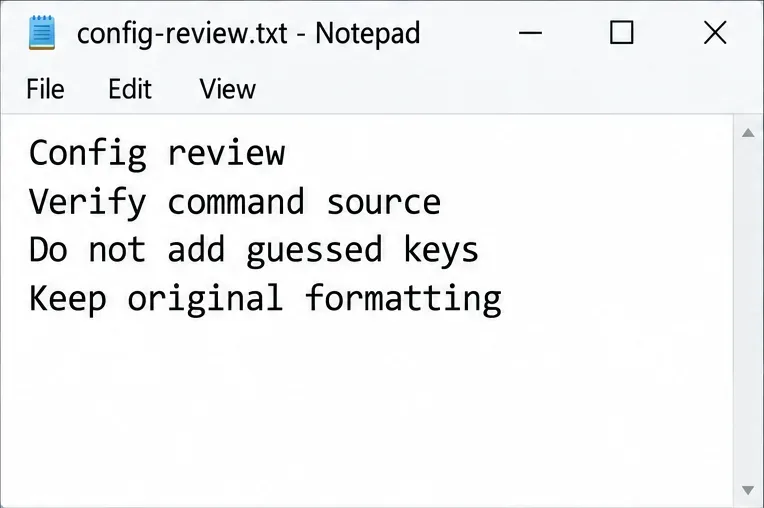
Notatka config-review kładzie nacisk na weryfikację źródła i zachowanie oryginalnego formatu tekstu.
Krok 4: Przetestuj obsługiwane ustawienia przejrzystości i porównaj
Wróć do Ustawienia > Wideo . Aby uzyskać punkt odniesienia w zakresie przejrzystości, EA zaleca domyślne proporcje obrazu i rozdzielczość monitora, z wyłączoną funkcją Adaptive Resolution FPS Target, chyba że częste spadki liczby klatek na sekundę uzasadniają taką decyzję. Porównaj ustawienie opcji Antyaliasing na Brak, jeśli chcesz ocenić jego wpływ na przejrzystość krawędzi. Są to udokumentowane ustawienia, które nie zastępują sprawdzonego przełącznika aberracji chromatycznej.
Wprowadź jedną zmianę, zastosuj ją i wróć do tego samego punktu widzenia. Przy wyłączonym wygładzaniu krawędzi sprawdź, czy dodane postrzępione krawędzie lub migotanie nie rozpraszają bardziej niż pierwotna miękkość. Przy wyłączonej rozdzielczości adaptacyjnej sprawdź, czy ostrzejszy obraz nie jest okupiony akceptowalną wydajnością systemu. Zachowaj to ustawienie tylko wtedy, gdy kompromis Ci odpowiada.
Porównuj zdjęcia w pełnej rozdzielczości w tej samej skali. Unikaj oceniania skompresowanego obrazu z mediów społecznościowych w porównaniu z obrazem bezpośrednio zarejestrowanym ani zmiany jasności i kąta kamery między próbkami. Zapisz dokładnie, co się poprawiło: ostrość krawędzi, spójność obrazu, klarowność ruchu czy kolorowe obwódki. „Wygląda lepiej” jest przydatne jako preferencja, ale nie wskazuje, który efekt uległ zmianie.
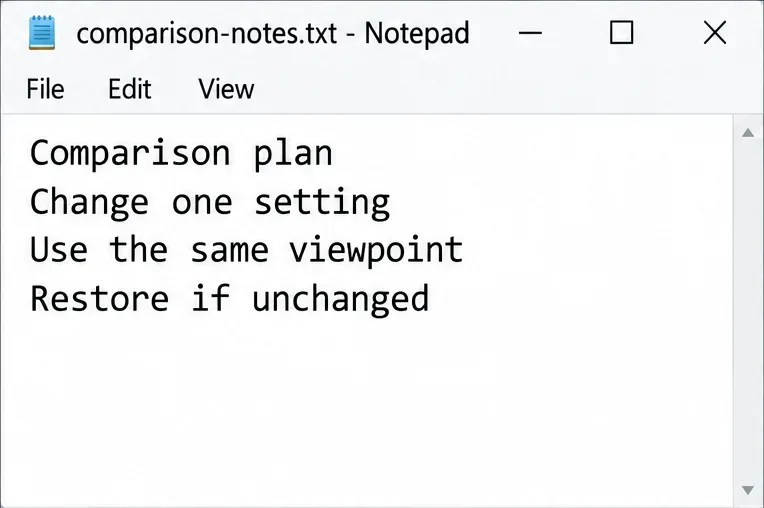
Notatka porównawcza pozwala skupić test ustawień na jednej zmianie i spójnym punkcie widzenia.
Błędy, których należy unikać
Założenie, że plik pozostał niezmieniony, dowodzi sukcesu. Zapisany tekst i faktyczne zachowanie renderowania to oddzielne dowody.
Ustawienie plików jako tylko do odczytu w celu wymuszenia nieznanego ustawienia. Uniemożliwianie zapisu nie powoduje działania nieobsługiwanego polecenia i może komplikować późniejsze zmiany ustawień.
Zastosowanie dużego pakietu konfiguracyjnego. Zmiany w niezwiązanej z tym grafice, sterowaniu i dźwięku utrudniają rozwiązywanie problemów.
Zamień wszystkie ustawienia, aby usunąć jeden efekt. Zachowaj własną linię bazową i cofnij tylko eksperyment, który przeprowadziłeś.
Obiecuje wzrost liczby klatek na sekundę (FPS). Nie ma tu żadnego zmierzonego wzrostu wydajności ani potwierdzonego efektu usunięcia.
Kiedy przestać edytować i poprosić o pomoc
Jeśli kolorowe obwódki nadal występują w przechwyceniu bezpośrednim po porównaniu obsługiwanych ustawień, zapisz przechwycenie, podając informacje o swojej platformie, wersji gry, ustawieniach grafiki i opisie momentu ich wystąpienia. Zapytaj wsparcie EA, czy dany efekt ma obsługiwany element sterujący. Jasny raport objawów jest bardziej przydatny niż lista niezweryfikowanych poleceń.
Jeśli eksperyment z konfiguracją powoduje problem z uruchomieniem, najpierw przywróć pliki z kopii zapasowej i poprzednie opcje uruchamiania. W przypadku problemów z instalacją lub ładowaniem aplikacji EA, skorzystaj z oficjalnego poradnika EA dotyczącego rozwiązywania problemów z pobieraniem i ładowaniem , który zawiera informacje na temat naprawy plików gry. Naprawa to narzędzie do odzyskiwania, a nie metoda usuwania efektów wizualnych.
Praktycznym rozwiązaniem jest zachowanie konfiguracji, sprawdzenie aktualnego wsparcia dla każdego polecenia i użycie udokumentowanych elementów sterujących wideo w celu rozwiązania problemu, który faktycznie można zidentyfikować. Dopóki nie zostanie potwierdzona dedykowana kontrola aberracji chromatycznej Apex, wklejanie linii usuwania będzie jedynie zgadywaniem.