Strona główna
» 🎮 Esport
»
Best Visual Effects Density Setting for Screen Clarity in Street Fighter 6
Best Visual Effects Density Setting for Screen Clarity in Street Fighter 6
Best quick setting: if your goal is maximum screen clarity in Street Fighter 6, start with Fighting Ground Background Object Density: Standard and Effects Quality: Low. Then turn Motion Blur and Depth of Field Effect off, and consider Bloom: Off if bright hit effects still wash out character outlines.
As of October 8, 2026, I could not verify an official Street Fighter 6 PC option literally named “Visual Effects Density.” The closest relevant controls in the game’s graphics menu are Fighting Ground Background Object Density, which changes how busy the stage background can be, and Effects Quality, which changes the visual quality of combat effects. That distinction matters: if you are searching for a single “effects density” slider, you may be looking for a setting name the game does not actually use.
Capcom’s current PC listing still warns that frame rate can drop during graphically intensive scenes, so clarity tuning should not be treated as purely cosmetic. A cleaner presentation is useful only if it also preserves stable fight performance. The official PC requirements and performance note are available on the Street Fighter 6 Steam page published by Capcom.
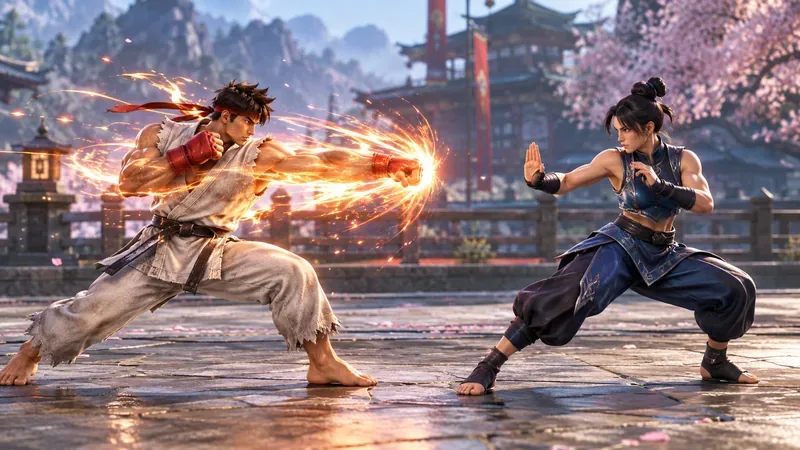
A bright, particle-heavy attack can make character limbs and spacing harder to read; clarity-oriented settings aim to reduce that visual competition without sacrificing the information needed to react.
Which setting should you change first for a clearer fight?
Change Fighting Ground Background Object Density to Standard first. This is the most direct choice when your concern is visual busyness rather than texture detail. A crowded stage can put more moving silhouettes, props, and background activity behind the fighters. None of that is inherently bad, but it competes with the information that matters most in a match: character posture, spacing, jump arcs, projectiles, Drive effects, hit sparks, and the exact moment an animation begins or ends.
For a competitive or training-oriented setup, Standard is the sensible baseline because it preserves the stage identity without intentionally maximizing background activity. If you prefer spectacle and have no trouble tracking the fighters, a denser background is fine. The point is not that Crowded is “wrong”; it is that it gives your eyes more unrelated motion to filter out.
What should Effects Quality be set to?
Ustaw „Niska” jako punkt wyjścia, stawiając na klarowność. Jakość efektów jest niezależna od gęstości obiektów tła. Capcom nie dokumentuje publicznie dokładnej wewnętrznej liczby cząsteczek ani zmian shaderów dla każdego kroku tego ustawienia, więc twierdzenie, że „Niska” zawsze usuwa określony procent cząsteczek, byłoby nieścisłe. Można jednak śmiało powiedzieć, że jest to istotna kontrola jakości renderowanych efektów w grze, a jej obniżenie to rozsądny sposób na zmniejszenie złożoności wizualnej i obciążenia GPU bez poświęcania rozdzielczości.
Istnieje również istotny limit tego zalecenia. Gra Street Fighter 6 komunikuje rozgrywkę za pomocą efektów wizualnych. Uderzenia Napędu, Napędu Szarży, parowania, iskry uderzeniowe, pociski, superumiejętności i inne ataki są zaprojektowane tak, aby były widoczne. Nie potrzebujesz konfiguracji, która utrudnia identyfikację tych sygnałów. Po przełączeniu Jakości Efektów na Niską, przetestuj kilka postaci i etapów, w których faktycznie grasz. Jeśli ważne efekty wydają Ci się zbyt niewyraźne, zwiększ ustawienie ponownie i zachowaj pozostałe zmiany klarowności.
Najlepsze ustawienia graficzne Street Fighter 6 zorientowane na przejrzystość
Ustawienie
Zalecenie „najpierw jasność”
Dlaczego to pomaga
Gęstość obiektów tła pola walki
Standard
Zmniejsza zbędną aktywność tła za wojownikami.
Jakość efektów
Niski
Zmniejsza złożoność efektów i może obniżyć obciążenie procesora graficznego bez konieczności wcześniejszego obniżania rozdzielczości.
Rozmycie ruchu
Wyłączony
Zapobiega celowemu rozmyciu ruchomych kończyn i szybkiego ruchu kamery.
Efekt głębi ostrości
Wyłączony
Utrzymuje większą spójność wizualną płaszczyzny walki zamiast selektywnie zmiękczać fragmenty obrazu.
Kwiat
Wyłącz, jeśli jasne efekty wydają się mgliste
Redukuje poświatę wokół jasnych obiektów i świateł.
Antyaliasing
NA
Pomaga zachować stabilność krawędzi, zamiast wprowadzać rozpraszające schody.
Rozwiązanie wewnętrzne
Utrzymuj tak wysoki poziom, jak to możliwe w Twoim organizmie
Obniżenie rozdzielczości renderowania może sprawić, że kontury postaci i szczegóły animacji staną się trudniejsze do odczytania.
Dlaczego nie należy najpierw obniżać rozdzielczości wewnętrznej
Jeśli celem jest przejrzystość ekranu, rozdzielczość wewnętrzna zazwyczaj jest niewłaściwą pierwszą ofiarą. Niższa rozdzielczość renderowania może sprawić, że cały obraz, w tym obaj zawodnicy, będą bardziej rozmyci. To może poprawić wydajność, ale może działać wbrew pierwotnemu celowi zmiany ustawień.
Zamiast tego najpierw usuń źródła wizualnej konkurencji: gęstość tła, rozmycie ruchu, głębię ostrości, rozmycie tła, a następnie jakość efektów. Obniż rozdzielczość wewnętrzną tylko wtedy, gdy system nie jest w stanie utrzymać wymaganej wydajności po tych zmianach. Oficjalne wymagania systemowe firmy Capcom wyraźnie zaznaczają, że liczba klatek na sekundę może spaść w scenach o dużej intensywności grafiki, więc wąskie gardło wydajności jest możliwe nawet przy przeciętnej płynności rozgrywki.
Jak sprawdzić, czy ustawienia są rzeczywiście bardziej przejrzyste?
Nie oceniaj zmiany z poziomu statycznego menu lub ekranu zwycięstwa. Przetestuj ją w sytuacjach, gdy widoczność jest ograniczona. Dobra przejrzystość powinna ułatwić dostrzeżenie poniższych elementów, bez efektu zepsucia lub wizualnego zagmatwania gry:
Stopy i ruchy dolnej części ciała przeciwnika na granicy jasnych efektów.
Odległość między postaciami podczas rozgrywki neutralnej.
Początek animacji skoku, doskoku i ataku do przodu.
Krawędzie pocisku i przeciwnik znajdujący się za pociskiem lub bezpośrednio za nim.
Sylwetki postaci podczas Drive Impact, Drive Rush, parowania i dużych iskier uderzeniowych.
Czy tło sceny odwraca Twoją uwagę od walki.
Test praktyczny polega na kilkukrotnym odtworzeniu tej samej sekwencji treningowej ze zmienioną tylko jedną opcją graficzną. Jeśli potrafisz zidentyfikować te same sygnały startowe i odstępy przy mniejszym rozpraszaniu wzrokowym, zmiana jest pomocna. Jeśli scena jest po prostu brzydsza, ale nie łatwiejsza do odczytania, przywróć tę opcję i wypróbuj inną.
Czy rozmycie ruchu, rozkwit i głębia ostrości również powinny zostać wyłączone?
Rozmycie ruchu: zazwyczaj tak dla większej przejrzystości
Rozmycie w ruchu celowo zmiękcza ruchome obrazy. Może to sprawić, że ruch w kinie będzie wydawał się płynniejszy, ale w grach walki może osłabić ostrość krawędzi podczas szybkich ataków lub ruchu kamery. Wyłączenie tego efektu jest jedną z najmniej kontrowersyjnych zmian w przejrzystości, ponieważ nie zmniejsza on naturalnej szczegółowości geometrycznej postaci.
Głębia ostrości: wyłącz ją, jeśli chcesz uzyskać jednolitą, ostrą płaszczyznę walki
Głębia ostrości ma na celu skupienie uwagi poprzez rozmycie obszarów poza płaszczyzną ostrości. Na zrzutach ekranu i w sekwencjach filmowych może wyglądać atrakcyjnie. Jednak podczas gry niektórzy gracze wolą, aby cały widoczny obszar walki pozostał spójnie ostry. Jeśli jest to Twój priorytet, ustawienie „Wyłączone” jest lepszym rozwiązaniem.
Bloom: wyłącz tylko wtedy, gdy jasne ataki wyglądają na wyblakłe
Efekt Bloom tworzy poświatę wokół jasnych obszarów. Umiarkowany efekt dodaje wyrazistości, ale silna poświata może zatrzeć granicę między efektem a postacią. Jeśli Twój monitor pracuje już z wysoką jasnością lub ma agresywne przetwarzanie podobne do HDR, efekt Bloom może wydawać się bardziej uciążliwy. Spróbuj go wyłączyć i porównaj. Jeśli obraz stanie się zbyt płaski, przywróć go; przejrzystość jest częściowo zależna od wyświetlacza.
A co z konsolami?
Powyższe szczegółowe zalecenia dotyczą przede wszystkim wersji na PC, ponieważ to właśnie tam dostępne są szczegółowe ustawienia graficzne. Menu konsoli niekoniecznie udostępniają ten sam szczegółowy zestaw przełączników jakości. Jeśli korzystasz z PlayStation lub Xbox, priorytetowo potraktuj tryb wyświetlania zorientowany na wydajność dostępny na Twojej platformie, wyłącz wygładzanie ruchu po stronie telewizora i korzystaj z wszystkich dostępnych w grze opcji ruchu lub wyświetlania. Nie zakładaj, że nazwa ustawienia dla PC musi istnieć na konsoli.
Czy jakość Low Effects jest zawsze najlepszym wyborem konkurencyjnym?
Nie. To najlepszy punkt wyjścia, gdy celem jest redukcja wizualnego bałaganu, a nie uniwersalna reguła. Jeśli Twój komputer utrzymuje stabilną liczbę klatek na sekundę w walce i wyraźnie widzisz każdą animację na poziomie wysokim, nie ma wymogu, aby ją obniżyć. I odwrotnie, jeśli ustawienie niskie nadal sprawia wrażenie przeładowanego obrazem, większe korzyści mogą przynieść ustawienia standardowej gęstości tła, wyłączenia rozmycia ruchu, głębi ostrości, rozmycia tła i bardziej przejrzystej konfiguracji monitora, zamiast obniżania jakości grafiki.
Najważniejszym rezultatem jest spójne rozpoznanie. Powinieneś być w stanie dostrzec sylwetkę przeciwnika, jego pozycję i główne sygnały efektowe, bez skupiania wzroku na niezwiązanym z nim ruchu scenicznym lub rozmycia przez postprodukcję.
Proste zalecane ustawienie wstępne
Gracze chcący najpierw wypróbować jedną praktyczną konfigurację powinni skorzystać z tej:
Gęstość obiektów tła pola walki: Standardowa
Jakość efektów: Niska
Rozmycie ruchu: wyłączone
Efekt głębi ostrości: Wyłączony
Bloom: wyłączony
Antyaliasing: Włączony
Rozdzielczość wewnętrzna: utrzymuj ją na tyle wysoką, aby krawędzie postaci pozostały ostre, a jednocześnie zapewniona była stabilna wydajność walki
Następnie wprowadzaj zmiany po kolei. Jeśli ustawienie „Niska jakość efektów” wygląda niepotrzebnie nudno, a ekran jest już czytelny, zwiększ je. Jeśli walka nadal wydaje się wizualnie chaotyczna, zostaw ustawienie „Jakość efektów” w spokoju i skup się na gęstości tła i postprodukcji. To daje bardziej wiarygodny rezultat niż założenie, że jeden suwak graficzny kontroluje wszystkie źródła bałaganu.
Podsumowanie
Aby uzyskać jak najczystszą prezentację Street Fighter 6, najlepszym rozwiązaniem dla „gęstości efektów wizualnych” nie jest pojedynczy ukryty suwak gęstości. Użyj standardowej gęstości obiektów tła „Pole walki” , aby uspokoić scenę, ustaw niską jakość efektów jako punkt odniesienia dla klarowności i wyłącz rozmycie ruchu oraz głębię ostrości . Wyłącz rozmycie, jeśli jasne ataki wyglądają na mgliste, ale utrzymuj rozdzielczość wewnętrzną na najwyższym poziomie, jaki obsługuje Twój sprzęt, zanim ją zmniejszysz.
Nie znalazłem żadnego zweryfikowanego komunikatu firmy Capcom, który wskazywałby, że nowe ustawienie o nazwie „Gęstość efektów wizualnych” zastąpiło te elementy sterowania. Dlatego w tym zaleceniu trzymamy się nazw opcji, które można zweryfikować, zamiast wymyślać nową pozycję menu.