วิธีจำกัดการเล่นเกมตามเรตติ้งอายุบน PlayStation (PS5 และ PS4)

เรียนรู้วิธีจำกัดการเล่นเกมตามเรตติ้งอายุบน PlayStation ทั้ง PS5, PS4, เว็บไซต์ และแอป PlayStation Family รวมถึงเคล็ดลับเกี่ยวกับเรตติ้งและรหัสผ่าน
หาก PS5 ของคุณเล่นแผ่น Blu-ray หรือ DVD ไม่ได้ ให้ตรวจสอบก่อนว่าเครื่องของคุณมีไดรฟ์อ่านแผ่นที่ใช้งานร่วมกันได้หรือไม่ และแผ่นนั้นได้รับการรองรับหรือไม่ จากนั้นตรวจสอบว่าใส่แผ่นถูกทิศทางหรือไม่ ทำความสะอาดแผ่น แล้วลองทดสอบกับแผ่นอื่น หากแผ่นที่ใช้งานได้ดีหลายแผ่นยังเล่นไม่ได้ ให้ลองอัปเดตซอฟต์แวร์ระบบ และลองใช้ตัวเลือกแคชและฐานข้อมูลใน Safe Mode ก่อนที่จะพิจารณาการติดตั้งใหม่ทั้งหมดหรือการซ่อมแซม
คำตอบสั้นๆ: PS5 Digital Edition ที่ไม่มีไดรฟ์สำหรับแผ่นเกม ไม่สามารถเล่นแผ่นเกมหรือภาพยนตร์ได้ สำหรับรุ่นที่มีไดรฟ์ Sony แนะนำให้ตรวจสอบทิศทางการวางแผ่น ทำความสะอาดแผ่น ลองเล่นเกมหรือภาพยนตร์เรื่องอื่น และใช้ Safe Mode หากปัญหายังคงอยู่ ทำตามขั้นตอนเหล่านี้ตามลำดับ และทดสอบการเล่นอีกครั้งหลังจากแต่ละขั้นตอนคู่มือการแก้ไขปัญหาแผ่นเกม PS5 ของ Sony ครอบคลุมลำดับขั้นตอนหลักๆ ไว้แล้ว
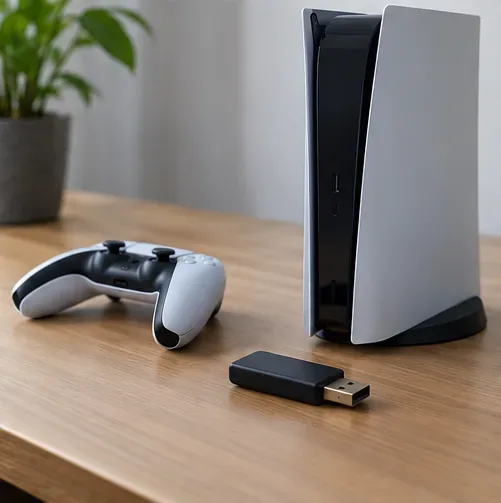
ตรวจสอบตัวเครื่องคอนโซลก่อนทำการแก้ไขปัญหาซอฟต์แวร์ PS5 Digital Edition รุ่นแรก (รุ่น CFI-1000) ไม่มีไดรฟ์สำหรับอ่านแผ่น ดังนั้นจึงไม่สามารถเล่นแผ่น Blu-ray, DVD หรือแผ่นเกมได้ PS5 Digital Edition และ PS5 Pro รุ่นใหม่ๆ บางรุ่นรองรับไดรฟ์อ่านแผ่นที่จำหน่ายแยกต่างหาก ความเข้ากันได้ขึ้นอยู่กับรุ่นของเครื่อง หากคุณเพิ่งต่อไดรฟ์เพิ่มเติม ตรวจสอบให้แน่ใจว่าเสียบแน่นสนิทและจับคู่ตามคำแนะนำแล้ว โซนี่ระบุว่าจำเป็นต้องมีการเชื่อมต่ออินเทอร์เน็ตเมื่อจับคู่ไดรฟ์เสริมที่ใช้งานร่วมกันได้สำหรับการตั้งค่าเริ่มต้น
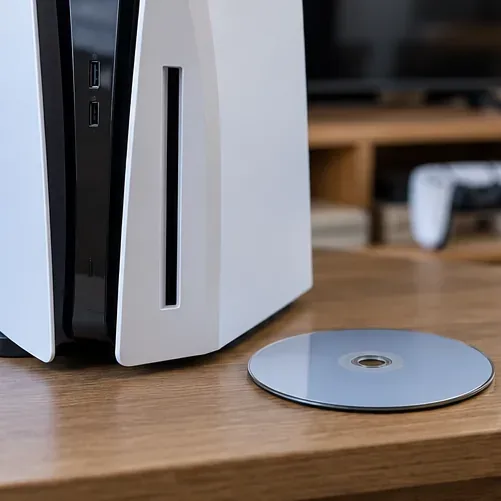
โปรดใช้ คู่มือการตั้งค่าไดรฟ์แผ่นดิสก์ของ PlayStation เพื่อยืนยันความเข้ากันได้และขั้นตอนการติดตั้งสำหรับรุ่นของคุณ ไดรฟ์ Blu-ray USB ภายนอกทั่วไปไม่สามารถใช้ทดแทนไดรฟ์แผ่นดิสก์ที่รองรับของ PS5 ได้
เครื่องเล่นเกม PS5 ที่มีไดรฟ์แผ่นดิสก์รองรับแผ่น Ultra HD Blu-ray, Blu-ray Disc และแผ่น DVD หลายรูปแบบ รายชื่อแผ่นที่ Sony รองรับได้แก่ BD-ROM, BD-R/RE (โดยมีข้อยกเว้น), DVD-ROM, DVD-R/RW และ DVD+R/RW แต่ไม่รองรับแผ่น CD, BD-RE เวอร์ชัน 1.0, BD-R/RE XL หรือแผ่น DVD ที่ยังไม่ได้ทำการบันทึกเสร็จสมบูรณ์ ควรหลีกเลี่ยงการใส่แผ่นขนาด 8 ซม., แผ่นที่ไม่เป็นทรงกลม, แผ่นที่แตกหรือซ่อมแซมแล้ว หรือแผ่นที่มีสติ๊กเกอร์หรือฉลากกระดาษ เพราะอาจทำให้เครื่องเสียหายได้
แผ่นที่บันทึกเองที่บ้านอาจให้ผลลัพธ์ที่ไม่สม่ำเสมอ โซนี่ระบุรูปแบบแผ่นที่สามารถบันทึกได้บางรูปแบบในคู่มือสื่อของตน ในขณะที่หน้าการแก้ไขปัญหาเตือนว่าแผ่นที่บันทึกเองอาจเล่นไม่ได้ คุณภาพการบันทึกและการปรับแต่งขั้นสุดท้ายอาจส่งผลต่อผลลัพธ์ ดังนั้นควรใช้แผ่นที่วางจำหน่ายทั่วไปเป็นตัวเปรียบเทียบ ดูรายละเอียดเพิ่มเติมได้จากรายการแผ่นและรูปแบบสื่อของ PlayStation ในปัจจุบัน
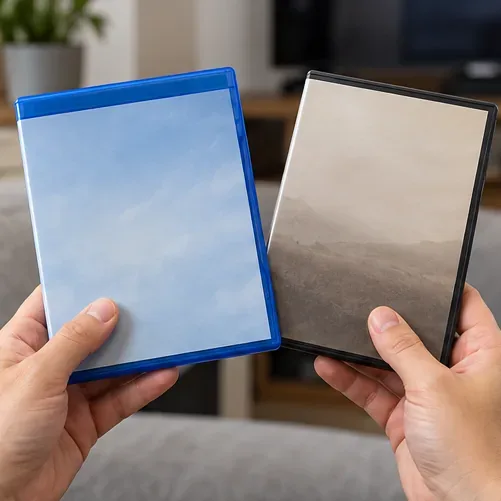
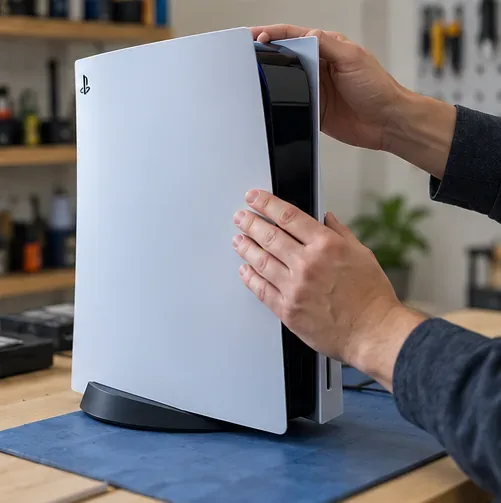
การใส่แผ่นกลับด้านอาจทำให้ดูเหมือนว่าไดรฟ์เสีย ให้วางเครื่อง PS5 ในแนวนอน แล้วใส่แผ่นโดยให้ด้านที่มีฉลากหงายขึ้น แต่ถ้าตั้งเครื่องในแนวตั้ง ด้านที่มีฉลากควรหันไปทางซ้ายเมื่อมองจากด้านหน้าเครื่อง ให้เอาแผ่นออกก่อนลองใหม่อีกครั้ง และห้ามฝืนใส่แผ่นเข้าไปในช่องเด็ดขาด
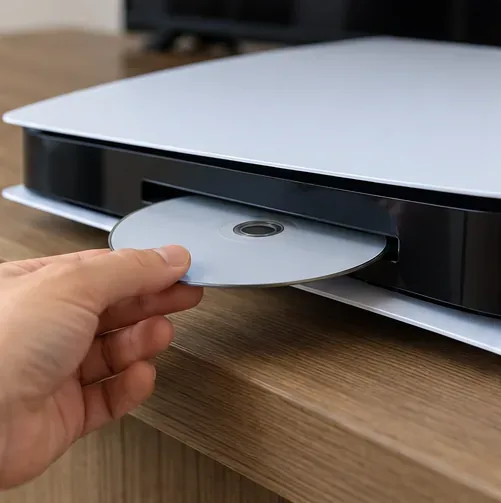
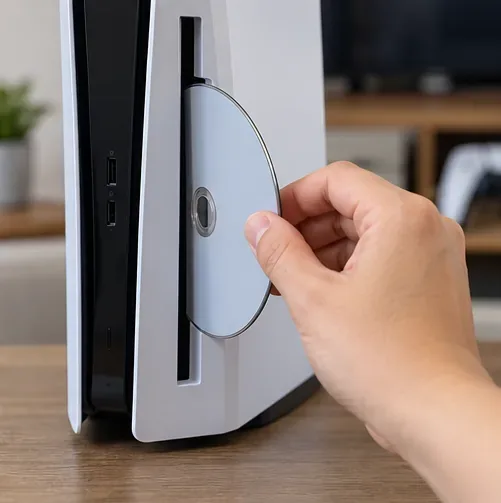
การจัดวางในแนวตั้งเป็นไปตามแผนภาพในคู่มือการแก้ไขปัญหาแผ่นดิสก์ของโซนี่ หากเครื่องคอนโซลของคุณมีไดรฟ์ที่ใช้งานร่วมกันได้แตกต่างกัน โปรดตรวจสอบคู่มือสำหรับรุ่นของคุณโดยเฉพาะ
จับแผ่นดิสก์ที่ขอบและรูตรงกลาง ตรวจสอบดูว่ามีรอยนิ้วมือ ฝุ่น รอยขีดข่วน รอยแตก หรือการบิดเบี้ยวหรือไม่ สำหรับคราบสกปรกหรือรอยนิ้วมือ ให้ใช้ผ้าสะอาด นุ่ม และไม่มีขน สำหรับเช็ดแผ่นดิสก์โดยเฉพาะ เช็ดจากตรงกลางไปยังขอบด้านนอก อย่าเช็ดเป็นวงกลม โซนี่แนะนำให้ทำความสะอาดแผ่นดิสก์โดยตรง ห้ามเปิดเครื่องหรือดันสิ่งใดๆ เข้าไปในช่องใส่แผ่นเพื่อทำความสะอาดเลนส์


แผ่นเกมและแผ่นภาพยนตร์ไม่ได้ใช้กฎภูมิภาคเดียวกันเสมอไป ภาพยนตร์ Blu-ray หรือ DVD อาจถูกจำกัดเฉพาะภูมิภาคที่วางจำหน่าย ดังนั้นควรตรวจสอบเครื่องหมายภูมิภาคบนกล่องและแผ่นก่อนเปลี่ยนการตั้งค่าคอนโซล คู่มือการใช้งานไดรฟ์แผ่นของ Sony ระบุว่ารหัสภูมิภาค BD/DVD ของคอนโซลสามารถเปลี่ยนแปลงได้สูงสุดสี่ครั้ง และภูมิภาค DVD จะถูกตั้งค่าตามภูมิภาคของ DVD แผ่นแรกที่เล่น หลีกเลี่ยงการทดลองเปลี่ยนภูมิภาค การอัปเดตซอฟต์แวร์ การสร้างฐานข้อมูลใหม่ หรือ VPN จะไม่ทำให้แผ่นภาพยนตร์ที่ไม่เข้ากันกับภูมิภาคใช้งานได้ หากแผ่นรายงานข้อผิดพลาดเกี่ยวกับภูมิภาค ให้ใช้แผ่นที่เข้ากันได้กับภูมิภาคของคอนโซลของคุณ ตรวจสอบรายละเอียดภูมิภาคในคู่มือการใช้งานไดรฟ์แผ่น PS5 อย่างเป็นทางการ
ลองใช้แผ่นเกม แผ่นภาพยนตร์บลูเรย์ หรือแผ่นดีวีดีที่รองรับแผ่นอื่นดู หากแผ่นที่สองใช้งานได้ แผ่นแรกอาจสกปรก เสียหาย เล่นไม่จบ หรือไม่เข้ากัน หากไม่พบแผ่นที่รองรับเลย ปัญหาอาจอยู่ที่ซอฟต์แวร์ของเครื่องหรือไดรฟ์มากกว่า การทดสอบมากกว่าหนึ่งรูปแบบจะช่วยให้ระบุปัญหาได้ง่ายขึ้น แต่การที่แผ่นใดแผ่นหนึ่งใช้งานไม่ได้ไม่ได้หมายความว่าไดรฟ์ของ PS5 เสียเสมอไป
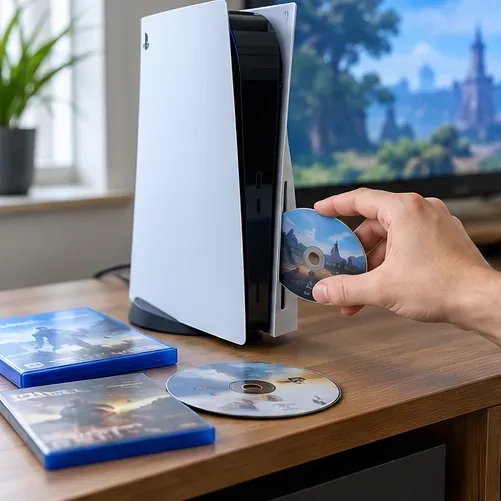
ให้ใช้ตัวเลือก "ปิดเครื่อง PS5"ในศูนย์ควบคุมแทนการปล่อยให้เครื่องอยู่ในโหมดพักเครื่อง รอจนกว่าไฟแสดงสถานะพลังงานจะดับสนิท จากนั้นเปิดเครื่องและทดสอบแผ่นอีกครั้ง การรีสตาร์ทตามปกติอาจแก้ไขปัญหาระบบชั่วคราวได้ แต่จะไม่สามารถแก้ไขแผ่นที่ชำรุด รูปแบบที่ไม่รองรับ หรือความไม่ตรงกันของภูมิภาคได้
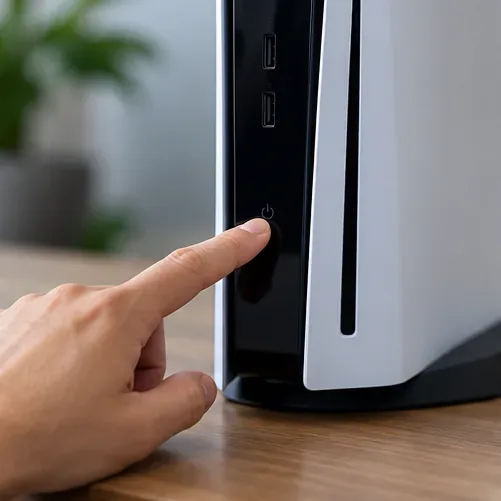
เมื่อเครื่องคอนโซลเชื่อมต่ออินเทอร์เน็ตแล้ว ให้เปิดการตั้งค่า > ระบบ > ซอฟต์แวร์ระบบ > การอัปเดตและการตั้งค่าซอฟต์แวร์ระบบจากนั้นเลือกอัปเดตซอฟต์แวร์ระบบหากมีการอัปเดต โปรดเปิดเครื่องคอนโซลไว้ขณะที่ทำการติดตั้งการอัปเดต ดาวน์โหลดไฟล์ระบบตามคำแนะนำอย่างเป็นทางการของ PlayStation เท่านั้น ขั้นตอนและคำแนะนำการอัปเดตล่าสุดสามารถดูได้ที่หน้าซอฟต์แวร์ระบบ PS5 ของ Sony

หากการตรวจสอบเบื้องต้นและการอัปเดตไม่ช่วยแก้ปัญหา ให้ลองใช้ตัวเลือก Safe Mode ที่ PlayStation แนะนำ ปิดเครื่อง PS5 กดปุ่มเปิด/ปิดเครื่องค้างไว้ แล้วปล่อยหลังจากได้ยินเสียงบี๊บครั้งที่สอง (ประมาณเจ็ดวินาทีหลังจากครั้งแรก) เชื่อมต่อคอนโทรลเลอร์ด้วยสาย USB แล้วกดปุ่ม PS เลือกClear Cache and Rebuild Databaseจากนั้นเลือกClear System Software Cacheหากปัญหายังคงอยู่ ให้กลับไปที่ Safe Mode แล้วเลือกRebuild Databaseอย่าเลือกตัวเลือก Reset โดยไม่ตั้งใจ ปฏิบัติตามคำแนะนำ Safe Mode ของ Sony หากเมนูในเครื่องของคุณแตกต่างออกไป
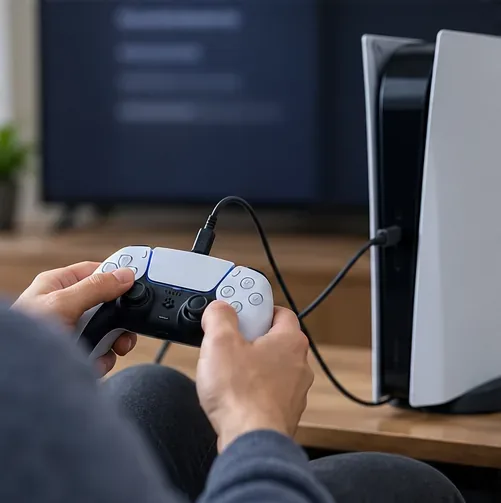
โซนี่ระบุว่าการรีเซ็ต PS5 (ติดตั้งซอฟต์แวร์ระบบใหม่)เป็นตัวเลือกการแก้ไขปัญหาในลำดับถัดไป เมื่อการสร้างฐานข้อมูลใหม่ไม่สามารถแก้ไขปัญหาเกี่ยวกับแผ่นดิสก์ได้ การดำเนินการนี้เป็นการล้างข้อมูลทั้งหมด: มันจะลบข้อมูลผู้ใช้ทั้งหมดและลบซอฟต์แวร์ระบบ ดังนั้นโปรดสำรองข้อมูลที่คุณต้องการและอ่านคำแนะนำการติดตั้งใหม่อย่างเป็นทางการก่อนดำเนินการ การติดตั้งใหม่ไม่ใช่ขั้นตอนแรกที่รวดเร็วและไม่สามารถซ่อมแซมความผิดพลาดของไดรฟ์แบบกลไกได้ หากคุณไม่สะดวกที่จะล้างข้อมูลคอนโซล โปรดติดต่อฝ่ายสนับสนุนของ PlayStation แทน
| เกิดอะไรขึ้น | สิ่งที่ต้องตรวจสอบต่อไป |
|---|---|
| แผ่นหนึ่งดูไม่ได้ แต่แผ่นอื่นดูได้ | ตรวจสอบแผ่นดิสก์ว่ามีรอยชำรุด รูปแบบไม่รองรับ การประมวลผลเสร็จสมบูรณ์ หรือภูมิภาคไม่ตรงกันหรือไม่ |
| เกมใช้งานได้ แต่แผ่นภาพยนตร์ใช้งานไม่ได้ | ตรวจสอบรูปแบบและภูมิภาคของภาพยนตร์ ความเข้ากันได้ของแผ่นเกมไม่ได้หมายความว่าจะไม่มีข้อจำกัดเกี่ยวกับภาพยนตร์ |
| ไม่พบดิสก์ที่รองรับ | ทำการตรวจสอบซอฟต์แวร์ตามขั้นตอนด้านบนให้เสร็จสมบูรณ์ จากนั้นใช้เครื่องมือวินิจฉัยการซ่อมแซมของ PlayStation |
| ไดรฟ์ไม่ยอมรับหรือดีดแผ่นดิสก์ออก หรือมีเสียงดังผิดปกติ | หยุดใส่แผ่นดิสก์ อย่าฝืนใส่ช่องเสียบหรือเปิดเครื่อง โปรดติดต่อศูนย์บริการ |
หากแผ่นดิสก์ที่สะอาดและรองรับได้สองแผ่นขึ้นไปใช้งานไม่ได้หลังจากตรวจสอบด้วยซอฟต์แวร์ หรือไดรฟ์ไม่สามารถรับ/ดีดแผ่นดิสก์ได้ตามปกติ ให้ติดต่อขอรับบริการผ่านหน้าเว็บการแก้ไขปัญหาและการซ่อมแซมอย่างเป็นทางการของ PlayStationหลีกเลี่ยงการเปิดเครื่องหรือซื้อแผ่นทำความสะอาดเลนส์เป็นทางลัด เพราะทั้งสองอย่างนี้ไม่ใช่ส่วนหนึ่งของลำดับการอ่านแผ่นดิสก์ที่ Sony แนะนำ การประเมินการซ่อมแซมเป็นขั้นตอนต่อไปที่เหมาะสมเมื่อปัญหาการอ่านแผ่นดิสก์ของ PS5 เหมือนกันเกิดขึ้นกับแผ่นดิสก์ที่ใช้งานได้ทุกแผ่น
คำแนะนำการใช้งานสื่อของ PlayStation ระบุว่าต้องเปิดใช้งานผ่านอินเทอร์เน็ตเพียงครั้งเดียวสำหรับ PS4 ไม่ใช่ขั้นตอนทั่วไปสำหรับการเล่นบน PS5 สำหรับ PS5 ให้ใส่แผ่นที่รองรับและเลือก Disc Player จากหน้าหลักสื่อ การเชื่อมต่ออินเทอร์เน็ตจำเป็นเมื่อจับคู่ไดรฟ์เสริมที่ใช้งานร่วมกันได้บางรุ่นระหว่างการตั้งค่าเริ่มต้น ซึ่งเป็นกระบวนการแยกต่างหาก
ไม่ครับ PlayStation ระบุว่าแผ่น CD เป็นรูปแบบแผ่นที่ไม่รองรับใน PS5 โปรดใช้แผ่น Blu-ray หรือ DVD ที่รองรับแทนครับ
คู่มือการใช้งาน PS5 ปัจจุบันของ Sony ไม่ได้ระบุให้เปิดใช้งานตัวเลือกการเล่น Blu-ray/DVD แยกต่างหาก หากไม่พบตัวเลือก "เครื่องเล่นแผ่นดิสก์" หลังจากใส่แผ่นดิสก์ที่รองรับแล้ว โปรดตรวจสอบไดรฟ์ รูปแบบแผ่นดิสก์ ภูมิภาค และขั้นตอนการแก้ไขปัญหาข้างต้น
เรียนรู้วิธีจำกัดการเล่นเกมตามเรตติ้งอายุบน PlayStation ทั้ง PS5, PS4, เว็บไซต์ และแอป PlayStation Family รวมถึงเคล็ดลับเกี่ยวกับเรตติ้งและรหัสผ่าน
เรียนรู้วิธีการถอดหรือเปลี่ยน SSD M.2 ของ PS5 อย่างปลอดภัย ตรวจสอบความเข้ากันได้ของ Sony ระหว่าง 250GB–8TB และข้อจำกัดของฮีทซิงค์ และหลีกเลี่ยงการสูญเสียข้อมูลเมื่อฟอร์แมตไดรฟ์
เสียงดังครืดคราดจากไดร์ฟอ่านแผ่นของ PS5 อาจบ่งชี้ถึงปัญหาที่แผ่นหรือฮาร์ดแวร์ ตรวจสอบแผ่น การวางตำแหน่ง การระบายอากาศ และซอฟต์แวร์ จากนั้นเรียนรู้ว่าเมื่อใดควรหยุดและส่งซ่อม
เปรียบเทียบอุปกรณ์ทางเลือกที่ดีที่สุดสำหรับ PlayStation Remote Play ตั้งแต่โทรศัพท์และจอยควบคุม แท็บเล็ต ไปจนถึงอุปกรณ์พกพา Windows, Steam Deck และทีวีที่รองรับ ดูว่าอุปกรณ์ใดใช้แอปอย่างเป็นทางการ คุณต้องใช้อุปกรณ์อะไร และวิธีหลีกเลี่ยงปัญหาความหน่วงของเครือข่าย
PS5 ไม่รู้จัก SSD ใช่ไหม? ตรวจสอบความเข้ากันได้ของ M.2 ถอดและฟอร์แมตไดรฟ์ภายในอย่างปลอดภัย หรือแก้ไขปัญหาอุปกรณ์จัดเก็บข้อมูลเสริม USB ด้วยวิธีแก้ไขที่ได้รับการยืนยันแล้วเหล่านี้
ติดตามวิวัฒนาการของฮาร์ดแวร์ PlayStation ตั้งแต่ความก้าวหน้าครั้งสำคัญด้านภาพ 3 มิติบนแผ่นซีดีของ PS1 ไปจนถึงการอัพสเกลภาพ PSSR ของ PS5 Pro พร้อมข้อมูลจำเพาะที่ได้รับการยืนยัน เหตุการณ์สำคัญ และบริบทด้านยอดขาย
ลดปัญหาความหน่วงในการป้อนข้อมูลของ PlayStation Portal ด้วยการเปลี่ยนแปลงเครือข่ายตามคำแนะนำของ Sony: ต่อ PS5 ด้วยสายเคเบิล ใช้ Wi-Fi 5 GHz ที่เสถียร ปรับตำแหน่งเราเตอร์ให้ดีขึ้น และตรวจสอบการอัปเดตระบบ
หากเครื่อง PS5 ของคุณเกิดปัญหาบูตวนซ้ำหลังจากรีเซ็ตเป็นค่าจากโรงงาน อาจเกิดจากปัญหาซอฟต์แวร์ พื้นที่จัดเก็บข้อมูล พลังงาน หรือหน้าจอแสดงผล โปรดทำตามขั้นตอนใน Safe Mode ของ Sony เพื่อปกป้องข้อมูล และเรียนรู้ว่าเมื่อใดควรติดตั้งระบบใหม่หรือขอรับบริการซ่อมแซม
เรียนรู้สิ่งที่ผู้ปกครองสามารถทำได้จริงเมื่อต้องการลบบัญชีของบุตรหลานบน PlayStation: ลบโปรไฟล์ PS5 หรือ PS4 ในเครื่อง ทำความเข้าใจข้อจำกัดของครอบครัว และหลีกเลี่ยงการปิดบัญชีของบุตรหลานทุกบัญชีโดยไม่ได้ตั้งใจ
ค้นหาความเร็วอินเทอร์เน็ตที่ดีที่สุดสำหรับ PlayStation Portal: ความเร็วขั้นต่ำของ Sony คือ 5 Mbps, ความเร็วที่แนะนำคือ 15 Mbps รวมถึงวิธีแก้ไขปัญหาความหน่วง การหลุดการเชื่อมต่อ และสัญญาณ Wi-Fi อ่อน