เริ่มต้นด้วยอุปกรณ์ที่คุณมีอยู่แล้ว แอป PS Remote Play ฟรีของ Sony รองรับอุปกรณ์ iPhone และ iPad ที่เข้ากันได้ โทรศัพท์และแท็บเล็ต Android คอมพิวเตอร์ Windows, Mac และอุปกรณ์ Android TV หรือ Google TV บางรุ่น คุณต้องมี PS5 หรือ PS4 บัญชี PlayStation เดียวกันบนคอนโซลและแอป เกมที่เข้ากันได้ และการเชื่อมต่ออินเทอร์เน็ต Sony ระบุความเร็วในการอัปโหลดและดาวน์โหลดขั้นต่ำที่ 5 Mbps และแนะนำ 15 Mbps เพื่อประสบการณ์ที่ดีกว่า ตัวเลขเหล่านั้นเป็นข้อกำหนดด้านการเชื่อมต่อ ไม่ใช่การรับประกันเวลาตอบสนองที่แน่นอน
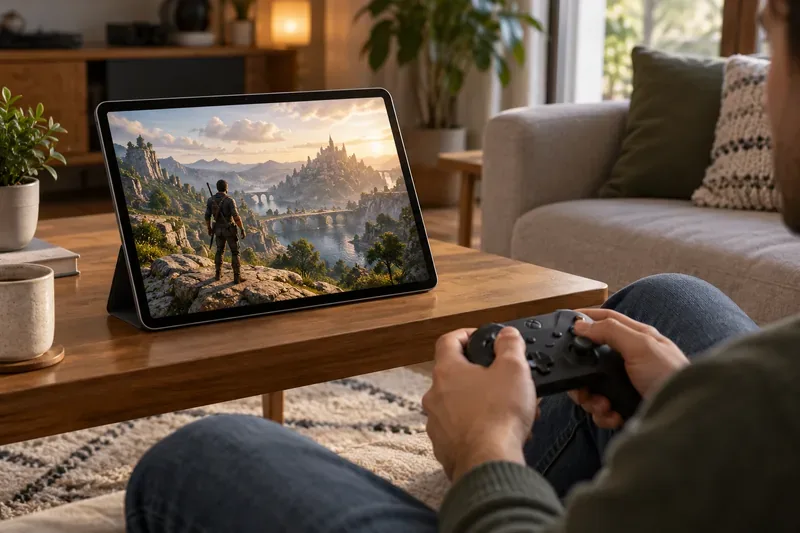
ตรวจสอบวิธีการควบคุมเกมของคุณด้วย บนโทรศัพท์หรือแท็บเล็ต คุณสามารถใช้การควบคุมบนหน้าจอ จับคู่กับคอนโทรลเลอร์ PlayStation ที่รองรับ หรือติดที่จับคอนโทรลเลอร์สำหรับมือถือได้ สำหรับพีซีและ Mac คำแนะนำในการตั้งค่าของ Sony ระบุให้ใช้คอนโทรลเลอร์ PlayStation ที่รองรับซึ่งเชื่อมต่อผ่าน USB คุณสมบัติบางอย่างของคอนโทรลเลอร์ รวมถึงการสั่นและการตอบสนองแบบปรับได้ จะแตกต่างกันไปตามอุปกรณ์และระบบปฏิบัติการ
อุปกรณ์ทางเลือกที่ดีที่สุดสำหรับ PlayStation Remote Play
1. สมาร์ทโฟนที่มีตัวควบคุมแบบยืดหดได้
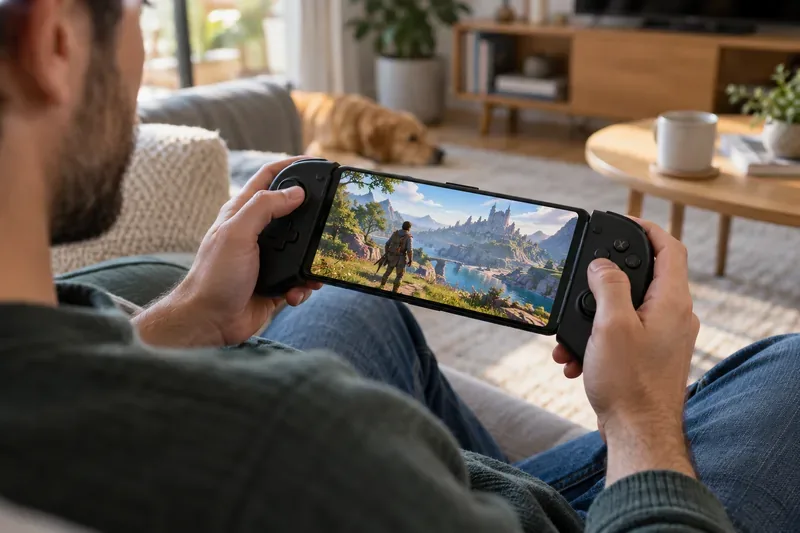
นี่เป็นตัวเลือกที่กะทัดรัดที่สุดและมักคุ้มค่าที่สุดหากคุณมีโทรศัพท์ที่ใช้งานร่วมกันได้อยู่แล้ว ติดตั้งแอป PS Remote Play อย่างเป็นทางการ จากนั้นใช้การควบคุมแบบสัมผัส จับคู่ DualSense หรือ DUALSHOCK 4 หากรองรับ หรือเชื่อมต่อคอนโทรลเลอร์ขนาดเท่าโทรศัพท์ เช่น Backbone One หรือ Razer Kishi รุ่นที่พอดีกับอุปกรณ์ของคุณ ที่จับคอนโทรลเลอร์เป็นอุปกรณ์เสริม โทรศัพท์ของคุณจะใช้แอปและแสดงภาพสตรีม
โทรศัพท์และตัวควบคุมแบบยืดหดได้จะเปลี่ยนอุปกรณ์พกพาที่รองรับให้กลายเป็นชุดอุปกรณ์ Remote Play ขนาดกะทัดรัด
หากคุณต้องการโปรแกรมไคลเอนต์ที่ได้รับการสนับสนุนอย่างเป็นทางการและมีคอมพิวเตอร์อยู่แล้ว ให้ติดตั้งแอป PS Remote Play ของ Sony บน Windows หรือ macOS แล็ปท็อปมีหน้าจอขนาดใหญ่กว่าและเชื่อมต่อกับเครือข่ายแบบมีสายได้ง่ายกว่า ในขณะที่คอมพิวเตอร์ตั้งโต๊ะเหมาะสำหรับการเล่นในห้องที่กำหนดไว้ คำแนะนำสำหรับพีซีและ Mac ของ Sony รองรับคอนโทรลเลอร์ DualSense, DualSense Edge และ DUALSHOCK 4 ผ่าน USB และให้คุณปรับการตั้งค่าวิดีโอ เช่น ความละเอียดและอัตราเฟรมในแอปได้
นี่เป็นตัวเลือกที่เชื่อถือได้สำหรับผู้เล่นที่ให้ความสำคัญกับการตั้งค่าที่คุ้นเคยมากกว่าความสะดวกในการพกพา คอมพิวเตอร์ทำหน้าที่เป็นเพียงอุปกรณ์รับสัญญาณสตรีมมิ่ง ดังนั้นจึงไม่จำเป็นต้องมีประสิทธิภาพการเล่นเกมเทียบเท่ากับ PS5 ตรวจสอบให้แน่ใจว่าระบบปฏิบัติการตรงตามข้อกำหนดปัจจุบันของ Sony และตัวควบคุมใช้งานได้กับคอมพิวเตอร์ของคุณก่อนที่จะทำการจับคู่แบบไร้สาย
4. คอมพิวเตอร์พกพาระบบ Windows เช่น ROG Ally หรือ Legion Go
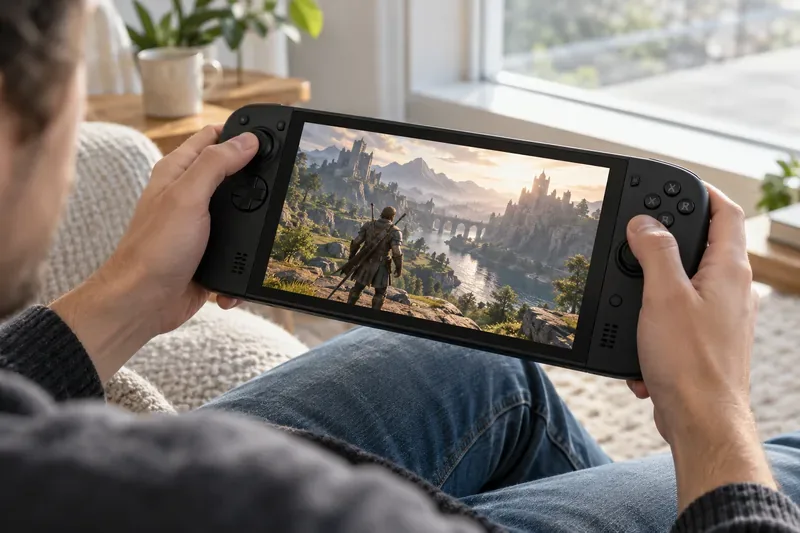
เครื่องเล่นเกมพกพาสำหรับ Windows บางรุ่นมีหน้าจอและปุ่มควบคุมในตัว พร้อมทั้งสามารถเข้าถึงแอป Remote Play เวอร์ชัน Windows ได้ ตัวอย่างเช่น ROG Ally และ Lenovo Legion Go แต่คุณภาพของหน้าจอและอัตราการรีเฟรชไม่ได้เป็นตัวกำหนดคุณภาพของการสตรีม Sony ได้ระบุรายละเอียดแอปสำหรับพีซี Windows และแสดงรายการคอนโทรลเลอร์ PlayStation ที่เชื่อมต่อผ่าน USB แต่ไม่ได้รับประกันว่าปุ่มควบคุมในตัวของเครื่องเล่นเกมพกพาทุกรุ่นจะใช้งานร่วมกับแอปอย่างเป็นทางการได้โดยอัตโนมัติ
อุปกรณ์พกพาที่ใช้ระบบปฏิบัติการ Windows สามารถใช้เป็นไคลเอนต์พีซีแบบพกพาได้ แต่ควรตรวจสอบความเข้ากันได้ของคอนโทรลเลอร์ก่อนเลือกใช้สำหรับการเล่นระยะไกล (Remote Play)
หากคุณมีเครื่องอยู่แล้ว ให้ทดสอบแอปและปุ่มควบคุมอย่างเป็นทางการก่อนที่จะซื้ออะไรเพิ่มเติม คุณอาจต้องใช้คอนโทรลเลอร์ DualSense แยกต่างหาก หรือตั้งค่าเพิ่มเติมสำหรับปุ่มในตัวของเครื่องเล่นเกมพกพา วิธีนี้เหมาะสำหรับผู้เล่นที่ใช้เครื่องเล่นเกมพีซีด้วย แต่โดยทั่วไปแล้วจะเกินความจำเป็นหากคุณต้องการสตรีมเกม PlayStation เพียงอย่างเดียว
5. Steam Deck หรืออุปกรณ์พกพา Linux อื่นๆ
Steam Deck เป็นเครื่องเล่นเกมพกพาที่มีประสิทธิภาพพร้อมปุ่มควบคุมในตัว แต่ใช้ระบบปฏิบัติการ SteamOS แทน Windows และไม่มีแอป PS Remote Play อย่างเป็นทางการจาก Sony ทางเลือกยอดนิยมคือChiaki-ngซึ่งเป็นโปรแกรมไคลเอนต์แบบโอเพนซอร์สสำหรับ PS4 และ PS5 Remote Play ผู้ดูแลโปรแกรมอธิบายว่าเป็นโครงการอิสระและระบุว่า Sony ไม่รับรองหรือให้การรับประกันใดๆ
เลือกตัวเลือกนี้หากคุณมี Steam Deck อยู่แล้วและคุ้นเคยกับการทำตามคำแนะนำการตั้งค่าจากชุมชน การลงทะเบียนบัญชี การอัปเดตไคลเอ็นต์ และการเปลี่ยนแปลงเฟิร์มแวร์ของคอนโซลอาจส่งผลต่อการตั้งค่า ดังนั้นอาจต้องมีการแก้ไขปัญหา หากคุณต้องการแอปที่ได้รับการสนับสนุนจาก Sony และการเชื่อมต่อครั้งแรกที่ง่ายดาย ให้เลือกโทรศัพท์ แท็บเล็ต คอมพิวเตอร์ Windows หรือ Mac แทน
6. รองรับอุปกรณ์ Android TV หรือ Google TV
สำหรับห้องนั่งเล่นหรือห้องเสริม Sony รองรับ PS Remote Play บนอุปกรณ์ Android TV ที่ใช้ระบบปฏิบัติการ Android TV OS 12 หรือใหม่กว่า รวมถึงอุปกรณ์ Chromecast with Google TV บางรุ่น จับคู่คอนโทรลเลอร์ DualSense หรือ DUALSHOCK 4 แล้วใช้ทีวีเป็นจอแสดงผล วิธีนี้มีประโยชน์เมื่อทีวีหลักไม่ว่าง แต่ไม่ใช่ทางเลือกแบบพกพา
ตรวจสอบให้แน่ใจว่าทีวีหรืออุปกรณ์สตรีมมิ่งและแอปสโตร์ที่รองรับนั้นใช้งานได้หรือไม่ ก่อนวางแผนการใช้งาน: การมีคำว่า “Android TV” บนกล่องไม่ได้หมายความว่าจะรองรับเสมอไป โซนี่ระบุเพิ่มเติมว่า คุณสมบัติบางอย่างของ DualSense เช่น การสั่นและการตอบสนองอัตโนมัติ ไม่รองรับในฟังก์ชัน Remote Play บน Android TV
เปิดใช้งาน Remote Play บนเครื่องคอนโซลสำหรับ PS5 ให้เปิด การตั้งค่า > ระบบ > Remote Play แล้วเปิดใช้งาน Remote Play หากต้องการเชื่อมต่อขณะที่เครื่องคอนโซลอยู่ในโหมดพักเครื่อง ให้เปิดใช้งานการเชื่อมต่อเครือข่ายและตัวเลือกการเริ่มต้นระยะไกลในการตั้งค่าการประหยัดพลังงาน
ลงชื่อเข้าใช้ด้วยบัญชี PlayStation เดียวกันติดตั้งแอปอย่างเป็นทางการบนอุปกรณ์ไคลเอ็นต์ ลงชื่อเข้าใช้ และเชื่อมต่อในขณะที่คุณอยู่ใกล้กับเครื่องคอนโซลก่อนที่จะพึ่งพาการเข้าถึงจากเครือข่ายอื่น
ตรวจสอบการรองรับคอนโทรลเลอร์ก่อนซื้อคุณสมบัติของคอนโทรลเลอร์ PlayStation และความเข้ากันได้กับอุปกรณ์จะแตกต่างกันไปตามระบบปฏิบัติการ ตรวจสอบให้แน่ใจว่าแอปสามารถจดจำปุ่มที่คุณต้องการได้ โดยเฉพาะอย่างยิ่งบนอุปกรณ์พกพา PC และ Android TV
คุณควรเลือกใช้โปรแกรมทางเลือกใดสำหรับ PlayStation Remote Play?
สำหรับคนส่วนใหญ่ ตัวเลือกแรกที่ดีที่สุดคือโทรศัพท์หรือแท็บเล็ตที่ใช้งานร่วมกันได้ซึ่งคุณมีอยู่แล้ว จับคู่กับคอนโทรลเลอร์ที่เหมาะกับสไตล์การเล่นของคุณ เลือกใช้พีซี Windows หรือ Mac สำหรับแอปพลิเคชันเดสก์ท็อปอย่างเป็นทางการของ Sony เลือกใช้เครื่องเล่นเกมพกพา Windows หากคุณต้องการเล่นเกมพีซีด้วย หรือเลือกใช้ Android TV หากคุณต้องการเล่นในห้องที่สอง เลือก Steam Deck หากคุณชื่นชอบการควบคุมแบบพกพาและยินดีที่จะดูแลรักษาไคลเอนต์ที่ไม่เป็นทางการ ทางเลือกที่ดีที่สุดคือทางเลือกที่เหมาะสมกับฮาร์ดแวร์ปัจจุบันของคุณ รองรับคอนโทรลเลอร์ของคุณ และมีการเชื่อมต่อที่เสถียรกับคอนโซลของคุณ