PS5 วนลูปการบูตหลังจากรีเซ็ตเป็นค่าจากโรงงาน? วิธีแก้ไขในโหมดปลอดภัยและผ่าน USB
อาการบูตวนซ้ำหลังจากรีเซ็ตเป็นค่าจากโรงงานของ PS5 หมายความว่าเครื่องคอนโซลรีสตาร์ทซ้ำ ๆ หรือไม่สามารถเริ่มต้นระบบได้สำเร็จ อาการนี้อาจเกิดจากปัญหาซอฟต์แวร์ระบบ ข้อผิดพลาดในการจัดเก็บข้อมูล การอัปเดตที่ถูกขัดจังหวะ หรือปัญหาเกี่ยวกับพลังงานหรือการแสดงผล ซึ่งไม่ได้หมายความว่า SSD เสียเสมอไป เริ่มต้นด้วยการปิดเครื่องอย่างสมบูรณ์และใช้ตัวเลือกการซ่อมแซมใน Safe Mode ที่ไม่ลบข้อมูลของ Sony เก็บการติดตั้งซอฟต์แวร์ระบบใหม่ผ่าน USB ไว้ทำทีหลัง เพราะขั้นตอนนั้นจะลบข้อมูลของคอนโซล
ขั้นแรก ให้ตรวจสอบว่าอะไรกำลังวนลูปอยู่
สังเกตไฟแสดงสถานะการทำงานของเครื่องคอนโซลและทีวี หาก PS5 ยังคงแสดงภาพเคลื่อนไหวการเริ่มต้นและรีสตาร์ท ให้ดำเนินการตามขั้นตอนการกู้คืนด้านล่างต่อไป หากเครื่องคอนโซลเปิดอยู่ แต่ทีวีว่างเปล่าหรือแสดงข้อความ “ไม่มีสัญญาณ” ปัญหาอาจอยู่ที่การแสดงผลวิดีโอมากกว่าการวนลูปการบูต Sony แนะนำให้เปลี่ยนเอาต์พุตวิดีโอ ในเซฟโหมดเพื่อแก้ไขปัญหาหน้าจอว่างเปล่า หากเครื่องคอนโซลไฟดับสนิท ให้ใช้วิธีการแก้ไขปัญหาพลังงานอย่างเป็นทางการของ Sony ด้วยเช่นกัน
หน้าจอว่างเปล่าอาจดูเหมือนความล้มเหลวในการเริ่มต้นระบบ ตรวจสอบเส้นทางวิดีโอก่อนที่จะสรุปว่าซอฟต์แวร์ระบบกำลังวนซ้ำ แก้ไขปัญหาเครื่อง PS5 วนลูปขณะบูตเครื่องตามลำดับนี้
1. ปิดเครื่องให้สนิทและถอดอุปกรณ์เสริมออก
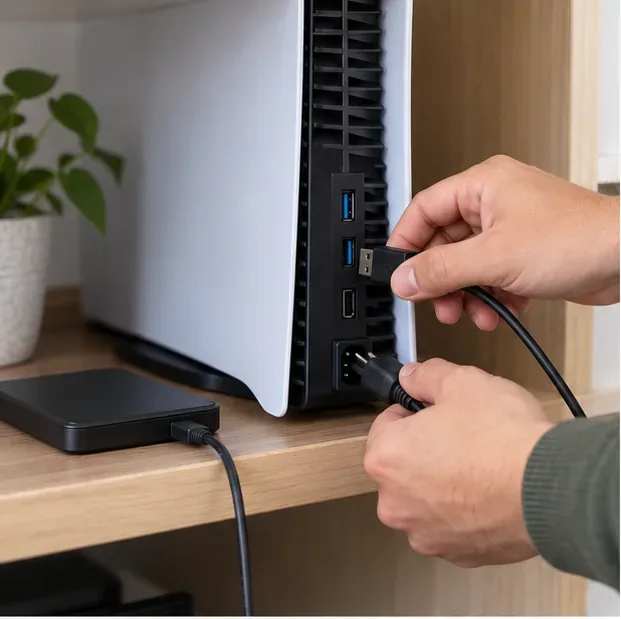
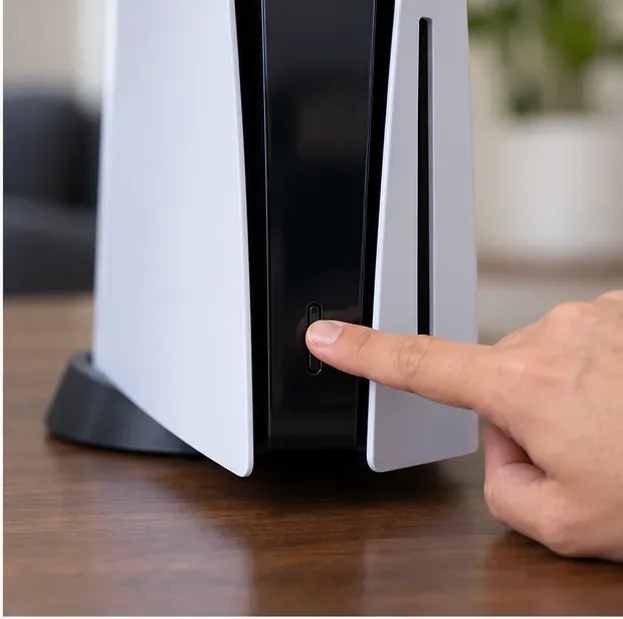
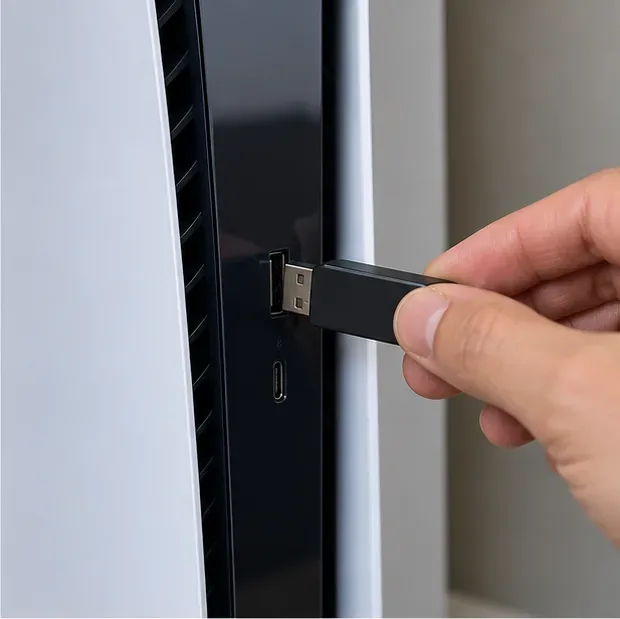
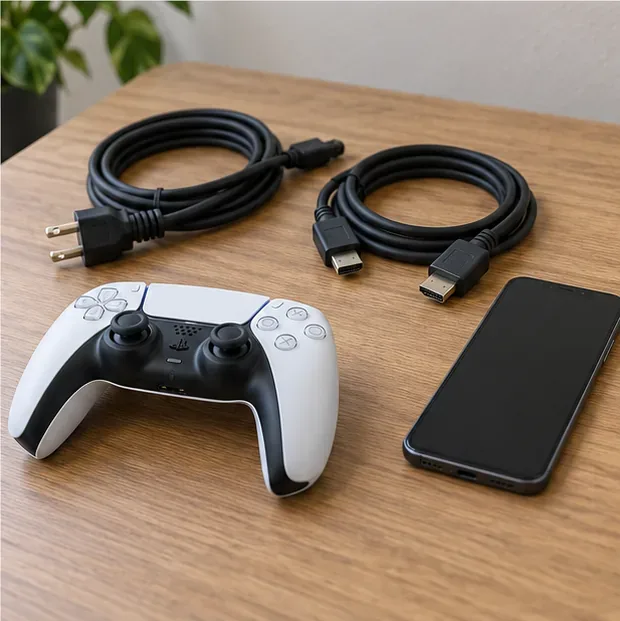
กดปุ่มเปิด/ปิดเครื่องคอนโซลค้างไว้ประมาณสามวินาที แล้วรอจนกว่าไฟแสดงสถานะจะหยุดกะพริบและดับลง เมื่อ PS5 ปิดเครื่องสนิทแล้ว ให้ถอดอุปกรณ์จัดเก็บข้อมูล USB ภายนอก ฮับ และอุปกรณ์เสริม USB ที่ไม่จำเป็นออก เหลือสายไฟและสาย HDMI ไว้สำหรับการตรวจสอบในขั้นตอนต่อไป หากคุณถอดสายไฟ AC ออก ให้ทำหลังจากที่คอนโซลปิดเครื่องแล้วเท่านั้น และเสียบสายไฟให้แน่นก่อนเริ่มใช้งานอีกครั้ง
ถอดอุปกรณ์จัดเก็บข้อมูลภายนอกและอุปกรณ์เสริมออกหลังจากปิดเครื่องคอนโซลอย่างสมบูรณ์แล้ว ลองเริ่มต้นระบบตามปกติสักครั้ง หากยังคงรีสตาร์ท ให้ลองเข้าสู่โหมดปลอดภัยแทนการรีเซ็ตเป็นค่าจากโรงงานซ้ำๆ การรีเซ็ตซ้ำๆ ไม่ได้ระบุสาเหตุและอาจลบข้อมูลอีกครั้งได้
2. เริ่มเครื่อง PS5 ในโหมดปลอดภัย
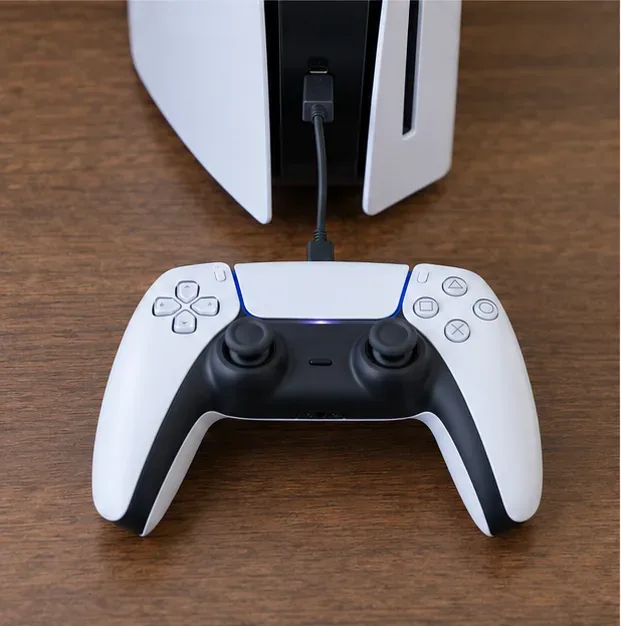
ขณะที่เครื่องคอนโซลปิดอยู่ ให้กดปุ่มเปิด/ปิดค้างไว้ คุณจะได้ยินเสียงบี๊บหนึ่งครั้งทันที และเสียงบี๊บครั้งที่สองประมาณเจ็ดวินาทีต่อมา ปล่อยปุ่มหลังจากได้ยินเสียงบี๊บครั้งที่สอง ต่อจอยเกมเข้ากับเครื่องคอนโซลด้วยสาย USB จากนั้นกดปุ่ม PS บนจอยเกม โหมดปลอดภัยจะเริ่มต้นเครื่องคอนโซลด้วยฟังก์ชันพื้นฐาน และให้สิทธิ์เข้าถึงเครื่องมือซ่อมแซม อัปเดต และรีเซ็ต
กดปุ่มเปิด/ปิดค้างไว้จนกว่าจะได้ยินเสียงบี๊บครั้งที่สองเพื่อเข้าสู่ Safe Mode ของ PS5 เชื่อมต่อคอนโทรลเลอร์ผ่านสาย USB และกดปุ่ม PS บนคอนโทรลเลอร์เมื่อโหมดปลอดภัยปรากฏขึ้น หากไม่สามารถเปิด Safe Mode ได้ ให้ตรวจสอบการเชื่อมต่อสายไฟและ HDMI ตรวจสอบให้แน่ใจว่าเครื่องปิดสนิทแล้ว และลองกดปุ่มตามลำดับอีกครั้ง Sony แนะนำให้ตรวจสอบสายเคเบิลเมื่อเครื่องไม่สามารถเริ่ม Safe Mode ได้ หากไม่มีเสียงบี๊บครั้งที่สอง หรือเครื่องปิดเครื่องทันที ให้หยุดที่ขั้นตอนนี้และใช้เครื่องมือวินิจฉัยการซ่อมแซมของ PlayStation
3. เลือก "ซ่อมแซมพื้นที่จัดเก็บข้อมูลคอนโซล" ก่อน
ในเมนู Safe Mode ของ PS5 ให้เลือกRepair Console Storage (ตัวเลือกที่ 3) โซนี่ระบุว่าตัวเลือกนี้จะไม่ลบข้อมูล และแนะนำให้ใช้เมื่อ PS5 ไม่สามารถเริ่มต้นทำงานได้อย่างถูกต้อง หรือมีปัญหาเกี่ยวกับพื้นที่จัดเก็บข้อมูล ปล่อยให้เครื่องทำการซ่อมแซมจนเสร็จสมบูรณ์โดยไม่ต้องตัดไฟ การดำเนินการนี้เป็นขั้นตอนแรกที่เหมาะสมในการแก้ไขปัญหาหลังจากวนลูปการรีเซ็ต เนื่องจากเป็นการตรวจสอบพื้นที่จัดเก็บข้อมูลที่จำเป็นสำหรับการเริ่มต้นทำงานโดยไม่ต้องทำการรีเซ็ตเป็นค่าจากโรงงานอีกครั้ง
โหมดปลอดภัยยังรวมถึงตัวเลือก ล้างแคช และสร้างฐานข้อมูลใหม่ (ตัวเลือกที่ 6) คุณสามารถลอง ล้างแคชซอฟต์แวร์ระบบ สำหรับปัญหาเกี่ยวกับฟีเจอร์ของระบบ จากนั้น สร้างฐานข้อมูลใหม่ เพื่อสแกนไดรฟ์และสร้างดัชนีเนื้อหาใหม่ ตัวเลือกเหล่านี้แตกต่างจากรีเซ็ต PS5 และรีเซ็ต PS5 (ติดตั้งซอฟต์แวร์ระบบใหม่) โปรดอ่านตัวเลือกที่เลือกอย่างระมัดระวัง: ตัวเลือกการรีเซ็ตจะลบข้อมูลผู้ใช้ ในขณะที่ตัวเลือกการซ่อมแซมเป็นตัวเลือกที่ Sony ระบุไว้อย่างชัดเจนว่าไม่ลบข้อมูล
4. อัปเดตซอฟต์แวร์ระบบ
หากการซ่อมแซมพื้นที่จัดเก็บข้อมูลไม่สามารถหยุดการวนซ้ำได้ ให้ใช้ ตัวเลือก "อัปเดตซอฟต์แวร์ระบบ" ใน Safe Mode เลือกการอัปเดตผ่านอินเทอร์เน็ตหากเครื่องคอนโซลสามารถเชื่อมต่อได้ หากการอัปเดตถูกขัดจังหวะ การดาวน์โหลดซ้ำล้มเหลว หรือเครื่องคอนโซลออฟไลน์ ให้ใช้ไดรฟ์ USB และทำตามคำแนะนำล่าสุดของ Sony ไฟล์อัปเดตและไฟล์ติดตั้งใหม่เป็นการดาวน์โหลดแยกกัน แม้ว่า Sony จะตั้งชื่อไฟล์แต่ละไฟล์เหมือนกันก็ตามPS5UPDATE.PUPให้เลือกส่วนการอัปเดตสำหรับขั้นตอนนี้
สำหรับการอัปเดตผ่าน USB ให้ดาวน์โหลดไฟล์จากหน้าซอฟต์แวร์ระบบ PS5 ของ Sony สำหรับการอัปเดตผ่าน USB นั้น Sony กำหนดให้ใช้ไดรฟ์ที่ฟอร์แมตเป็น FAT32 หรือ exFAT โดยมีโฟลเดอร์ชื่อPS5และUPDATEและบันทึกไฟล์อัปเดตที่ดาวน์โหลดไว้ในPS5UPDATE.PUPเริ่มPS5/UPDATEโหมดปลอดภัย เลือก อัปเดตซอฟต์แวร์ระบบ และเลือกตัวเลือกการอัปเดตผ่าน USB ใช้เฉพาะไฟล์อย่างเป็นทางการของ Sony เท่านั้น และอย่าปิดเครื่องคอนโซลระหว่างการติดตั้ง
5. ติดตั้งซอฟต์แวร์ระบบ PS5 ใหม่เป็นขั้นตอนสุดท้ายเท่านั้น
การติดตั้งระบบใหม่ทั้งหมดอาจช่วยได้เมื่อซอฟต์แวร์ระบบเสียหายเกินกว่าจะกู้คืนด้วยการซ่อมแซมหรืออัปเดต แต่การทำเช่นนั้นจะทำลายข้อมูลเดิมทั้งหมด โซนี่ระบุว่าการรีเซ็ต PS5 (ติดตั้งซอฟต์แวร์ระบบใหม่) จะลบข้อมูลผู้ใช้ทั้งหมดและลบซอฟต์แวร์ระบบที่ติดตั้งไว้ หากคุณมีข้อมูลที่ยังไม่ได้สำรองไว้ โปรดหยุดชั่วคราวก่อนเลือก การติดตั้งใหม่ไม่สามารถสร้างไฟล์บันทึกหรือภาพที่บันทึกไว้ใหม่ได้ หากไม่ได้สำรองไว้ก่อนหน้านี้
เสียบไดรฟ์ USB เข้ากับเครื่องคอนโซลโดยตรงเพื่อทำการติดตั้งใหม่
บนพีซีหรือแมค ให้ฟอร์แมตไดรฟ์ USB เป็น FAT32 หรือ exFAT หากจำเป็น
สร้างโฟลเดอร์PS5บนUPDATEไดรฟ์นั้น
ดาวน์โหลด ไฟล์ติดตั้งใหม่ ของ Sony ไม่ใช่ไฟล์อัปเดตมาตรฐาน และบันทึกไฟล์นั้นในรูปPS5UPDATE.PUPแบบPS5/UPDATE.ขณะที่เครื่อง PS5 ปิดอยู่ ให้เชื่อมต่อไดรฟ์และเริ่มใช้งาน Safe Mode โดยใช้ลำดับเสียงบี๊บครั้งที่สอง
เลือกรีเซ็ต PS5 (ติดตั้งซอฟต์แวร์ระบบใหม่) และทำตามคำแนะนำ ห้ามถอดปลั๊กหรือปิดเครื่องขณะที่กำลังติดตั้ง
หากคอนโซลไม่รู้จักไฟล์ ให้ตรวจสอบชื่อโฟลเดอร์ การใช้ตัวพิมพ์ใหญ่-เล็ก ชื่อไฟล์ และตรวจสอบว่าคุณได้ดาวน์โหลดไฟล์ติดตั้งใหม่แล้ว ในคอมพิวเตอร์บางเครื่อง นามสกุลไฟล์ที่ซ่อนอยู่ อาจทำให้การตั้งชื่อโดยไม่ได้ตั้งใจ เช่นPS5UPDATE.PUP.PUPสังเกตได้ยากขึ้น
6. ตรวจสอบแหล่งจ่ายไฟ การไหลเวียนของอากาศ และเส้นทางของจอแสดงผล
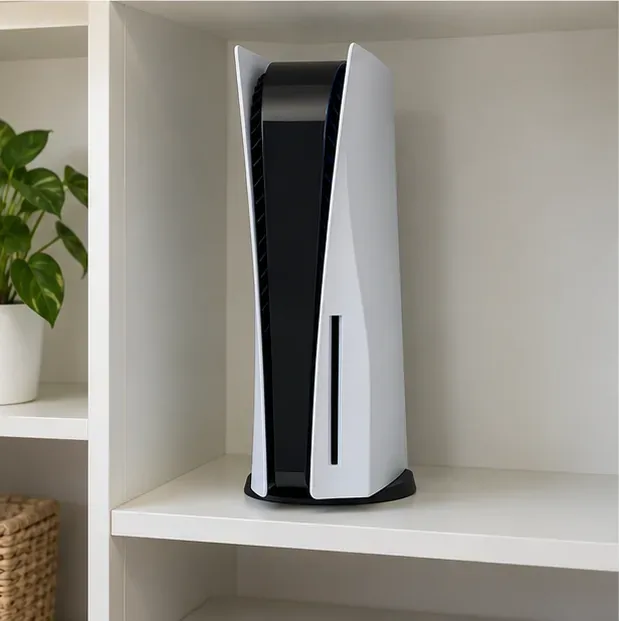
หาก PS5 ยังคงรีสตาร์ท ให้ปิดเครื่องและทดสอบโดยเสียบสายไฟให้แน่นสนิทและเสียบเข้ากับเต้ารับอื่น ถอดปลั๊กพ่วงหรือฮับออกชั่วคราวเพื่อให้การทดสอบง่ายขึ้น วางเครื่องคอนโซลบนพื้นผิวที่มั่นคงและโล่ง โดยให้ช่องระบายอากาศไม่ถูกปิดกั้น ปล่อยให้เครื่องเย็นลงหากเครื่องร้อนผิดปกติ อย่าเปิดเครื่องคอนโซลหรือสันนิษฐานว่าส่วนประกอบจัดเก็บข้อมูลใดเสียเพียงเพราะเครื่องวนลูปการบูต
ขณะทดสอบความร้อนหรือการหยุดชะงักที่เกี่ยวข้องกับพลังงาน ควรเว้นพื้นที่ว่างรอบช่องระบายอากาศของเครื่องคอนโซลให้เพียงพอ หากหน้าจอว่างเปล่าในขณะที่เครื่องคอนโซลยังเปิดอยู่ ให้ตรวจสอบการเชื่อมต่ออินพุตของทีวีและ HDMI หากคุณสามารถเข้าสู่ Safe Mode ได้ ให้ลองเปลี่ยนเอาต์พุตวิดีโอ (Change Video Output ) แล้วจึงเปลี่ยนความละเอียด (Change Resolution ) ตัวเลือกเหล่านี้มีไว้เพื่อแก้ไขปัญหาการแสดงผล ไม่ใช่การแก้ไขปัญหาหน่วยความจำเมื่อเครื่องคอนโซลรีสตาร์ทซ้ำๆ
ควรติดต่อฝ่ายสนับสนุนของ PlayStation เมื่อใด
หากไม่สามารถเข้าสู่ Safe Mode ได้ เครื่องปิดตัวเองระหว่างการเริ่มต้น หรือยังคงวนลูปการบูตหลังจากติดตั้งระบบใหม่ผ่าน USB อย่างถูกต้องแล้ว ให้ใช้เครื่องมือวินิจฉัยการซ่อมแซมอย่างเป็นทางการ โปรดระบุรหัสข้อผิดพลาด ไฟแสดงสถานะพลังงาน การเปิด Safe Mode และขั้นตอนที่คุณได้ลองทำไปแล้ว หลีกเลี่ยงการเปิดเครื่องหรือพยายามเปลี่ยน SSD ภายในโดยอาศัยการคาดเดา สิทธิ์ในการซ่อมแซม เงื่อนไขการรับประกัน และตัวเลือกการบริการจะแตกต่างกันไปตามภูมิภาค ดังนั้นโปรดตรวจสอบหน้าสนับสนุนสำหรับประเทศของคุณ
เมื่อติดต่อฝ่ายสนับสนุน โปรดเตรียมรุ่นเครื่องเล่นเกม รายละเอียดข้อผิดพลาด และขั้นตอนการแก้ไขปัญหาให้พร้อม โปรดใช้ข้อมูลอ้างอิงอย่างเป็นทางการเหล่านี้สำหรับชื่อเมนูและไฟล์ดาวน์โหลดที่ถูกต้องในปัจจุบัน: คู่มือโหมดปลอดภัยของ PS5 จาก Sony , คำแนะนำในการอัปเดตและติดตั้งซอฟต์แวร์ระบบ PS5 ใหม่ และคำแนะนำในการสำรองข้อมูลและกู้คืนข้อมูล PS5
คำตอบด่วน
การรีเซ็ตเป็นค่าเริ่มต้นจากโรงงานสามารถแก้ไขปัญหาการวนลูปการบูตของ PS5 ได้เสมอหรือไม่?
ไม่ การรีเซ็ตจะลบข้อมูลผู้ใช้และคืนค่าสถานะซอฟต์แวร์ของคอนโซล แต่จะไม่สามารถแก้ไขปัญหาการจัดเก็บข้อมูล พลังงาน หรือฮาร์ดแวร์ทั้งหมดได้ เริ่มต้นด้วยตัวเลือกการซ่อมแซมในโหมดปลอดภัย และใช้การติดตั้งใหม่เฉพาะเมื่อเหมาะสมเท่านั้น
ฉันควรลองใช้ตัวเลือก Safe Mode ใดก่อน?
สำหรับเครื่องเล่นเกมที่ไม่สามารถเริ่มต้นทำงานได้อย่างถูกต้อง ให้ลองใช้ตัว เลือก "ซ่อมแซมพื้นที่จัดเก็บข้อมูลของเครื่องเล่น เกม" ก่อน โซนี่ระบุว่าตัวเลือกนี้จะไม่ลบข้อมูล จากนั้นให้ลองใช้ตัวเลือกการอัปเดต หากซอฟต์แวร์ระบบอาจไม่สมบูรณ์หรือล้าสมัย
การติดตั้งซอฟต์แวร์ระบบใหม่จะลบข้อมูลของ PS5 หรือไม่?
ใช่แล้ว โซนี่ระบุว่าการรีเซ็ต PS5 (ติดตั้งซอฟต์แวร์ระบบใหม่) จะลบข้อมูลผู้ใช้ทั้งหมด ควรกู้คืนข้อมูลจากไฟล์สำรองที่คุณสร้างไว้แล้วเท่านั้น และอย่าสับสนไฟล์ติดตั้งใหม่กับไฟล์อัปเดตมาตรฐาน