วิธีลดความหน่วงในการป้อนข้อมูลบน PlayStation Portal
เพื่อลดปัญหาความหน่วงในการป้อนข้อมูลของ PlayStation Portal ให้ปรับการเชื่อมต่อ Remote Play ให้เสถียร: เชื่อมต่อ PS5 กับเราเตอร์ด้วยสาย Ethernet ใช้ Wi-Fi 5 GHz บน Portal และเล่นในบริเวณที่มีสัญญาณ Wi-Fi แรง จากนั้นอัปเดตอุปกรณ์ทั้งสองและเปรียบเทียบการเล่นเกมจากจุดเดียวกัน การเปลี่ยนแปลงเหล่านี้เป็นไปตามคำแนะนำด้านเครือข่ายปัจจุบันของ Sony ซึ่งสามารถปรับปรุงการตอบสนองได้เมื่อการเชื่อมต่อไม่เสถียร แต่ไม่สามารถรับประกันจำนวนมิลลิวินาทีที่แน่นอนได้
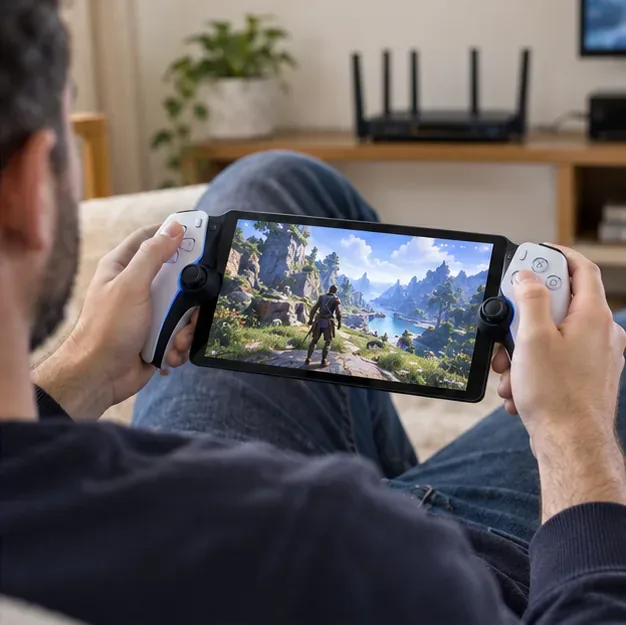
โปรแกรม Portal จะสตรีมวิดีโอจาก PS5 ของคุณและส่งการควบคุมกลับไปยังเครื่องคอนโซล ความล่าช้าที่คุณรู้สึกอาจเกิดจากการประมวลผลเกม การรบกวนของสัญญาณไร้สาย ความแออัดของเครือข่าย และเวลาที่ใช้ในการแสดงแต่ละเฟรม การทดสอบความเร็วอินเทอร์เน็ตที่รวดเร็วเพียงอย่างเดียวไม่ได้พิสูจน์ว่าเส้นทางทั้งหมดนี้มีความหน่วงต่ำ
ก่อนเปลี่ยนการตั้งค่า: ระบุประเภทของอาการหน่วง
สังเกตดูว่าการกดปุ่มรู้สึกหน่วงหรือไม่ ภาพกระตุกหรือคุณภาพลดลง หรือทั้งสองอย่างหรือไม่ ทดสอบ Portal ในห้องเดียวกับเราเตอร์ จากนั้นลองเล่นเกมอื่น หากการขยับเข้าไปใกล้เราเตอร์มากขึ้นทำให้ภาพเสถียรขึ้น แสดงว่าความครอบคลุมของ Wi-Fi อาจเป็นปัจจัยสำคัญ หากภาพยังคงราบรื่น แต่การควบคุมในเกมใดเกมหนึ่งรู้สึกช้า เกมนั้นเองอาจเป็นสาเหตุที่ทำให้เกิดความรู้สึกเช่นนั้น การเปลี่ยนแปลงเครือข่ายไม่สามารถเปลี่ยนแปลงการตอบสนองภายในของเกมได้
สี่ขั้นตอนเพื่อลดอาการแล็กของ PS Portal
1. เชื่อมต่อ PS5 กับเราเตอร์ของคุณด้วยสาย Ethernet
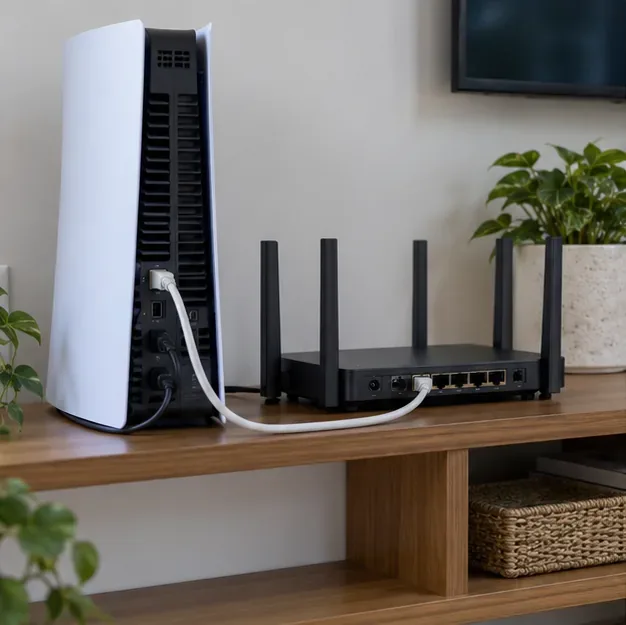
การเชื่อมต่อ PS5 ด้วยสาย Ethernet จะตัดการเชื่อมต่อ Wi-Fi ของคอนโซลออกจากเส้นทางการเล่น Remote Play เชื่อมต่อคอนโซลเข้ากับพอร์ต LAN บนเราเตอร์ของคุณและตรวจสอบว่า PS5 รายงานว่ามีการเชื่อมต่อแบบใช้สายแล้ว ส่วน Portal ให้เชื่อมต่อผ่าน Wi-Fi หากการใช้สาย Ethernet ไม่สะดวก ให้เชื่อมต่อ PS5 และ Portal เข้ากับเครือข่าย Wi-Fi เดียวกัน และวางทั้งสองเครื่องไว้ใกล้กับเราเตอร์มากที่สุดเท่าที่จะเป็นไปได้ โดยมีกำแพงหรือสิ่งกีดขวางขนาดใหญ่คั่นระหว่างกันให้น้อยที่สุด
การเชื่อมต่อ PS5 ด้วยสายเคเบิลจะช่วยขจัดปัญหาการผ่าน Wi-Fi ของคอนโซลในการตั้งค่า Remote Play 2. เสียบ Portal เข้ากับเครือข่าย Wi-Fi 5 GHz ที่เสถียร
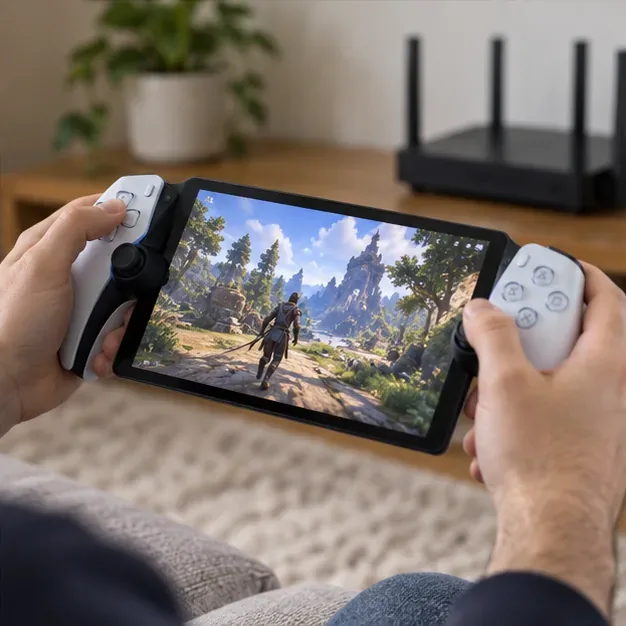
โซนี่แนะนำให้เชื่อมต่อ PS Portal ผ่านWi-Fi 5 GHz บน Portal ให้เปิดเมนู Quick Menu เลือก Settings จากนั้นเลือก Network และตรวจสอบหรือเปลี่ยนการเชื่อมต่อ Wi-Fi หากเราเตอร์ของคุณใช้ชื่อเครือข่ายเดียวกันสำหรับทั้ง 2.4 GHz และ 5 GHz การเลือกคลื่นความถี่อาจทำให้ Portal สลับไปมาระหว่างสองคลื่นความถี่ โซนี่แนะนำให้ปิดใช้งานการเลือกคลื่นความถี่สำหรับการเชื่อมต่อ Portal หากเราเตอร์ของคุณอนุญาต การใช้ชื่อเครือข่าย 5 GHz แยกต่างหากยังช่วยให้เลือกคลื่นความถี่ได้ง่ายขึ้นด้วย
คลื่นความถี่ 5 กิกะเฮิร์ตซ์อาจเร็วกว่าและมีการใช้งานน้อยกว่า แต่สัญญาณไม่สามารถทะลุผ่านกำแพงได้ดีเท่ากับ 2.4 กิกะเฮิร์ตซ์ หากการเชื่อมต่อของ Portal อ่อนลงในที่นั่งประจำของคุณ ให้ขยับเข้าไปใกล้ขึ้นหรือลองหาที่นั่งอื่นแทนที่จะฝืนใช้สัญญาณ 5 กิกะเฮิร์ตซ์ที่อ่อนอยู่แล้ว
ใช้คลื่นความถี่ 5 GHz เมื่อ Portal ได้รับสัญญาณที่แรงและเสถียรในพื้นที่เล่นของคุณ 3. ปรับปรุงตำแหน่งการติดตั้งเราเตอร์และลดภาระของเครือข่าย
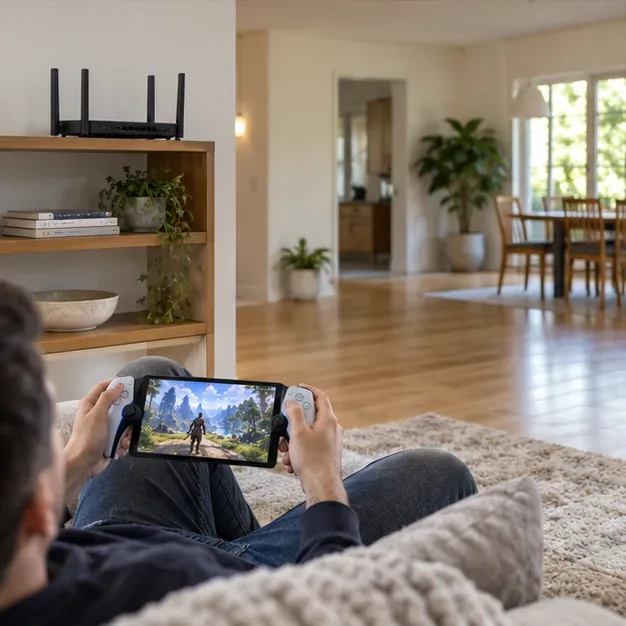
วางเราเตอร์ไว้ในที่โล่งและสูง แทนที่จะวางไว้ในตู้หรือหลังโทรทัศน์ วางอุปกรณ์ Portal ให้อยู่ในระยะสัญญาณที่เสถียรและห่างจากผนังหนาๆ เท่าที่จะเป็นไปได้ จากนั้นหยุดการดาวน์โหลดไฟล์ขนาดใหญ่และการถ่ายโอนข้อมูลหนักๆ บนอุปกรณ์ที่ใช้เครือข่ายร่วมกัน แล้วทดสอบอีกครั้ง ลองเปลี่ยนทีละอย่างเพื่อดูว่าการปรับเปลี่ยนใดช่วยได้
ระบบ Mesh หรือตัวขยายสัญญาณอาจช่วยปรับปรุงการครอบคลุมสัญญาณในจุดอับสัญญาณได้ แต่ไม่ได้แก้ปัญหาเรื่องความหน่วงโดยอัตโนมัติ ควรทดสอบก่อนโดยวางไว้ข้างเราเตอร์หลัก หากห้องนั้นตอบสนองได้ดี แต่ห้องอื่นไม่ตอบสนอง แสดงว่าจุดอ่อนอาจอยู่ที่การครอบคลุมสัญญาณ ตำแหน่งการวางโหนด Mesh ที่ดีที่สุดนั้นขึ้นอยู่กับระบบและการเชื่อมต่อกับเราเตอร์
ตำแหน่งที่วางเราเตอร์ในที่โล่งและเส้นทางที่ชัดเจนจะช่วยให้ Portal รักษาการเชื่อมต่อ Wi-Fi ได้อย่างเสถียร 4. อัปเดต Portal และ PS5 จากนั้นตรวจสอบสถานะการเชื่อมต่อ
บน Portal ให้ปัดไปทางซ้ายจากมุมบนขวาเพื่อเปิดเมนู Quick Menu จากนั้นไปที่ Settings > System > System Software > Update System Software บน PS5 ให้ไปที่ Settings > System > System Software > System Software Update and Settings หมั่นอัปเดตซอฟต์แวร์ทั้งสองอุปกรณ์ให้เป็นเวอร์ชันล่าสุด แต่ไม่ควรคาดหวังว่าการอัปเดตจะช่วยแก้ไขปัญหา Wi-Fi ที่อ่อนแอได้
ระหว่างการเล่นเกม ให้เปิดเมนู Portal Quick Menu แล้วเลือก Troubleshoot > Show Network Status ใช้ข้อมูลนี้ควบคู่ไปกับสิ่งที่คุณเห็นในเกม: ภาพที่เสถียร การหยุดชะงักน้อยลง และการควบคุมที่ตอบสนองได้ดีนั้นสำคัญกว่าผลการทดสอบความเร็วอินเทอร์เน็ตเพียงอย่างเดียว เพื่อให้ได้ผลลัพธ์ที่เปรียบเทียบได้ ให้คงเกม สถานที่ และสภาพเครือข่ายไว้เหมือนเดิมทั้งก่อนและหลังการเปลี่ยนแปลง
ทดสอบเกมเดิมซ้ำอีกครั้งใกล้กับเราเตอร์หลังจากทำการเปลี่ยนแปลงแต่ละครั้ง เพื่อเปรียบเทียบการตอบสนองที่สม่ำเสมอ ควรทำอย่างไรหากยังคงมีอาการหน่วงของอินพุตอยู่
รีสตาร์ทพอร์ทัลและเราเตอร์ จากนั้นเชื่อมต่อใหม่และทดสอบอีกครั้ง
หยุดการดาวน์โหลดหรือกิจกรรมเครือข่ายที่ใช้ทรัพยากรมากอื่นๆ บนเครือข่ายภายในบ้าน
ลองวางอุปกรณ์ Portal ไว้ข้างเราเตอร์ดู หากดีขึ้น ให้เน้นที่การครอบคลุมสัญญาณและการจัดวางตำแหน่งอุปกรณ์
ตรวจสอบสถานะ PlayStation Network และยืนยันว่า Wi-Fi ของ Portal ใช้งานได้ปกติกับบริการอื่นๆ
หากยังคงรู้สึกว่าการควบคุมมีอาการหน่วงในหลายเกมแม้ว่าจะเชื่อมต่ออินเทอร์เน็ตได้ดี โปรดติดต่อฝ่ายสนับสนุนของ PlayStation แทนที่จะทำการรีเซ็ตเครื่อง Portal เป็นค่าเริ่มต้นจากโรงงานเป็นขั้นตอนแรก
โซนี่ระบุความเร็วในการอัปโหลดและดาวน์โหลด 5 Mbps เป็นคำแนะนำมาตรฐาน และ 15 Mbps ในแต่ละทิศทางเพื่อประสิทธิภาพที่ดีที่สุด นี่เป็นคำแนะนำเกี่ยวกับปริมาณข้อมูล ไม่ใช่การรับประกันว่าจะมีเวลาแฝงต่ำเสมอไป Wi-Fi สาธารณะและการเชื่อมต่อภายนอกบ้านอาจมีเงื่อนไขเครือข่ายที่คุณควบคุมไม่ได้
ข้ามการแก้ไขที่พอร์ทัลไม่มีให้
การตั้งค่าเครือข่ายของ Portal ช่วยให้คุณเลือกการเชื่อมต่อ Wi-Fi และดูสถานะการเชื่อมต่อได้ แต่ไม่มีตัวเลือกบิตเรตหรือ H.265 ให้ผู้ใช้เห็น การตั้งค่าแบบใช้สายที่ Sony แนะนำนั้นใช้สำหรับ PS5 ในขณะที่ Portal เชื่อมต่อผ่าน Wi-Fi อย่าคาดหวังว่าอะแดปเตอร์ USB-C Ethernet การตั้งค่าเราเตอร์ 160 MHz การเปลี่ยนคอนโทรลเลอร์ หรือเป้าหมาย "ต่ำกว่า 40 ms" จะรับประกันความหน่วงแฝงของ Remote Play ที่ต่ำลง คุณสมบัติของเราเตอร์แตกต่างกันไป ดังนั้นควรเปลี่ยนเฉพาะเมื่อคุณสามารถทดสอบได้ว่ามันช่วยปรับปรุงการเชื่อมต่อของคุณจริงหรือไม่
สำหรับคำแนะนำการใช้งานอุปกรณ์ทีละขั้นตอน โปรดดูคำแนะนำเกี่ยวกับเครือข่าย PS Portal Remote Play ของ Sony , คู่มือการอัปเดตซอฟต์แวร์ระบบ PS Portal , คู่มือการอัปเดตซอฟต์แวร์ระบบ PS5 และคู่มือการแก้ไขปัญหา PS Portal