คู่มือฉบับสมบูรณ์: วิธีการถอดหรือเปลี่ยน SSD M.2 ของ PS5 อย่างปลอดภัย
หากพื้นที่จัดเก็บข้อมูลใน PS5 ของคุณเหลือน้อย คุณสามารถเพิ่มหรือเปลี่ยน SSD M.2 NVMe แบบถอดได้ที่ติดตั้งอยู่ในช่องเสียบเพิ่มเติมของเครื่องคอนโซลได้ ข้อแตกต่างที่สำคัญคือ หน่วยความจำความเร็วสูงพิเศษในตัวของ PS5 นั้นไม่ใช่ไดรฟ์ที่ผู้ใช้สามารถเปลี่ยนได้เอง คู่มือนี้จะกล่าวถึง SSD M.2 สำหรับเพิ่มพื้นที่จัดเก็บข้อมูลแบบแยกต่างหาก รวมถึงวิธีการถอดอย่างปลอดภัย การตรวจสอบความเข้ากันได้ การติดตั้ง การฟอร์แมต และข้อผิดพลาดที่พบบ่อย
คำตอบโดยย่อ:ปิดเครื่องคอนโซล ถอดปลั๊ก ปล่อยให้เครื่องเย็นลง ถอดฝาครอบด้านนอกที่ถูกต้องสำหรับรุ่นของคุณ เปิดช่องใส่การ์ดเสริม และยก M.2 SSD ขึ้นโดยจับที่ขอบในแนวทแยง ติดตั้งไดรฟ์ NVMe PCIe Gen4 x4 ที่เข้ากันได้พร้อมโครงสร้างระบายความร้อน จากนั้นทำตามคำแนะนำการฟอร์แมตของ PS5 การฟอร์แมตจะลบข้อมูลในไดรฟ์ M.2 นั้น
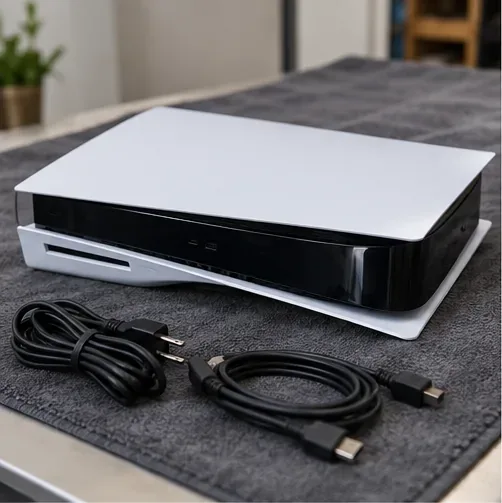 ปิดเครื่องคอนโซล ถอดสายเคเบิล และปล่อยให้เครื่องเย็นลงก่อนเปิดช่องเสียบอุปกรณ์เสริม
“PS5 SSD ภายใน” หมายความว่าอย่างไร
การค้นหาเกี่ยวกับการเปลี่ยน SSD ภายในของ PS5มักจะสับสนระหว่างสองส่วนที่แตกต่างกัน หน่วยความจำแบบติดตั้งภายในเป็นส่วนหนึ่งของฮาร์ดแวร์ภายในของคอนโซล และไม่ใช่ไดรฟ์ที่คู่มือการอัปเกรดนี้อธิบายไว้ ส่วน SSD แบบ M.2 ที่ถอดได้นั้นเป็นไดรฟ์เสริมที่ติดตั้งอยู่ใต้ฝาครอบบริการ Sony มีคำแนะนำสำหรับการเพิ่ม การถอด และการย้ายไดรฟ์ M.2 นั้น โปรดใช้คำแนะนำเหล่านั้นสำหรับรุ่นคอนโซลของคุณโดยเฉพาะ
หากคุณกำลังเปลี่ยนไดรฟ์เสริมตัวเก่า ก่อนอื่นให้ตัดสินใจว่าคุณต้องการทำอะไรกับเกมที่จัดเก็บไว้ในไดรฟ์นั้น ใช้ตัวควบคุมการจัดเก็บข้อมูลของ PS5 เพื่อย้ายเกมไปยังตำแหน่งอื่นที่รองรับ หรือวางแผนที่จะดาวน์โหลดเกมเหล่านั้นใหม่ อย่าคิดว่าการคัดลอกหรือโคลนไดรฟ์บนคอมพิวเตอร์เป็นวิธีการถ่ายโอนที่ถูกต้องเสมอไป
ตรวจสอบความเข้ากันได้ของ PS5 M.2 SSD ก่อนซื้อ
แค่ฉลากของไดรฟ์อย่างเดียวไม่เพียงพอ SSD ฮีทซิงค์ และชุดระบายความร้อนทั้งหมดต้องพอดีกับช่องเสียบส่วนขยาย โซนี่แนะนำให้ทำการอัปเดตซอฟต์แวร์ระบบ PS5 ก่อนการติดตั้ง และระบุว่าไดรฟ์จากผู้ผลิตรายอื่นที่ตรงตามข้อกำหนดที่ระบุไว้ อาจใช้งานได้ไม่เสมอไป
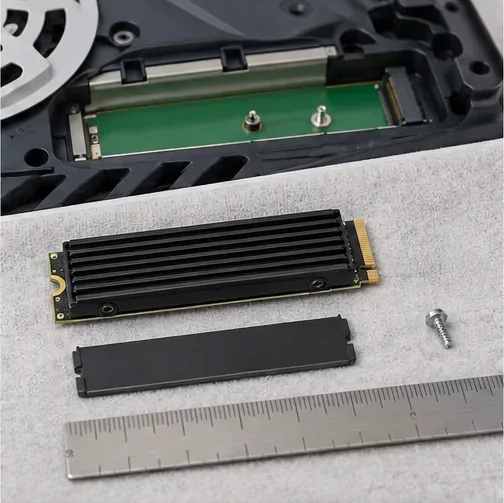 ตรวจสอบ SSD และชุดระบายความร้อนว่าเป็นชิ้นส่วนเดียวกัน โดยชุดประกอบทั้งหมดต้องมีขนาดพอดีกับตัวเครื่องคอนโซล
| ข้อกำหนด | ข้อมูลจำเพาะของ PS5 | สิ่งที่ต้องตรวจสอบ |
|---|
| อินเทอร์เฟซ | PCIe Gen4 x4 M.2 NVMe, M Key | M.2 SATA ไม่รองรับ |
| ความจุ | 250 GB ถึง 8 TB | เลือกขนาดความจุภายในช่วงที่กำหนด |
| ขนาดที่รองรับ | 2230, 2242, 2260, 2280 หรือ 22110 | ตัวเลขสี่หลักนั้นแสดงถึงความกว้างและความยาวของไดรฟ์ในหน่วยมิลลิเมตร |
| ขนาดโดยรวมพร้อมฮีทซิงค์ | ความกว้างไม่เกิน 25 มม. ความยาว 30, 42, 60, 80 หรือ 110 มม. ความหนาไม่เกิน 11.25 มม. | ความหนาอาจสูงถึง 8.0 มม. เหนือแผ่นกระดาน และ 2.45 มม. ใต้แผ่นกระดาน |
| ความเร็วในการอ่านแบบเรียงลำดับ | แนะนำให้ใช้ความเร็ว 5,500 MB/s หรือเร็วกว่านั้น | นี่เป็นเพียงคำแนะนำของโซนี่ ไม่ใช่การรับประกันว่าฮาร์ดไดรฟ์ทุกตัวที่ตรงตามข้อกำหนดจะทำงานเหมือนกันทุกประการ |
| การระบายความร้อน | จำเป็นต้องมีโครงสร้างระบายความร้อน | ใช้ฮีทซิงค์หรือโครงสร้างถ่ายเทความร้อนที่เข้ากันได้ ห้ามติดตั้งฮีทซิงค์เพิ่มเติมบนไดรฟ์ที่มีฮีทซิงค์อยู่แล้ว |
ใช้ข้อกำหนดของ Sony สำหรับ PS5 M.2 SSDเป็นการตรวจสอบความพอดีขั้นสุดท้าย: คู่มือการติดตั้ง การถอด และข้อกำหนดอย่างเป็นทางการของ Sony สำหรับ PS5 M.2 SSDหากฝาปิดช่องใส่ไดรฟ์ปิดไม่สนิทหลังจากติดตั้งแล้ว ให้หยุดและตรวจสอบขนาดของไดรฟ์และฮีทซิงค์อีกครั้งแทนที่จะฝืนปิด
อุปกรณ์และการเตรียมการอย่างปลอดภัย
ทำงานบนโต๊ะที่มั่นคงและมีแสงสว่างเพียงพอ โดยปูด้วยผ้าสะอาดและนุ่ม คุณต้องใช้ไขควงฟิลิปส์เบอร์ 1ที่พอดีกับสกรูของคอนโซล ไฟฉายขนาดเล็กและจานรองสำหรับสกรูและตัวเว้นระยะจะช่วยได้ หลีกเลี่ยงการใช้เครื่องมือโลหะงัด และอย่าสัมผัสขั้วต่อ M.2
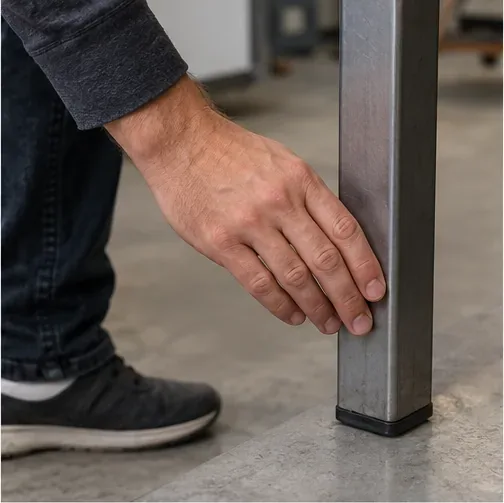 ก่อนสัมผัส SSD หรือขั้วต่อคอนโซล ให้ทำการระบายประจุไฟฟ้าสถิตโดยการสัมผัสวัตถุโลหะที่มีการต่อลงดิน
- ตรวจสอบหมายเลขรุ่นบนเครื่องเล่นเกมและเปิดคู่มือของโซนี่เพื่อหารุ่นที่ตรงกัน ขั้นตอนการถอดฝาครอบด้านนอกจะแตกต่างกันระหว่างรุ่น CFI-1000 และ CFI-2000/7000
- ปิดเครื่อง PS5 ให้สนิท ถอดสายไฟ AC และสายเคเบิลอื่นๆ ทั้งหมดออก แล้วรอให้เครื่องเย็นลง
- วางอุปกรณ์ลงบนผ้าป้องกัน และถอดฐานหรือขาตั้งออกตามคำแนะนำสำหรับรุ่นนั้นๆ ห้ามใช้งานกับเครื่องเล่นเกมที่เสียบปลั๊กไฟอยู่
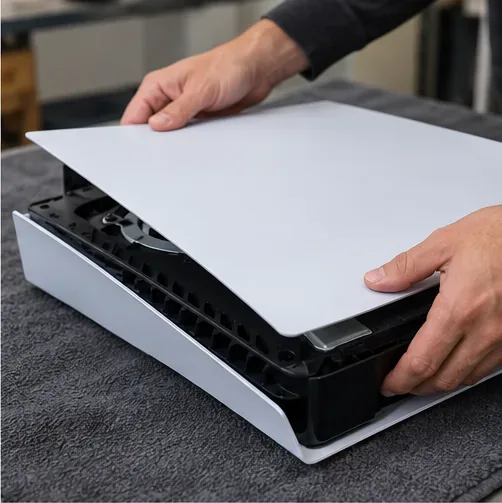 ถอดแผงด้านนอกของคอนโซลโดยใช้วิธีการที่ระบุไว้สำหรับรุ่นของเครื่องนั้นๆ อย่าใช้เครื่องมือแงะกับตัวเครื่อง
วิธีถอด SSD M.2 ของ PS5 อย่างปลอดภัย
1. ถอดฝาครอบด้านนอกเฉพาะรุ่นออก
ปฏิบัติตามคำแนะนำบนฝาครอบสำหรับหมายเลขรุ่นที่คุณตรวจสอบ กลุ่ม CFI-1000 มีลำดับการถอดแผงที่แตกต่างจากกลุ่ม CFI-2000/7000 จับคอนโซลให้มั่นคงและยกหรือเลื่อนฝาครอบไปในทิศทางที่แสดงในคู่มืออย่างเป็นทางการเท่านั้น หลีกเลี่ยงการใช้แรงหากคลิปหรือแผงไม่หลุดออก
2. เปิดช่องเสียบส่วนขยาย
หาฝาปิดช่องเสียบส่วนขยายที่แคบ ถอดสกรูออกด้วยไขควงฟิลิปส์เบอร์ 1 จากนั้นยกฝาปิดออกและวางสกรูไว้ อย่าสับสนช่องนี้กับช่องเก็บของในตัวของเครื่องคอนโซลหรือชิ้นส่วนภายในอื่นๆ
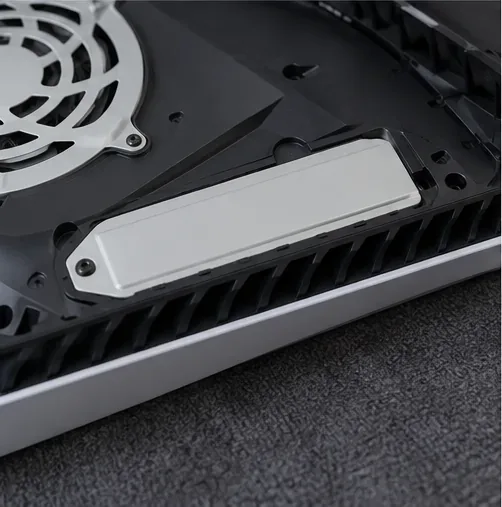 SSD แบบ M.2 อยู่ใต้ฝาปิดช่องเสียบส่วนขยาย แยกต่างหากจากหน่วยความจำภายในของเครื่องคอนโซล
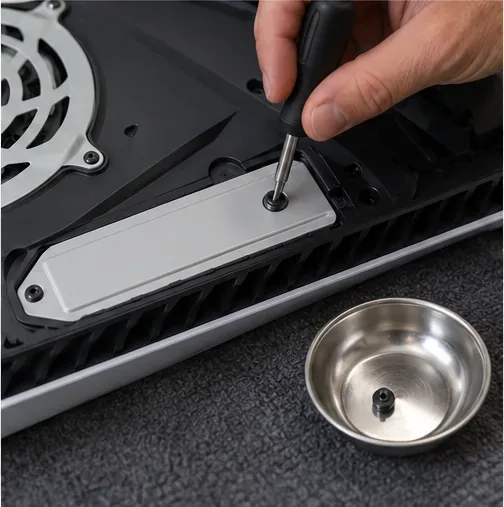 เก็บสกรูฝาครอบส่วนขยายและอุปกรณ์ยึดของไดรฟ์ไว้ด้วยกันเพื่อป้องกันการสูญหาย
3. ถอดและนำไดรฟ์ที่มีอยู่ออก
ถอดสกรูยึดตัวเล็กออก จดจำตำแหน่งของตัวรองและตำแหน่งการติดตั้งให้เหมาะสมกับความยาวของไดรฟ์ ยก SSD ขึ้นเล็กน้อย จับที่ขอบ แล้วดึงออกจากขั้วต่อในแนวทแยง อย่าสัมผัสหน้าสัมผัสสีทอง อย่าดัดงอแผงวงจร หรือดึงขึ้นตรงๆ ในขณะที่ยังเสียบอยู่
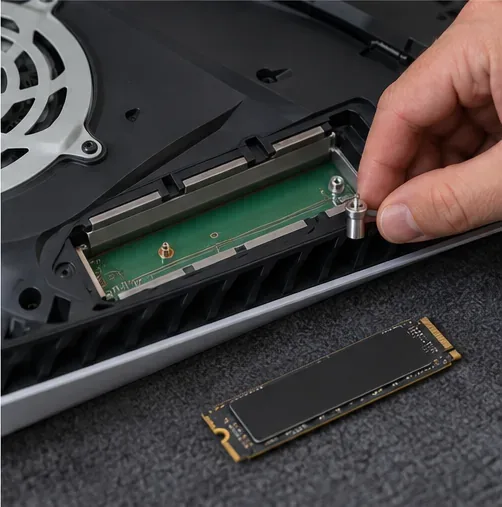 เก็บตัวรองและสกรูยึดไว้ ตัวรองต้องมีความยาวเท่ากับ SSD ตัวใหม่ที่จะใช้เปลี่ยน
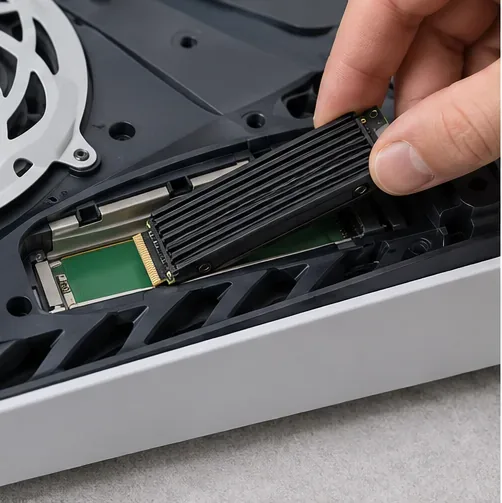 ค่อยๆ ดึงไดรฟ์ M.2 ตัวเก่าออกมาโดยเอียงเล็กน้อย และจับไว้เฉพาะขอบของมันเท่านั้น
นำ SSD ที่ถอดออกมาใส่ในถุงป้องกันไฟฟ้าสถิตหรือในที่แห้งและปลอดภัยอื่นๆ หากคุณถอดออกเพื่อนำไปซ่อมเท่านั้น ให้ติดตั้งฝาปิดช่องเสียบส่วนขยายและแผงด้านนอกกลับเข้าที่ก่อนเชื่อมต่อเครื่องคอนโซลอีกครั้ง โซนี่แนะนำให้ถอดไดรฟ์ M.2 ออกก่อนส่ง PS5 ไปซ่อม
วิธีการเปลี่ยนหรือติดตั้ง SSD M.2 สำหรับ PS5
4. ติดตั้งฮีทซิงค์และตัวรอง
หาก SSD ไม่มีโครงสร้างระบายความร้อน ให้ติดฮีทซิงค์หรือแผ่นถ่ายเทความร้อนที่เข้ากันได้กับ PS5 โดยทำตามคำแนะนำของผู้ผลิตไดรฟ์ อย่าถอดฮีทซิงค์ที่ติดตั้งมาจากโรงงานออก โซนี่แนะนำว่าไม่ควรติดฮีทซิงค์อีกอันทับลงไป เลื่อนตัวรองไปที่รูยึดที่มีความยาวตรงกับ SSD เช่น ตำแหน่ง 80 มม. สำหรับไดรฟ์ 2280
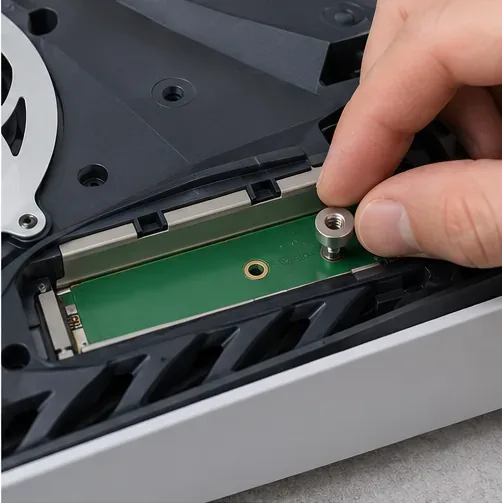 ตรวจสอบให้แน่ใจว่าตำแหน่งของตัวรองตรงกับความยาวของ SSD ก่อนที่จะยึดไดรฟ์ให้แน่น
5. ใส่ฮาร์ดไดรฟ์ใหม่เข้าไป
จับ SSD ที่ขอบ จัดแนวรอยบากของขั้วต่อให้ตรงกัน แล้วเสียบไดรฟ์เข้าไปในแนวทแยงจนแน่นสนิท ขั้วต่อควรประกบกันอย่างแนบสนิท และแผงวงจรควรวางอยู่บนตัวรองที่ถูกต้อง หากเสียบไม่เข้า ให้หยุดและตรวจสอบทิศทางและขนาด อย่าฝืนเสียบขั้วต่อเด็ดขาด
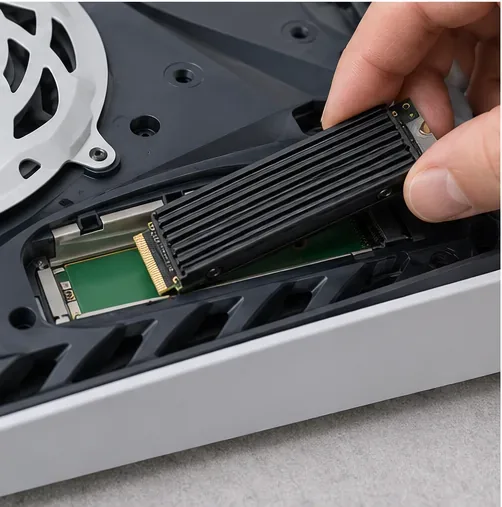 จัดตำแหน่งรอยบากให้ตรงกัน แล้วเสียบ SSD เข้าไปในมุมเอียงขึ้นจนเข้าที่สนิท
6. ลดระดับลง ยึดให้แน่น และปิดคอนโซล
วางไดรฟ์ลงบนตัวรองและยึดด้วยสกรูยึด ขันให้แน่นพอดีโดยไม่ขันแน่นเกินไป ใส่ฝาปิดช่องเสียบส่วนขยายและสกรูกลับเข้าไป จากนั้นติดตั้งฝาครอบด้านนอก ฐาน และชิ้นส่วนอื่นๆ สำหรับรุ่นของคุณ ฝาครอบควรแนบสนิท โซนี่เตือนว่าอย่าเปิดเครื่องหรือเล่นเกมบน PS5 ในขณะที่ถอดฝาครอบออก
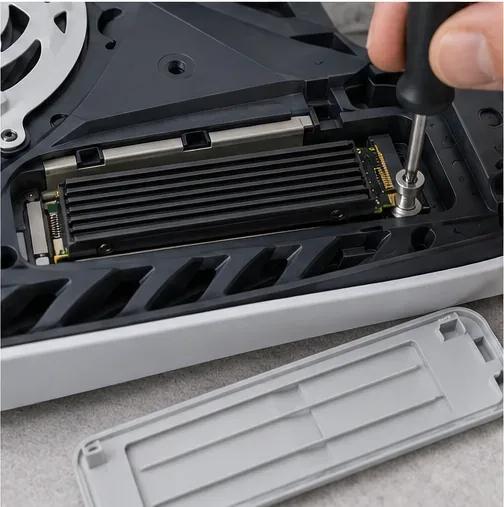 ยึด SSD เข้ากับตัวรองให้แน่นก่อนปิดฝาครอบช่องเสียบส่วนขยาย
ฟอร์แมต SSD M.2 และตรวจสอบพื้นที่จัดเก็บข้อมูล
เชื่อมต่อสายเคเบิลกลับเข้าที่และเปิดเครื่องคอนโซลที่ประกอบเสร็จแล้ว ในการใช้งานครั้งแรก PS5 จะแสดงคำแนะนำการฟอร์แมตสำหรับไดรฟ์ M.2 ใหม่ การฟอร์แมตจะลบข้อมูลทั้งหมดในไดรฟ์นั้นและไม่สามารถย้อนกลับได้ ดังนั้นโปรดตรวจสอบให้แน่ใจว่าคุณได้เลือกอุปกรณ์จัดเก็บข้อมูลที่ถูกต้องและได้ย้ายหรือสำรองข้อมูลที่คุณต้องการแล้ว อย่าปิดเครื่องคอนโซลในขณะที่กำลังฟอร์แมต
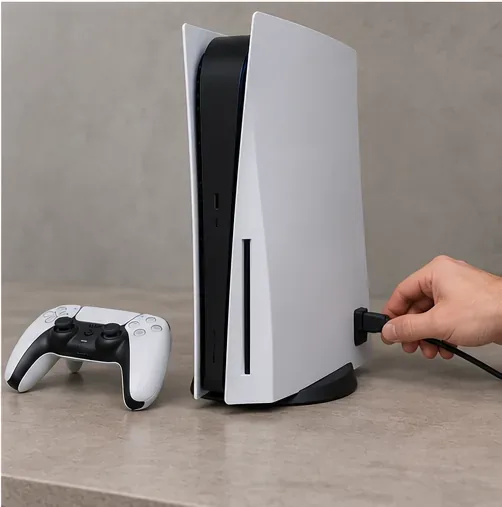 ควรต่อสายไฟอีกครั้งหลังจากที่ติดตั้งฝาครอบและฐานเข้าที่เรียบร้อยแล้ว
หลังจากตั้งค่าเสร็จแล้ว ให้ตรวจสอบที่ การตั้งค่า > ที่เก็บข้อมูล > ที่เก็บข้อมูล M.2 SSDเพื่อยืนยันว่าไดรฟ์ปรากฏอยู่ในรายการ คุณยังสามารถใช้ตัวเลือกย้ายในคลังเกมเพื่อถ่ายโอนเกมที่ติดตั้งแล้วไปยังหรือจากที่เก็บข้อมูล M.2 ได้ เกม PS5 สามารถเล่นได้จาก M.2 SSD ที่ติดตั้งอย่างถูกต้อง หากเกมใดเกมหนึ่งมีปัญหาด้านประสิทธิภาพ Sony แนะนำให้ย้ายเกมนั้นไปยังที่เก็บข้อมูลภายในของคอนโซล
ข้อผิดพลาดทั่วไปที่ควรหลีกเลี่ยง
- เลือกซื้ออินเทอร์เฟซผิด:ควรเลือก PCIe Gen4 x4 NVMe M.2 ไม่ใช่ M.2 SATA
- โดยไม่คำนึงถึงขนาดของฮีทซิงค์:ตรวจสอบชิ้นส่วนประกอบทั้งหมด รวมถึงชิ้นส่วนระบายความร้อน ว่าตรงตามข้อจำกัดด้านความกว้าง ความยาว และความหนาที่โซนี่กำหนดหรือไม่
- การใช้งาน SSD โดยไม่มีระบบระบายความร้อน:การใช้งาน PS5 จำเป็นต้องมีโครงสร้างระบายความร้อน
- การฝืนปิดฝาครอบหรือขั้วต่อ:ฝาครอบที่ปิดไม่สนิทอาจบ่งชี้ว่าฮีทซิงค์มีขนาดใหญ่เกินไปหรือไดรฟ์ติดตั้งไม่ถูกต้อง
- การฟอร์แมตโดยไม่เลือกช่องทำเครื่องหมาย:การฟอร์แมตจะลบข้อมูลใน SSD M.2 ที่เลือกไว้ และข้อมูลที่ถูกลบจะไม่สามารถกู้คืนได้
- การเปิดเครื่องขณะที่ฝาครอบเปิดอยู่:ควรปิดฝาครอบทุกชิ้นให้สนิทก่อนต่อสายไฟ
คำถามที่พบบ่อย
ฉันสามารถเปลี่ยน SSD ในตัวของ PS5 ด้วย SSD ที่มีขนาดใหญ่กว่าได้หรือไม่?
คู่มือนี้ไม่ได้ครอบคลุมถึงการเปลี่ยนหน่วยความจำภายในเครื่องคอนโซล การอัปเกรดที่ผู้ใช้สามารถเข้าถึงได้คือ SSD M.2 แยกต่างหากที่ติดตั้งในช่องเสียบเพิ่มเติม สำหรับปัญหาฮาร์ดแวร์ภายใน โปรดติดต่อฝ่ายสนับสนุนของ Sony หรือผู้ให้บริการซ่อมที่ได้รับอนุญาต
การติดตั้ง SSD แบบ M.2 จะส่งผลต่อการรับประกันหรือไม่?
โซนี่ระบุว่าโดยทั่วไปแล้วการรับประกันจะไม่ได้รับผลกระทบหากติดตั้งไดรฟ์ M.2 ที่เข้ากันได้ตามคำแนะนำของบริษัท ความเสียหายที่เกิดจากไดรฟ์ที่ไม่เข้ากันหรือการติดตั้งที่ไม่ถูกต้องอาจไม่ได้รับการคุ้มครอง และเงื่อนไขการรับประกันจะแตกต่างกันไป โปรดอ่านเงื่อนไขการรับประกันที่ใช้ได้ในภูมิภาคของคุณ
ฉันสามารถเล่นเกม PS5 จาก SSD M.2 ที่เพิ่มเข้ามาได้หรือไม่?
ใช่แล้ว หลังจากติดตั้งและฟอร์แมตไดรฟ์ M.2 แล้ว เกม PS5 สามารถดาวน์โหลด ย้าย และเรียกใช้งานจากไดรฟ์นั้นได้ โซนี่ระบุว่า เกมทุกเกมอาจไม่ได้ทำงานได้ราบรื่นเหมือนกับที่เล่นจาก SSD ความเร็วสูงในตัวเสมอไป
สำหรับคำแนะนำเฉพาะรุ่นเกี่ยวกับการติดตั้งฝาครอบ ตารางความเข้ากันได้ทั้งหมด ขั้นตอนการถอด และการแก้ไขปัญหา โปรดดูคู่มือการติดตั้ง การถอด และข้อกำหนดของ PS5 M.2 SSD อย่างเป็นทางการของ Sony