วิธีจำกัดการเล่นเกมตามเรตติ้งอายุบน PlayStation (PS5 และ PS4)

เรียนรู้วิธีจำกัดการเล่นเกมตามเรตติ้งอายุบน PlayStation ทั้ง PS5, PS4, เว็บไซต์ และแอป PlayStation Family รวมถึงเคล็ดลับเกี่ยวกับเรตติ้งและรหัสผ่าน
PS5 ตรวจไม่พบไดรฟ์ภายนอกใช่ไหม?เริ่มจากเสียบสาย USB เข้ากับพอร์ต SuperSpeed โดยตรง และตรวจสอบให้แน่ใจว่าไดรฟ์นั้นตรงตามข้อกำหนดความเข้ากันได้ของ PlayStation การตรวจสอบเหล่านี้ไม่ทำให้ข้อมูลเสียหาย ควรทำการฟอร์แมตหรือใช้ Safe Mode ในภายหลัง โดยเฉพาะอย่างยิ่งหากไดรฟ์นั้นมีเกมที่คุณต้องการเก็บไว้
ก่อนอื่น โปรดตรวจสอบให้แน่ใจว่าคุณหมายถึงไดรฟ์ที่ตั้งค่าเป็นหน่วยความจำเสริม USBสำหรับเกม ไดรฟ์ USB ที่ใช้สำหรับไฟล์มีเดียหรือการสำรองข้อมูลเป็นกรณีการใช้งานที่แตกต่างกัน สำหรับการจัดเก็บเกม PS5 นั้น PlayStation ต้องการ USB SuperSpeed ที่ความเร็ว 5 Gbps หรือเร็วกว่า และความจุตั้งแต่ 250 GB ถึง 8 TB ไดรฟ์ที่เชื่อมต่อผ่านฮับ USB ไม่ได้รับการสนับสนุน และสามารถใช้งานไดรฟ์หน่วยความจำเสริม USB ได้เพียงครั้งละหนึ่งตัวเท่านั้น อุปกรณ์บางอย่างอาจไม่สามารถใช้งานได้
นอกจากนี้ ไดรฟ์ภายนอกสามารถจัดเก็บเกม PS5 ได้ แต่คุณไม่สามารถเล่นเกม PS5 โดยตรงจากไดรฟ์นั้นได้ คุณต้องคัดลอกเกม PS5 กลับไปยังหน่วยความจำภายในเครื่องคอนโซลหรือ SSD แบบ M.2 ก่อนที่จะเริ่มเล่นเกม สำหรับเกม PS4 ที่เข้ากันได้ สามารถเล่นได้จากหน่วยความจำเสริมแบบ USB โปรดดูข้อกำหนดและคำแนะนำเกี่ยวกับหน่วยความจำเสริมแบบ USB ของ PlayStation
| สิ่งที่คุณเห็น | เริ่มต้นด้วย |
|---|---|
| ไดรฟ์ดังกล่าวไม่ปรากฏในเมนู การตั้งค่า > พื้นที่จัดเก็บข้อมูล เลย | การเชื่อมต่อ พอร์ต USB พลังงาน และความเข้ากันได้ |
| คอนโซลตรวจพบอุปกรณ์ แต่ขอให้ทำการฟอร์แมต | หยุดทำหากคุณต้องการข้อมูลใดๆ ในไดรฟ์นั้น เพราะการฟอร์แมตจะลบข้อมูลทั้งหมดในไดรฟ์นั้น |
| ไดรฟ์ปรากฏขึ้น แต่เกม PS5 ไม่สามารถเปิดใช้งานได้ | คัดลอกเกมกลับไปยังเครื่องคอนโซลหรือหน่วยความจำ SSD M.2 |
ใช้เมนูพลังงานในศูนย์ควบคุม แล้วเลือกปิด PS5รอจนกว่าไฟแสดงสถานะพลังงานของเครื่องจะดับสนิท โหมดพักเครื่องไม่เหมือนกับการปิดเครื่อง ถอดไดรฟ์ออก รอสักครู่ แล้วเสียบกลับเข้าไปใหม่ จากนั้นเปิดเครื่องอีกครั้ง หากเครื่องค้าง ให้ทำตามคำแนะนำการปิดเครื่องของ PlayStation แทนการถอดปลั๊กไฟหรือสาย USB ซ้ำๆ
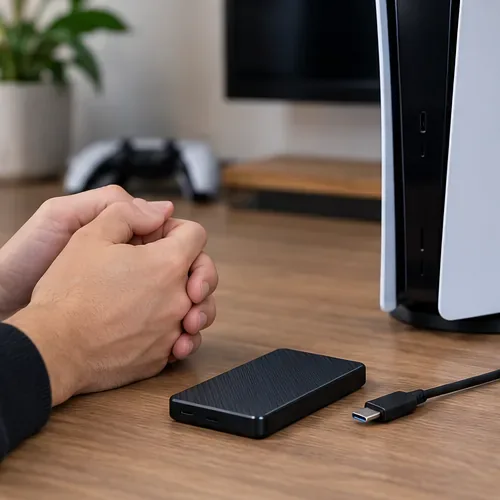
ถอดและเสียบสาย USB ทั้งสองข้างให้แน่นอีกครั้ง ตรวจสอบดูว่ามีขั้วต่อหลวม ปลั๊กงอ ขาด หรือสายใช้ได้เฉพาะการชาร์จหรือไม่ ถ้าเป็นไปได้ ให้ใช้สายเคเบิลข้อมูลที่ให้มากับไดรฟ์หรือสายเคเบิลข้อมูล SuperSpeed ที่ใช้งานได้ดีอยู่แล้ว เสียบไดรฟ์เข้ากับเครื่องเล่นเกมโดยตรง—PlayStation แนะนำเป็นพิเศษให้ถอดฮับ USB ออกหากเครื่องไม่รู้จักอุปกรณ์จัดเก็บข้อมูล
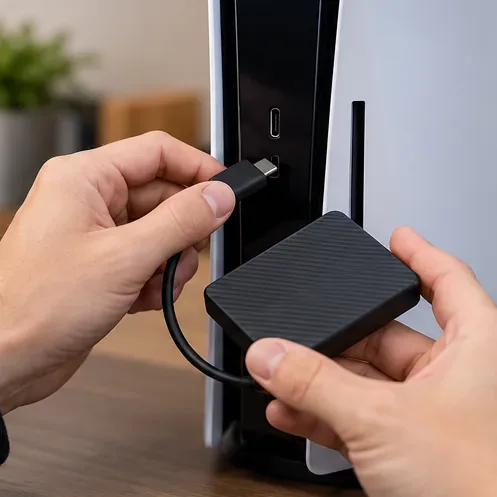
พอร์ต USB ใน PS5 ทุกรุ่นไม่ได้มีความเร็วเท่ากันเสมอไป อุปกรณ์จัดเก็บข้อมูลแบบ USB ต้องใช้พอร์ต SuperSpeed USBเท่านั้น พอร์ต Hi-Speed ที่ออกแบบมาสำหรับอุปกรณ์เสริมอื่นๆ อาจจ่ายไฟให้กับอุปกรณ์ได้ แต่ไม่เหมาะสำหรับใช้เป็นอุปกรณ์จัดเก็บข้อมูลเพิ่มเติม ตรวจสอบคู่มือพอร์ตสำหรับรุ่นคอนโซลของคุณ จากนั้นลองทดสอบกับพอร์ตที่ใช้งานร่วมกันได้อื่นๆ คู่มือปัจจุบันของ PlayStation แสดงรายการประเภทพอร์ต USB สำหรับกลุ่มรุ่นต่างๆ
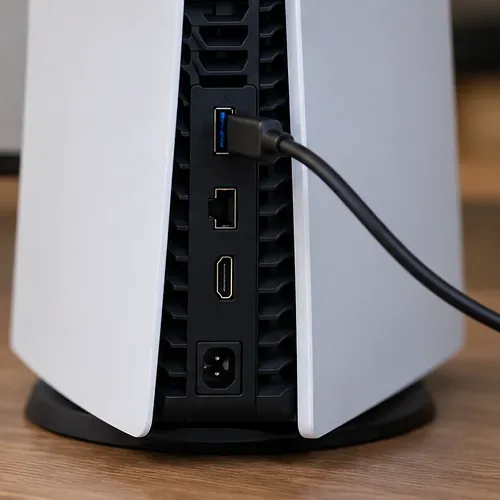
ตรวจสอบคู่มือพอร์ต USB ของ PS5 อย่างเป็นทางการก่อนที่จะสรุปว่าพอร์ตด้านหน้าทุกพอร์ตสนับสนุนการเพิ่มพื้นที่จัดเก็บข้อมูล
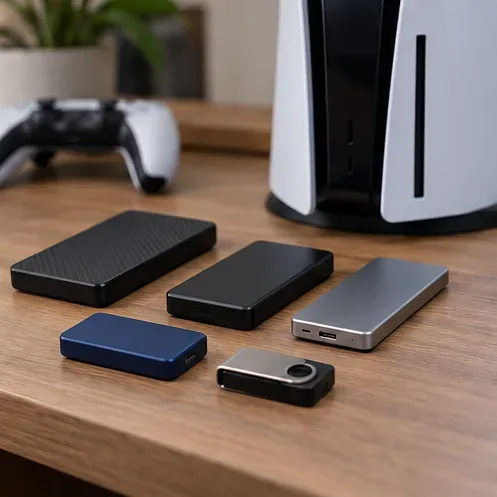
ตรวจสอบให้แน่ใจว่าไดรฟ์นั้นรองรับ SuperSpeed USB ที่ความเร็ว 5 Gbps หรือเร็วกว่า และมีความจุระหว่าง 250 GB ถึง 8 TB ขณะแก้ไขปัญหา ให้ถอดไดรฟ์จัดเก็บข้อมูลเสริม USB อื่นๆ ออกก่อน เนื่องจากเครื่องเล่นเกมสามารถเชื่อมต่ออุปกรณ์ USB ได้หลายตัว แต่จะใช้งานไดรฟ์จัดเก็บข้อมูลเสริมได้เพียงครั้งละหนึ่งตัวเท่านั้น แฟลชไดรฟ์ USB, เคส หรือไดรฟ์รุ่นเก่า อาจไม่ตรงตามข้อกำหนด แม้ว่าจะแสดงไฟหรือปรากฏบนคอมพิวเตอร์ก็ตาม
หากฮาร์ดดิสก์ภายนอกมีอะแดปเตอร์แปลงไฟของตัวเอง โปรดตรวจสอบให้แน่ใจว่าได้เสียบอะแดปเตอร์เข้ากับไดรฟ์และปลั๊กไฟที่ใช้งานได้ และตรวจสอบว่าสวิตช์เปิดปิดของตัวเคสเปิดอยู่ ไดรฟ์ที่หมุนและหยุดทำงานซ้ำๆ มีเสียงคลิกผิดปกติ หรือตัดการเชื่อมต่อจากอุปกรณ์อื่นๆ อาจบ่งบอกถึงปัญหา หลีกเลี่ยงการฟอร์แมตซ้ำๆ หากข้อมูลมีความสำคัญ ทดสอบอย่างระมัดระวัง และติดต่อผู้ผลิตไดรฟ์หากอาการยังคงอยู่
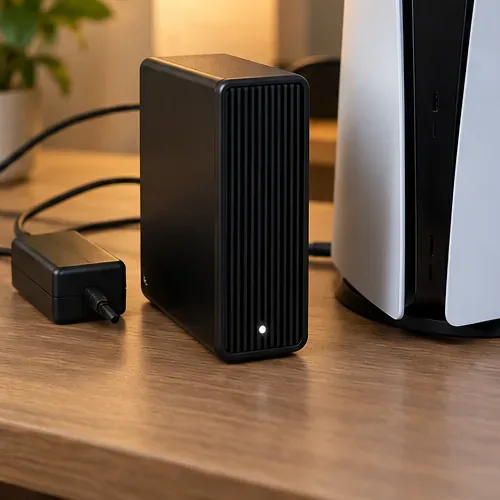
ไดรฟ์ใหม่ที่ใช้สำหรับเล่นเกมจะต้องได้รับการฟอร์แมตโดยเครื่องคอนโซลให้เป็นที่เก็บข้อมูลเสริมแบบ USB เสียบไดรฟ์เข้ากับพอร์ต SuperSpeed ที่ใช้งานร่วมกันได้ จากนั้นไปที่การตั้งค่า > ที่เก็บข้อมูล > ที่เก็บข้อมูลเสริมแบบ USB > ฟอร์แมตเป็นที่เก็บข้อมูลเสริมแบบ USBการฟอร์แมตจะลบทุกอย่างในไดรฟ์นั้น สำรองข้อมูลหรือคัดลอกสิ่งที่คุณต้องการก่อน และอย่าถอดไดรฟ์หรือปิดเครื่องคอนโซลขณะทำการฟอร์แมต
อย่าฟอร์แมตไดรฟ์บนพีซีเป็นวิธีแก้ปัญหาแรก PlayStation ระบุว่าไดรฟ์ที่เคยใช้เป็นหน่วยความจำเสริม USB บน PS4 หรือ PS5 เครื่องอื่น สามารถเชื่อมต่อได้โดยไม่ต้องฟอร์แมตใหม่ หากเครื่องคอนโซลขอให้ฟอร์แมตไดรฟ์ที่มีเกมอยู่แล้ว ให้หยุดและตรวจสอบสิ่งที่อยู่ในไดรฟ์นั้นก่อนดำเนินการต่อ
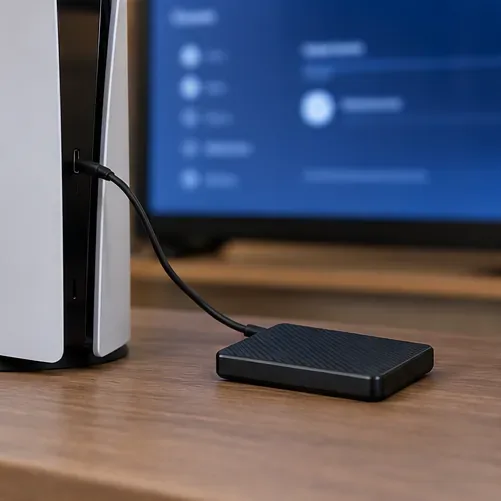
ไปที่การตั้งค่า > ระบบ > ซอฟต์แวร์ระบบ > การอัปเดตและการตั้งค่าซอฟต์แวร์ระบบจากนั้นตรวจสอบการอัปเดต รีสตาร์ทหลังจากติดตั้งเสร็จแล้วตรวจสอบ การตั้งค่า > ที่เก็บข้อมูล อีกครั้ง อย่าคิดว่าทุกปัญหาการตรวจจับจำเป็นต้องอัปเดตเฟิร์มแวร์ไดรฟ์เสมอไป ควรใช้เครื่องมือเฟิร์มแวร์ของผู้ผลิตเฉพาะในกรณีที่ผู้ผลิตไดรฟ์แนะนำสำหรับรุ่นของคุณเท่านั้น
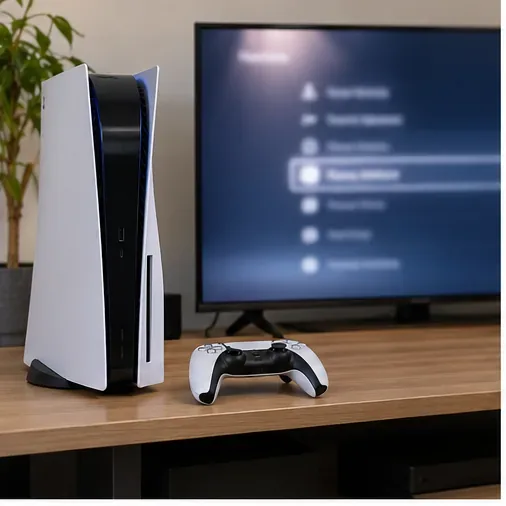
โปรดปฏิบัติตามขั้นตอนการอัปเดตซอฟต์แวร์ระบบ PS5 ล่าสุดของ PlayStation
ลองทำตามขั้นตอนนี้หลังจากตรวจสอบการเชื่อมต่อและข้อกำหนดของไดรฟ์แล้วเท่านั้น ปิดเครื่อง PS5 โดยกดปุ่มเปิด/ปิดค้างไว้สามวินาที เมื่อเครื่องปิดแล้ว ให้กดปุ่มเปิด/ปิดค้างไว้อีกครั้งและปล่อยหลังจากได้ยินเสียงบี๊บครั้งที่สอง ซึ่งประมาณเจ็ดวินาทีหลังจากเสียงบี๊บครั้งแรก เชื่อมต่อคอนโทรลเลอร์ด้วยสาย USB และกดปุ่ม PS เลือกClear Cache and Rebuild Database > Clear System Software Cacheจากนั้นรีสตาร์ทและทดสอบไดรฟ์
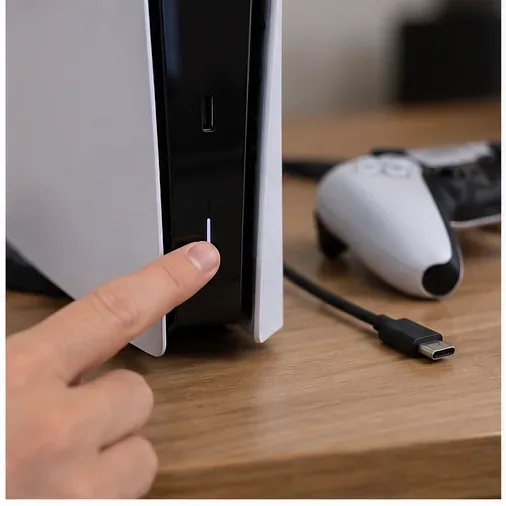
กลับไปที่ Safe Mode แล้วเลือกClear Cache and Rebuild Database > Rebuild Database PlayStation อธิบายว่าตัวเลือกนี้จะสแกนไดรฟ์และสร้างฐานข้อมูลเนื้อหาใหม่ในระบบ อาจช่วยแก้ปัญหาเกี่ยวกับฟีเจอร์ของระบบหรือการแสดงรายการเนื้อหาได้ แต่ไม่สามารถซ่อมแซมสายเคเบิล พอร์ต USB หรือไดรฟ์ภายนอกที่เสียหายได้ อย่าเลือกReset PS5หรือReset PS5 (Reinstall System Software)เป็นการแก้ไขปัญหาพื้นที่จัดเก็บข้อมูลตามปกติ เพราะตัวเลือกเหล่านั้นจะลบข้อมูลผู้ใช้
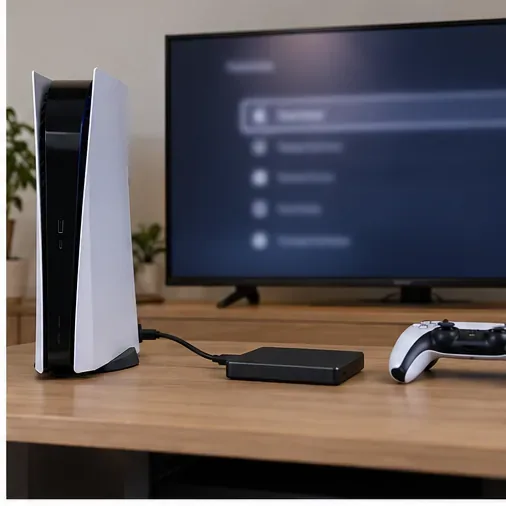
โปรดตรวจสอบตัวเลือกโหมดปลอดภัยอย่างเป็นทางการและผลกระทบของแต่ละตัวเลือกก่อนเลือกใช้
ลองเสียบไดรฟ์และสายเคเบิลเข้ากับเครื่องเล่นเกมหรือคอมพิวเตอร์เครื่องอื่นที่ใช้งานร่วมกันได้ หากคอมพิวเตอร์แจ้งว่าต้องทำการเริ่มต้นหรือฟอร์แมตไดรฟ์ ให้ยกเลิกข้อความแจ้งเตือนนั้นหากคุณต้องการเก็บรักษาข้อมูลไว้ นอกจากนี้ ลองใช้ไดรฟ์จัดเก็บข้อมูล USB ที่ใช้งานได้ดีเครื่องอื่นกับ PS5 ด้วย หากไดรฟ์อื่นใช้งานได้ในพอร์ตเดียวกัน แสดงว่าไดรฟ์หรือสายเคเบิลเดิมน่าจะเป็นปัญหา หากไดรฟ์ที่ใช้งานได้ดีหลายตัวใช้งานไม่ได้กับเครื่องเล่นเกม ให้ติดต่อฝ่ายสนับสนุนของ PlayStation เกี่ยวกับเครื่องเล่นเกมนั้น
หากคุณพบข้อผิดพลาดCE-109737-7คำแนะนำจาก PlayStation คือให้เสียบสายเคเบิลใหม่ ถอดฮับออก ลองใช้พอร์ตอื่น และตรวจสอบว่าอุปกรณ์จัดเก็บข้อมูล USB อื่นได้รับการรู้จักหรือไม่ หากอุปกรณ์ใช้งานไม่ได้ในหลายระบบ โปรดติดต่อผู้ผลิตไดรฟ์ โดยระบุรหัสข้อผิดพลาด รุ่นคอนโซล รุ่นไดรฟ์ และการตรวจสอบที่คุณได้ดำเนินการไปแล้ว
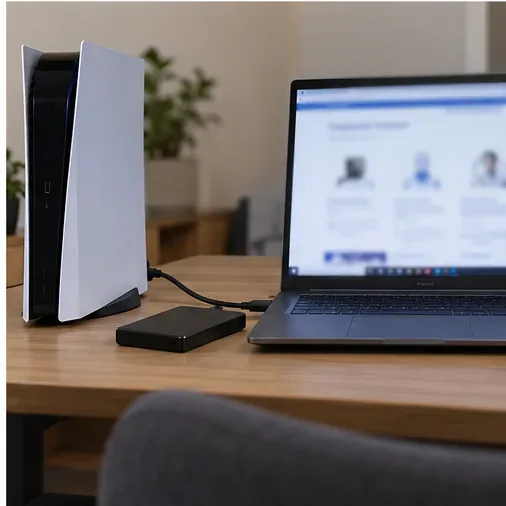
โปรดดูคำแนะนำในการแก้ไขปัญหา CE-109737-7 ของ PlayStation
หากไดรฟ์ปรากฏในพื้นที่จัดเก็บข้อมูล แต่เกม PS5 ยังคงไม่สามารถเปิดใช้งานได้ นั่นอาจเป็นเรื่องปกติ: คัดลอกเกม PS5 กลับไปยังพื้นที่จัดเก็บข้อมูลของคอนโซลหรือ SSD แบบ M.2 เกม PS4 ที่เข้ากันได้สามารถเล่นได้จากพื้นที่จัดเก็บข้อมูลเสริม USB หากการติดตั้งเกมหายไป ให้ตรวจสอบอุปกรณ์จัดเก็บข้อมูลและคลังเกมก่อนที่จะฟอร์แมตหรือลบอะไรก็ตาม ข้อมูลที่บันทึกไว้จะถูกจัดการแยกต่างหากจากการติดตั้งเกมภายนอก ตรวจสอบการสำรองข้อมูลคอนโซลหรือการตั้งค่าพื้นที่จัดเก็บข้อมูลบนคลาวด์ของคุณหากคุณกังวลเกี่ยวกับข้อมูลที่บันทึกไว้
หากต้องการถอดอุปกรณ์จัดเก็บข้อมูล USB เพิ่มเติมขณะที่ PS5 เปิดอยู่ ให้ไปที่การตั้งค่า > ที่เก็บข้อมูล > อุปกรณ์จัดเก็บข้อมูล USB เพิ่มเติม > ถอดออกจาก PS5 อย่างปลอดภัยจากนั้นจึงถอดอุปกรณ์ออก หากเครื่องปิดอยู่ ให้รอจนกว่าไฟแสดงสถานะพลังงานจะดับสนิทก่อน การถอดอุปกรณ์อย่างไม่ถูกต้องอาจทำให้ข้อมูลสูญหายหรือเสียหายได้
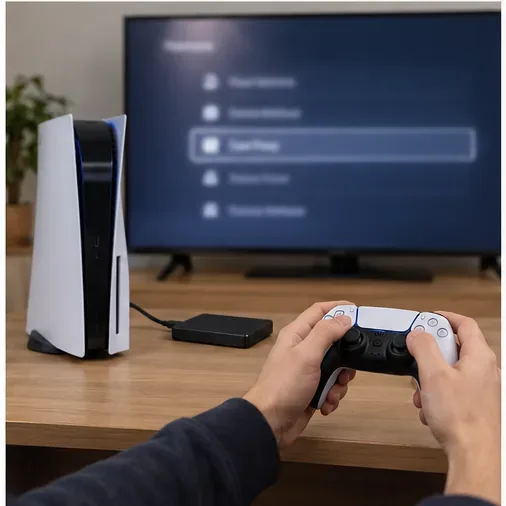
นอกจากนี้ PlayStation ยังอธิบายวิธีการจัดการพื้นที่จัดเก็บข้อมูลของคอนโซล PS5 การย้ายข้อมูลเกมและวิธีการสำรองข้อมูลและกู้คืนข้อมูลคอนโซล PS5อีก ด้วย
เรียนรู้วิธีจำกัดการเล่นเกมตามเรตติ้งอายุบน PlayStation ทั้ง PS5, PS4, เว็บไซต์ และแอป PlayStation Family รวมถึงเคล็ดลับเกี่ยวกับเรตติ้งและรหัสผ่าน
เรียนรู้วิธีการถอดหรือเปลี่ยน SSD M.2 ของ PS5 อย่างปลอดภัย ตรวจสอบความเข้ากันได้ของ Sony ระหว่าง 250GB–8TB และข้อจำกัดของฮีทซิงค์ และหลีกเลี่ยงการสูญเสียข้อมูลเมื่อฟอร์แมตไดรฟ์
เสียงดังครืดคราดจากไดร์ฟอ่านแผ่นของ PS5 อาจบ่งชี้ถึงปัญหาที่แผ่นหรือฮาร์ดแวร์ ตรวจสอบแผ่น การวางตำแหน่ง การระบายอากาศ และซอฟต์แวร์ จากนั้นเรียนรู้ว่าเมื่อใดควรหยุดและส่งซ่อม
เปรียบเทียบอุปกรณ์ทางเลือกที่ดีที่สุดสำหรับ PlayStation Remote Play ตั้งแต่โทรศัพท์และจอยควบคุม แท็บเล็ต ไปจนถึงอุปกรณ์พกพา Windows, Steam Deck และทีวีที่รองรับ ดูว่าอุปกรณ์ใดใช้แอปอย่างเป็นทางการ คุณต้องใช้อุปกรณ์อะไร และวิธีหลีกเลี่ยงปัญหาความหน่วงของเครือข่าย
PS5 ไม่รู้จัก SSD ใช่ไหม? ตรวจสอบความเข้ากันได้ของ M.2 ถอดและฟอร์แมตไดรฟ์ภายในอย่างปลอดภัย หรือแก้ไขปัญหาอุปกรณ์จัดเก็บข้อมูลเสริม USB ด้วยวิธีแก้ไขที่ได้รับการยืนยันแล้วเหล่านี้
ติดตามวิวัฒนาการของฮาร์ดแวร์ PlayStation ตั้งแต่ความก้าวหน้าครั้งสำคัญด้านภาพ 3 มิติบนแผ่นซีดีของ PS1 ไปจนถึงการอัพสเกลภาพ PSSR ของ PS5 Pro พร้อมข้อมูลจำเพาะที่ได้รับการยืนยัน เหตุการณ์สำคัญ และบริบทด้านยอดขาย
ลดปัญหาความหน่วงในการป้อนข้อมูลของ PlayStation Portal ด้วยการเปลี่ยนแปลงเครือข่ายตามคำแนะนำของ Sony: ต่อ PS5 ด้วยสายเคเบิล ใช้ Wi-Fi 5 GHz ที่เสถียร ปรับตำแหน่งเราเตอร์ให้ดีขึ้น และตรวจสอบการอัปเดตระบบ
หากเครื่อง PS5 ของคุณเกิดปัญหาบูตวนซ้ำหลังจากรีเซ็ตเป็นค่าจากโรงงาน อาจเกิดจากปัญหาซอฟต์แวร์ พื้นที่จัดเก็บข้อมูล พลังงาน หรือหน้าจอแสดงผล โปรดทำตามขั้นตอนใน Safe Mode ของ Sony เพื่อปกป้องข้อมูล และเรียนรู้ว่าเมื่อใดควรติดตั้งระบบใหม่หรือขอรับบริการซ่อมแซม
เรียนรู้สิ่งที่ผู้ปกครองสามารถทำได้จริงเมื่อต้องการลบบัญชีของบุตรหลานบน PlayStation: ลบโปรไฟล์ PS5 หรือ PS4 ในเครื่อง ทำความเข้าใจข้อจำกัดของครอบครัว และหลีกเลี่ยงการปิดบัญชีของบุตรหลานทุกบัญชีโดยไม่ได้ตั้งใจ
ค้นหาความเร็วอินเทอร์เน็ตที่ดีที่สุดสำหรับ PlayStation Portal: ความเร็วขั้นต่ำของ Sony คือ 5 Mbps, ความเร็วที่แนะนำคือ 15 Mbps รวมถึงวิธีแก้ไขปัญหาความหน่วง การหลุดการเชื่อมต่อ และสัญญาณ Wi-Fi อ่อน