วิธีจำกัดการเล่นเกมตามเรตติ้งอายุบน PlayStation (PS5 และ PS4)
เรียนรู้วิธีจำกัดการเล่นเกมตามเรตติ้งอายุบน PlayStation ทั้ง PS5, PS4, เว็บไซต์ และแอป PlayStation Family รวมถึงเคล็ดลับเกี่ยวกับเรตติ้งและรหัสผ่าน
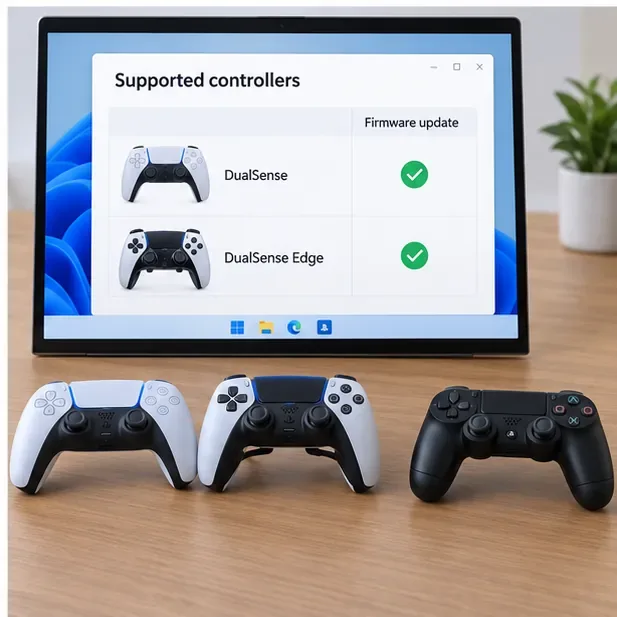
คุณสามารถอัปเดตคอนโทรลเลอร์ PlayStation ที่ใช้งานร่วมกันได้จากพีซี Windows โดยใช้แอปPlayStation Accessories อย่างเป็นทางการของ Sony เชื่อมต่อ DualSenseหรือDualSense Edgeเปิดแผงเฟิร์มแวร์ และเลือกอัปเดตหาก Sony ได้ปล่อยเวอร์ชันใหม่กว่า คุณไม่จำเป็นต้องมี PS5 เพื่อทำการอัปเดตบนพีซี ข้อจำกัดที่สำคัญอย่างหนึ่งคือ แอป Windows ปัจจุบันของ Sony ไม่ได้ระบุDUALSHOCK 4เป็นคอนโทรลเลอร์ที่รองรับ ดังนั้นคำแนะนำเดิมในการอัปเดตคอนโทรลเลอร์ PS4 ด้วยเครื่องมือพีซีเดียวกันจึงไม่ถูกต้อง
ขั้นตอนด้านล่างนี้ใช้การเชื่อมต่อ USB แบบมีสาย เนื่องจากง่ายต่อการแก้ไขปัญหา เอกสารประกอบแอปของ Sony ยังอธิบายถึงการเชื่อมต่อ Bluetooth ด้วย เวลาในการอัปเดตจะแตกต่างกันไปตามแอป การเชื่อมต่อ และเฟิร์มแวร์ที่ให้มา Sony ไม่รับประกันระยะเวลาที่แน่นอน "เป็นนาที" ดังนั้นโปรดเสียบตัวควบคุมไว้จนกว่าแอปจะอัปเดตเสร็จ
| คอนโทรลเลอร์ | การอัปเดตเฟิร์มแวร์ใน PlayStation Accessories สำหรับ Windows | จะทำอย่างไร |
|---|---|---|
| คอนโทรลเลอร์ไร้สาย DualSense | รองรับ | ทำตามคำแนะนำนี้ |
| คอนโทรลเลอร์ไร้สาย DualSense Edge | รองรับ | ทำตามคำแนะนำนี้ แอปยังรองรับการตั้งค่าและโปรไฟล์ของ Edge ด้วย |
| คอนโทรลเลอร์ไร้สาย DualShock 4 | ไม่ได้ระบุว่ารองรับ | โปรดใช้ข้อมูลการสนับสนุน DUALSHOCK 4 ของ PlayStation อย่าใช้คำแนะนำสำหรับ DualSense PC |
หน้าสนับสนุนคอนโทรลเลอร์ของ Sony มีลิงก์ไปยังคำแนะนำการอัปเดตพีซีสำหรับ DualSense และ DualSense Edge รายการคอนโทรลเลอร์ที่รองรับในแอประบุเพียงสองรุ่นนี้เท่านั้น โปรดดูหน้าสนับสนุนคอนโทรลเลอร์ของ Sonyและ คู่มือและหน้า ดาวน์โหลดแอป PlayStation Accessories
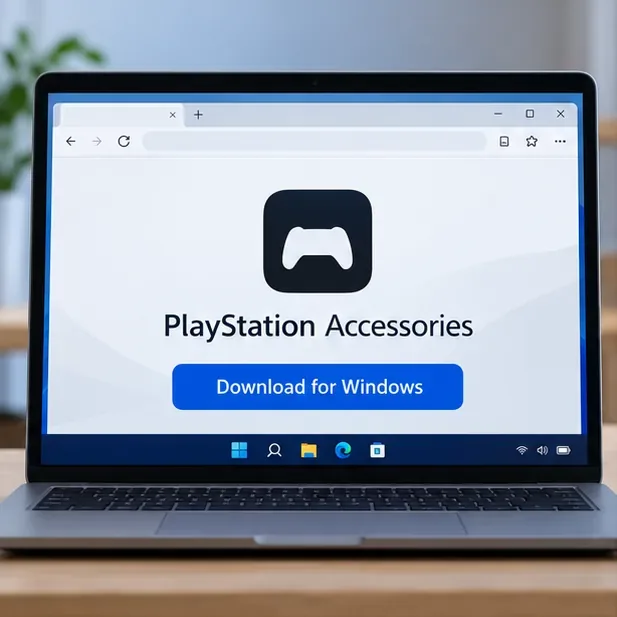
หน้าเว็บ PlayStation Accessories ของ Sony แสดงเวอร์ชันแอป 2.2.1 เมื่อตรวจสอบเมื่อวันที่ 16 ตุลาคม 2026 เวอร์ชันแอปอาจมีการเปลี่ยนแปลง ดังนั้นโปรดใช้หน้าดาวน์โหลดเพื่อดูตัวติดตั้งเวอร์ชันล่าสุดและบันทึกการอัปเดต แทนที่จะใช้ตัวติดตั้งที่บันทึกไว้จากแหล่งที่ไม่เป็นทางการ
เปิดหน้าเว็บอย่างเป็นทางการของ PlayStation Accessoriesแล้วเลือกดาวน์โหลดเวอร์ชัน Windows ติดตั้งแอปโดยใช้คำแนะนำบนหน้าจอของโปรแกรมติดตั้ง อย่าดาวน์โหลด "ไฟล์เฟิร์มแวร์" แยกต่างหากจากเว็บไซต์ของบุคคลที่สาม แอปอย่างเป็นทางการจะตรวจสอบคอนโทรลเลอร์ที่เชื่อมต่ออยู่และเสนอการอัปเดตเมื่อมีการอัปเดตพร้อมใช้งาน
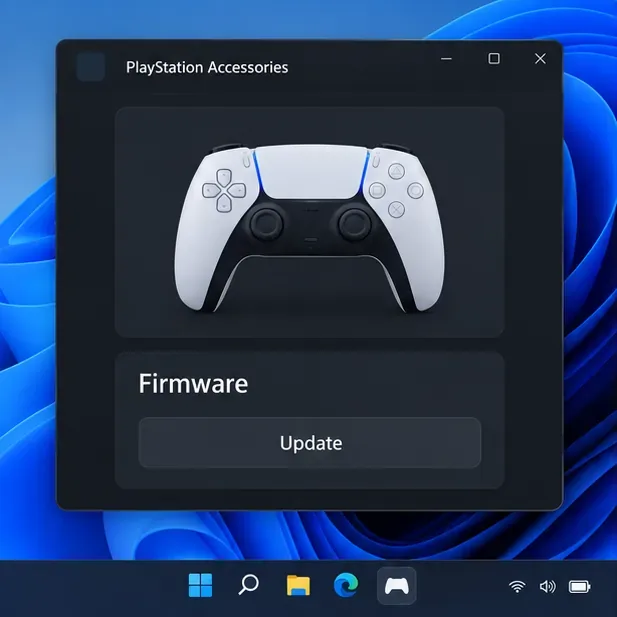
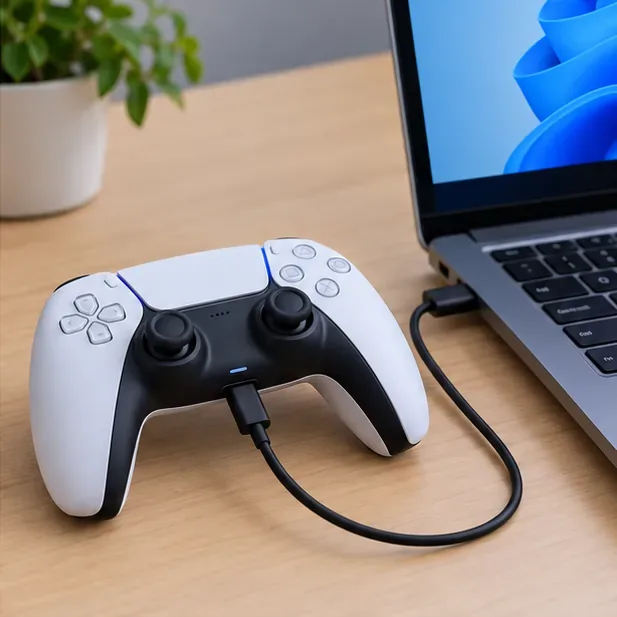
เปิดเครื่องคอมพิวเตอร์ Windows แล้วเชื่อมต่อ DualSense หรือ DualSense Edge เข้ากับพอร์ต USB โดยตรงด้วยสาย USB-C หากคุณใช้ฮับหรือแท่นวางแล้วเครื่องตรวจไม่พบคอนโทรลเลอร์ ให้เชื่อมต่อโดยตรงกับคอมพิวเตอร์ แอปของ Sony ยังรองรับ Bluetooth ด้วย แต่การใช้สายจะช่วยให้ตรวจสอบปัญหาการจับคู่ได้ง่ายขึ้น หากมีคอนโทรลเลอร์มากกว่าหนึ่งตัวที่ต้องการอัปเดต ให้เชื่อมต่อและอัปเดตทีละตัว
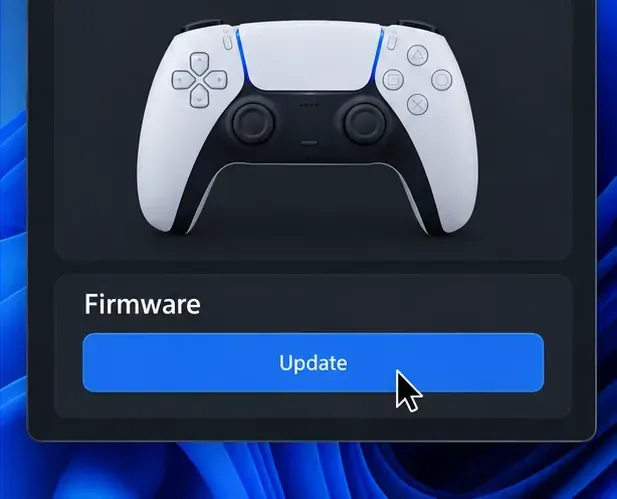
เปิด แอป PlayStation Accessoriesแล้วใช้เมาส์หรือคีย์บอร์ดในการควบคุม เมื่อคอนโทรลเลอร์เชื่อมต่อแล้ว แอปจะแสดงหน้าจอคอนโทรลเลอร์ รวมถึงข้อมูลแบตเตอรี่และ ส่วน เฟิร์มแวร์ตรวจสอบว่าแอปแสดงคอนโทรลเลอร์ที่คุณต้องการอัปเดตหรือไม่ หากไม่ปรากฏ ให้ไปที่รายการตรวจสอบการแก้ไขปัญหาด้านล่างก่อนดำเนินการต่อ
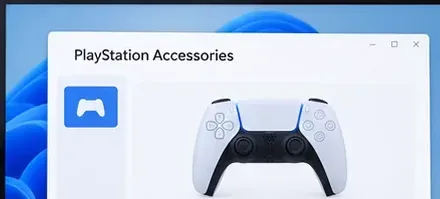
ส่วนเฟิร์มแวร์จะแสดงข้อมูลเฟิร์มแวร์ปัจจุบัน โซนี่ระบุว่า ตัวเลือก "อัปเดต"จะปรากฏขึ้นเมื่อมีเวอร์ชันคอนโทรลเลอร์ใหม่ให้ใช้งาน เลือกตัวเลือกนั้นและทำตามคำแนะนำของแอป หากไม่มีตัวเลือก "อัปเดต" ปรากฏขึ้นหลังจากที่แอปตรวจพบคอนโทรลเลอร์แล้ว แสดงว่าแอปไม่มีเวอร์ชันใหม่กว่าสำหรับคอนโทรลเลอร์นั้นในขณะนั้น จึงไม่จำเป็นต้องบังคับอัปเดตด้วยไฟล์ที่ดาวน์โหลดมา
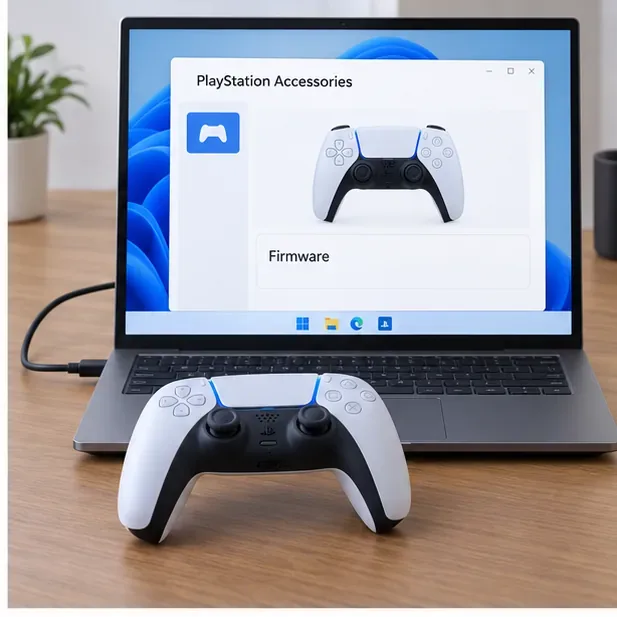
ปล่อยให้แอปทำการอัปเดตจนเสร็จสมบูรณ์ อย่าปิดเครื่องคอมพิวเตอร์ Windows หรือถอดสายคอนโทรลเลอร์ในระหว่างการอัปเดตเฟิร์มแวร์ หากคุณกำลังอัปเดตคอนโทรลเลอร์หลายตัว ให้ทำการอัปเดตตัวหนึ่งให้เสร็จก่อนจึงค่อยเชื่อมต่อตัวถัดไป หลีกเลี่ยงการเริ่มการอัปเดตในขณะที่คุณอาจต้องเคลื่อนย้ายคอมพิวเตอร์หรือถอดปลั๊กคอนโทรลเลอร์
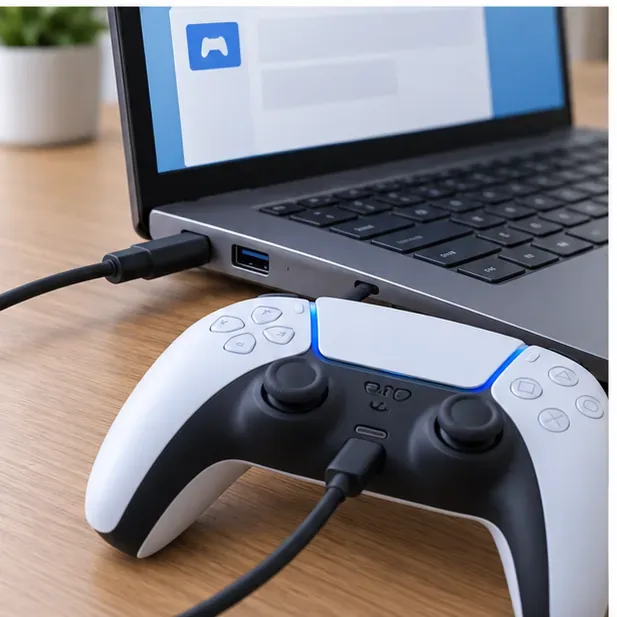
เมื่อแอปทำงานเสร็จแล้ว ให้กลับไปที่แผงเฟิร์มแวร์ของคอนโทรลเลอร์และตรวจสอบข้อมูลที่แสดง คู่มือของโซนี่อธิบายว่าแผงนี้จะแสดงเวอร์ชันเฟิร์มแวร์ปัจจุบัน และตัวเลือก "อัปเดต" จะปรากฏขึ้นเมื่อมีเวอร์ชันใหม่กว่า หากคอนโทรลเลอร์ไม่ตอบสนองตามที่คาดไว้ ให้ปิดแอป ปิดคอนโทรลเลอร์ เชื่อมต่อใหม่ และเปิดแอปอีกครั้ง
| สิ่งที่คุณเห็น | สิ่งที่ควรลอง |
|---|---|
| ตัวควบคุมหายไปจากแอป | ตรวจสอบให้แน่ใจว่าเสียบสายแน่นสนิททั้งสองด้าน ลองใช้พอร์ต USB อื่นและสาย USB-C ที่สามารถส่งข้อมูลได้ ลองปิดและเปิดแอปพลิเคชัน PlayStation Accessories อีกครั้ง แล้วเชื่อมต่อคอนโทรลเลอร์อีกครั้ง |
| ไม่มีตัวเลือกการอัปเดตปรากฏขึ้น | ตรวจสอบให้แน่ใจว่าคอนโทรลเลอร์ที่เชื่อมต่อเป็น DualSense หรือ DualSense Edge และแอปตรวจพบคอนโทรลเลอร์นั้นแล้ว โซนี่จะแสดงข้อความ "อัปเดต" เฉพาะเมื่อมีเวอร์ชันใหม่กว่าเท่านั้น และ DualShock 4 ไม่อยู่ในรายการคอนโทรลเลอร์ที่แอปรองรับ |
| การอัปเดตหยุดชะงัก หรือตัวควบคุมทำงานผิดปกติหลังจากนั้น | อย่าถอดปลั๊กขณะที่กำลังอัปเดตอยู่ หลังจากที่แอปอัปเดตเสร็จแล้ว ให้ปิดแอป ปิดเครื่องควบคุม แล้วเสียบปลั๊กใหม่ จากนั้นเปิดแอปอีกครั้ง สำหรับปัญหา DualSense ที่ยังคงอยู่ ให้ทำตามขั้นตอนการแก้ไขปัญหาและการรีเซ็ต DualSense อย่างเป็นทางการ ของ Sony |
| สติ๊กดริฟท์ยังคงอยู่ | การอัปเดตเฟิร์มแวร์ไม่ใช่วิธีแก้ปัญหาที่รับประกันได้ว่าจะแก้ปัญหาจอยสติ๊กเลื่อนเองได้ หากปัญหายังคงอยู่ ให้ลองใช้ตัวเลือกการแก้ไขปัญหาและการซ่อมแซมของ Sony แทนการอัปเดตซ้ำอีกครั้ง |
สำหรับจอย DUALSHOCK 4 ให้ใช้ศูนย์สนับสนุนจอยอย่างเป็นทางการ ของ Sony สำหรับขั้นตอนการเชื่อมต่อและการแก้ไขปัญหาเฉพาะรุ่น คู่มืออุปกรณ์เสริม PlayStation สำหรับพีซีฉบับปัจจุบันไม่มีขั้นตอนการอัปเดตเฟิร์มแวร์สำหรับ DUALSHOCK 4
ใช่แล้ว Sony ได้จัดทำเอกสารอธิบายวิธีการติดตั้งเฟิร์มแวร์อัปเดตจากพีซีระบบ Windows โดยใช้ PlayStation Accessories ดังนั้นจึงไม่จำเป็นต้องมี PS5 ในการติดตั้งเฟิร์มแวร์อัปเดตจากพีซี
ไม่ครับ คู่มือแอปของโซนี่อธิบายทั้งการเชื่อมต่อผ่านสาย USB และ Bluetooth คู่มือนี้ใช้ USB เพราะเป็นวิธีที่ง่ายที่สุดในการแก้ไขปัญหาการตรวจจับ หากต้องการเชื่อมต่อแบบไร้สาย โปรดดูคำแนะนำการเชื่อมต่อในแอปสำหรับวิธีการจับคู่ Bluetooth
รายชื่ออุปกรณ์เสริม PlayStation ที่รองรับในปัจจุบันของ Sony ยังไม่รวมถึง DUALSHOCK 4 ขั้นตอนการอัปเดตบนพีซีที่ระบุไว้ที่นี่ใช้ได้กับ DualSense และ DualSense Edge เท่านั้น
อย่าคาดหวังว่าปัญหาการเลื่อนของจอยสติ๊ก อายุการใช้งานแบตเตอรี่ หรือความรู้สึกในการเล่นเกมจะได้รับการแก้ไขโดยทันที ติดตั้งการอัปเดตเมื่อ Sony เสนอให้ จากนั้นแก้ไขปัญหาที่เหลืออยู่โดยใช้คำแนะนำการสนับสนุนเฉพาะรุ่นของ Sony
เรียนรู้วิธีจำกัดการเล่นเกมตามเรตติ้งอายุบน PlayStation ทั้ง PS5, PS4, เว็บไซต์ และแอป PlayStation Family รวมถึงเคล็ดลับเกี่ยวกับเรตติ้งและรหัสผ่าน
เรียนรู้วิธีการถอดหรือเปลี่ยน SSD M.2 ของ PS5 อย่างปลอดภัย ตรวจสอบความเข้ากันได้ของ Sony ระหว่าง 250GB–8TB และข้อจำกัดของฮีทซิงค์ และหลีกเลี่ยงการสูญเสียข้อมูลเมื่อฟอร์แมตไดรฟ์
เสียงดังครืดคราดจากไดร์ฟอ่านแผ่นของ PS5 อาจบ่งชี้ถึงปัญหาที่แผ่นหรือฮาร์ดแวร์ ตรวจสอบแผ่น การวางตำแหน่ง การระบายอากาศ และซอฟต์แวร์ จากนั้นเรียนรู้ว่าเมื่อใดควรหยุดและส่งซ่อม
เปรียบเทียบอุปกรณ์ทางเลือกที่ดีที่สุดสำหรับ PlayStation Remote Play ตั้งแต่โทรศัพท์และจอยควบคุม แท็บเล็ต ไปจนถึงอุปกรณ์พกพา Windows, Steam Deck และทีวีที่รองรับ ดูว่าอุปกรณ์ใดใช้แอปอย่างเป็นทางการ คุณต้องใช้อุปกรณ์อะไร และวิธีหลีกเลี่ยงปัญหาความหน่วงของเครือข่าย
PS5 ไม่รู้จัก SSD ใช่ไหม? ตรวจสอบความเข้ากันได้ของ M.2 ถอดและฟอร์แมตไดรฟ์ภายในอย่างปลอดภัย หรือแก้ไขปัญหาอุปกรณ์จัดเก็บข้อมูลเสริม USB ด้วยวิธีแก้ไขที่ได้รับการยืนยันแล้วเหล่านี้
ติดตามวิวัฒนาการของฮาร์ดแวร์ PlayStation ตั้งแต่ความก้าวหน้าครั้งสำคัญด้านภาพ 3 มิติบนแผ่นซีดีของ PS1 ไปจนถึงการอัพสเกลภาพ PSSR ของ PS5 Pro พร้อมข้อมูลจำเพาะที่ได้รับการยืนยัน เหตุการณ์สำคัญ และบริบทด้านยอดขาย
ลดปัญหาความหน่วงในการป้อนข้อมูลของ PlayStation Portal ด้วยการเปลี่ยนแปลงเครือข่ายตามคำแนะนำของ Sony: ต่อ PS5 ด้วยสายเคเบิล ใช้ Wi-Fi 5 GHz ที่เสถียร ปรับตำแหน่งเราเตอร์ให้ดีขึ้น และตรวจสอบการอัปเดตระบบ
หากเครื่อง PS5 ของคุณเกิดปัญหาบูตวนซ้ำหลังจากรีเซ็ตเป็นค่าจากโรงงาน อาจเกิดจากปัญหาซอฟต์แวร์ พื้นที่จัดเก็บข้อมูล พลังงาน หรือหน้าจอแสดงผล โปรดทำตามขั้นตอนใน Safe Mode ของ Sony เพื่อปกป้องข้อมูล และเรียนรู้ว่าเมื่อใดควรติดตั้งระบบใหม่หรือขอรับบริการซ่อมแซม
เรียนรู้สิ่งที่ผู้ปกครองสามารถทำได้จริงเมื่อต้องการลบบัญชีของบุตรหลานบน PlayStation: ลบโปรไฟล์ PS5 หรือ PS4 ในเครื่อง ทำความเข้าใจข้อจำกัดของครอบครัว และหลีกเลี่ยงการปิดบัญชีของบุตรหลานทุกบัญชีโดยไม่ได้ตั้งใจ
ค้นหาความเร็วอินเทอร์เน็ตที่ดีที่สุดสำหรับ PlayStation Portal: ความเร็วขั้นต่ำของ Sony คือ 5 Mbps, ความเร็วที่แนะนำคือ 15 Mbps รวมถึงวิธีแก้ไขปัญหาความหน่วง การหลุดการเชื่อมต่อ และสัญญาณ Wi-Fi อ่อน