วิธีจำกัดการเล่นเกมตามเรตติ้งอายุบน PlayStation (PS5 และ PS4)

เรียนรู้วิธีจำกัดการเล่นเกมตามเรตติ้งอายุบน PlayStation ทั้ง PS5, PS4, เว็บไซต์ และแอป PlayStation Family รวมถึงเคล็ดลับเกี่ยวกับเรตติ้งและรหัสผ่าน
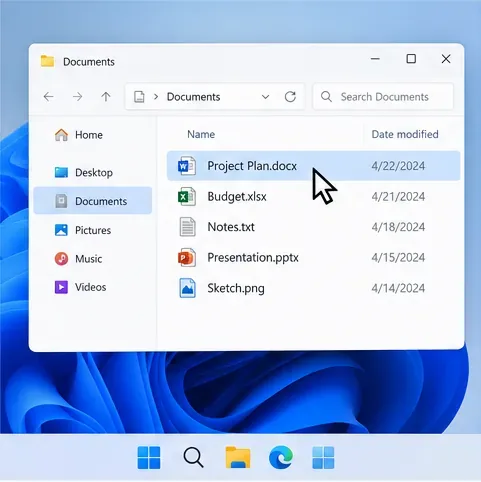
ใช่ คุณสามารถใช้จอย Xbox เป็นเมาส์บน Windows ได้แต่จอย Xbox มาตรฐานจะไม่ขยับตัวชี้เมาส์ของ Windows เอง คุณต้องใช้โปรแกรมแปลงการเคลื่อนไหวของจอยเป็นการเคลื่อนไหวของตัวชี้เมาส์ และกำหนดปุ่มให้กับการคลิกเมาส์ สำหรับคนส่วนใหญ่ที่ใช้ Steam อยู่แล้ว Steam Input เป็นโปรแกรมที่ง่ายที่สุดในการเริ่มต้นใช้งาน AntiMicroX เป็นอีกทางเลือกฟรี ในขณะที่ reWASD มีตัวเลือกเชิงพาณิชย์ที่สามารถปรับแต่งได้มากกว่า
คู่มือนี้ครอบคลุมการจับคู่ การจัดวางเดสก์ท็อป การปรับแต่งเคอร์เซอร์ และการแก้ไขปัญหาทั่วไปบน Windows 10 และ Windows 11 ภาพอินเทอร์เฟซเป็นเพียงแนวทางเชิงแนวคิดเท่านั้น ป้ายกำกับที่แน่นอนอาจแตกต่างกันไปในแต่ละเวอร์ชันของ Windows และแอปพลิเคชัน
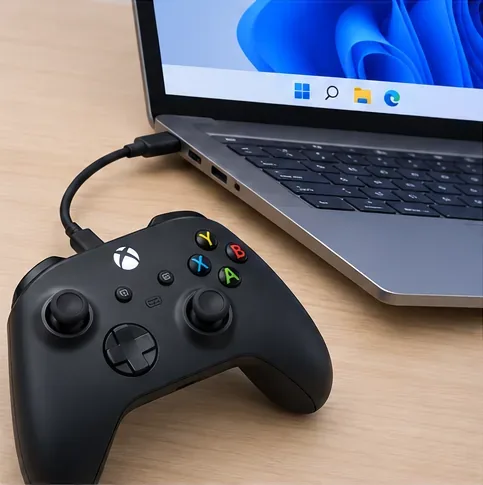
คอนโทรลเลอร์ Xbox รุ่นปัจจุบันหลายรุ่นใช้ USB-C ในขณะที่รุ่นเก่าอาจใช้ Micro-USB ควรใช้สายที่รองรับการรับส่งข้อมูล ไม่ใช่แค่การชาร์จเท่านั้น Bluetooth มีให้ใช้งานในคอนโทรลเลอร์รุ่นที่รองรับ คอนโทรลเลอร์ Xbox One รุ่นเก่าบางรุ่นอาจต้องใช้ Xbox Wireless Adapter แทนข้อมูลเกี่ยวกับคอนโทรลเลอร์ไร้สาย Xbox ของ Microsoft จะแสดงตัวเลือกการเชื่อมต่อที่รองรับ ส่วนเสริมXbox Accessoriesนั้นเป็นตัวเลือกเสริม: สามารถจัดการการกำหนดค่าคอนโทรลเลอร์และงานเฟิร์มแวร์ที่รองรับได้ แต่ไม่สามารถเปลี่ยนจอยสติ๊กให้เป็นตัวชี้เมาส์ของ Windows ได้
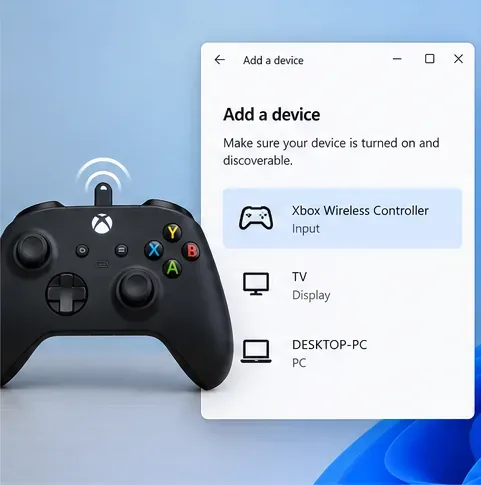
ในการจับคู่ผ่านบลูทูธ ให้เปิดคอนโทรลเลอร์ กดปุ่มจับคู่ค้างไว้จนกว่าไฟ Xbox จะกะพริบ จากนั้นเปิดการตั้งค่า > บลูทูธและอุปกรณ์ > เพิ่มอุปกรณ์ > บลูทูธใน Windows 11 และเลือกคอนโทรลเลอร์เมื่อปรากฏขึ้น ทำตามคำแนะนำการจับคู่บลูทูธของ Microsoft สำหรับ Windowsหากป้ายกำกับในการตั้งค่าของคุณแตกต่างกัน สำหรับการตั้งค่าในปี 2026 โปรดทราบด้วยว่า Microsoft ได้ยุติการสนับสนุน Windows 10 มาตรฐานเมื่อวันที่ 14 ตุลาคม 2025 โปรดดู ประกาศเกี่ยวกับวงจรชีวิต ของWindows 10
| เครื่องมือ | เหมาะสมที่สุด | โปรดจำไว้ |
|---|---|---|
| Steam Input | การนำทางบนเดสก์ท็อปอย่างรวดเร็ว หากติดตั้ง Steam ไว้แล้ว | ต้องเปิดใช้งาน Steam เพื่อให้สามารถควบคุมการจัดวางหน้าจอเดสก์ท็อปได้ |
| AntiMicroX | การตั้งค่าปุ่มเมาส์และคีย์บอร์ดฟรีนอก Steam | ขณะนี้โครงการได้รับการสนับสนุนอย่างจำกัดในระหว่างที่กำลังมองหาผู้ดูแลโครงการรายใหม่ |
| reWASD | รายละเอียดโปรไฟล์ที่ละเอียดกว่าและการควบคุมพฤติกรรมของเมาส์ | เป็นซอฟต์แวร์เชิงพาณิชย์ โปรดตรวจสอบข้อกำหนดด้านลิขสิทธิ์และรายละเอียดคุณสมบัติก่อนซื้อ |
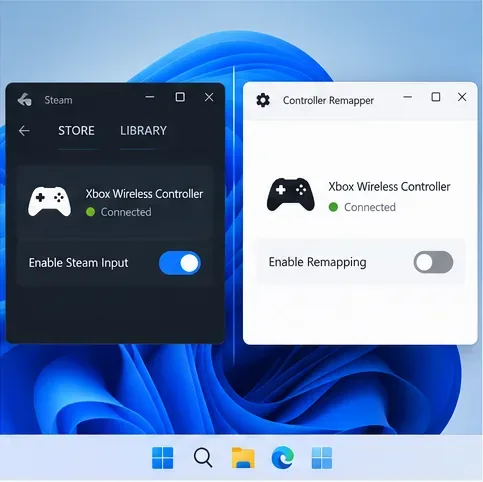
Steam Input เป็นวิธีที่สะดวกที่สุดสำหรับการตั้งค่าเมาส์และคอนโทรลเลอร์ Xbox ในครั้งแรก หากคุณใช้ Steam อยู่แล้ว Valve ได้จัดทำเอกสารเกี่ยวกับการตั้งค่าคอนโทรลเลอร์ไว้ในไคลเอนต์บนเดสก์ท็อป และมีการกำหนดค่าเดสก์ท็อปแยกต่างหาก โปรดจำไว้ว่าการตั้งค่าเหล่านี้จะเปลี่ยนแปลงวิธีการทำงานของคอนโทรลเลอร์ขณะที่คุณใช้งาน Windows เกมอาจใช้รูปแบบการควบคุมของตัวเองแทน
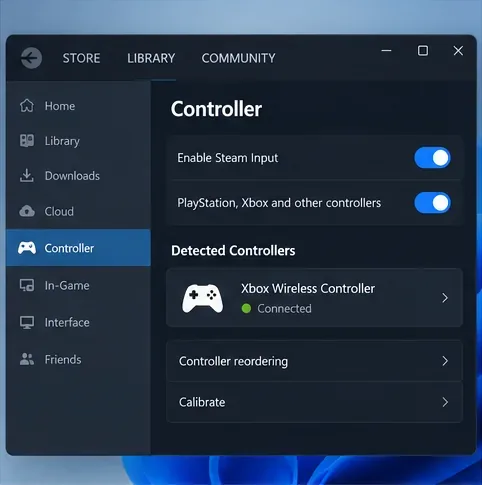
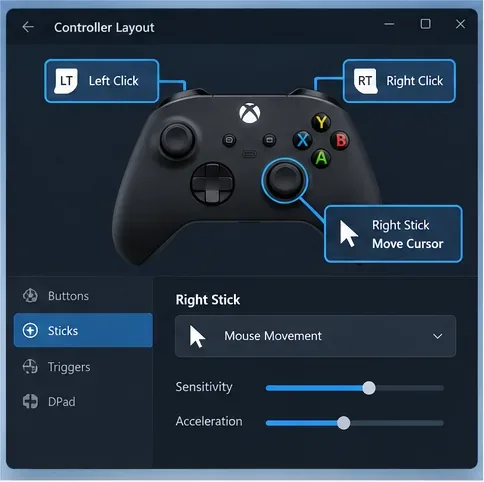
คู่มือ Steam Inputของ Valve อธิบายเกี่ยวกับการตั้งค่าคอนโทรลเลอร์และการกำหนดค่าเดสก์ท็อปของไคลเอนต์บนเดสก์ท็อป หากเค้าโครงแป้นพิมพ์ของคุณหยุดควบคุมตัวชี้เมาส์เมื่อเกมเปิดขึ้น นั่นอาจเป็นเพราะเค้าโครงแป้นพิมพ์ของเกมเองเข้ามาควบคุม เมื่อคุณออกจาก Steam การแมปเดสก์ท็อปของเกมนั้นจะไม่สามารถใช้งานได้อีกต่อไป
AntiMicroXจะแมปปุ่มและจอยสติ๊กของเกมแพดกับการเคลื่อนไหวของเมาส์ ปุ่มเมาส์ ปุ่มคีย์บอร์ด สคริปต์ หรือมาโคร มีประโยชน์เมื่อคุณต้องการโปรไฟล์เดสก์ท็อปแบบสแตนด์อโลนโดยไม่ต้องตั้งค่า Steam ดาวน์โหลดได้จากที่เก็บ GitHub อย่างเป็นทางการ ของโครงการ ไม่ใช่จากแหล่งดาวน์โหลดที่ไม่เกี่ยวข้อง
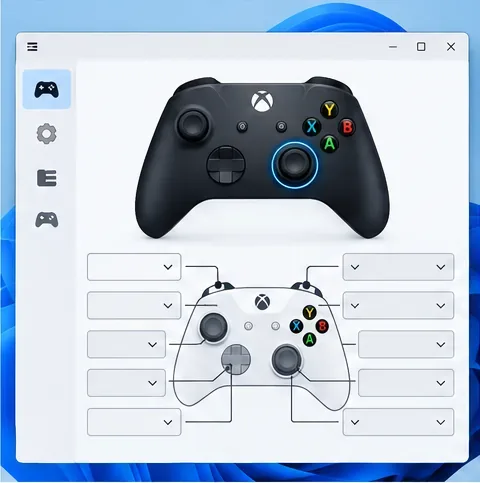
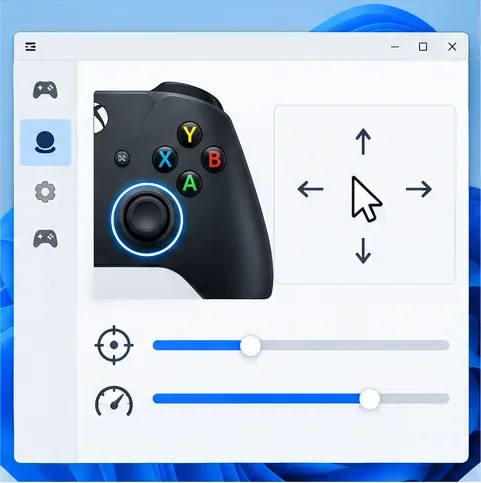
การตั้งค่า Deadzone จะไม่สนใจการเคลื่อนไหวเล็กน้อยของจอยสติ๊กบริเวณจุดศูนย์กลาง การตั้งค่า Deadzone ให้ใหญ่ขึ้นจะช่วยหยุดการเลื่อนเล็กน้อยได้ แต่การตั้งค่าให้สูงเกินไปจะทำให้เคอร์เซอร์ตอบสนองช้าลง คลังเก็บข้อมูลของ AntiMicroX ระบุว่ารองรับการแมปบน Windows แต่ปัจจุบันกำลังมองหาผู้ดูแลรายใหม่ และคาดว่าจะได้รับการสนับสนุนอย่างจำกัดและไม่มีฟีเจอร์ใหม่ ๆ เว้นแต่จะมีผู้ร่วมพัฒนาเข้ามา ทำให้เป็นตัวเลือกฟรีที่ใช้งานได้จริง แต่มีความไม่แน่นอนเกี่ยวกับการบำรุงรักษาในอนาคต
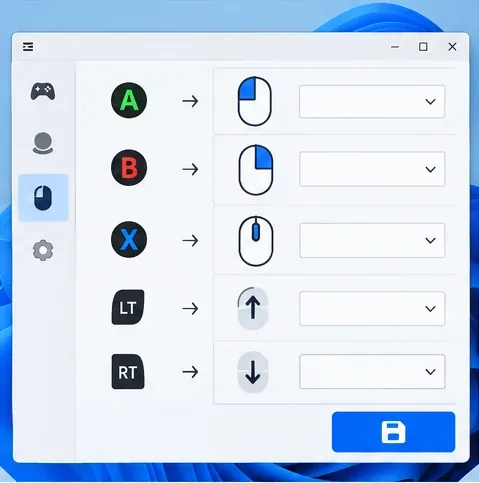
เลือกreWASDหากคุณต้องการควบคุมโปรไฟล์และการตอบสนองของเมาส์ได้ดียิ่งขึ้น คู่มืออย่างเป็นทางการจะอธิบายวิธีการเลือกอินพุตของคอนโทรลเลอร์ การเลือกการแมปเมาส์ จากนั้นบันทึกหรือใช้การตั้งค่า ชื่อเมนูอาจเปลี่ยนแปลงไปตามการอัปเดตของแอป ดังนั้นโปรดใช้คู่มือการแมปเมาส์ของ reWASD ฉบับปัจจุบัน ขณะทำการตั้งค่า
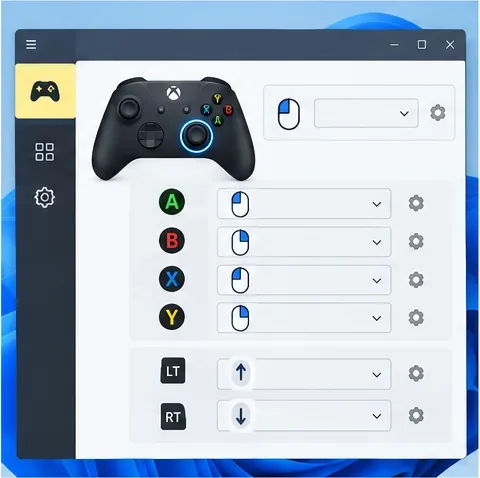
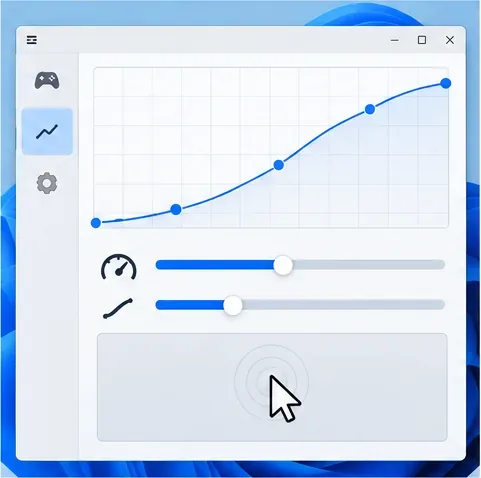
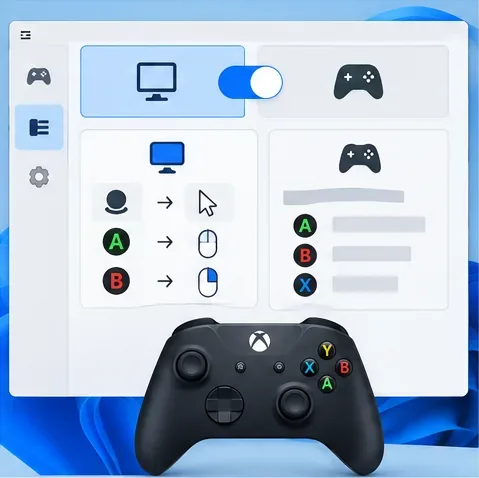
ก่อนซื้อ reWASD โปรดตรวจสอบใบอนุญาตปัจจุบันและรายการคุณสมบัติของผู้ขาย หลีกเลี่ยงการใช้งานโปรแกรมปรับแต่งปุ่มสองโปรแกรมพร้อมกัน: Steam Input, AntiMicroX และ reWASD อาจแย่งกันประมวลผลจอยสติ๊กหรือปุ่มเดียวกัน
| ปัญหา | สิ่งที่ต้องตรวจสอบ |
|---|---|
| ตัวควบคุมไม่ปรากฏขึ้น | ลองใช้สาย USB ที่สามารถรับส่งข้อมูลได้ เชื่อมต่อบลูทูธอีกครั้ง และตรวจสอบให้แน่ใจว่ารุ่นของคอนโทรลเลอร์รองรับวิธีการเชื่อมต่อดังกล่าวคู่มือการแก้ไขปัญหาบลูทูธ ของ Microsoft ครอบคลุมการจับคู่กับ Windows และการตรวจสอบไดรเวอร์ |
| จอยสติ๊กเคลื่อนเคอร์เซอร์เร็วเกินไปหรือไม่เคลื่อนเลย | ตรวจสอบให้แน่ใจว่าโปรไฟล์เดสก์ท็อปที่ใช้งานอยู่ได้แมปจอยสติ๊กด้านขวากับการเคลื่อนไหวของเมาส์ ลดความไวลงหากตัวชี้เมาส์กระโดด และเพิ่มความหน่วงเล็กน้อยหากตัวชี้เมาส์เลื่อนไปมาขณะหยุดนิ่ง |
| การคลิกไม่มีผลใดๆ | ตรวจสอบให้แน่ใจว่าได้กำหนดปุ่มเมาส์แล้ว โปรไฟล์ใช้งานอยู่ และไม่มีแอปพลิเคชันอื่นกำลังดักจับอินพุตจากคอนโทรลเลอร์เดียวกันอยู่ |
| เคอร์เซอร์เลื่อนหรือกระตุก | ทดสอบจอยสติ๊กในมุมมองอินพุตของโปรแกรมปรับแต่งการควบคุม ปรับค่า Deadzone ทีละน้อย จากนั้นตรวจสอบตัวควบคุมและการเชื่อมต่อ หากอาการดริฟท์ยังคงอยู่ |
| เกมได้รับข้อมูลป้อนเข้าที่หลากหลาย | ใช้แอปปรับแต่งการแมปปุ่มทีละแอปเท่านั้น หากเกมใดมีรูปแบบการแมปปุ่ม Steam Input เฉพาะของตัวเอง ให้ตรวจสอบการตั้งค่าเฉพาะเกมนั้นก่อนที่จะเปลี่ยนรูปแบบการแมปปุ่มบนเดสก์ท็อปโดยรวม |
จอยสติ๊กสามารถเคลื่อนตัวชี้ และปุ่มต่างๆ สามารถคลิกได้ แต่ไม่สามารถใช้แทนเมาส์ได้แบบหนึ่งต่อหนึ่ง การเคลื่อนไหวของจอยสติ๊กเป็นการเคลื่อนไหวแบบอนาล็อก ดังนั้นจึงต้องฝึกฝนเพื่อให้หยุดที่เป้าหมายขนาดเล็ก การตั้งค่านี้ใช้งานได้ดีสำหรับการท่องเว็บขณะนั่งอยู่บนโซฟา การเปิดแอป หรือการนำทางบนเดสก์ท็อปขั้นพื้นฐาน แต่ไม่เหมาะสำหรับการแก้ไขที่ต้องการความแม่นยำสูง หรือการเล็งเป้าหมายด้วยเมาส์ในการแข่งขัน นอกจากนี้ คอนโทรลเลอร์ Xbox มาตรฐานยังไม่มีระบบควบคุมการเคลื่อนไหวแบบไจโรในตัว ดังนั้นคำแนะนำเกี่ยวกับไจโรสำหรับเกมแพดอื่นๆ จึงใช้ไม่ได้กับกรณีนี้
หากต้องการตั้งค่าอย่างรวดเร็ว ให้เริ่มต้นด้วยเค้าโครงเดสก์ท็อปของ Steam Input ใช้ AntiMicroX หากต้องการโปรแกรมแมปปิ้งแบบสแตนด์อโลนฟรีและยอมรับสถานะการบำรุงรักษาได้ เลือก reWASD เมื่อการควบคุมเพิ่มเติมคุ้มค่ากับใบอนุญาตเชิงพาณิชย์ ในทุกกรณี ให้บันทึกโปรไฟล์ของคุณ ทดสอบในแอปที่ไม่ซับซ้อน และเตรียมเมาส์หรือคีย์บอร์ดทั่วไปไว้ใกล้ๆ สำหรับการตั้งค่าที่คอนโทรลเลอร์เข้าถึงได้ไม่สะดวก
เรียนรู้วิธีจำกัดการเล่นเกมตามเรตติ้งอายุบน PlayStation ทั้ง PS5, PS4, เว็บไซต์ และแอป PlayStation Family รวมถึงเคล็ดลับเกี่ยวกับเรตติ้งและรหัสผ่าน
เรียนรู้วิธีการถอดหรือเปลี่ยน SSD M.2 ของ PS5 อย่างปลอดภัย ตรวจสอบความเข้ากันได้ของ Sony ระหว่าง 250GB–8TB และข้อจำกัดของฮีทซิงค์ และหลีกเลี่ยงการสูญเสียข้อมูลเมื่อฟอร์แมตไดรฟ์
เสียงดังครืดคราดจากไดร์ฟอ่านแผ่นของ PS5 อาจบ่งชี้ถึงปัญหาที่แผ่นหรือฮาร์ดแวร์ ตรวจสอบแผ่น การวางตำแหน่ง การระบายอากาศ และซอฟต์แวร์ จากนั้นเรียนรู้ว่าเมื่อใดควรหยุดและส่งซ่อม
เปรียบเทียบอุปกรณ์ทางเลือกที่ดีที่สุดสำหรับ PlayStation Remote Play ตั้งแต่โทรศัพท์และจอยควบคุม แท็บเล็ต ไปจนถึงอุปกรณ์พกพา Windows, Steam Deck และทีวีที่รองรับ ดูว่าอุปกรณ์ใดใช้แอปอย่างเป็นทางการ คุณต้องใช้อุปกรณ์อะไร และวิธีหลีกเลี่ยงปัญหาความหน่วงของเครือข่าย
PS5 ไม่รู้จัก SSD ใช่ไหม? ตรวจสอบความเข้ากันได้ของ M.2 ถอดและฟอร์แมตไดรฟ์ภายในอย่างปลอดภัย หรือแก้ไขปัญหาอุปกรณ์จัดเก็บข้อมูลเสริม USB ด้วยวิธีแก้ไขที่ได้รับการยืนยันแล้วเหล่านี้
ติดตามวิวัฒนาการของฮาร์ดแวร์ PlayStation ตั้งแต่ความก้าวหน้าครั้งสำคัญด้านภาพ 3 มิติบนแผ่นซีดีของ PS1 ไปจนถึงการอัพสเกลภาพ PSSR ของ PS5 Pro พร้อมข้อมูลจำเพาะที่ได้รับการยืนยัน เหตุการณ์สำคัญ และบริบทด้านยอดขาย
ลดปัญหาความหน่วงในการป้อนข้อมูลของ PlayStation Portal ด้วยการเปลี่ยนแปลงเครือข่ายตามคำแนะนำของ Sony: ต่อ PS5 ด้วยสายเคเบิล ใช้ Wi-Fi 5 GHz ที่เสถียร ปรับตำแหน่งเราเตอร์ให้ดีขึ้น และตรวจสอบการอัปเดตระบบ
หากเครื่อง PS5 ของคุณเกิดปัญหาบูตวนซ้ำหลังจากรีเซ็ตเป็นค่าจากโรงงาน อาจเกิดจากปัญหาซอฟต์แวร์ พื้นที่จัดเก็บข้อมูล พลังงาน หรือหน้าจอแสดงผล โปรดทำตามขั้นตอนใน Safe Mode ของ Sony เพื่อปกป้องข้อมูล และเรียนรู้ว่าเมื่อใดควรติดตั้งระบบใหม่หรือขอรับบริการซ่อมแซม
เรียนรู้สิ่งที่ผู้ปกครองสามารถทำได้จริงเมื่อต้องการลบบัญชีของบุตรหลานบน PlayStation: ลบโปรไฟล์ PS5 หรือ PS4 ในเครื่อง ทำความเข้าใจข้อจำกัดของครอบครัว และหลีกเลี่ยงการปิดบัญชีของบุตรหลานทุกบัญชีโดยไม่ได้ตั้งใจ
ค้นหาความเร็วอินเทอร์เน็ตที่ดีที่สุดสำหรับ PlayStation Portal: ความเร็วขั้นต่ำของ Sony คือ 5 Mbps, ความเร็วที่แนะนำคือ 15 Mbps รวมถึงวิธีแก้ไขปัญหาความหน่วง การหลุดการเชื่อมต่อ และสัญญาณ Wi-Fi อ่อน