ไฟกระพริบของจอย Xbox: 7 สัญญาณเตือนว่าถึงเวลาเปลี่ยนแล้ว

ไฟกระพริบของจอย Xbox: 7 สัญญาณเตือนว่าถึงเวลาเปลี่ยนแล้ว

หากจอย Xbox ของคุณกระพริบอย่าคิดว่ามันเสีย สำหรับจอยไร้สาย Xbox รุ่นมาตรฐาน การที่ปุ่ม Xbox กระพริบมักหมายความว่าจอยกำลังพยายามเชื่อมต่อหรือจับคู่ ไฟแสดงสถานะเพียงอย่างเดียวไม่ได้บ่งบอกถึงปัญหาการเลื่อนของจอยสติ๊ก ความร้อนสูงเกินไป หรือแผงวงจรเสียหาย ควรเปลี่ยนจอยใหม่เมื่อการกระพริบเกิดขึ้นซ้ำๆ และยังคงมีปัญหาอยู่แม้หลังจากตรวจสอบพลังงาน การจับคู่ เฟิร์มแวร์ และตัวจอยแล้ว

ข้อแก้ไขที่สำคัญอย่างหนึ่งสำหรับคำแนะนำการแก้ไขปัญหาแบบเก่าคือ: Xbox ไม่ได้เผยแพร่ชุดรหัสข้อผิดพลาดสีแดง สีส้ม หรือจำนวนการกระพริบที่เป็นมาตรฐานสำหรับคอนโทรลเลอร์มาตรฐานในปัจจุบัน ปุ่ม Xbox ที่กระพริบเป็นเพียงเบาะแสให้ตรวจสอบ ไม่ใช่การวินิจฉัยปัญหา คอนโทรลเลอร์จากผู้ผลิตรายอื่นอาจใช้รูปแบบแสงของตนเอง ดังนั้นโปรดตรวจสอบคู่มือสำหรับรุ่นที่แน่นอน

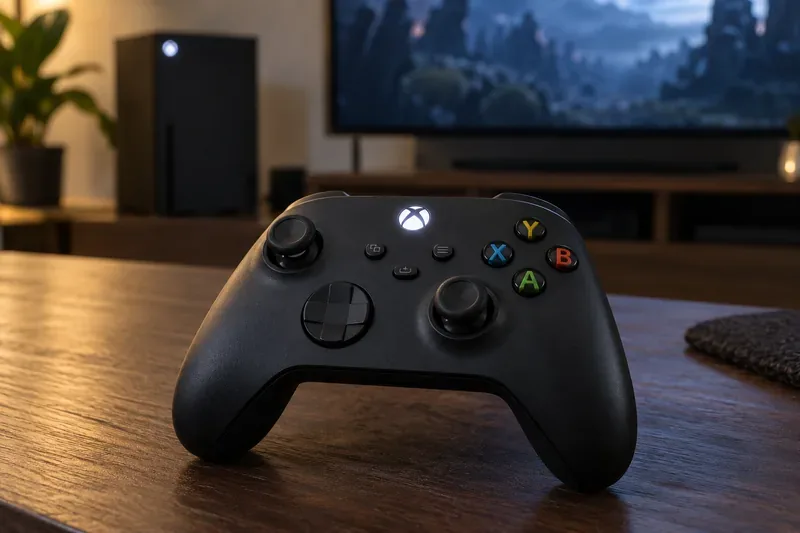
จอยเกมไร้สายสีดำสไตล์ Xbox พร้อมปุ่ม Guide สีขาวเรืองแสง วางอยู่บนโต๊ะเล่นเกม
ปุ่ม Guide ที่สว่างขึ้นไม่ได้หมายความว่าฮาร์ดแวร์มีปัญหา ขั้นแรกให้ตรวจสอบว่าตัวควบคุมเชื่อมต่อกับอุปกรณ์แล้วหรือไม่

ไฟกระพริบของจอย Xbox โดยทั่วไปหมายความว่าอย่างไร

เมื่อคุณกดปุ่ม Pair ตัวควบคุมจะค้นหาคอนโซล พีซี หรืออุปกรณ์อื่นๆ ที่รองรับ ปุ่ม Xbox ควรหยุดกะพริบเมื่อการเชื่อมต่อสำเร็จ หากยังคงกะพริบอยู่ สาเหตุอาจยังคงเป็นเรื่องง่ายๆ เช่น แบตเตอรี่หมด กระบวนการจับคู่ถูกขัดจังหวะ เฟิร์มแวร์ล้าสมัย หรือปัญหาอยู่ที่คอนโซลหรือพีซีมากกว่าตัวควบคุม

สิ่งที่คุณเห็นสิ่งที่มันบ่งบอกสิ่งที่ต้องตรวจสอบ
ปุ่ม Xbox จะกะพริบขณะทำการจับคู่ตัวควบคุมกำลังค้นหาโฮสต์ทำการจับคู่ให้เสร็จสิ้นและตรวจสอบว่าอุปกรณ์ที่เลือกใช้งานร่วมกันได้หรือไม่
ปุ่มกระพริบตลอด แต่ไม่เชื่อมต่อเลยปัญหาเกี่ยวกับการจับคู่ พลังงาน เฟิร์มแวร์ หรือการเชื่อมต่อไร้สายลองใช้แบตเตอรี่ใหม่ เชื่อมต่อใหม่ อัปเดต และทดสอบกับอุปกรณ์อื่นดู
ตัวควบคุมเชื่อมต่อได้ แต่ต่อมาก็หลุดการเชื่อมต่อการรบกวน, ไฟฟ้า, ความผิดพลาดของระบบหลัก หรือตัวควบคุมเปรียบเทียบพฤติกรรมบนอุปกรณ์อื่นและกับแหล่งจ่ายไฟที่ใช้งานได้ดี

สำหรับคอนโทรลเลอร์ Elite Series 2 พฤติกรรมการแสดงไฟแสดงสถานะการชาร์จอาจแตกต่างจากรุ่นไร้สายมาตรฐาน โปรดใช้คำแนะนำสำหรับคอนโทรลเลอร์ของคุณโดยเฉพาะ แทนที่จะใช้แผนภูมิสีจากรุ่นอื่น

7 สัญญาณเตือนว่าจอย Xbox ของคุณอาจต้องเปลี่ยนใหม่

  1. หลังจากรีเซ็ตการตั้งค่าพื้นฐานทั้งหมดแล้ว อุปกรณ์จะไม่สามารถจับคู่ได้ให้ใส่แบตเตอรี่ใหม่หรือชุดแบตเตอรี่ที่ชาร์จเต็มแล้วที่ใช้งานร่วมกันได้ รีสตาร์ทอุปกรณ์หลัก จับคู่ใหม่อีกครั้งโดยใช้ปุ่มจับคู่บนตัวควบคุม และอัปเดตเฟิร์มแวร์ หากยังคงไม่สามารถเชื่อมต่อกับอุปกรณ์ที่ใช้งานร่วมกันได้มากกว่าหนึ่งเครื่อง ฮาร์ดแวร์ไร้สายอาจต้องการการซ่อมแซม
  2. มันตัดการเชื่อมต่อซ้ำๆ บนอุปกรณ์ต่างๆการตัดการเชื่อมต่อเพียงครั้งเดียวอาจเกิดจากระยะทาง การรบกวน หรือปัญหาที่ตัวเครื่องคอนโซล แต่หากเกิดการตัดการเชื่อมต่อซ้ำๆ บนอุปกรณ์ที่ใช้งานร่วมกันได้อื่นๆ ที่มีแบตเตอรี่ที่ดีและเฟิร์มแวร์เวอร์ชั่นล่าสุด แสดงว่าปัญหาน่าจะอยู่ที่ตัวควบคุมมากกว่า
  3. อาการ จอยสติ๊กเลื่อนเองยังคงเกิดขึ้นได้ในเกมและการตั้งค่าต่างๆหากจอยสติ๊กที่ไม่ได้แตะต้องยังคงทำให้ตัวละครหรือกล้องเคลื่อนที่ ให้ลองทดสอบกับเกมมากกว่าหนึ่งเกมและตรวจสอบการตั้งค่า Deadzone ของเกม หากอาการยังคงอยู่หลังจากทำการปรับเทียบหรือแก้ไขปัญหาแล้ว กลไกของจอยสติ๊กอาจสึกหรอ การที่ปุ่ม Guide กระพริบไม่ได้หมายความว่าจอยสติ๊กเลื่อนเอง
  4. ปุ่มหรือไกปืนอาจไม่รับอินพุตหรือกดซ้ำ ตรวจสอบว่าปุ่มเดียวกันมีปัญหาในเกมมากกว่าหนึ่งเกมหรือบนอุปกรณ์อื่นหรือไม่ และตรวจสอบการตั้งค่าปุ่มที่กำหนดเอง การกดพลาดหรือกดซ้ำอย่างต่อเนื่องหลังจากตรวจสอบแล้วถือเป็นสัญญาณเตือนฮาร์ดแวร์ที่รุนแรงกว่ารูปแบบไฟแสดงสถานะ Xbox มีคู่มือการแก้ไขปัญหาปุ่ม โดยเฉพาะ
  5. การเชื่อมต่อ USB-C หลวมหรือไม่เสถียรลองใช้สายเคเบิลข้อมูลที่เข้ากันได้และพอร์ต USB อื่น หากสายเคเบิลหลุดเมื่อขยับปลั๊กเบาๆ หรือพอร์ตบิดงอหรือเสียหาย ให้หยุดฝืนเสียบปลั๊ก พอร์ตที่เสียหายอาจต้องได้รับการซ่อมแซมหรือเปลี่ยนใหม่
  6. แบตเตอรี่ใหม่ไม่ช่วยอะไร และขั้วแบตเตอรี่อาจเสียหายได้ตัวควบคุมไร้สาย Xbox มาตรฐานสามารถใช้แบตเตอรี่ AA หรือแบตเตอรี่แบบชาร์จได้ที่ใช้งานร่วมกันได้ ตรวจสอบให้แน่ใจว่าใส่แบตเตอรี่ถูกต้อง และตรวจสอบช่องใส่แบตเตอรี่ว่ามีสนิมหรือขั้วสัมผัสชำรุดหรือไม่ ห้ามใช้แบตเตอรี่แบบชาร์จได้และแบตเตอรี่ AA แบบใช้แล้วทิ้งแทนกันได้
  7. มีร่องรอยความเสียหายทางกายภาพหรือทางไฟฟ้าอย่างชัดเจน เช่นตัวเครื่องแตก รั่วซึมของเหลว เกิดการกัดกร่อน มีความร้อนผิดปกติ มีกลิ่นไหม้ หรือแบตเตอรี่แบบชาร์จไฟได้บวม จำเป็นต้องได้รับการตรวจสอบโดยทันที หยุดใช้เครื่องที่ร้อน เปียก หรือบวม และรีบไปรับบริการ อย่าชาร์จต่อไปเพื่อดูว่าไฟแสดงสถานะจะเปลี่ยนแปลงหรือไม่
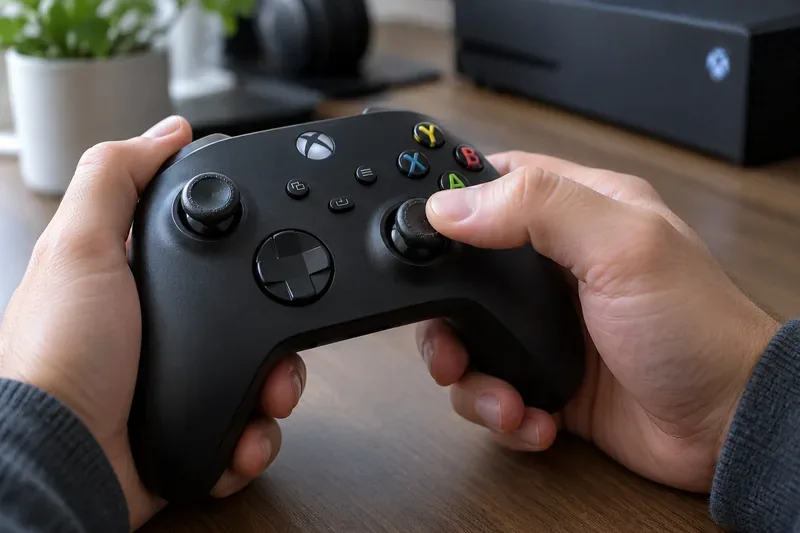
มือตรวจสอบปุ่มอนาล็อกบนจอยควบคุมไร้สายสีดำสไตล์ Xbox
การที่คันบังคับเลื่อนเองอย่างต่อเนื่องหรือปุ่มควบคุมสึกหรอมีความสำคัญมากกว่ารูปแบบการกระพริบของไฟแสดงสถานะ

วิธีตรวจสอบเบื้องต้นก่อนซื้อคอนโทรลเลอร์ตัวใหม่

  • ตรวจสอบพลังงาน:เปลี่ยนแบตเตอรี่ AA ทั้งสองก้อนด้วยแบตเตอรี่ใหม่ หรือชาร์จและทดสอบแบตเตอรี่แบบชาร์จซ้ำที่ใช้งานร่วมกันได้ ตัวเลือกแบตเตอรี่จะแตกต่างกันไปตามรุ่น
  • จับคู่ใหม่อีกครั้ง:ทำตามขั้นตอนการจับคู่อย่างเป็นทางการสำหรับ Xbox, คอมพิวเตอร์ Windows หรืออุปกรณ์อื่นๆ ที่รองรับ ตรวจสอบให้แน่ใจว่าคอนโทรลเลอร์ไม่ได้พยายามเชื่อมต่อกับอุปกรณ์อื่น
  • อัปเดตเฟิร์มแวร์:เปิดแอป Xbox Accessories บนเครื่อง Xbox หรือพีซี Windows ที่รองรับ แล้วทำตามคำแนะนำการอัปเดตคอนโทรลเลอร์ที่มีอยู่ ดูคู่มือการอัปเดตคอนโทรลเลอร์ของ Xbox
  • เปรียบเทียบอุปกรณ์และประเภทการเชื่อมต่อ:ทดสอบคอนโทรลเลอร์กับโฮสต์อื่นที่ใช้งานร่วมกันได้ หากรุ่นของคุณรองรับการรับส่งข้อมูล USB-C ให้ลองใช้สายเคเบิลที่ใช้งานได้ดี วิธีนี้จะช่วยแยกปัญหาที่เกิดจากคอนโซลหรือระบบไร้สายออกจากความผิดพลาดของคอนโทรลเลอร์ได้
  • ตรวจสอบโดยไม่ต้องออกแรงใดๆ:มองหาเศษสิ่งสกปรก การกัดกร่อน พอร์ตที่หลวม หรือความเสียหายที่มองเห็นได้ ห้ามเทน้ำยาทำความสะอาดลงในตัวควบคุม หรือดันสายเคเบิลที่ชำรุดเข้าไปในพอร์ต
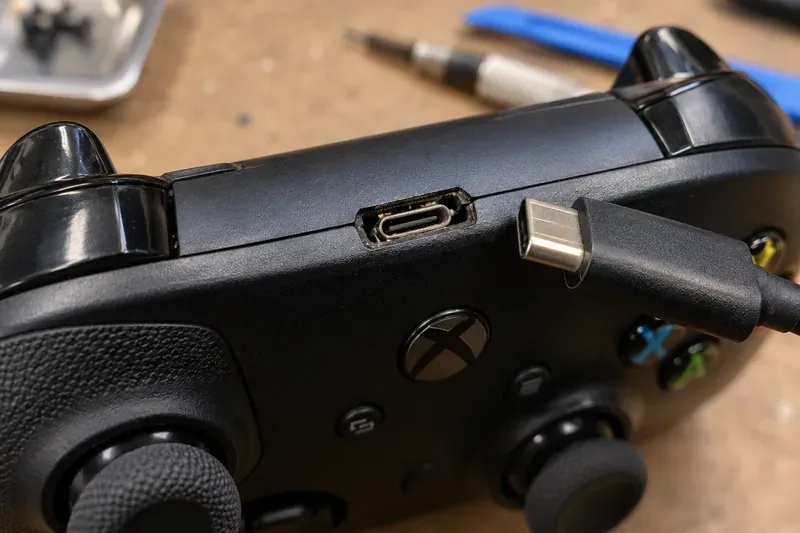
ภาพระยะใกล้ของพอร์ต USB-C ที่เสียหายบนจอยคอนโทรลเลอร์สีดำสไตล์ Xbox วางอยู่ข้างสายเคเบิลที่ใช้งานได้ปกติ
พอร์ต USB-C ที่ชำรุดเสียหายอย่างเห็นได้ชัด เป็นสัญญาณเตือนที่ชัดเจนว่าควรส่งซ่อมหรือเปลี่ยนใหม่ ส่วนไฟกระพริบเพียงอย่างเดียวไม่ใช่สัญญาณเตือน

การเปลี่ยนจอยควบคุมจะทำให้ข้อมูลการเล่นเกม Xbox ของคุณหายไปหรือไม่?

ไม่ครับ ข้อมูลเกมที่บันทึกไว้ไม่ได้ถูกเก็บไว้ในตัวควบคุม Xbox ระบุว่า ข้อมูลเกมที่บันทึกไว้จะถูกจัดเก็บไว้ในระบบคลาวด์โดยอัตโนมัติขณะที่คุณเชื่อมต่อกับเครือข่าย Xbox และคอนโซลที่รองรับจะซิงค์ข้อมูลเหล่านั้นกับโปรไฟล์ Xbox ของคุณ ก่อนที่จะเปลี่ยนฮาร์ดแวร์ ให้ลงชื่อเข้าใช้โปรไฟล์เดิมและรอให้การซิงค์ข้อมูลเกมเสร็จสมบูรณ์ อย่ารีเซ็ตคอนโซลหรือล้างข้อมูลเกมที่บันทึกไว้ในเครื่องเพื่อแก้ไขปัญหาไฟแสดงสถานะของตัวควบคุมแบบทั่วไป โปรดดูคำถาม ที่พบบ่อยเกี่ยวกับ ข้อมูลเกมที่บันทึกไว้ในระบบคลาวด์ของ Xbox อย่างเป็นทางการ

ตรวจสอบการรับประกันหรือบริการก่อนเปลี่ยนชิ้นส่วน

หากตัวควบคุมยังอยู่ในระยะเวลารับประกัน การขอรับบริการอาจเป็นทางเลือกที่ดีกว่าการซื้อตัวใหม่ ลงทะเบียนอุปกรณ์และตรวจสอบระยะเวลารับประกันได้ที่Microsoft Devicesตัวเลือกการบริการของ Microsoft และอุปกรณ์เสริม Xbox ที่มีสิทธิ์จะแตกต่างกันไปตามรุ่นและภูมิภาค โปรดตรวจสอบคำแนะนำการบริการอุปกรณ์เสริม Xbox ปัจจุบัน เงื่อนไขการรับประกันไม่เหมือนกันในทุกประเทศ

โดยสรุปแล้วไฟกระพริบของจอย Xboxไม่ใช่การนับถอยหลังเพื่อเปลี่ยนจอยใหม่ การกระพริบที่หยุดลงหลังจากจับคู่สำเร็จนั้นโดยปกติแล้วเป็นส่วนหนึ่งของพฤติกรรมการเชื่อมต่อปกติ การตัดการเชื่อมต่ออย่างต่อเนื่อง การเลื่อนเอง การป้อนข้อมูลผิดพลาด พอร์ตเสียหาย หรือความเสียหายทางไฟฟ้าที่มองเห็นได้ คือสัญญาณที่ควรพิจารณาเมื่อตัดสินใจว่าจะซ่อมหรือเปลี่ยนจอยใหม่

ฝากความเห็น

วิธีจำกัดการเล่นเกมตามเรตติ้งอายุบน PlayStation (PS5 และ PS4)

วิธีจำกัดการเล่นเกมตามเรตติ้งอายุบน PlayStation (PS5 และ PS4)

เรียนรู้วิธีจำกัดการเล่นเกมตามเรตติ้งอายุบน PlayStation ทั้ง PS5, PS4, เว็บไซต์ และแอป PlayStation Family รวมถึงเคล็ดลับเกี่ยวกับเรตติ้งและรหัสผ่าน

คู่มือฉบับสมบูรณ์: วิธีการถอดหรือเปลี่ยน SSD M.2 ของ PS5 อย่างปลอดภัย

คู่มือฉบับสมบูรณ์: วิธีการถอดหรือเปลี่ยน SSD M.2 ของ PS5 อย่างปลอดภัย

เรียนรู้วิธีการถอดหรือเปลี่ยน SSD M.2 ของ PS5 อย่างปลอดภัย ตรวจสอบความเข้ากันได้ของ Sony ระหว่าง 250GB–8TB และข้อจำกัดของฮีทซิงค์ และหลีกเลี่ยงการสูญเสียข้อมูลเมื่อฟอร์แมตไดรฟ์

ไดรฟ์แผ่นดิสก์ PS5 มีเสียงดังผิดปกติ? การตรวจสอบอย่างปลอดภัยและขั้นตอนการซ่อมแซม

ไดรฟ์แผ่นดิสก์ PS5 มีเสียงดังผิดปกติ? การตรวจสอบอย่างปลอดภัยและขั้นตอนการซ่อมแซม

เสียงดังครืดคราดจากไดร์ฟอ่านแผ่นของ PS5 อาจบ่งชี้ถึงปัญหาที่แผ่นหรือฮาร์ดแวร์ ตรวจสอบแผ่น การวางตำแหน่ง การระบายอากาศ และซอฟต์แวร์ จากนั้นเรียนรู้ว่าเมื่อใดควรหยุดและส่งซ่อม

อุปกรณ์ทางเลือกที่ดีที่สุดสำหรับ PlayStation Remote Play: โทรศัพท์ แท็บเล็ต และคอมพิวเตอร์พกพา

อุปกรณ์ทางเลือกที่ดีที่สุดสำหรับ PlayStation Remote Play: โทรศัพท์ แท็บเล็ต และคอมพิวเตอร์พกพา

เปรียบเทียบอุปกรณ์ทางเลือกที่ดีที่สุดสำหรับ PlayStation Remote Play ตั้งแต่โทรศัพท์และจอยควบคุม แท็บเล็ต ไปจนถึงอุปกรณ์พกพา Windows, Steam Deck และทีวีที่รองรับ ดูว่าอุปกรณ์ใดใช้แอปอย่างเป็นทางการ คุณต้องใช้อุปกรณ์อะไร และวิธีหลีกเลี่ยงปัญหาความหน่วงของเครือข่าย

PS5 ไม่รู้จัก SSD ใช่ไหม? วิธีแก้ไขด่วนสำหรับอุปกรณ์จัดเก็บข้อมูล M.2 และ USB

PS5 ไม่รู้จัก SSD ใช่ไหม? วิธีแก้ไขด่วนสำหรับอุปกรณ์จัดเก็บข้อมูล M.2 และ USB

PS5 ไม่รู้จัก SSD ใช่ไหม? ตรวจสอบความเข้ากันได้ของ M.2 ถอดและฟอร์แมตไดรฟ์ภายในอย่างปลอดภัย หรือแก้ไขปัญหาอุปกรณ์จัดเก็บข้อมูลเสริม USB ด้วยวิธีแก้ไขที่ได้รับการยืนยันแล้วเหล่านี้

วิวัฒนาการของฮาร์ดแวร์ PlayStation: จาก PS1 ถึง PS5 Pro

วิวัฒนาการของฮาร์ดแวร์ PlayStation: จาก PS1 ถึง PS5 Pro

ติดตามวิวัฒนาการของฮาร์ดแวร์ PlayStation ตั้งแต่ความก้าวหน้าครั้งสำคัญด้านภาพ 3 มิติบนแผ่นซีดีของ PS1 ไปจนถึงการอัพสเกลภาพ PSSR ของ PS5 Pro พร้อมข้อมูลจำเพาะที่ได้รับการยืนยัน เหตุการณ์สำคัญ และบริบทด้านยอดขาย

วิธีลดอาการหน่วงของอินพุตในเกม PlayStation Portal เพื่อการเล่นที่ตอบสนองได้ดียิ่งขึ้น

วิธีลดอาการหน่วงของอินพุตในเกม PlayStation Portal เพื่อการเล่นที่ตอบสนองได้ดียิ่งขึ้น

ลดปัญหาความหน่วงในการป้อนข้อมูลของ PlayStation Portal ด้วยการเปลี่ยนแปลงเครือข่ายตามคำแนะนำของ Sony: ต่อ PS5 ด้วยสายเคเบิล ใช้ Wi-Fi 5 GHz ที่เสถียร ปรับตำแหน่งเราเตอร์ให้ดีขึ้น และตรวจสอบการอัปเดตระบบ

PS5 วนลูปการบูตหลังจากรีเซ็ตเป็นค่าจากโรงงาน? วิธีแก้ไขในโหมดปลอดภัยและผ่าน USB

PS5 วนลูปการบูตหลังจากรีเซ็ตเป็นค่าจากโรงงาน? วิธีแก้ไขในโหมดปลอดภัยและผ่าน USB

หากเครื่อง PS5 ของคุณเกิดปัญหาบูตวนซ้ำหลังจากรีเซ็ตเป็นค่าจากโรงงาน อาจเกิดจากปัญหาซอฟต์แวร์ พื้นที่จัดเก็บข้อมูล พลังงาน หรือหน้าจอแสดงผล โปรดทำตามขั้นตอนใน Safe Mode ของ Sony เพื่อปกป้องข้อมูล และเรียนรู้ว่าเมื่อใดควรติดตั้งระบบใหม่หรือขอรับบริการซ่อมแซม

วิธีลบบัญชีผู้ใช้ของเด็กบน PlayStation: คู่มือสำหรับผู้ปกครองสำหรับ PS5 และ PS4

วิธีลบบัญชีผู้ใช้ของเด็กบน PlayStation: คู่มือสำหรับผู้ปกครองสำหรับ PS5 และ PS4

เรียนรู้สิ่งที่ผู้ปกครองสามารถทำได้จริงเมื่อต้องการลบบัญชีของบุตรหลานบน PlayStation: ลบโปรไฟล์ PS5 หรือ PS4 ในเครื่อง ทำความเข้าใจข้อจำกัดของครอบครัว และหลีกเลี่ยงการปิดบัญชีของบุตรหลานทุกบัญชีโดยไม่ได้ตั้งใจ

ความเร็วอินเทอร์เน็ตที่ดีที่สุดสำหรับการเล่นเกม PlayStation Portal อย่างราบรื่น: สิ่งที่ Sony แนะนำ

ความเร็วอินเทอร์เน็ตที่ดีที่สุดสำหรับการเล่นเกม PlayStation Portal อย่างราบรื่น: สิ่งที่ Sony แนะนำ

ค้นหาความเร็วอินเทอร์เน็ตที่ดีที่สุดสำหรับ PlayStation Portal: ความเร็วขั้นต่ำของ Sony คือ 5 Mbps, ความเร็วที่แนะนำคือ 15 Mbps รวมถึงวิธีแก้ไขปัญหาความหน่วง การหลุดการเชื่อมต่อ และสัญญาณ Wi-Fi อ่อน