วิธีจำกัดการเล่นเกมตามเรตติ้งอายุบน PlayStation (PS5 และ PS4)

เรียนรู้วิธีจำกัดการเล่นเกมตามเรตติ้งอายุบน PlayStation ทั้ง PS5, PS4, เว็บไซต์ และแอป PlayStation Family รวมถึงเคล็ดลับเกี่ยวกับเรตติ้งและรหัสผ่าน
หากPlayStation Portal ของคุณไม่สามารถเชื่อมต่อกับ PS5 ได้ขั้นแรกให้เปิดเครื่องคอนโซล ตรวจสอบให้แน่ใจว่า ได้เปิดใช้งาน Remote Playสำหรับผู้ใช้ PS5 ของคุณแล้ว และลงชื่อเข้าใช้บัญชี PlayStation เดียวกันบนทั้งสองอุปกรณ์ หากคุณต้องการให้ Portal ปลุก PS5 ที่อยู่ในโหมดพักเครื่อง คุณต้องเปิดใช้งานการตั้งค่าโหมดพักเครื่องเพิ่มเติมอีกสองอย่าง การตรวจสอบเหล่านี้จะช่วยแก้ไขปัญหาการตั้งค่าที่พบบ่อยที่สุดโดยไม่ต้องรีเซ็ตอะไรเลย
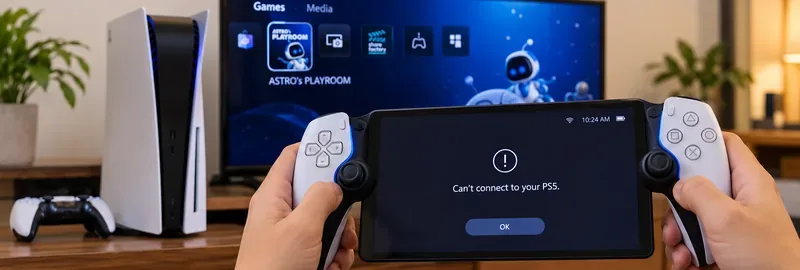
ทำตามขั้นตอนการตรวจสอบทั้งแปดข้อด้านล่างตามลำดับ ทดสอบข้างเครื่อง PS5 ของคุณก่อน จากนั้นจึงค่อยดำเนินการแก้ไขปัญหาเครือข่าย Wi-Fi ในบ้านหรือเครือข่าย Wi-Fi สาธารณะอื่น ๆ หลังจากที่การเชื่อมต่อในพื้นที่ใกล้เคียงสำเร็จแล้ว เส้นทางเมนูสะท้อนถึงคำแนะนำล่าสุดจากฝ่ายสนับสนุนของ PlayStation Portal
ข้อความนี้อาจปรากฏขึ้นเมื่อ Portal หา PS5 ที่พร้อมใช้งานไม่เจอ ลงชื่อเข้าใช้บัญชีที่ถูกต้องไม่ได้ เข้าถึงคอนโซลผ่านเครือข่ายไม่ได้ หรือการเชื่อมต่อขาดหายระหว่างการเริ่มต้นใช้งานRemote Playจะส่งเกมจาก PS5 ของคุณไปยัง Portal ซึ่งแตกต่างจาก ฟีเจอร์ Cloud Streaming ที่เป็นตัวเลือกเสริม ซึ่งจะสตรีมเกมที่รองรับโดยไม่ต้องเชื่อมต่อกับ PS5 ของคุณ
| สิ่งที่คุณเห็น | สิ่งแรกที่ต้องตรวจสอบ |
|---|---|
| Portal หา PS5 ของคุณไม่เจอ แม้กระทั่งอยู่ที่บ้านก็ตาม | สถานะการเปิด/ปิดเครื่อง PS5, การเปิดใช้งาน Remote Play สำหรับผู้ใช้ที่ถูกต้อง และการลงชื่อเข้าใช้บัญชี |
| การเชื่อมต่อล้มเหลวเฉพาะเมื่อ PS5 อยู่ในโหมดพักเครื่องเท่านั้น | การเชื่อมต่ออินเทอร์เน็ตและการตั้งค่าการปลุกเครือข่ายในโหมดพักเครื่อง |
| Portal ไม่สามารถเชื่อมต่อกับ Wi-Fi ใดๆ ได้ | การตั้งค่า Wi-Fi ของพอร์ทัล สัญญาณเราเตอร์ และอุปกรณ์อื่นที่อยู่ในเครือข่ายเดียวกัน |
| ทำงานที่บ้านได้ แต่ทำงานนอกบ้านไม่ได้ | ความพร้อมในการเชื่อมต่อระยะไกล การเชื่อมต่ออัปโหลดที่บ้าน ข้อจำกัดของ Wi-Fi สาธารณะ และ NAT |
| เชื่อมต่อแล้วแต่ค้างหรือตัดการเชื่อมต่อ | ปัญหาการรบกวนสัญญาณ Wi-Fi, ความแออัดของเครือข่าย และการเชื่อมต่อ PS5 แบบใช้สาย |
เริ่มโดยเปิดเครื่อง PS5 ให้เต็มก่อน เพื่อให้คุณสามารถดูการตั้งค่าได้ บนเครื่องคอนโซล ให้เปิดการตั้งค่า > ระบบ > รีโมทเพลย์แล้วเปิดใช้งาน รีโมทเพลย์สำหรับผู้ใช้ที่จะเชื่อมต่อ การตั้งค่านี้เป็นแบบเฉพาะผู้ใช้ การเปิดใช้งานสำหรับโปรไฟล์โลคัลอื่นไม่เพียงพอ ตรวจสอบให้แน่ใจว่า PS5 เชื่อมต่อกับอินเทอร์เน็ตแล้ว
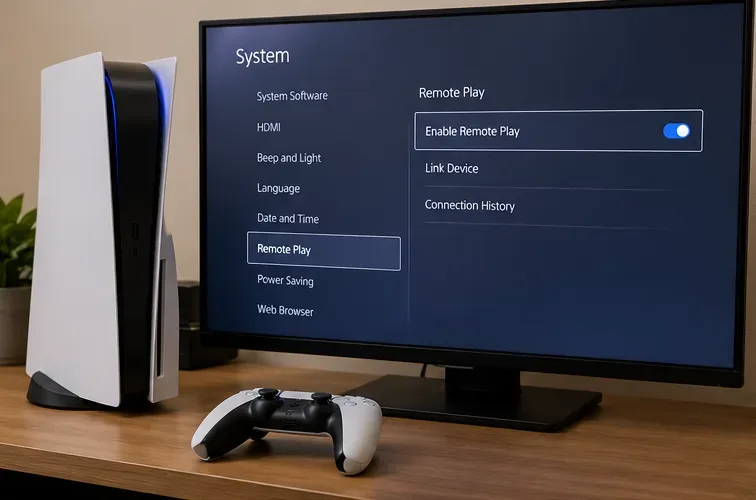
ลองเชื่อมต่ออีกครั้งจากหน้าจอหลักของ Portal PlayStation ได้ระบุลำดับขั้นตอนอย่างเป็นทางการไว้ในคู่มือการตั้งค่า PS Portal Remote Playแล้ว
เครื่อง PS5 ที่ปิดเครื่องสนิทแล้วจะไม่สามารถปลุกให้ตื่นได้ด้วย Remote Play สำหรับเครื่องที่อยู่ในโหมดพักเครื่อง ให้ไปที่การตั้งค่า > ระบบ > การประหยัดพลังงาน > คุณสมบัติที่มีในโหมดพักเครื่องเปิดใช้งานทั้งเชื่อมต่อกับอินเทอร์เน็ตตลอดเวลาและเปิดใช้งานการเปิด PS5 จากเครือข่ายจากนั้นให้เข้าสู่โหมดพักเครื่องตามปกติ แล้วลองใหม่อีกครั้งจากพอร์ทัล
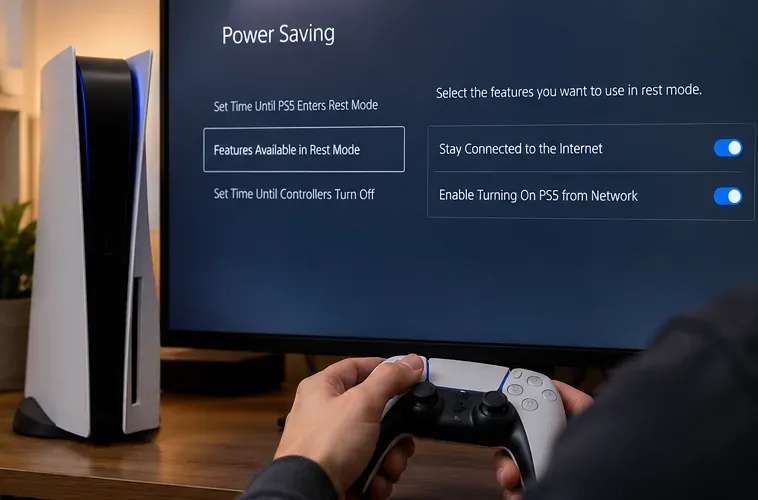
หาก Portal ยังไม่สามารถปลุกเครื่องคอนโซลได้ ให้เปิด PS5 โดยตรงและตรวจสอบว่าเชื่อมต่อได้ขณะที่เครื่องเปิดอยู่ วิธีนี้จะช่วยแยกปัญหาการปลุกเครื่องจากโหมดพักเครื่องออกจากปัญหาเครือข่ายที่กว้างกว่าได้
ตรวจสอบให้แน่ใจว่าบัญชีที่ลงชื่อเข้าใช้PlayStation Portalเป็นบัญชีที่ใช้สำหรับเซสชัน PS5 Remote Play ไม่ใช่บัญชีของสมาชิกในครอบครัวคนอื่น หากคุณเพิ่งเปลี่ยนรหัสผ่านหรือสลับผู้ใช้ โปรดดำเนินการลงชื่อเข้าใช้ให้เสร็จสิ้นบนอุปกรณ์ทั้งสอง คุณสามารถออกจากระบบ Portal ผ่านเมนูการตั้งค่าด่วน แล้วลงชื่อเข้าใช้ใหม่อีกครั้งหากจำเป็น
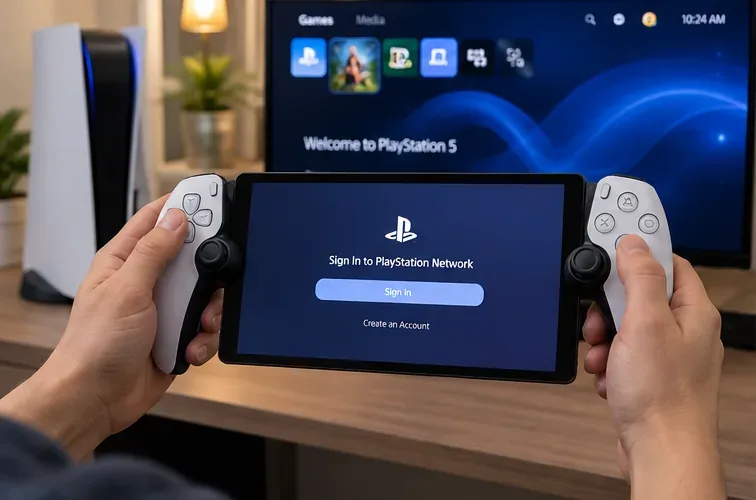
อย่าทำการรีเซ็ตเครื่องคอนโซลเป็นการตั้งค่าจากโรงงานเพียงเพื่อแก้ไขปัญหาการเลือกบัญชี ให้ลองเข้าใช้งาน Portal อีกครั้งหลังจากตรวจสอบแล้วว่าโปรไฟล์ PS5 ที่ถูกต้องเปิดใช้งานอยู่
บนหน้าจอหลักของ Portal ให้เลือกไอคอน Portal เพื่อเชื่อมต่อกับ PS5 ที่เคยใช้ก่อนหน้านี้ หากบัญชีของคุณสามารถเข้าถึงคอนโซลได้มากกว่าหนึ่งเครื่อง ให้เปิดเมนูแบบรวดเร็วและเลือก ไอคอน การเชื่อมต่อคอนโซล PS5เพื่อเลือกคอนโซลที่ต้องการ หากไม่พบคอนโซล ให้ตรวจสอบว่าคอนโซลนั้นออนไลน์และตั้งค่าสำหรับการเล่นระยะไกลแล้ว
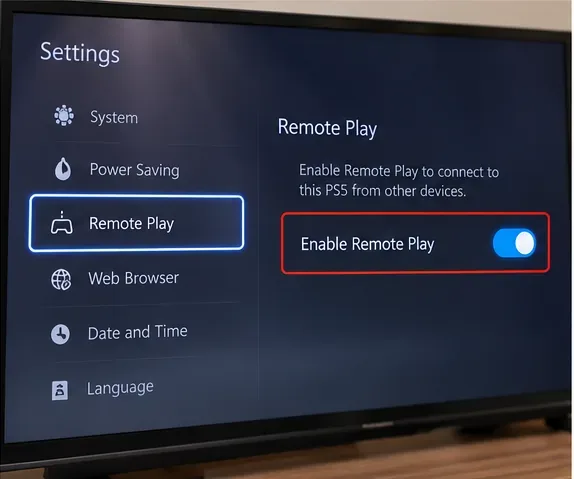
คุณสามารถค้นหาตัวเลือก "จับคู่อุปกรณ์"ของ PS5 ได้ที่ การตั้งค่า > ระบบ > รีโมทเพลย์ แต่โปรดอย่าคิดว่าต้องใช้รหัสจับคู่แอปมือถือทั่วไปกับ Portal ให้ทำตามขั้นตอนการเลือกคอนโซลของ Portal ที่อธิบายไว้ในคู่มืออย่างเป็นทางการของ PlayStation
บนเครื่อง Portal ให้ปัดไปทางซ้ายจากมุมบนขวาเพื่อเปิดเมนูแบบรวดเร็ว ไปที่การตั้งค่า > เครือข่าย > ตั้งค่าการเชื่อมต่ออินเทอร์เน็ตและตรวจสอบเครือข่าย Wi-Fi ทดสอบว่าอุปกรณ์อื่นสามารถเข้าถึงอินเทอร์เน็ตบนเครือข่ายนั้นได้หรือไม่ ย้ายเครื่อง Portal ให้ใกล้กับเราเตอร์มากขึ้น และลองใช้คลื่นความถี่ 5 GHzหากทำได้ เราเตอร์บางตัวจะสลับการใช้งานอุปกรณ์ระหว่าง 2.4 และ 5 GHz โดยอัตโนมัติ PlayStation แนะนำให้ลองปิดใช้งานการสลับคลื่นความถี่หากการสลับคลื่นความถี่รบกวนการเชื่อมต่อของ Portal
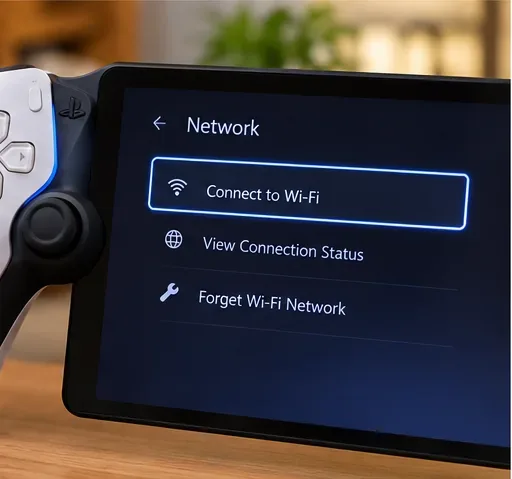
เมื่อทั้ง PS5 และ Portal ใช้ Wi-Fi ที่บ้าน PlayStation แนะนำให้ใช้เครือข่าย Wi-Fi เดียวกัน อย่างไรก็ตาม การ ใช้เครือข่าย Wi-Fi เดียวกันนั้นไม่ใช่ข้อกำหนดที่ตายตัวเสมอไป เพราะ Portal ถูกออกแบบมาให้เชื่อมต่ออินเทอร์เน็ตได้นอกบ้าน หลังจากที่ได้ตั้งค่าและทดสอบ PS5 ในพื้นที่นั้นแล้ว
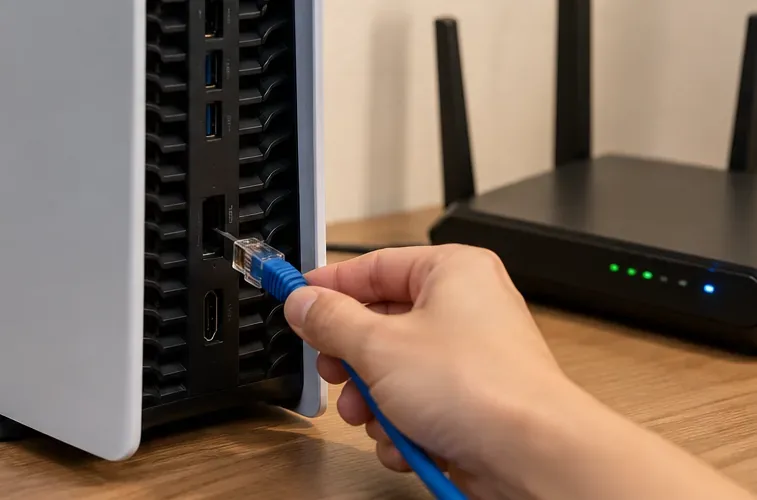
เพื่อให้การตั้งค่าในบ้านมีความเสถียรมากขึ้น ควรเชื่อมต่อPS5 กับเราเตอร์โดยตรงผ่านสาย Ethernetหากเป็นไปได้ บน PS5 ให้ไปที่ การตั้งค่า > เครือข่าย > การตั้งค่า > ตั้งค่าการเชื่อมต่ออินเทอร์เน็ต เพื่อเลือกเครือข่ายแบบใช้สาย และตรวจสอบการเชื่อมต่ออินเทอร์เน็ต วิธีนี้จะช่วยลดการพึ่งพาการเชื่อมต่อ Wi-Fi สองเส้นแยกกันระหว่างอุปกรณ์สตรีมมิ่ง
นอกจากนี้ ควรหยุดการดาวน์โหลดเกมขนาดใหญ่ การสำรองข้อมูลบนคลาวด์ และกิจกรรมอื่นๆ ที่ใช้ปริมาณข้อมูลสูงในระหว่างการทดสอบ PlayStation ระบุว่า ความเร็ว ในการอัปโหลดและดาวน์โหลดอย่างน้อย 5 Mbpsเป็นเกณฑ์พื้นฐานสำหรับ Remote Play และแนะนำให้ใช้15 Mbps ขึ้นไปเพื่อประสบการณ์ที่ดีกว่า ความเร็วเพียงอย่างเดียวไม่ได้รับประกันความสำเร็จ ความเสถียรและความหน่วงของ Wi-Fi ก็มีความสำคัญเช่นกัน
กดปุ่มเปิด/ปิดของ Portal ค้างไว้แล้วเลือกRestartหากหน้าจอไม่ตอบสนอง ให้กดปุ่มเปิด/ปิดค้างไว้จนกว่า Portal จะปิดลง รอประมาณ 30 วินาที แล้วเปิดเครื่องอีกครั้งตามคำแนะนำในการรีสตาร์ทของ Sony นอกจากนี้ ให้รีบูต PS5 ผ่านเมนูเปิด/ปิดตามปกติด้วย
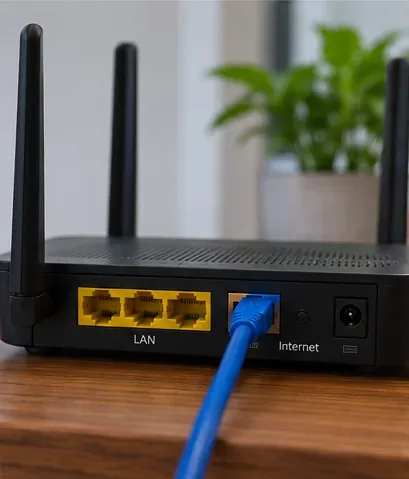
หากอุปกรณ์อื่นๆ ก็ประสบปัญหาการเชื่อมต่อ Wi-Fi หลุดเช่นกัน ให้รีสตาร์ทเราเตอร์ตามคำแนะนำของผู้ผลิต และตรวจสอบว่าบริการอินเทอร์เน็ตกลับมาใช้งานได้แล้ว ในเครือข่ายที่มีการจัดการ เช่น โรงแรม โรงเรียน หรือเครือข่ายสำหรับแขก กฎการแยกอุปกรณ์หรือพอร์ทัลแบบจำกัดการเข้าถึงอาจป้องกันไม่ให้อุปกรณ์สื่อสารกันได้ ทดสอบกับเครือข่ายบ้านที่เชื่อถือได้ก่อน แทนที่จะปิดใช้งานการรักษาความปลอดภัยของเราเตอร์
บนเครื่อง Portal ให้เปิดการตั้งค่า > ระบบ > ซอฟต์แวร์ระบบ > อัปเดตซอฟต์แวร์ระบบบนเครื่อง PS5 ให้เปิดการตั้งค่า > ระบบ > ซอฟต์แวร์ระบบ > อัปเดตซอฟต์แวร์ระบบ และการตั้งค่าแล้วติดตั้งการอัปเดตระบบที่มีอยู่ นอกจากนี้ ให้ตรวจสอบสถานะบริการของ PlayStationว่ามีปัญหาขัดข้องใดๆ ที่ส่งผลกระทบต่อการเข้าสู่ระบบหรือคุณสมบัติออนไลน์หรือไม่
หากยังคงเกิดข้อผิดพลาดแม้ว่าจะตรวจสอบ Wi-Fi และ PS5 เรียบร้อยแล้ว คุณสามารถรีเซ็ตPortal ได้ จากการตั้งค่า > ระบบ > ซอฟต์แวร์ระบบ > ตัวเลือกการรีเซ็ต > รีเซ็ตคำเตือน:การดำเนินการนี้จะออกจากระบบและลบข้อมูล Portal ในเครื่องและค่าการตั้งค่าที่กำหนดเอง ดังนั้นควรใช้หลังจากดำเนินการตามขั้นตอนที่ไม่ทำลายข้อมูลแล้วเท่านั้น นี่ไม่ใช่คำขอรีเซ็ต PS5 หรือลบข้อมูลการบันทึกเกม โปรดดูคำแนะนำการรีเซ็ต Portal ของ Sony ก่อนดำเนินการต่อ
ก่อนอื่น ให้เชื่อมต่ออินเทอร์เน็ตให้ใช้งานได้ขณะอยู่ใกล้กับ PS5 จากนั้นเปิดเครื่องคอนโซลทิ้งไว้ หรือตั้งค่าให้อยู่ในโหมดพักเครื่อง (Rest Mode) อย่างถูกต้อง การทดสอบว่าใช้งานได้ในพื้นที่ใกล้เคียงไม่ได้หมายความว่าเครือข่าย Wi-Fi ที่อยู่ห่างไกลจะรองรับ Remote Play ได้เสมอไป เครือข่ายในโรงแรมและที่ทำงานอาจจำกัดปริมาณการรับส่งข้อมูล และการเชื่อมต่ออินเทอร์เน็ตที่บ้านของคุณต้องยังคงเสถียรอยู่ด้วย
การแก้ไขปัญหาขั้นสูงอาจรวมถึงข้อจำกัดของ NAT และเราเตอร์ ในเอกสารการแก้ไขปัญหาเครือข่าย Remote Play ทั่วไป ของ PlayStation ระบุ ว่าNAT ประเภท 3อาจขัดขวางการเชื่อมต่อ และพอร์ต UDP 8572ถูกระบุไว้สำหรับ Remote Play เอกสารดังกล่าวครอบคลุม Remote Play บนอุปกรณ์หลายประเภท ไม่ได้เป็นการรับประกันว่าการส่งต่อพอร์ตเพียงพอร์ตเดียวจะแก้ไขข้อผิดพลาดของ Portal ได้ทุกครั้ง หลีกเลี่ยงการเปิดพอร์ตโดยไม่ตรวจสอบ ปิดไฟร์วอลล์ หรือคัดลอกรายการพอร์ตที่ล้าสมัย หากสงสัยว่ามี NAT ที่จำกัดหรือ NAT ระดับผู้ให้บริการ ให้ขอความช่วยเหลือจากผู้ให้บริการอินเทอร์เน็ตหรือผู้ผลิตเราเตอร์ของคุณ
ไม่ การใช้เครือข่ายภายในบ้านเดียวกันเป็นสิ่งแนะนำสำหรับการตั้งค่าและการวินิจฉัยเบื้องต้นเมื่อ PS5 เชื่อมต่อผ่าน Wi-Fi Remote Play สามารถใช้งานได้ข้ามเครือข่ายต่างๆ เมื่อตั้งค่าคอนโซล บัญชี และการเชื่อมต่ออย่างถูกต้องแล้ว
ไม่ใช่ตอนที่ PS5 ปิดเครื่องสนิท ต้องเปิดเครื่องทิ้งไว้ หรืออยู่ในโหมดพักเครื่องโดยที่ยังคงเชื่อมต่ออินเทอร์เน็ตและเปิดใช้งานการปลุกผ่านเครือข่ายไว้
การเป็นสมาชิก PlayStation Plus ไม่ใช่ข้อกำหนดในการใช้งาน Remote Play บน Portal ฟีเจอร์ Cloud Streaming นั้นมีข้อกำหนดด้านการสมัครสมาชิก อายุบัญชี เกม และความพร้อมใช้งานในภูมิภาคที่แตกต่างกัน และไม่ใช่การแก้ไขปัญหาการเชื่อมต่อกับ PS5 ที่ผิดพลาด
บันทึกข้อความหรือรหัสข้อผิดพลาดที่เกิดขึ้นอย่างละเอียด ว่าความผิดพลาดเกิดขึ้นที่บ้านหรือนอกบ้าน PS5 อยู่ในสถานะเปิดใช้งานหรือปิดใช้งาน และประเภทเครือข่ายของเราเตอร์ ตรวจสอบดัชนีรหัสข้อผิดพลาดของ PS Portal อย่างเป็นทางการ และติดต่อฝ่ายสนับสนุนของ PlayStationโปรดระบุข้อมูลเหล่านี้เพื่อให้ฝ่ายสนับสนุนสามารถแยกแยะข้อจำกัดของเครือข่ายออกจากความผิดพลาดของคอนโซลหรือ Portal ได้
สรุปคือสำหรับข้อความ “ไม่สามารถเชื่อมต่อกับ PS5 ของคุณได้” ให้ลองตรวจสอบการตั้งค่า Remote Play, การปลุกเครื่องจากโหมดพักเครื่อง, การจับคู่บัญชี และการทดสอบ Wi-Fi ในพื้นที่ก่อน อย่าไปลองเปลี่ยนพอร์ตเราเตอร์หรือรีเซ็ตอุปกรณ์จนกว่าจะตรวจสอบสาเหตุที่แน่ชัดแล้วพบว่าไม่ใช่สาเหตุเหล่านั้น
เรียนรู้วิธีจำกัดการเล่นเกมตามเรตติ้งอายุบน PlayStation ทั้ง PS5, PS4, เว็บไซต์ และแอป PlayStation Family รวมถึงเคล็ดลับเกี่ยวกับเรตติ้งและรหัสผ่าน
เรียนรู้วิธีการถอดหรือเปลี่ยน SSD M.2 ของ PS5 อย่างปลอดภัย ตรวจสอบความเข้ากันได้ของ Sony ระหว่าง 250GB–8TB และข้อจำกัดของฮีทซิงค์ และหลีกเลี่ยงการสูญเสียข้อมูลเมื่อฟอร์แมตไดรฟ์
เสียงดังครืดคราดจากไดร์ฟอ่านแผ่นของ PS5 อาจบ่งชี้ถึงปัญหาที่แผ่นหรือฮาร์ดแวร์ ตรวจสอบแผ่น การวางตำแหน่ง การระบายอากาศ และซอฟต์แวร์ จากนั้นเรียนรู้ว่าเมื่อใดควรหยุดและส่งซ่อม
เปรียบเทียบอุปกรณ์ทางเลือกที่ดีที่สุดสำหรับ PlayStation Remote Play ตั้งแต่โทรศัพท์และจอยควบคุม แท็บเล็ต ไปจนถึงอุปกรณ์พกพา Windows, Steam Deck และทีวีที่รองรับ ดูว่าอุปกรณ์ใดใช้แอปอย่างเป็นทางการ คุณต้องใช้อุปกรณ์อะไร และวิธีหลีกเลี่ยงปัญหาความหน่วงของเครือข่าย
PS5 ไม่รู้จัก SSD ใช่ไหม? ตรวจสอบความเข้ากันได้ของ M.2 ถอดและฟอร์แมตไดรฟ์ภายในอย่างปลอดภัย หรือแก้ไขปัญหาอุปกรณ์จัดเก็บข้อมูลเสริม USB ด้วยวิธีแก้ไขที่ได้รับการยืนยันแล้วเหล่านี้
ติดตามวิวัฒนาการของฮาร์ดแวร์ PlayStation ตั้งแต่ความก้าวหน้าครั้งสำคัญด้านภาพ 3 มิติบนแผ่นซีดีของ PS1 ไปจนถึงการอัพสเกลภาพ PSSR ของ PS5 Pro พร้อมข้อมูลจำเพาะที่ได้รับการยืนยัน เหตุการณ์สำคัญ และบริบทด้านยอดขาย
ลดปัญหาความหน่วงในการป้อนข้อมูลของ PlayStation Portal ด้วยการเปลี่ยนแปลงเครือข่ายตามคำแนะนำของ Sony: ต่อ PS5 ด้วยสายเคเบิล ใช้ Wi-Fi 5 GHz ที่เสถียร ปรับตำแหน่งเราเตอร์ให้ดีขึ้น และตรวจสอบการอัปเดตระบบ
หากเครื่อง PS5 ของคุณเกิดปัญหาบูตวนซ้ำหลังจากรีเซ็ตเป็นค่าจากโรงงาน อาจเกิดจากปัญหาซอฟต์แวร์ พื้นที่จัดเก็บข้อมูล พลังงาน หรือหน้าจอแสดงผล โปรดทำตามขั้นตอนใน Safe Mode ของ Sony เพื่อปกป้องข้อมูล และเรียนรู้ว่าเมื่อใดควรติดตั้งระบบใหม่หรือขอรับบริการซ่อมแซม
เรียนรู้สิ่งที่ผู้ปกครองสามารถทำได้จริงเมื่อต้องการลบบัญชีของบุตรหลานบน PlayStation: ลบโปรไฟล์ PS5 หรือ PS4 ในเครื่อง ทำความเข้าใจข้อจำกัดของครอบครัว และหลีกเลี่ยงการปิดบัญชีของบุตรหลานทุกบัญชีโดยไม่ได้ตั้งใจ
ค้นหาความเร็วอินเทอร์เน็ตที่ดีที่สุดสำหรับ PlayStation Portal: ความเร็วขั้นต่ำของ Sony คือ 5 Mbps, ความเร็วที่แนะนำคือ 15 Mbps รวมถึงวิธีแก้ไขปัญหาความหน่วง การหลุดการเชื่อมต่อ และสัญญาณ Wi-Fi อ่อน