วิธีจำกัดการเล่นเกมตามเรตติ้งอายุบน PlayStation (PS5 และ PS4)

เรียนรู้วิธีจำกัดการเล่นเกมตามเรตติ้งอายุบน PlayStation ทั้ง PS5, PS4, เว็บไซต์ และแอป PlayStation Family รวมถึงเคล็ดลับเกี่ยวกับเรตติ้งและรหัสผ่าน
หากแอป PS Remote Play หยุดทำงานที่รหัสข้อผิดพลาด 8801330dให้ตรวจสอบก่อนว่า Remote Play เปิดใช้งานอยู่ และคอนโซล แอป และเครือข่ายสามารถติดต่อกันได้หรือไม่ รหัสข้อผิดพลาดเพียงอย่างเดียวไม่สามารถระบุได้ว่าปัญหาเกิดจากการตั้งค่าคอนโซล โทรศัพท์หรือคอมพิวเตอร์ หรือเส้นทางระหว่างเครือข่าย การตรวจสอบทั้งแปดข้อนี้จะช่วยแยกสาเหตุของปัญหาโดยไม่ต้องอาศัยรายการพอร์ตที่ไม่ได้รับการตรวจสอบหรือการเปลี่ยนแปลงเราเตอร์แบบสุ่ม
คู่มือการเชื่อมต่อของ Sony แนะนำความเร็วในการอัปโหลดและดาวน์โหลดอย่างน้อย 5 Mbps ทั้งสองฝั่ง และ 15 Mbps ขึ้นไปในแต่ละทิศทางเพื่อประสิทธิภาพที่ดีขึ้น เริ่มจากการตั้งค่าคอนโซลและแอป จากนั้นทดสอบเส้นทางเครือข่าย ดูคู่มือการแก้ไขปัญหาการเชื่อมต่อ Remote Play ของ Sony สำหรับรายการตรวจสอบปัจจุบัน
ตรวจสอบสถานะ PlayStation Networkหากบริการใดมีปัญหา ให้รอจนกว่าจะกลับมาใช้งานได้ปกติก่อนจึงค่อยเปลี่ยนการตั้งค่าเราเตอร์ จากนั้นติดตั้งการอัปเดตซอฟต์แวร์ระบบ PS5 หรือ PS4 ที่มีอยู่ และอัปเดต PS Remote Play จาก App Store อย่างเป็นทางการหรือหน้าดาวน์โหลด Remote Play ของ Sony
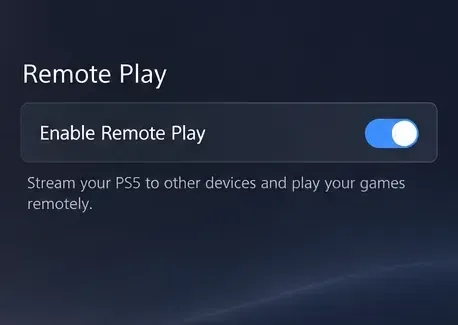
บน PS5 ให้เปิดการตั้งค่า > ระบบ > รีโมทเพลย์แล้วเปิดใช้งาน รีโมทเพลย์ตรวจสอบการตั้งค่าสำหรับผู้ใช้คอนโซลที่คุณใช้บัญชี PlayStation ในแอป คำแนะนำของ Sony อยู่ใน คู่มือการตั้งค่ารีโมทเพล ย์สำหรับ PS5 และ PS4
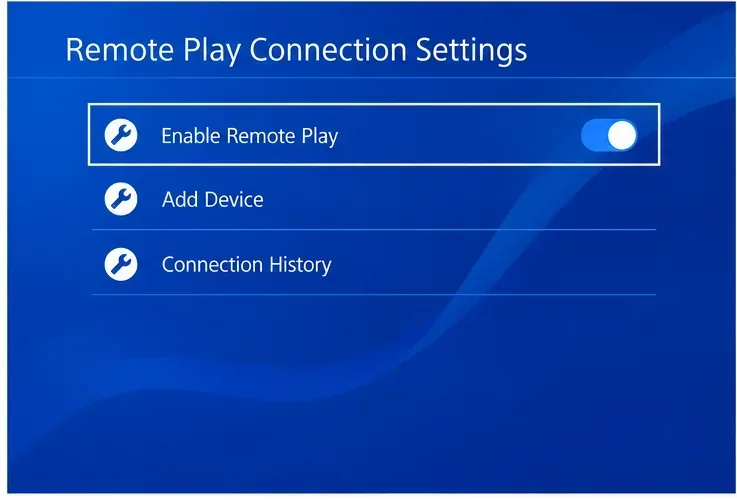
บน PS4 ให้ไปที่การตั้งค่า > การตั้งค่าการเชื่อมต่อ Remote Playแล้วเปิดใช้งาน Remote Playคำแนะนำการตั้งค่าบนมือถือของ Sony ยังระบุให้เปิดใช้งานคอนโซลเป็น PS4 หลักของบัญชีด้วย โดยเลือกการตั้งค่า > การจัดการบัญชี > เปิดใช้งานเป็น PS4 หลักของคุณ > เปิดใช้งานบัญชี PSN สามารถมี PS4 หลักได้เพียงเครื่องเดียวในแต่ละครั้ง ดังนั้นโปรดตรวจสอบก่อนเปลี่ยนแปลงหากมีการใช้งาน PS4 เครื่องอื่นอยู่
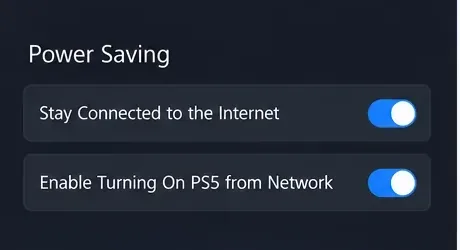
หาก Remote Play จำเป็นต้องปลุกเครื่องคอนโซลที่อยู่ในโหมดพักเครื่อง ให้เปิดใช้งานตัวเลือกการปลุกผ่านเครือข่าย สำหรับ PS5 ให้เลือกการตั้งค่า > ระบบ > การประหยัดพลังงาน > คุณสมบัติที่มีในโหมดพักเครื่องจากนั้นเปิดใช้งานเชื่อมต่อกับอินเทอร์เน็ตตลอดเวลาและเปิดใช้งาน การเปิด PS5 จากเครือข่ายสำหรับ PS4 ให้ใช้การตั้งค่า > การตั้งค่าการประหยัดพลังงาน > ตั้งค่าคุณสมบัติที่มีในโหมดพักเครื่องและเปิดใช้งานตัวเลือกการปลุกผ่านอินเทอร์เน็ตและเครือข่ายที่เกี่ยวข้อง
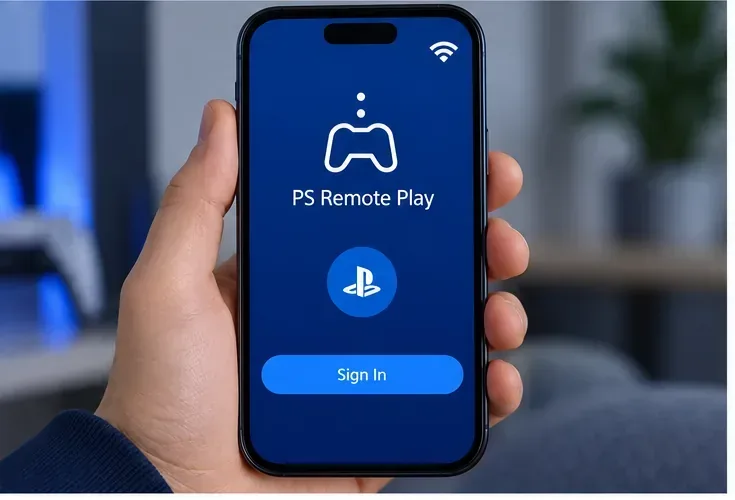
ใช้บัญชี PlayStation เดียวกันทั้งบนเครื่องคอนโซลและใน PS Remote Play ออกจากระบบแอปแล้วเข้าสู่ระบบใหม่อีกครั้ง ปิดแอปให้สนิทแล้วเปิดใหม่อีกครั้ง และรีสตาร์ทโทรศัพท์ พีซี หรือ Mac หากปัญหายังคงอยู่ ให้ติดตั้งแอปอย่างเป็นทางการเวอร์ชันล่าสุดอีกครั้ง บนโทรศัพท์ ให้ตรวจสอบด้วยว่าระบบปฏิบัติการอนุญาตให้แอปใช้การเชื่อมต่อ Wi-Fi หรือข้อมูลมือถือที่ใช้งานอยู่หรือไม่ หลีกเลี่ยงการติดตั้ง APK เวอร์ชันเก่าหรือไคลเอนต์ Remote Play ที่ไม่เป็นทางการในระหว่างการวินิจฉัยข้อผิดพลาด
บน PS5 ไปที่การตั้งค่า > เครือข่าย > สถานะการเชื่อมต่อ > ทดสอบการเชื่อมต่ออินเทอร์เน็ตบน PS4 เปิดการตั้งค่า > เครือข่าย > ทดสอบการเชื่อมต่ออินเทอร์เน็ตทำการทดสอบความเร็วบนอุปกรณ์ Remote Play ด้วย ทั้งการเชื่อมต่อคอนโซลและการเชื่อมต่ออุปกรณ์ต้องมีความเร็วในการอัปโหลดและดาวน์โหลดขั้นต่ำ 5 Mbps ตามที่ Sony กำหนด โดยความเร็วที่แนะนำคือ 15 Mbps ทั้งสองทิศทาง หยุดการดาวน์โหลดหรือสตรีมขนาดใหญ่ชั่วคราว ย้ายอุปกรณ์ Wi-Fi ให้ใกล้กับเราเตอร์มากขึ้น ลองใช้ Wi-Fi 5 GHz หรือเชื่อมต่อคอนโซลกับเราเตอร์ด้วยสาย Ethernet จากนั้นรีสตาร์ทแอปและลองใหม่อีกครั้ง
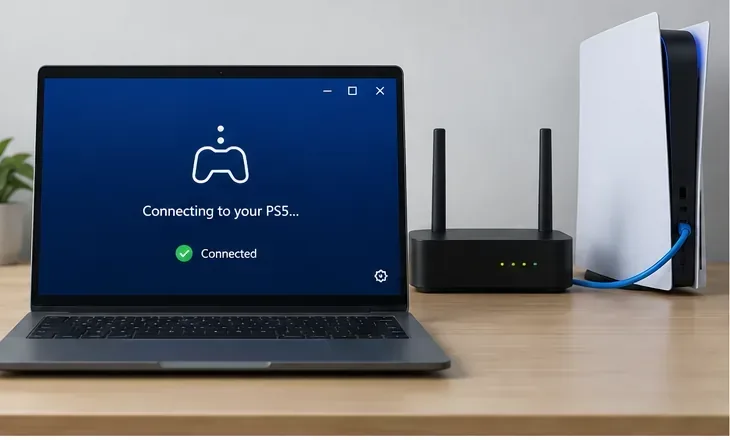
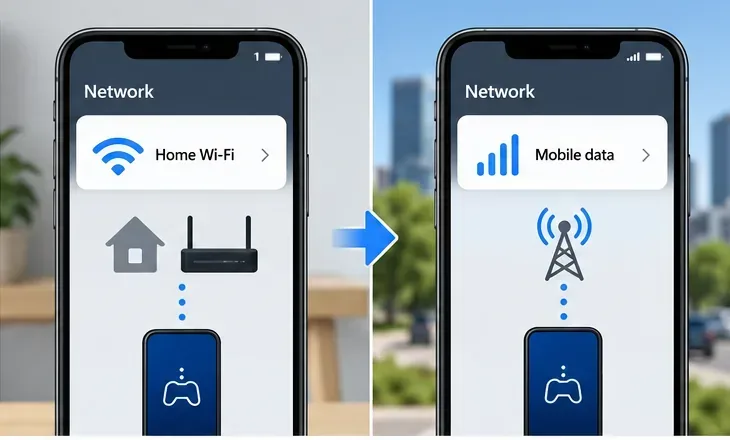
ขั้นแรก ให้เชื่อมต่อโทรศัพท์หรือคอมพิวเตอร์เข้ากับเครือข่ายภายในบ้านเดียวกันกับเครื่องเล่นเกม หากใช้งานได้ ให้ปิด Wi-Fi บนโทรศัพท์แล้วทดสอบผ่านข้อมูลมือถือ หรือลองใช้เครือข่าย Wi-Fi ที่เชื่อถือได้เครือข่ายอื่น หาก Remote Play ใช้งานได้ที่บ้าน แต่ใช้งานไม่ได้เมื่ออยู่นอกบ้าน แสดงว่าเครื่องเล่นเกมและบัญชีอาจตั้งค่าถูกต้องแล้ว ปัญหาที่เหลืออยู่น่าจะอยู่ที่การเชื่อมต่อภายนอกของเราเตอร์ หรือเครือข่ายมือถือ ที่ทำงาน โรงแรม หรือเครือข่ายสำหรับแขก การเปรียบเทียบนี้ช่วยจำกัดขอบเขตการตรวจสอบ แต่ไม่ได้พิสูจน์ว่าผู้ให้บริการรายใดกำลังบล็อกการรับส่งข้อมูล
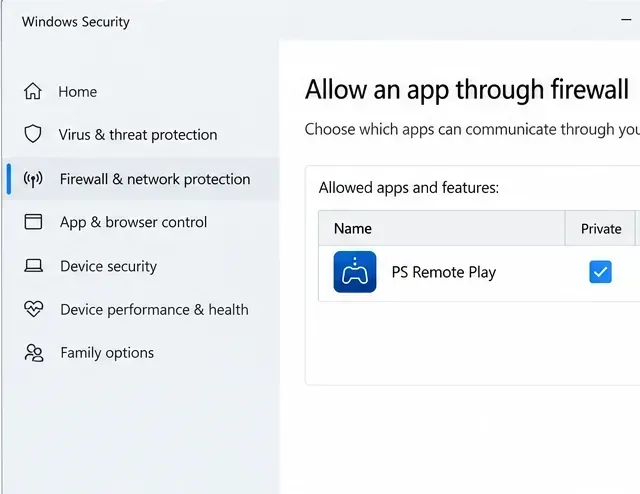
โซนี่ระบุว่า Remote Play ใช้พอร์ต UDP 8572และแนะนำให้เปิดพอร์ตดังกล่าวบนเราเตอร์หากจำเป็น หากคุณเป็นผู้ดูแลเราเตอร์เอง ให้จองที่อยู่ภายในเครื่องที่เสถียรสำหรับ PS5 หรือ PS4 ก่อน จากนั้นสร้างกฎ UDP 8572 ที่มีขอบเขตจำกัดสำหรับเครื่องคอนโซลนั้น เมนูเราเตอร์แต่ละรุ่นแตกต่างกัน ดังนั้นให้ปฏิบัติตามคำแนะนำของผู้ผลิตเราเตอร์ หากไม่แน่ใจ ให้สอบถามผู้ให้บริการอินเทอร์เน็ตหรือผู้ผลิตเราเตอร์ อย่าส่งต่อรายการพอร์ตหลายพอร์ตแบบเก่าที่คัดลอกมาจากฟอรัมต่างๆ อย่าเปิดเผยเครื่องคอนโซลใน DMZ หรือปิดใช้งานไฟร์วอลล์ของเราเตอร์เป็นทางลัด
โซนี่เตือนว่าฟังก์ชัน Remote Play อาจใช้งานไม่ได้กับNAT ประเภท 3หากแอปแจ้งว่าใช้ประเภท 3 หรือกฎพอร์ตไม่มีผล ให้สอบถามผู้ให้บริการอินเทอร์เน็ตหรือผู้ให้บริการมือถือของคุณว่าการเชื่อมต่อใช้ NAT แบบจำกัดหรือ NAT ระดับผู้ให้บริการหรือไม่ NAT ระดับผู้ให้บริการหรือ NAT สองชั้นอาจเป็นสาเหตุที่ทำให้กฎการส่งต่อล้มเหลว แต่รหัสข้อผิดพลาดเพียงอย่างเดียวไม่สามารถยืนยันเงื่อนไขใดเงื่อนไขหนึ่งได้
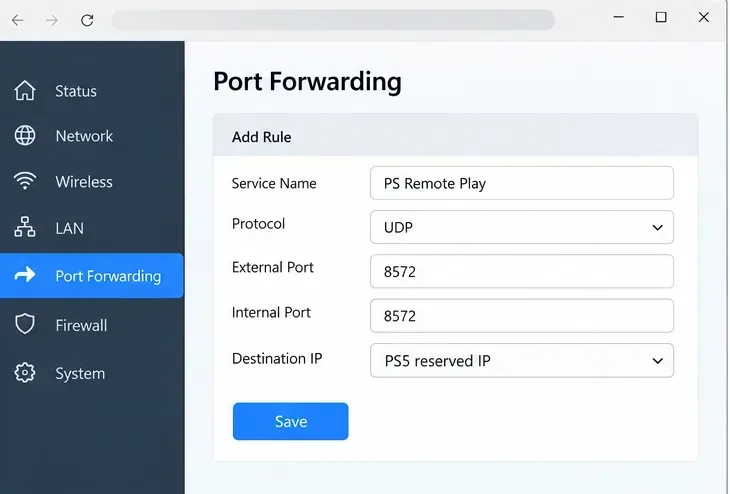
บนระบบ Windows ตรวจสอบว่า Microsoft Defender Firewall หรือแอปความปลอดภัยของบุคคลที่สามกำลังบล็อก PS Remote Play หรือไม่ เพิ่มข้อยกเว้นสำหรับแอปอย่างเป็นทางการในโปรไฟล์เครือข่ายที่คุณใช้งานอยู่จริง เปิดใช้งานไฟร์วอลล์ไว้ อย่าปิดการป้องกันทั้งหมด บน macOS หรือคอมพิวเตอร์ที่ทำงานที่ได้รับการจัดการ ตรวจสอบสิทธิ์การเข้าถึงเครือข่ายของแอป หรือสอบถามผู้ดูแลระบบก่อนเปลี่ยนการตั้งค่าความปลอดภัย เครือข่ายที่ทำงาน โรงเรียน โรงแรม หรือเครือข่ายสาธารณะอาจจำกัดการเชื่อมต่อแม้ว่าการตั้งค่าที่บ้านของคุณจะถูกต้องแล้วก็ตาม
| สิ่งที่คุณเห็น | สถานที่ต่อไปที่ต้องตรวจสอบ |
|---|---|
| ใช้งานไม่ได้ทั้งบน Wi-Fi ที่บ้านและนอกบ้าน | การตั้งค่า Remote Play สำหรับคอนโซล การลงชื่อเข้าใช้ด้วยบัญชีเดียวกัน การอัปเดตแอป และการทดสอบการเชื่อมต่ออินเทอร์เน็ตของคอนโซล |
| ใช้งานได้ที่บ้าน แต่ใช้งานไม่ได้เมื่อใช้ข้อมูลมือถือ | การอนุญาตข้อมูลมือถือ ข้อจำกัดของผู้ให้บริการเครือข่าย NAT ของเราเตอร์ และ UDP 8572 |
| ใช้ได้กับโทรศัพท์ แต่ใช้ไม่ได้กับคอมพิวเตอร์ | เวอร์ชันแอปพลิเคชันบนพีซี การอนุญาตของไฟร์วอลล์ และการเชื่อมต่อแบบใช้สายหรือ Wi-Fi |
| เครื่องคอนโซลทำงาน แต่การสตรีมไม่เริ่มต้น | ตรวจสอบการกำหนดเส้นทางเครือข่ายและ NAT การปลุกเครื่องคอนโซลไม่ได้หมายความว่าการเชื่อมต่อสตรีมมิ่งสำเร็จอย่างสมบูรณ์เสมอไป |
หากบัญชีและคอนโซลเดียวกันใช้งานไม่ได้บนอุปกรณ์และเครือข่ายมากกว่าหนึ่งเครื่องหลังจากตรวจสอบตามขั้นตอนเหล่านี้แล้ว โปรดติดต่อฝ่ายสนับสนุนของ PlayStationพร้อมแจ้งรหัสข้อผิดพลาด รุ่นคอนโซล อุปกรณ์ที่ใช้แอป และการทดสอบที่คุณได้ทำเสร็จแล้ว หากใช้งานได้ในเครือข่ายภายใน แต่ใช้งานไม่ได้ผ่านข้อมูลมือถือหรือเครือข่ายภายนอกอื่น โปรดแจ้งอาการที่เกิดขึ้นอย่างละเอียดแก่ผู้ให้บริการอินเทอร์เน็ตหรือผู้ให้บริการเครือข่ายของคุณ และสอบถามว่าเกี่ยวข้องกับ UDP 8572 หรือ NAT ที่จำกัดหรือไม่ ลองเปลี่ยนการตั้งค่าทีละอย่างแล้วทดสอบอีกครั้ง เพื่อจะได้ทราบว่าการเปลี่ยนแปลงใดมีผล
เรียนรู้วิธีจำกัดการเล่นเกมตามเรตติ้งอายุบน PlayStation ทั้ง PS5, PS4, เว็บไซต์ และแอป PlayStation Family รวมถึงเคล็ดลับเกี่ยวกับเรตติ้งและรหัสผ่าน
เรียนรู้วิธีการถอดหรือเปลี่ยน SSD M.2 ของ PS5 อย่างปลอดภัย ตรวจสอบความเข้ากันได้ของ Sony ระหว่าง 250GB–8TB และข้อจำกัดของฮีทซิงค์ และหลีกเลี่ยงการสูญเสียข้อมูลเมื่อฟอร์แมตไดรฟ์
เสียงดังครืดคราดจากไดร์ฟอ่านแผ่นของ PS5 อาจบ่งชี้ถึงปัญหาที่แผ่นหรือฮาร์ดแวร์ ตรวจสอบแผ่น การวางตำแหน่ง การระบายอากาศ และซอฟต์แวร์ จากนั้นเรียนรู้ว่าเมื่อใดควรหยุดและส่งซ่อม
เปรียบเทียบอุปกรณ์ทางเลือกที่ดีที่สุดสำหรับ PlayStation Remote Play ตั้งแต่โทรศัพท์และจอยควบคุม แท็บเล็ต ไปจนถึงอุปกรณ์พกพา Windows, Steam Deck และทีวีที่รองรับ ดูว่าอุปกรณ์ใดใช้แอปอย่างเป็นทางการ คุณต้องใช้อุปกรณ์อะไร และวิธีหลีกเลี่ยงปัญหาความหน่วงของเครือข่าย
PS5 ไม่รู้จัก SSD ใช่ไหม? ตรวจสอบความเข้ากันได้ของ M.2 ถอดและฟอร์แมตไดรฟ์ภายในอย่างปลอดภัย หรือแก้ไขปัญหาอุปกรณ์จัดเก็บข้อมูลเสริม USB ด้วยวิธีแก้ไขที่ได้รับการยืนยันแล้วเหล่านี้
ติดตามวิวัฒนาการของฮาร์ดแวร์ PlayStation ตั้งแต่ความก้าวหน้าครั้งสำคัญด้านภาพ 3 มิติบนแผ่นซีดีของ PS1 ไปจนถึงการอัพสเกลภาพ PSSR ของ PS5 Pro พร้อมข้อมูลจำเพาะที่ได้รับการยืนยัน เหตุการณ์สำคัญ และบริบทด้านยอดขาย
ลดปัญหาความหน่วงในการป้อนข้อมูลของ PlayStation Portal ด้วยการเปลี่ยนแปลงเครือข่ายตามคำแนะนำของ Sony: ต่อ PS5 ด้วยสายเคเบิล ใช้ Wi-Fi 5 GHz ที่เสถียร ปรับตำแหน่งเราเตอร์ให้ดีขึ้น และตรวจสอบการอัปเดตระบบ
หากเครื่อง PS5 ของคุณเกิดปัญหาบูตวนซ้ำหลังจากรีเซ็ตเป็นค่าจากโรงงาน อาจเกิดจากปัญหาซอฟต์แวร์ พื้นที่จัดเก็บข้อมูล พลังงาน หรือหน้าจอแสดงผล โปรดทำตามขั้นตอนใน Safe Mode ของ Sony เพื่อปกป้องข้อมูล และเรียนรู้ว่าเมื่อใดควรติดตั้งระบบใหม่หรือขอรับบริการซ่อมแซม
เรียนรู้สิ่งที่ผู้ปกครองสามารถทำได้จริงเมื่อต้องการลบบัญชีของบุตรหลานบน PlayStation: ลบโปรไฟล์ PS5 หรือ PS4 ในเครื่อง ทำความเข้าใจข้อจำกัดของครอบครัว และหลีกเลี่ยงการปิดบัญชีของบุตรหลานทุกบัญชีโดยไม่ได้ตั้งใจ
ค้นหาความเร็วอินเทอร์เน็ตที่ดีที่สุดสำหรับ PlayStation Portal: ความเร็วขั้นต่ำของ Sony คือ 5 Mbps, ความเร็วที่แนะนำคือ 15 Mbps รวมถึงวิธีแก้ไขปัญหาความหน่วง การหลุดการเชื่อมต่อ และสัญญาณ Wi-Fi อ่อน