วิธีแก้ไขข้อผิดพลาดในการสร้างบัญชี PlayStation: ขั้นตอนการแก้ไขปัญหาทีละขั้นตอน
หากคุณไม่สามารถลงทะเบียนให้เสร็จสมบูรณ์ได้ ให้จับคู่ข้อความบนหน้าจอกับวิธีแก้ไขที่ถูกต้อง: ยืนยันอีเมลและรายละเอียดส่วนตัวของคุณ ตรวจสอบสถานะ PlayStation Network และลองลงทะเบียนใหม่อีกครั้งผ่านช่องทางการลงทะเบียนอย่างเป็นทางการ สิ่งสำคัญที่สุดคือ ใช้ข้อมูลวันเดือนปีเกิดจริงและประเทศหรือภูมิภาคที่ถูกต้อง PlayStation ระบุว่าทั้งสองอย่างมีความสำคัญในระหว่างการลงทะเบียน และไม่สามารถเปลี่ยนแปลงประเทศหรือภูมิภาคของบัญชีได้หลังจากนั้น คู่มือนี้ เกี่ยวกับ ข้อผิดพลาดในการสร้างบัญชี PlayStationครอบคลุมปัญหาเกี่ยวกับอีเมล การยืนยัน เบราว์เซอร์ และการเชื่อมต่อ โดยไม่พึ่งพาอัตราข้อผิดพลาดที่สร้างขึ้นเองหรือเมนูคอนโซลที่ล้าสมัย
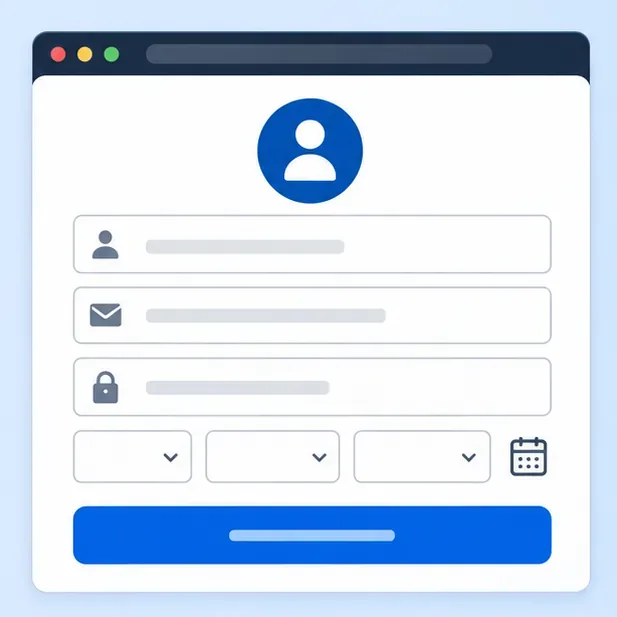
เริ่มต้นด้วยขั้นตอนการตั้งค่าบัญชี PlayStation ปัจจุบัน
การสร้างบัญชี PlayStation นั้นฟรี และ PlayStation ระบุว่าคุณไม่จำเป็นต้องให้ข้อมูลการชำระเงิน สำหรับการสมัครผ่านเว็บไซต์ ให้เปิดคู่มือการสร้างบัญชีของ PlayStationไปที่ การจัดการบัญชี และเลือกสร้างบัญชีใหม่กรอกรายละเอียดและค่ากำหนดที่ร้องขอ เลือกถัดไปในแต่ละหน้าจอ จากนั้นยืนยันที่อยู่อีเมลโดยใช้ข้อความที่ PlayStation ส่งมา
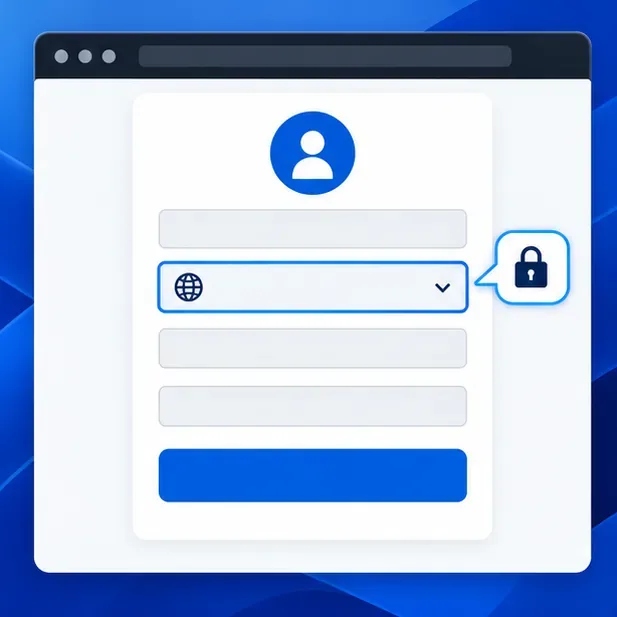
ก่อนส่งข้อมูล โปรดตรวจสอบรายละเอียดอย่างรอบคอบ PlayStation จะขอวันเดือนปีเกิด ประเทศหรือภูมิภาค ภาษาที่ต้องการ อีเมลสำหรับเข้าสู่ระบบ รหัสผ่าน รหัสออนไลน์ และชื่อของคุณ คู่มืออย่างเป็นทางการระบุว่าวันเดือนปีเกิดมีความจำเป็นเพื่อความปลอดภัยและไม่สามารถเปลี่ยนแปลงได้ในภายหลัง ประเทศหรือภูมิภาคก็ไม่สามารถเปลี่ยนแปลงได้หลังจากสร้างบัญชีแล้ว และจะมีผลต่อบริการและการซื้อในพื้นที่นั้นๆ โปรดเลือกประเทศหรือภูมิภาคที่คุณอาศัยอยู่และสามารถใช้บริการที่เกี่ยวข้องได้
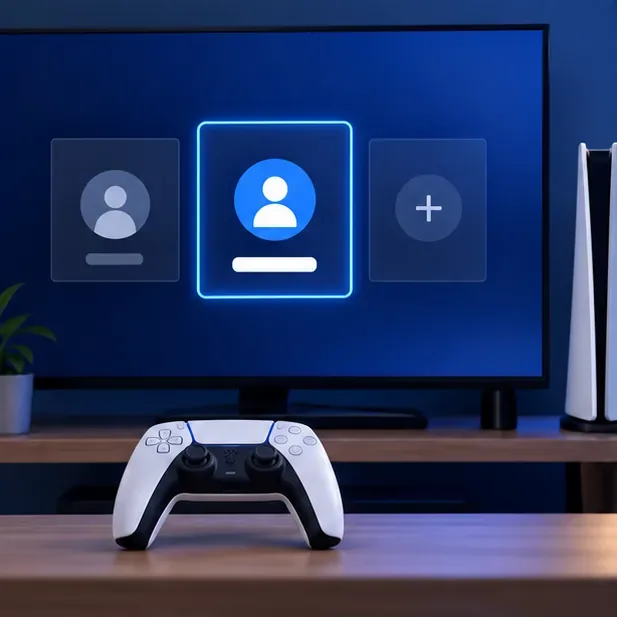
สร้างบัญชีจากเครื่อง PS5 หรือ PS4
- PS5:จากหน้าจอหลัก เลือกรูปโปรไฟล์ของคุณ จากนั้นไปที่ สลับผู้ใช้ > เพิ่มผู้ใช้ > เริ่มต้นใช้งานเลือกสร้างบัญชีและทำตามขั้นตอนที่ปรากฏขึ้น
- PS4:เปิดเมนูแบบรวดเร็วโดยกดปุ่ม PS ค้างไว้ เลือกPower > Switch User > New User > Create a Userจากนั้นทำตามขั้นตอนที่ปรากฏ
ทั้งสองวิธีจะยังคงต้องยืนยันอีเมลอยู่ หากคุณใช้บัญชี PlayStation อยู่แล้วบน PS4 คุณสามารถลงชื่อเข้าใช้ด้วยบัญชีเดิมบน PS5 ได้โดยไม่ต้องลงทะเบียนบัญชีใหม่เพียงเพราะเปลี่ยนเครื่องคอนโซล
จับคู่ปัญหาการลงทะเบียนกับวิธีแก้ไข
| สิ่งที่คุณเห็น | จะทำอย่างไรต่อไป |
|---|---|
| ที่อยู่อีเมลนี้ถูกใช้งานอยู่แล้ว | ลองกู้คืนบัญชีดูหากคุณเคยลงทะเบียนไว้ก่อนหน้านี้ หากคุณไม่พบบัญชีหรือยังไม่สามารถใช้ที่อยู่ดังกล่าวได้ โปรดติดต่อฝ่ายสนับสนุนของ PlayStation เพื่อตรวจสอบยืนยัน |
| ไม่มีอีเมลยืนยัน | ตรวจสอบกล่องจดหมายเข้าและโฟลเดอร์สแปม/จดหมายขยะ ค้นหา "PlayStation verify" และยืนยันว่าได้ป้อนอีเมลสำหรับเข้าสู่ระบบถูกต้องแล้ว รอสักครู่เพื่อให้ข้อความส่งมา |
| รหัสผ่านไม่ถูกต้อง | ปฏิบัติตามข้อกำหนดที่แสดงในแบบฟอร์มลงทะเบียนปัจจุบัน ตรวจสอบการพิมพ์ผิดหรือช่องว่างที่ไม่ได้ตั้งใจ และตรวจสอบให้แน่ใจว่าข้อมูลในช่องยืนยันตรงกันทุกประการ |
| ปัญหาเกี่ยวกับวันเกิดหรืออายุ | ใช้ข้อมูลวันเดือนปีที่ถูกต้อง สำหรับเด็ก ให้ใช้ขั้นตอนการตั้งค่าครอบครัวแทนการกรอกรายละเอียดของผู้ใหญ่ |
| ปัญหาของประเทศหรือภูมิภาค | โปรดเลือกประเทศหรือภูมิภาคที่ถูกต้องก่อนส่ง หากตัวเลือกหรือบริการไม่พร้อมใช้งาน โปรดตรวจสอบข้อมูลภูมิภาคของ PlayStation หรือติดต่อฝ่ายสนับสนุน |
| ข้อผิดพลาดเครือข่าย หมดเวลา หรือข้อผิดพลาดทั่วไป | ตรวจสอบการเชื่อมต่อของคุณและหน้าสถานะ PlayStation หากมีบริการให้บริการ ให้ลองอีกครั้งหนึ่งเมื่อการเชื่อมต่อเสถียร หรือใช้ช่องทางการลงทะเบียนอย่างเป็นทางการอื่น ๆ |
หาก PlayStation แจ้งว่าอีเมลนั้นถูกใช้งานอยู่แล้ว
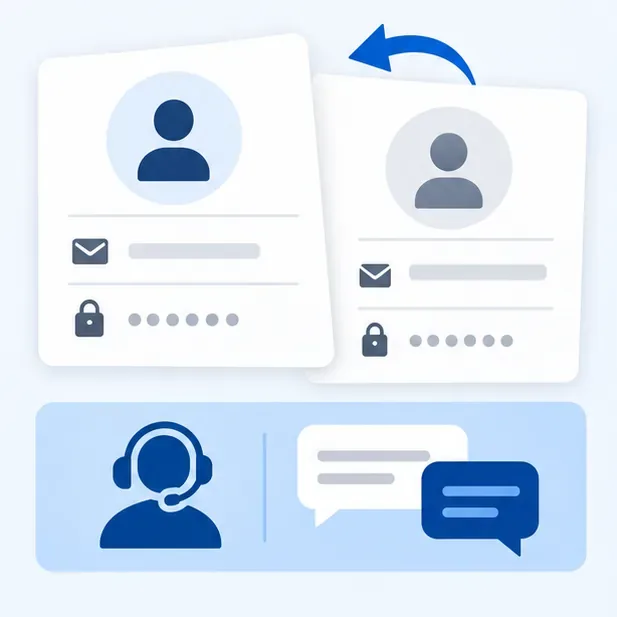
ที่อยู่อีเมลสามารถใช้เข้าสู่ระบบบัญชีที่เชื่อมโยงกับอีเมลนั้นได้เท่านั้น หากคุณมีบัญชีเก่าอยู่ โปรดใช้การกู้คืนบัญชี PlayStationแทนการสร้างบัญชีใหม่หลายบัญชีหรือเปลี่ยนที่อยู่อีเมลโดยการเดา หากอีเมลนั้นเป็นของบัญชีที่คุณไม่รู้จัก หรือหน้าลงทะเบียนยังคงปฏิเสธที่อยู่อีเมลที่คุณควบคุมอยู่ คู่มือบัญชีของ PlayStation เองแนะนำให้ติดต่อฝ่ายสนับสนุนเพื่อตรวจสอบการใช้งานอีเมล
หากไม่ได้รับข้อความยืนยัน
ขั้นแรก ตรวจสอบให้แน่ใจว่าอีเมลที่แสดงระหว่างการลงทะเบียนสะกดถูกต้อง และคุณสามารถเปิดกล่องจดหมายนั้นได้ ค้นหา “PlayStation verify” ในทุกโฟลเดอร์ จากนั้นรอสักครู่ก่อนลองอีกครั้ง หากคุณขอให้ส่งข้อความยืนยันอีกครั้ง ให้เปิดลิงก์ยืนยันที่ส่งมาสำหรับการลงทะเบียนครั้งปัจจุบันของคุณ หากคุณสามารถเข้าสู่ระบบได้ แต่การยืนยันยังไม่เสร็จสมบูรณ์ ให้ทำตามขั้นตอนการกู้คืนบัญชีหรือขั้นตอนความช่วยเหลือในการเข้าสู่ระบบแทนการส่งแบบฟอร์มลงทะเบียนซ้ำๆ
หากแบบฟอร์มปฏิเสธข้อมูลของคุณ
อย่าเดาวันเกิดของคุณเพื่อผ่านขั้นตอนการตรวจสอบอายุ PlayStation ระบุว่าไม่สามารถเปลี่ยนแปลงวันเกิดได้หลังจากสร้างบัญชีแล้ว หากคุณกำลังตั้งค่าบัญชีสำหรับเด็ก ผู้ปกครองหรือผู้จัดการครอบครัวควรใช้ คำแนะนำ ในการตั้งค่าบัญชีครอบครัวของ PlayStationสำหรับข้อผิดพลาดเกี่ยวกับรหัสผ่าน อย่าพึ่งคำแนะนำออนไลน์เก่าๆ ที่ระบุชุดกฎตัวอักษรตายตัว ให้ปฏิบัติตามข้อกำหนดที่แสดงในแบบฟอร์มลงทะเบียนที่คุณใช้
หากการลงทะเบียนค้าง การกรอก CAPTCHA ผิดพลาด หรือหน้าเว็บไม่สามารถส่งข้อมูลได้
การตรวจสอบเหล่านี้ช่วยแยกแยะปัญหาที่เกิดจากเบราว์เซอร์ในเครื่องเท่านั้น ไม่ได้เป็นการยกเลิกข้อจำกัดของบัญชี ลองโหลดหน้าเว็บอย่างเป็นทางการใหม่ เปิดหน้าต่างส่วนตัว/ไม่ระบุตัวตน ปิดส่วนขยายของเบราว์เซอร์ที่แก้ไขเนื้อหาของหน้าเว็บชั่วคราว และลองใช้เบราว์เซอร์ปัจจุบันบนอุปกรณ์อื่น หากคุณกำลังใช้งานบนคอนโซลและข้อความแจ้งเตือนค้าง ให้รีสตาร์ทคอนโซลและเราเตอร์ จากนั้นลองอีกครั้งเมื่อการเชื่อมต่ออินเทอร์เน็ตของคุณเสถียรแล้ว หลีกเลี่ยงลิงก์ลงทะเบียนจากบุคคลที่สาม และอย่าแชร์รหัสยืนยันกับใคร
หากคุณพบข้อผิดพลาดในการเชื่อมต่อหรือข้อความ “เกิดข้อผิดพลาดบางอย่าง”
PlayStation ระบุว่าการเชื่อมต่ออินเทอร์เน็ตขาดหายหรือกำลังมีการบำรุงรักษาอยู่ เป็นหนึ่งในสาเหตุที่อาจทำให้การสร้างบัญชีล้มเหลว ตรวจสอบสถานะ PlayStation Networkสำหรับภูมิภาคของคุณ จากนั้นยืนยันว่าเว็บไซต์ที่เชื่อถือได้อื่น ๆ โหลดได้บนอุปกรณ์เดียวกัน หากคุณใช้ Wi-Fi บนคอนโซล ให้รีสตาร์ทเราเตอร์และคอนโซล หากทำได้ ให้ทดสอบการเชื่อมต่อแบบใช้สาย เมื่อหน้าสถานะแสดงปัญหา ให้รอจนกว่าบริการจะกลับมาใช้งานได้ก่อนที่จะลองลงทะเบียนซ้ำอีกครั้ง
รายการตรวจสอบ 8 ขั้นตอนสำหรับการแก้ไขปัญหาข้อผิดพลาดในการสร้างบัญชี PlayStation
- จดบันทึกข้อความที่เกิดขึ้นทั้งหมด รวมถึงรหัสข้อผิดพลาดด้วย เพราะรหัสที่เฉพาะเจาะจงจะมีประโยชน์มากกว่าคำว่า “การดำเนินการล้มเหลว”
- ตรวจสอบสถานะ PlayStation Networkเลือกประเทศหรือภูมิภาคที่ตรงกับบัญชีของคุณ
- ใช้ช่องทางอย่างเป็นทางการเริ่มต้นที่การจัดการบัญชี หรือทำตามขั้นตอนเมนู PS5/PS4 ด้านบน
- ตรวจสอบรายละเอียดการลงทะเบียนอีกครั้งตรวจสอบการสะกดอีเมล วันเกิด ประเทศหรือภูมิภาค และช่องใดๆ ที่หน้าเว็บระบุว่ากรอกข้อมูลไม่ครบถ้วน
- กู้คืนข้อมูลก่อนสร้างบัญชีใหม่หากอีเมลนั้นลงทะเบียนไว้แล้ว ให้ใช้การกู้คืนบัญชีหรือติดต่อฝ่ายสนับสนุนเพื่อตรวจสอบยืนยัน
- ยืนยันอีเมลให้เสร็จสมบูรณ์ค้นหาข้อความยืนยันจาก PlayStation และเปิดลิงก์ที่ถูกต้องล่าสุด
- ตรวจสอบปัญหาที่เกิดจากอุปกรณ์และการเชื่อมต่อ แล้วลองใหม่ในเบราว์เซอร์ที่ติดตั้งใหม่ บนอุปกรณ์อื่น หรือบนเครือข่ายที่เสถียร
- โปรดแจ้งรายละเอียดเพิ่มเติมหากยังคงเกิดข้อผิดพลาดเดิม โปรดติดต่อฝ่ายสนับสนุนของ PlayStation และแจ้งข้อความที่แสดงอย่างแม่นยำ ขั้นตอนที่เกิดข้อผิดพลาด คอนโซล/เบราว์เซอร์ที่ใช้ และประเทศหรือภูมิภาคของบัญชี
ควรติดต่อฝ่ายสนับสนุนของ PlayStation เมื่อใด
หากอีเมลดังกล่าวถูกใช้งานโดยบัญชีที่คุณไม่สามารถเข้าถึงได้ แบบฟอร์มการสร้างบัญชีปฏิเสธข้อมูลที่ถูกต้องซ้ำ ๆ หรือข้อผิดพลาดเดิมยังคงเกิดขึ้นหลังจากที่คุณตรวจสอบสถานะการบริการและลองติดต่อช่องทางอย่างเป็นทางการแล้ว โปรดติดต่อ ฝ่ายสนับสนุน สำหรับความช่วยเหลือเกี่ยวกับบัญชี โปรดติดต่อ หน้าเว็บสนับสนุนอย่างเป็นทางการของ PlayStationห้ามส่งรหัสผ่านหรือรหัสยืนยันแบบใช้ครั้งเดียวในโพสต์สาธารณะหรือส่งให้บุคคลที่อ้างว่าเป็นฝ่ายสนับสนุนผ่านข้อความที่ไม่ได้รับเชิญ
เมื่อการลงทะเบียนเสร็จสมบูรณ์แล้ว โปรดเก็บรักษาอีเมลที่ใช้เข้าสู่ระบบไว้ และรักษาความปลอดภัยของบัญชีโดยใช้ตัวเลือกในคำแนะนำด้านความปลอดภัยอย่างเป็นทางการของ PlayStation หากหน้าลงทะเบียนมีการเปลี่ยนแปลง โปรดปฏิบัติตามคำแนะนำที่ PlayStation แสดงอยู่ในปัจจุบันสำหรับภูมิภาคบัญชีของคุณ