วิธีจำกัดการเล่นเกมตามเรตติ้งอายุบน PlayStation (PS5 และ PS4)

เรียนรู้วิธีจำกัดการเล่นเกมตามเรตติ้งอายุบน PlayStation ทั้ง PS5, PS4, เว็บไซต์ และแอป PlayStation Family รวมถึงเคล็ดลับเกี่ยวกับเรตติ้งและรหัสผ่าน
หาก Microsoft Edge บน Xbox ของคุณแสดง ข้อความ " หน่วยความจำไม่เพียงพอ"ให้ปิดแท็บที่ไม่จำเป็น ปิดและเปิด Edge ใหม่ จากนั้นโหลดหน้าเว็บอีกครั้ง หากข้อความดังกล่าวปรากฏขึ้นอีก ให้ล้างข้อมูลการเรียกดูที่แคชไว้หากมีตัวเลือกนั้น จากนั้นรีสตาร์ทคอนโซล และตรวจสอบการอัปเดตระบบ Xbox ขั้นตอนเหล่านี้จะช่วยแก้ไขปัญหาการโหลดเบราว์เซอร์หรือหน้าเว็บชั่วคราวโดยไม่ต้องเริ่มต้นด้วยการรีเซ็ตเป็นค่าจากโรงงานหรือลบข้อมูลเกม
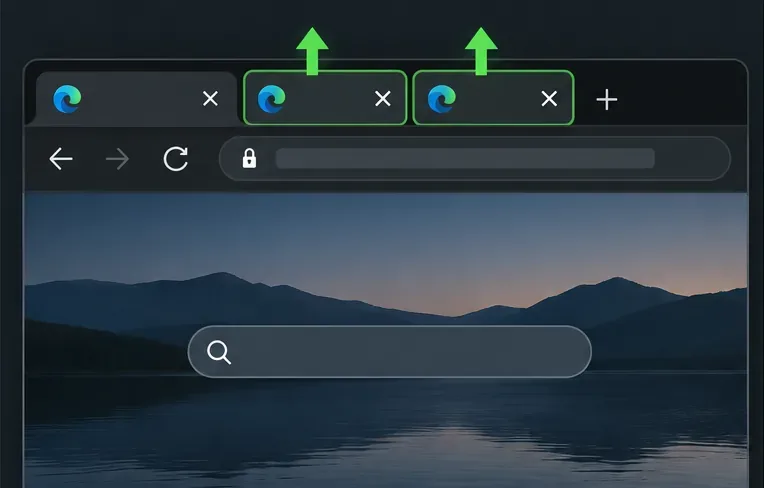
คู่มือนี้ใช้สำหรับเบราว์เซอร์ Edge บนเครื่องคอนโซล Xbox เท่านั้น ไม่ได้หมายความว่าเมนู Edge ทุกเมนูจะเหมือนกับเวอร์ชัน Windows: Microsoft ระบุว่าคุณสมบัติอาจเปลี่ยนแปลงได้ และเมนูคอนโซลอาจแตกต่างกันไปตามรุ่นและเวอร์ชันซอฟต์แวร์ ภาพด้านล่างเป็นเพียงภาพประกอบอย่างง่าย ไม่ใช่ภาพหน้าจอ Xbox จริง โปรดดูป้ายกำกับบนหน้าจอหากเค้าโครงของคุณดูแตกต่างออกไป
ข้อความนี้หมายความว่า Edge ไม่สามารถโหลดหน้าเว็บให้เสร็จสมบูรณ์ได้ด้วยทรัพยากรที่มีให้ในเซสชันเบราว์เซอร์นั้น อาจเกิดขึ้นเมื่อเปิดหลายหน้าเว็บที่ใช้ทรัพยากรมาก เว็บไซต์กำลังเล่นวิดีโอหรือสคริปต์ขนาดใหญ่ หรือเบราว์เซอร์มีสถานะชั่วคราวที่ต้องล้างออก ข้อความนี้เพียงอย่างเดียวไม่ได้พิสูจน์ว่า Xbox ของคุณมีหน่วยความจำที่ผิดพลาดหรือว่าคอนโซลจำเป็นต้องได้รับการซ่อมแซม
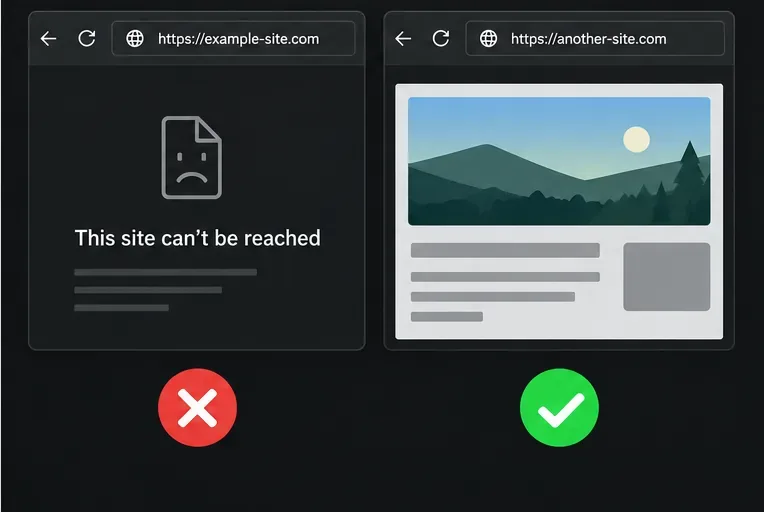
ใช้รูปแบบดังกล่าวเพื่อจำกัดขอบเขตปัญหา หากหน้าเว็บหนึ่งใช้งานไม่ได้ แต่เว็บไซต์อื่นโหลดได้ หน้าเว็บนั้นเองอาจเป็นสาเหตุ หาก Edge ใช้งานไม่ได้ในหลายหน้าเว็บที่ไม่เกี่ยวข้องกัน ให้รีสตาร์ทเบราว์เซอร์และคอนโซล จากนั้นตรวจสอบการอัปเดต หากแอป Xbox อื่นๆ ก็เชื่อมต่อไม่ได้เช่นกัน ให้ตรวจสอบสถานะเครือข่ายหรือบริการของคอนโซลแยกต่างหาก นั่นเป็นอาการที่แตกต่างจากข้อผิดพลาดหน่วยความจำของ Edge
ทำตามขั้นตอนทีละขั้น และทดสอบหน้าเว็บเดิมหลังจากทำการเปลี่ยนแปลงแต่ละครั้ง วิธีนี้จะช่วยให้เห็นได้ง่ายขึ้นว่าอะไรช่วยได้บ้าง
ใน Edge ให้ปิดแท็บที่คุณไม่ได้ใช้งานและเหลือไว้เฉพาะหน้าเว็บที่เกิดข้อผิดพลาดเท่านั้น บน Xbox ปุ่มกันชนด้านซ้ายและขวาจะใช้สลับระหว่างแท็บเบราว์เซอร์ จากนั้นโหลดหน้าเว็บที่ได้รับผลกระทบใหม่หนึ่งครั้ง คำแนะนำทั่วไปในการแก้ไขปัญหา Edge ของ Microsoft แนะนำให้ปิดแท็บที่ไม่ได้ใช้งานและโหลดหน้าเว็บใหม่เมื่อหน้าเว็บล้มเหลวเนื่องจากหน่วยความจำไม่เพียงพอ หากข้อผิดพลาดเกิดขึ้นทันที ให้ไปยังหน้าถัดไปแทนที่จะรีเฟรชซ้ำๆ
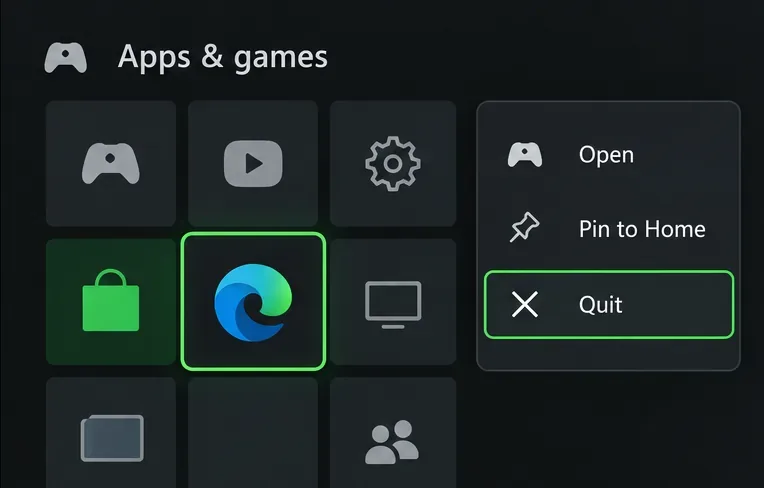
หากแท็บค้างหรือข้อผิดพลาดไม่หายไปแม้หลังจากโหลดหน้าเว็บใหม่ ให้กดปุ่ม Xbox เพื่อเปิดเมนู ไปที่เกมและแอปของฉัน > ดูทั้งหมด > แอป เลือก Microsoft Edge กดปุ่มเมนู แล้วเลือกออกหากมีตัวเลือกนั้นปรากฏขึ้น เปิด Edge อีกครั้งจากรายการแอปของคุณและเข้าชมหน้านั้นอีกครั้ง ข้อความในรายการแอปอาจเปลี่ยนแปลงได้ ดังนั้นโปรดใช้ป้ายกำกับปัจจุบันที่แสดงบนคอนโซลของคุณ
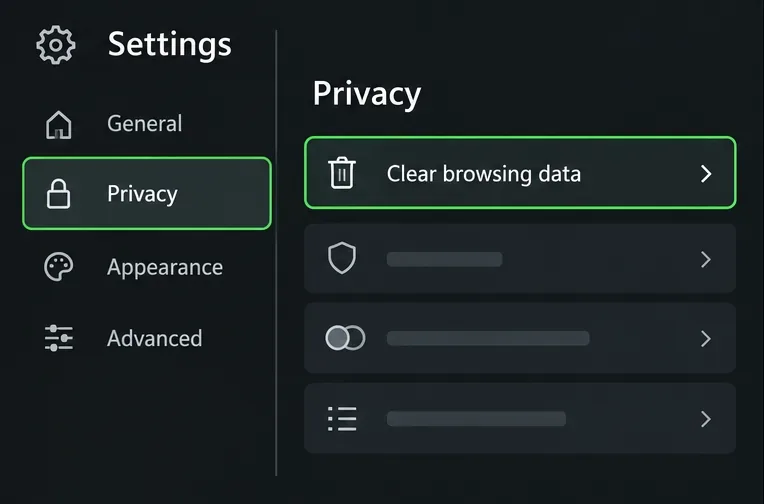
เปิดการตั้งค่าของ Edge แล้วมองหาความเป็นส่วนตัวหรือความเป็นส่วนตัว การค้นหา และบริการจากนั้นเลือกล้างข้อมูลการท่องเว็บคำพูดและตัวเลือกอาจแตกต่างกันไปใน Xbox หากคุณสามารถเลือกประเภทข้อมูลได้ ให้เริ่มต้นด้วยรูปภาพและไฟล์ที่แคชไว้ ซึ่งจะลบสำเนาชั่วคราวของเนื้อหาหน้าเว็บโดยไม่ลบรหัสผ่านโดยเจตนา การล้างคุกกี้หรือข้อมูลเว็บไซต์อื่นๆ อาจทำให้คุณออกจากระบบเว็บไซต์ ดังนั้นให้เลือกเฉพาะเมื่อจำเป็นเท่านั้น อย่าลบรหัสผ่านที่บันทึกไว้เว้นแต่คุณต้องการ
เอกสารของ Microsoft ระบุหมวดหมู่ข้อมูลการท่องเว็บและเส้นทางเมนู Edge บนเดสก์ท็อป ในขณะที่ Xbox เผยแพร่คำแนะนำแยกต่างหากสำหรับแท็บ Edge บนคอนโซล หากเบราว์เซอร์ Xbox ของคุณไม่แสดงตัวเลือกการล้างแคช ให้ข้ามขั้นตอนนี้ อย่าทำตามคำแนะนำสำหรับ Windows เท่านั้นในการซ่อมแซมหรือติดตั้ง Edge ใหม่
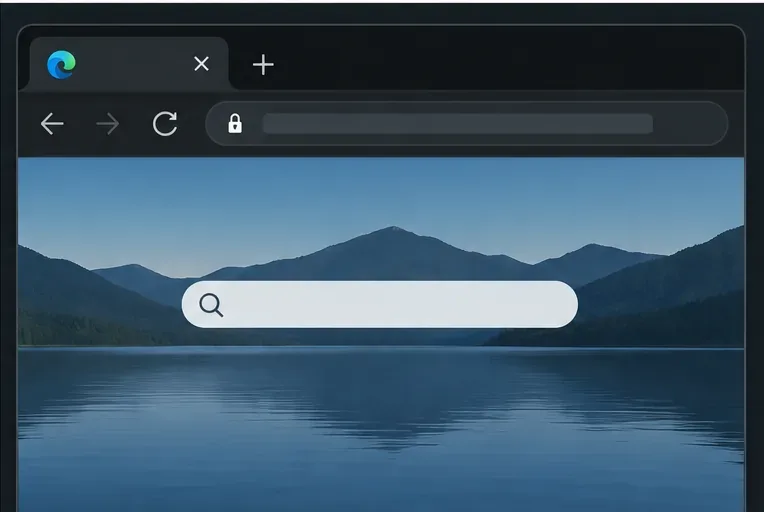
หลังจากปิดแท็บ รีสตาร์ท Edge หรือล้างแคชแล้ว ให้เปิดแท็บใหม่หนึ่งแท็บและป้อนที่อยู่เว็บไซต์อีกครั้ง หลีกเลี่ยงการกู้คืนแท็บเก่าจำนวนมากในระหว่างการตรวจสอบนี้ หากหน้าเว็บโหลดได้ ให้ค่อยๆ เพิ่มกิจกรรมการท่องเว็บอื่นๆ กลับเข้าไป หากยังคงล้มเหลวเฉพาะในเว็บไซต์เดิม ให้ใช้ขั้นตอนที่ 8 เพื่อแยกปัญหาเฉพาะเว็บไซต์
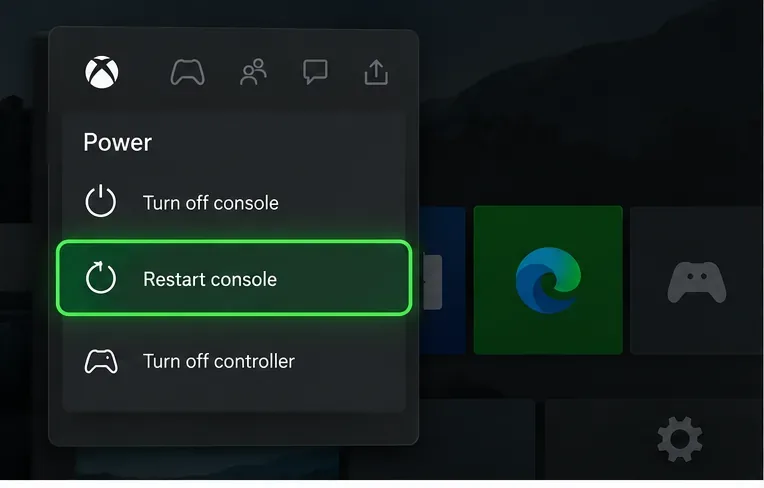
กดปุ่ม Xbox บนคอนโทรลเลอร์ค้างไว้เพื่อเปิด Power Center เลือก"รีสตาร์ทคอนโซล"และยืนยัน"รีสตาร์ท"นี่คือวิธีการรีสตาร์ทปกติที่ควรลองทำก่อนถอดปลั๊กอะไรก็ตาม เมื่อคอนโซลกลับมาอยู่ที่หน้าหลักแล้ว ให้เปิด Edge และทดสอบหน้าเว็บอีกครั้ง การรีสตาร์ทอาจช่วยแก้ไขปัญหาการค้างชั่วคราวได้ แต่ไม่ใช่การแก้ไขปัญหาที่รับประกันได้สำหรับหน้าเว็บที่ใช้ทรัพยากรของเบราว์เซอร์เกินขีดจำกัดอยู่เสมอ
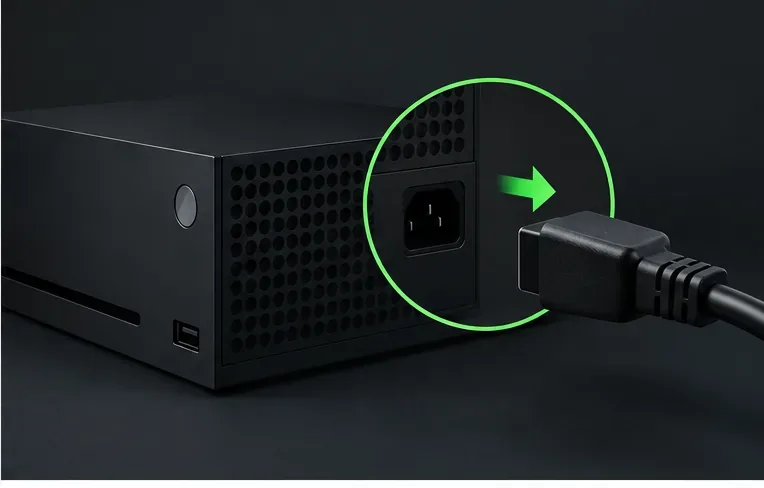
ปิดเครื่องคอนโซลให้สนิท หากเครื่องไม่ตอบสนอง ให้กดปุ่ม Xbox ที่ด้านหน้าเครื่องค้างไว้ประมาณ 10 วินาทีจนกว่าเครื่องจะปิด ถอดสายไฟออกอย่างน้อย 10 วินาที แล้วเสียบกลับเข้าไปใหม่ จากนั้นเปิดเครื่องคอนโซลอีกครั้ง แล้วลองทดสอบดู ฝ่ายสนับสนุนของ Xbox ได้รวมขั้นตอนการปิดแล้วเปิดเครื่องนี้ไว้ในคู่มือการแก้ไขปัญหาคอนโซลแล้ว หลีกเลี่ยงการขัดจังหวะการอัปเดตระบบในขณะที่กำลังติดตั้งอยู่
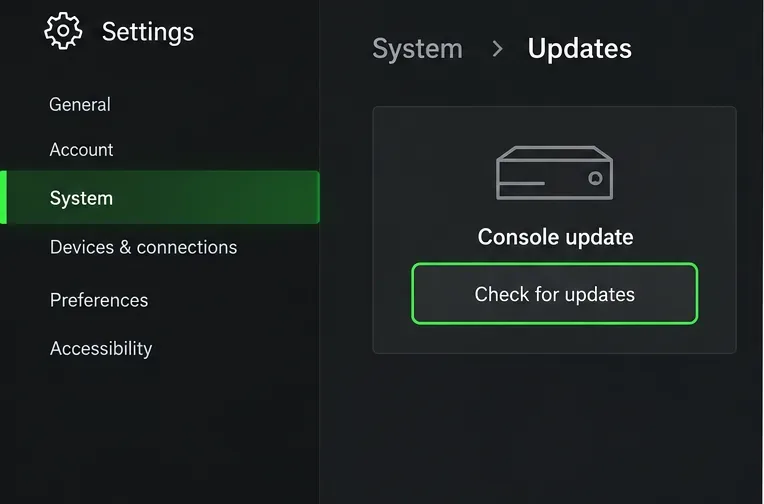
กดปุ่ม Xbox แล้วไปที่โปรไฟล์และระบบ > การตั้งค่า > ระบบ > การอัปเดตติดตั้งการอัปเดตคอนโซลที่มีอยู่ และอนุญาตให้คอนโซลรีสตาร์ทหากมีข้อความแจ้ง การอัปเดตระบบ Xbox นั้นแยกต่างหากจากการตั้งค่าเบราว์เซอร์ Edge ดังนั้นให้ใช้หน้าจอการอัปเดตของคอนโซลเอง อย่ามองหาตัวติดตั้ง Windows Edge บน Xbox
ลองเปิดเว็บไซต์ที่ไม่เกี่ยวข้องกันสองหรือสามเว็บไซต์ หากเว็บไซต์เหล่านั้นใช้งานได้และมีเพียงหน้าเดียวที่แสดงข้อผิดพลาด เว็บไซต์นั้นอาจใช้ทรัพยากรของเบราว์เซอร์มากกว่าที่ Edge สามารถให้ได้ หรืออาจมีปัญหาความเข้ากันได้ชั่วคราว ลองใหม่อีกครั้งในภายหลัง ลองใช้เวอร์ชันที่เบากว่าของหน้าเว็บหากเว็บไซต์นั้นมีให้ หรือติดต่อฝ่ายสนับสนุนของเว็บไซต์นั้น หากเว็บไซต์ที่ไม่เกี่ยวข้องหลายแห่งยังคงใช้งานไม่ได้หลังจากทำตามขั้นตอนข้างต้นแล้ว โปรดจดบันทึกรุ่นของเครื่องเล่นเกม ข้อความแสดงข้อผิดพลาดที่แน่นอน เว็บไซต์ที่ได้รับผลกระทบ และขั้นตอนที่คุณได้ลองทำไปแล้วก่อนที่จะติดต่อฝ่ายสนับสนุนของ Xbox
หาก Edge ยังคงใช้งานไม่ได้ในเว็บไซต์ต่างๆ ที่ไม่เกี่ยวข้องหลังจากที่คุณปิดแอป รีสตาร์ทหรือปิดเครื่องคอนโซลแล้ว และตรวจสอบการอัปเดตแล้ว หรือหากเบราว์เซอร์ไม่สามารถเปิดได้เลย โปรดติดต่อฝ่ายสนับสนุนของ Xbox โปรดระบุด้วยว่าคุณใช้ Xbox One หรือ Xbox Series X|S ข้อความแสดงข้อผิดพลาดที่แน่นอน เว็บไซต์อื่นๆ โหลดได้หรือไม่ และแอปคอนโซลอื่นๆ มีปัญหาเครือข่ายหรือไม่ ข้อมูลเหล่านี้จะช่วยแยกแยะปัญหาเฉพาะเบราว์เซอร์ออกจากปัญหาของคอนโซล เครือข่าย หรือเว็บไซต์ได้
สำหรับขั้นตอนเฉพาะคอนโซล โปรดดูที่การแก้ไขปัญหาแท็บ Microsoft Edge ของฝ่ายสนับสนุน Xbox คำแนะนำในการรีสตาร์ท หรือปิดแล้วเปิดเครื่องใหม่และคำแนะนำในการอัปเดตระบบ Xbox ภาพรวม Edge บน Xboxของ Microsoft อธิบายเกี่ยวกับเบราว์เซอร์ของคอนโซล ในขณะที่คู่มือการแก้ไขปัญหา Edge ทั่วไปและคู่มือข้อมูลการท่องเว็บจะครอบคลุมถึงแท็บเบราว์เซอร์ การโหลดซ้ำ ไฟล์แคช และสิ่งที่การล้างข้อมูลลบออก
เรียนรู้วิธีจำกัดการเล่นเกมตามเรตติ้งอายุบน PlayStation ทั้ง PS5, PS4, เว็บไซต์ และแอป PlayStation Family รวมถึงเคล็ดลับเกี่ยวกับเรตติ้งและรหัสผ่าน
เรียนรู้วิธีการถอดหรือเปลี่ยน SSD M.2 ของ PS5 อย่างปลอดภัย ตรวจสอบความเข้ากันได้ของ Sony ระหว่าง 250GB–8TB และข้อจำกัดของฮีทซิงค์ และหลีกเลี่ยงการสูญเสียข้อมูลเมื่อฟอร์แมตไดรฟ์
เสียงดังครืดคราดจากไดร์ฟอ่านแผ่นของ PS5 อาจบ่งชี้ถึงปัญหาที่แผ่นหรือฮาร์ดแวร์ ตรวจสอบแผ่น การวางตำแหน่ง การระบายอากาศ และซอฟต์แวร์ จากนั้นเรียนรู้ว่าเมื่อใดควรหยุดและส่งซ่อม
เปรียบเทียบอุปกรณ์ทางเลือกที่ดีที่สุดสำหรับ PlayStation Remote Play ตั้งแต่โทรศัพท์และจอยควบคุม แท็บเล็ต ไปจนถึงอุปกรณ์พกพา Windows, Steam Deck และทีวีที่รองรับ ดูว่าอุปกรณ์ใดใช้แอปอย่างเป็นทางการ คุณต้องใช้อุปกรณ์อะไร และวิธีหลีกเลี่ยงปัญหาความหน่วงของเครือข่าย
PS5 ไม่รู้จัก SSD ใช่ไหม? ตรวจสอบความเข้ากันได้ของ M.2 ถอดและฟอร์แมตไดรฟ์ภายในอย่างปลอดภัย หรือแก้ไขปัญหาอุปกรณ์จัดเก็บข้อมูลเสริม USB ด้วยวิธีแก้ไขที่ได้รับการยืนยันแล้วเหล่านี้
ติดตามวิวัฒนาการของฮาร์ดแวร์ PlayStation ตั้งแต่ความก้าวหน้าครั้งสำคัญด้านภาพ 3 มิติบนแผ่นซีดีของ PS1 ไปจนถึงการอัพสเกลภาพ PSSR ของ PS5 Pro พร้อมข้อมูลจำเพาะที่ได้รับการยืนยัน เหตุการณ์สำคัญ และบริบทด้านยอดขาย
ลดปัญหาความหน่วงในการป้อนข้อมูลของ PlayStation Portal ด้วยการเปลี่ยนแปลงเครือข่ายตามคำแนะนำของ Sony: ต่อ PS5 ด้วยสายเคเบิล ใช้ Wi-Fi 5 GHz ที่เสถียร ปรับตำแหน่งเราเตอร์ให้ดีขึ้น และตรวจสอบการอัปเดตระบบ
หากเครื่อง PS5 ของคุณเกิดปัญหาบูตวนซ้ำหลังจากรีเซ็ตเป็นค่าจากโรงงาน อาจเกิดจากปัญหาซอฟต์แวร์ พื้นที่จัดเก็บข้อมูล พลังงาน หรือหน้าจอแสดงผล โปรดทำตามขั้นตอนใน Safe Mode ของ Sony เพื่อปกป้องข้อมูล และเรียนรู้ว่าเมื่อใดควรติดตั้งระบบใหม่หรือขอรับบริการซ่อมแซม
เรียนรู้สิ่งที่ผู้ปกครองสามารถทำได้จริงเมื่อต้องการลบบัญชีของบุตรหลานบน PlayStation: ลบโปรไฟล์ PS5 หรือ PS4 ในเครื่อง ทำความเข้าใจข้อจำกัดของครอบครัว และหลีกเลี่ยงการปิดบัญชีของบุตรหลานทุกบัญชีโดยไม่ได้ตั้งใจ
ค้นหาความเร็วอินเทอร์เน็ตที่ดีที่สุดสำหรับ PlayStation Portal: ความเร็วขั้นต่ำของ Sony คือ 5 Mbps, ความเร็วที่แนะนำคือ 15 Mbps รวมถึงวิธีแก้ไขปัญหาความหน่วง การหลุดการเชื่อมต่อ และสัญญาณ Wi-Fi อ่อน