วิธีจำกัดการเล่นเกมตามเรตติ้งอายุบน PlayStation (PS5 และ PS4)

เรียนรู้วิธีจำกัดการเล่นเกมตามเรตติ้งอายุบน PlayStation ทั้ง PS5, PS4, เว็บไซต์ และแอป PlayStation Family รวมถึงเคล็ดลับเกี่ยวกับเรตติ้งและรหัสผ่าน
หาก PlayStation Portal ของคุณกระตุก ภาพเบลอ หรือตอบสนองช้า ให้เริ่มต้นด้วยการเชื่อมต่อ Portal กับ เครือข่าย Wi-Fi 5 GHz โดยเฉพาะ และถ้าเป็นไปได้ ให้ต่อ PS5 เข้ากับเราเตอร์ด้วยสาย Ethernet Sony แนะนำการตั้งค่านี้สำหรับ Remote Play และแนะนำให้ปิดการเลือกคลื่นความถี่ของเราเตอร์เมื่อมันย้าย Portal ระหว่าง 2.4 GHz และ 5 GHz โดยอัตโนมัติ การเปลี่ยนแปลงเหล่านี้สามารถปรับปรุงการเชื่อมต่อที่อ่อนแอหรือไม่สม่ำเสมอได้ แต่ไม่มีการตั้งค่า Wi-Fi ใดที่รับประกันความหน่วงเป็นศูนย์ได้: ตำแหน่งของเราเตอร์ ผนัง ความแออัดของเครือข่าย การเชื่อมต่อ PS5 และเส้นทางอินเทอร์เน็ตล้วนมีผล
โซนี่แนะนำให้ใช้การเชื่อมต่อความเร็วสูงอย่างน้อย 15 Mbps เพื่อประสบการณ์การใช้งาน Portal Remote Play ที่ดีขึ้น นี่เป็นเพียงคำแนะนำขั้นพื้นฐาน ไม่ใช่การรับประกันว่าจะเล่นได้อย่างราบรื่น ความเสถียรและคุณภาพของสัญญาณมีความสำคัญพอๆ กับผลการทดสอบความเร็ว ขั้นตอนด้านล่างนี้จะช่วยแยกแยะสาเหตุทั่วไปของปัญหาเครือข่ายภายในบ้านก่อนที่คุณจะซื้ออุปกรณ์ใหม่
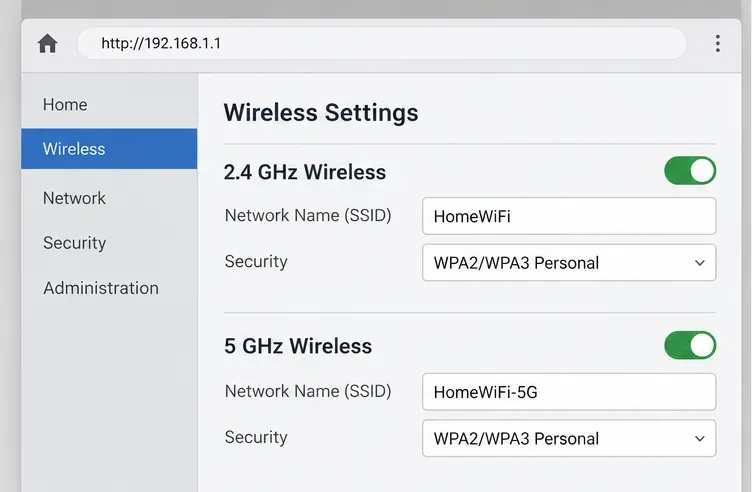
Portal สตรีมเกมจาก PS5 ของคุณผ่าน Remote Play เมื่อการเชื่อมต่อ Wi-Fi ของ Portal อ่อนแอ มีผู้ใช้งานมาก หรือเปลี่ยนคลื่นความถี่บ่อย การแสดงผลวิดีโอและการควบคุมอาจตอบสนองช้าลง เครือข่าย 5 GHz อาจเป็นตัวเลือกที่ดีกว่าในบ้านที่มีคลื่นความถี่ 2.4 GHz แออัด โดยเฉพาะอย่างยิ่งเมื่อ Portal อยู่ในห้องเดียวกับเราเตอร์หรือมีเส้นทางเชื่อมต่อที่ชัดเจนไปยังเราเตอร์
มีข้อแลกเปลี่ยนอยู่: สัญญาณ 5 GHz อาจอ่อนลงอย่างรวดเร็วเมื่อระยะทางและสิ่งกีดขวางมากขึ้น หาก Portal อยู่ห่างจากเราเตอร์หรือถูกกั้นด้วยกำแพงหลายชั้น สัญญาณ 2.4 GHz ที่แรงกว่าอาจทำงานได้ดีกว่าสัญญาณ 5 GHz ที่อ่อนกว่า ทดสอบจากสถานที่ที่คุณเล่นเกมจริง ๆ และตัดสินการเชื่อมต่อจากความสม่ำเสมอของสตรีมมากกว่าจากชื่อคลื่นความถี่เพียงอย่างเดียว
| ส่วนหนึ่งของการติดตั้ง | การตั้งค่าที่แนะนำ | สิ่งที่มันกล่าวถึง |
|---|---|---|
| PlayStation Portal | เชื่อมต่อกับเครือข่าย 5 GHz ของเราเตอร์ | ให้การเชื่อมต่อ Wi-Fi ที่เสถียรและตรงไปตรงมาเมื่อสัญญาณแรง |
| PS5 | ควรใช้สายอีเธอร์เน็ตเมื่อทำได้ | ลดการพึ่งพาการเชื่อมต่อไร้สายตัวที่สอง |
| เราเตอร์ | ปิดใช้งานการควบคุมทิศทางของแถบหากมันสลับพอร์ทัลอยู่เรื่อยๆ | ป้องกันการเปลี่ยนความถี่อัตโนมัติระหว่าง 2.4 GHz และ 5 GHz |
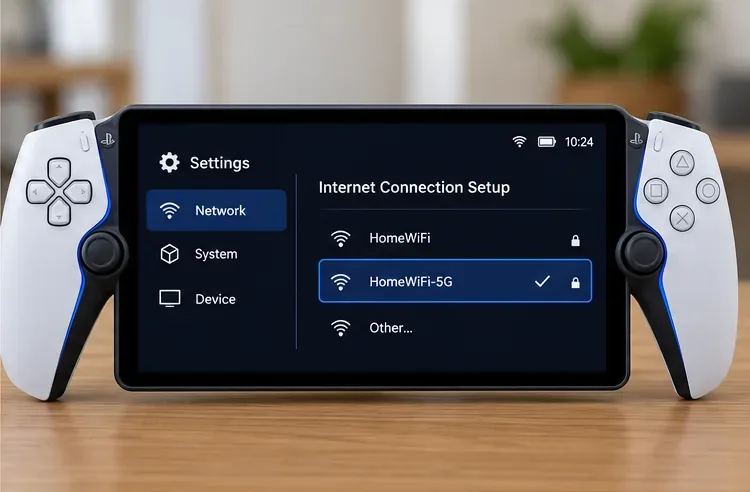
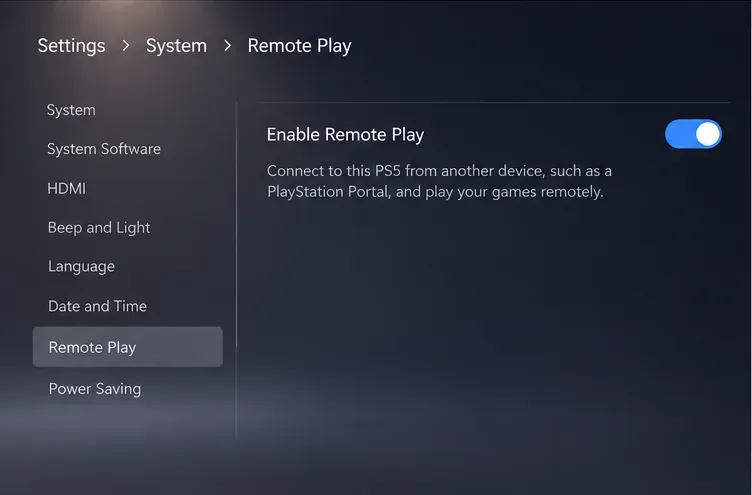
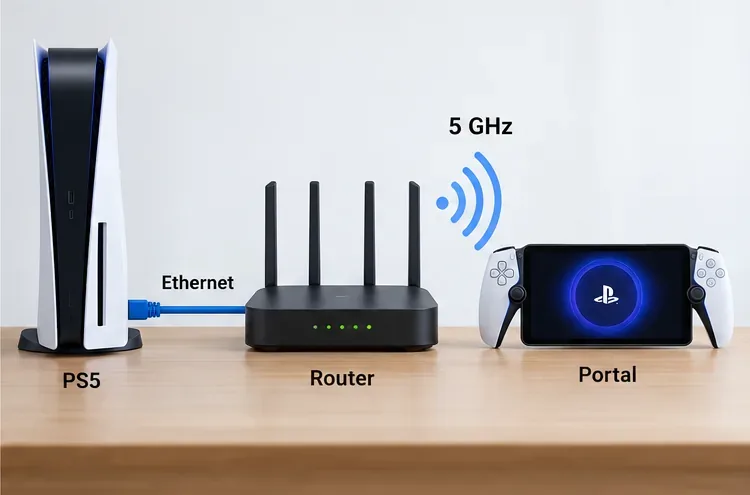
ขั้นตอนเหล่านี้มุ่งเป้าไปที่สาเหตุทั่วไปของปัญหาความหน่วงในการใช้งาน PlayStation Portalโดยไม่รับประกันว่าจะลดความหน่วงลงได้เป็นมิลลิวินาที หากการเชื่อมต่อยังคงไม่เสถียร โปรดตรวจสอบสถานะการเชื่อมต่อของ Portal และดูคู่มือเครือข่าย PS Portal Remote Play ของ Sony , ขั้นตอนการแก้ไขปัญหา Wi-Fi ของ PS Portal ของ Sonyและหน้าข้อมูลซอฟต์แวร์ระบบของ Portalสำหรับคำแนะนำล่าสุดเกี่ยวกับอุปกรณ์
เรียนรู้วิธีจำกัดการเล่นเกมตามเรตติ้งอายุบน PlayStation ทั้ง PS5, PS4, เว็บไซต์ และแอป PlayStation Family รวมถึงเคล็ดลับเกี่ยวกับเรตติ้งและรหัสผ่าน
เรียนรู้วิธีการถอดหรือเปลี่ยน SSD M.2 ของ PS5 อย่างปลอดภัย ตรวจสอบความเข้ากันได้ของ Sony ระหว่าง 250GB–8TB และข้อจำกัดของฮีทซิงค์ และหลีกเลี่ยงการสูญเสียข้อมูลเมื่อฟอร์แมตไดรฟ์
เสียงดังครืดคราดจากไดร์ฟอ่านแผ่นของ PS5 อาจบ่งชี้ถึงปัญหาที่แผ่นหรือฮาร์ดแวร์ ตรวจสอบแผ่น การวางตำแหน่ง การระบายอากาศ และซอฟต์แวร์ จากนั้นเรียนรู้ว่าเมื่อใดควรหยุดและส่งซ่อม
เปรียบเทียบอุปกรณ์ทางเลือกที่ดีที่สุดสำหรับ PlayStation Remote Play ตั้งแต่โทรศัพท์และจอยควบคุม แท็บเล็ต ไปจนถึงอุปกรณ์พกพา Windows, Steam Deck และทีวีที่รองรับ ดูว่าอุปกรณ์ใดใช้แอปอย่างเป็นทางการ คุณต้องใช้อุปกรณ์อะไร และวิธีหลีกเลี่ยงปัญหาความหน่วงของเครือข่าย
PS5 ไม่รู้จัก SSD ใช่ไหม? ตรวจสอบความเข้ากันได้ของ M.2 ถอดและฟอร์แมตไดรฟ์ภายในอย่างปลอดภัย หรือแก้ไขปัญหาอุปกรณ์จัดเก็บข้อมูลเสริม USB ด้วยวิธีแก้ไขที่ได้รับการยืนยันแล้วเหล่านี้
ติดตามวิวัฒนาการของฮาร์ดแวร์ PlayStation ตั้งแต่ความก้าวหน้าครั้งสำคัญด้านภาพ 3 มิติบนแผ่นซีดีของ PS1 ไปจนถึงการอัพสเกลภาพ PSSR ของ PS5 Pro พร้อมข้อมูลจำเพาะที่ได้รับการยืนยัน เหตุการณ์สำคัญ และบริบทด้านยอดขาย
ลดปัญหาความหน่วงในการป้อนข้อมูลของ PlayStation Portal ด้วยการเปลี่ยนแปลงเครือข่ายตามคำแนะนำของ Sony: ต่อ PS5 ด้วยสายเคเบิล ใช้ Wi-Fi 5 GHz ที่เสถียร ปรับตำแหน่งเราเตอร์ให้ดีขึ้น และตรวจสอบการอัปเดตระบบ
หากเครื่อง PS5 ของคุณเกิดปัญหาบูตวนซ้ำหลังจากรีเซ็ตเป็นค่าจากโรงงาน อาจเกิดจากปัญหาซอฟต์แวร์ พื้นที่จัดเก็บข้อมูล พลังงาน หรือหน้าจอแสดงผล โปรดทำตามขั้นตอนใน Safe Mode ของ Sony เพื่อปกป้องข้อมูล และเรียนรู้ว่าเมื่อใดควรติดตั้งระบบใหม่หรือขอรับบริการซ่อมแซม
เรียนรู้สิ่งที่ผู้ปกครองสามารถทำได้จริงเมื่อต้องการลบบัญชีของบุตรหลานบน PlayStation: ลบโปรไฟล์ PS5 หรือ PS4 ในเครื่อง ทำความเข้าใจข้อจำกัดของครอบครัว และหลีกเลี่ยงการปิดบัญชีของบุตรหลานทุกบัญชีโดยไม่ได้ตั้งใจ
ค้นหาความเร็วอินเทอร์เน็ตที่ดีที่สุดสำหรับ PlayStation Portal: ความเร็วขั้นต่ำของ Sony คือ 5 Mbps, ความเร็วที่แนะนำคือ 15 Mbps รวมถึงวิธีแก้ไขปัญหาความหน่วง การหลุดการเชื่อมต่อ และสัญญาณ Wi-Fi อ่อน