วิธีจำกัดการเล่นเกมตามเรตติ้งอายุบน PlayStation (PS5 และ PS4)
เรียนรู้วิธีจำกัดการเล่นเกมตามเรตติ้งอายุบน PlayStation ทั้ง PS5, PS4, เว็บไซต์ และแอป PlayStation Family รวมถึงเคล็ดลับเกี่ยวกับเรตติ้งและรหัสผ่าน
หากคอนโทรลเลอร์ Xbox ของคุณเชื่อมต่อกับ Android ไม่ได้ให้ตรวจสอบสามขั้นตอนต่อไปนี้ก่อน: ยืนยันว่าคอนโทรลเลอร์รองรับ Bluetooth ลบการจับคู่เก่าออกจาก Android แล้วจับคู่ใหม่อีกครั้งในขณะที่คอนโทรลเลอร์สามารถค้นพบได้ หากเชื่อมต่อได้แต่รู้สึกว่ามีความล่าช้าหรือไม่มีอะไรเกิดขึ้นในเกม ให้ลองแก้ไขปัญหาเกมและอุปกรณ์อินพุตแยกกัน คู่มือนี้ครอบคลุมคอนโทรลเลอร์ไร้สาย Xbox และโทรศัพท์หรือแท็บเล็ต Android; Microsoft ระบุว่าความเข้ากันได้ของ Bluetooth ขึ้นอยู่กับคอนโทรลเลอร์ อุปกรณ์ และเวอร์ชันซอฟต์แวร์ตรวจสอบรายละเอียดความเข้ากันได้ของคอนโทรลเลอร์ไร้สาย Xbox จาก Microsoftก่อนที่จะสรุปว่าคอนโทรลเลอร์ทุกรุ่นทำงานในลักษณะเดียวกัน
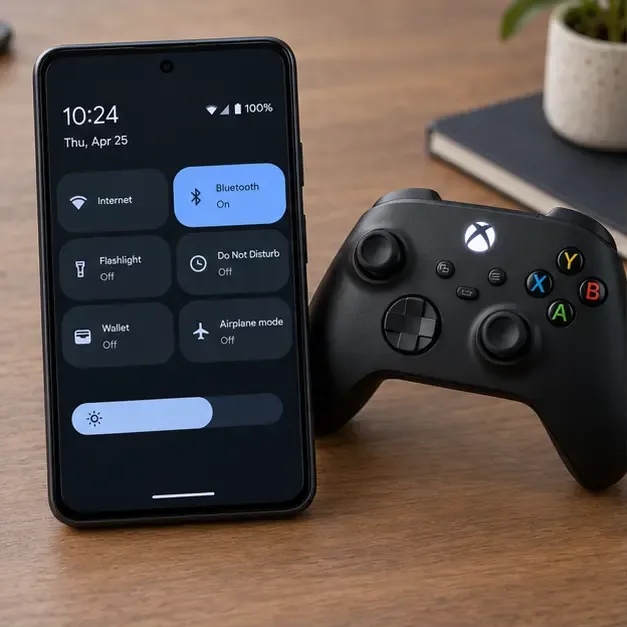
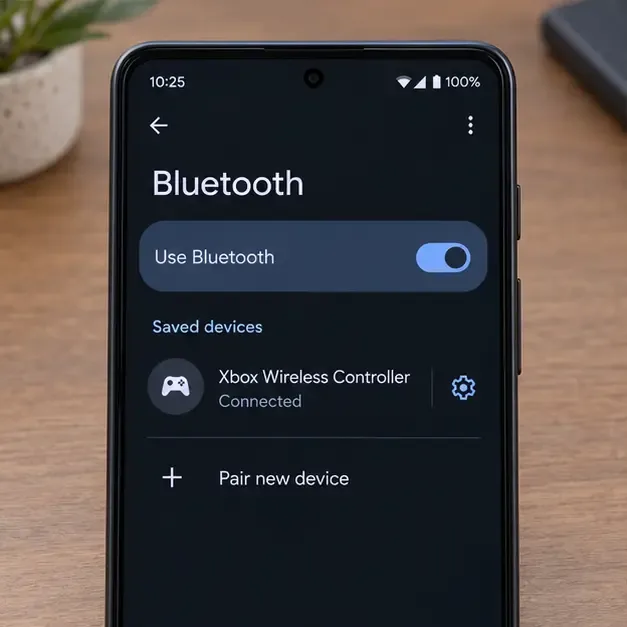
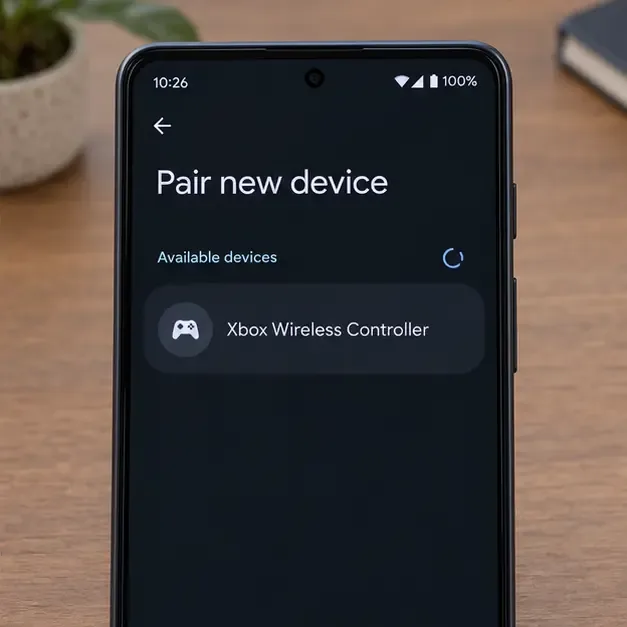
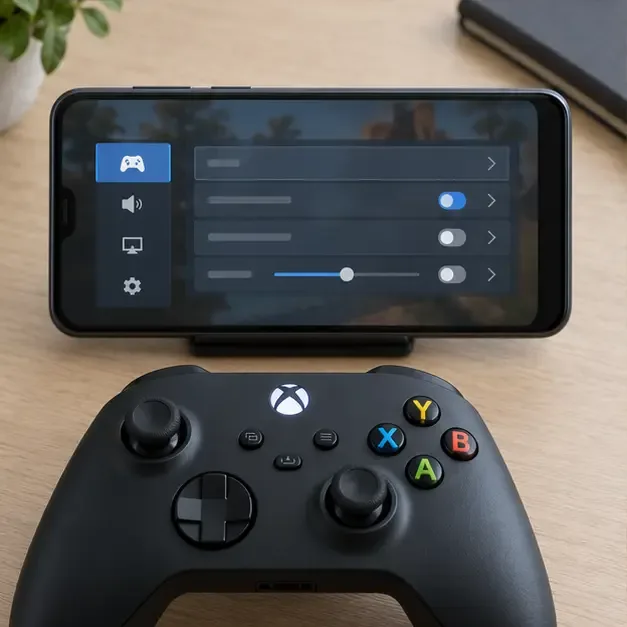
ภาพหน้าจอโทรศัพท์ด้านล่างแสดงขั้นตอนการตั้งค่าทั่วไป โดยคำและตำแหน่งเมนูจะแตกต่างกันไปตามเวอร์ชัน Android และผู้ผลิต
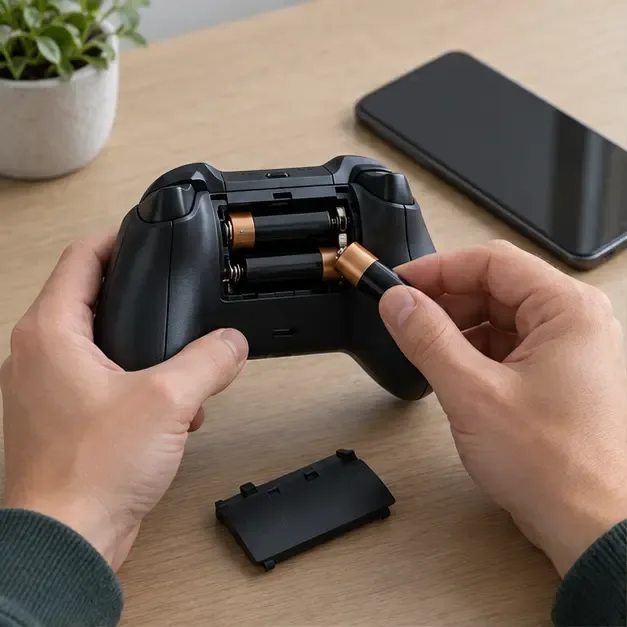
ไม่ใช่จอย Xbox One รุ่นเก่าทุกตัวจะมีบลูทูธ และการรองรับจอย Xbox ไม่ได้หมายความว่าเกม Android ทุกเกมจะรองรับจอยเกม ตรวจสอบรุ่นหรือคู่มือของจอยและหมายเหตุเกี่ยวกับการรองรับจอยในเกม Microsoft ระบุว่า Android รองรับบลูทูธเฉพาะอุปกรณ์และเวอร์ชันซอฟต์แวร์ที่เลือกเท่านั้น ชาร์จจอยหรือเปลี่ยนแบตเตอรี่ AA ที่อ่อนก่อนแก้ไขปัญหา เพราะพลังงานต่ำอาจทำให้การเชื่อมต่อเสถียรได้ยากขึ้น
ปิดคอนโทรลเลอร์โดยกดปุ่ม Xbox ค้างไว้จนกว่าจะปิดเครื่อง จากนั้นเปิดเครื่องใหม่อีกครั้ง สำหรับ Android ให้เปิดการตั้งค่าหรือการตั้งค่าด่วน ปิดบลูทูธ รอสักครู่ แล้วเปิดบลูทูธอีกครั้ง หากยังไม่ช่วย ให้รีสตาร์ทโทรศัพท์ด้วย คำแนะนำในการแก้ไขปัญหาบลูทูธสำหรับ Android ของ Google แนะนำให้ปิดและเปิดบลูทูธใหม่ และรีสตาร์ททั้งสองอุปกรณ์เป็นการตรวจสอบเบื้องต้น
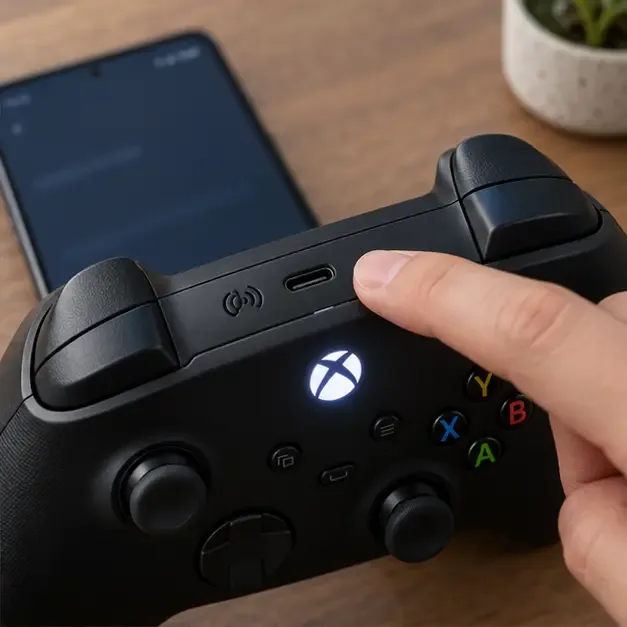
หากเพิ่งใช้คอนโทรลเลอร์กับเครื่อง Xbox, PC, แท็บเล็ต หรือโทรศัพท์เครื่องอื่น ให้ตัดการเชื่อมต่อบลูทูธบนอุปกรณ์นั้นชั่วคราว หรือย้ายอุปกรณ์นั้นออกไปให้พ้นระยะ จากนั้นกดปุ่ม Pair บนคอนโทรลเลอร์ค้างไว้จนกว่าไฟแสดงสถานะ Xbox จะกะพริบอย่างรวดเร็ว ไฟกะพริบหมายความว่าคอนโทรลเลอร์พร้อมสำหรับการจับคู่ ไฟติดค้างโดยปกติหมายความว่าเชื่อมต่อแล้ว ตำแหน่งของปุ่มจะแตกต่างกันไปตามรุ่น โปรดดูคู่มือเริ่มต้นใช้งานอย่างรวดเร็วของคอนโทรลเลอร์ไร้สาย Xboxสำหรับคำแนะนำเฉพาะรุ่น
บนโทรศัพท์ ให้เปิดการตั้งค่า แล้วค้นหา Bluetooth หรือ อุปกรณ์ที่เชื่อมต่อ เปิดรายการคอนโทรลเลอร์ Xbox ที่บันทึกไว้ แตะไอคอนการตั้งค่า แล้วเลือกลืมหรือยกเลิกการจับคู่ ชื่ออาจแตกต่างกันไปตามอุปกรณ์ การดำเนินการนี้จะลบข้อมูลการจับคู่ที่เก่าออก เพื่อให้ Android สามารถสร้างการจับคู่ใหม่ได้ การดำเนินการนี้จะไม่รีเซ็ตคอนโทรลเลอร์ Google ได้อธิบายการดำเนินการ "ลืม" ไว้ในหัวข้อการตั้งค่าอุปกรณ์ Bluetooth ที่บันทึกไว้
เปิดหน้า Bluetooth ของ Android ไว้ แล้วเลือก " จับคู่กับอุปกรณ์ใหม่" (หรือตัวเลือกที่เทียบเท่าในโทรศัพท์ของคุณ) เปิดใช้งานโหมดจับคู่ของคอนโทรลเลอร์อีกครั้ง จากนั้นแตะ"Xbox Wireless Controller"เมื่อปรากฏขึ้น ยอมรับข้อความแจ้งการจับคู่บนหน้าจอ และรอให้ Android แสดงว่าเชื่อมต่อแล้ว หากไม่ปรากฏ ให้ตรวจสอบว่าไฟของคอนโทรลเลอร์ยังคงกะพริบอยู่หรือไม่ ขยับอุปกรณ์ให้ใกล้กันมากขึ้น และรีเฟรชรายการอุปกรณ์ที่ใช้งานได้ก่อนลองใหม่อีกครั้งคำแนะนำการจับคู่ Android ของ Google อธิบายขั้นตอนทั่วไปในเมนูการตั้งค่า
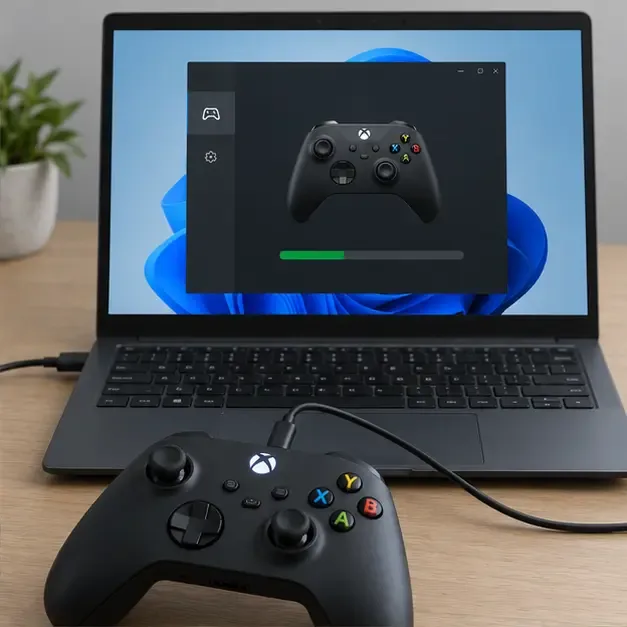
อย่าติดตั้งแอป Xbox สำหรับ Android ที่แนะนำไว้ในร่างเอกสารฉบับเก่าเพื่อใช้เป็นโปรแกรมอัปเดตเฟิร์มแวร์คอนโทรลเลอร์ คำแนะนำปัจจุบันของ Microsoft ใช้แอป Xbox Accessories บนเครื่อง Xbox หรือพีซี Windows ที่รองรับ เชื่อมต่อคอนโทรลเลอร์ด้วยสาย USB ที่ใช้งานร่วมกันได้ เปิดแอป และทำตามคำแนะนำการอัปเดตหากมีให้ใช้งาน บน Windows สายต้องตรงกับพอร์ตของคอนโทรลเลอร์ คุณยังสามารถตรวจสอบการอัปเดตระบบ Android ผ่านแอปการตั้งค่าของผู้ผลิตโทรศัพท์ของคุณได้ เนื่องจากชื่อเมนูแตกต่างกันไปในแต่ละยี่ห้อ ดูคำแนะนำการอัปเดตเฟิร์มแวร์คอนโทรลเลอร์ Xbox ของ Microsoft
หลังจากที่ Android แจ้งว่าเชื่อมต่อคอนโทรลเลอร์แล้ว ให้ปิดและเปิดเกมใหม่อีกครั้ง ทดสอบกับเกมที่สองที่รองรับคอนโทรลเลอร์อย่างชัดเจน หากเกมที่สองใช้งานได้ แสดงว่าการเชื่อมต่อบลูทูธน่าจะสำเร็จแล้ว และเกมแรกอาจไม่รองรับเกมแพดหรืออาจต้องตั้งค่าคอนโทรลเลอร์แยกต่างหาก หากทั้งสองเกมกระตุก ให้ทดสอบโดยวางโทรศัพท์และคอนโทรลเลอร์ไว้ใกล้กัน และถอดอุปกรณ์บลูทูธที่ไม่ได้ใช้งานออกชั่วคราว หลีกเลี่ยงการเปลี่ยนแปลงตัวแปลงสัญญาณเสียงบลูทูธหรือ "ระดับเสียงสัมบูรณ์": การตั้งค่าเหล่านั้นมีเป้าหมายที่พฤติกรรมเสียงและไม่ใช่การแก้ไขปัญหาการจับคู่เกมแพดหรือความหน่วงของอินพุตที่ได้รับการยืนยันแล้ว
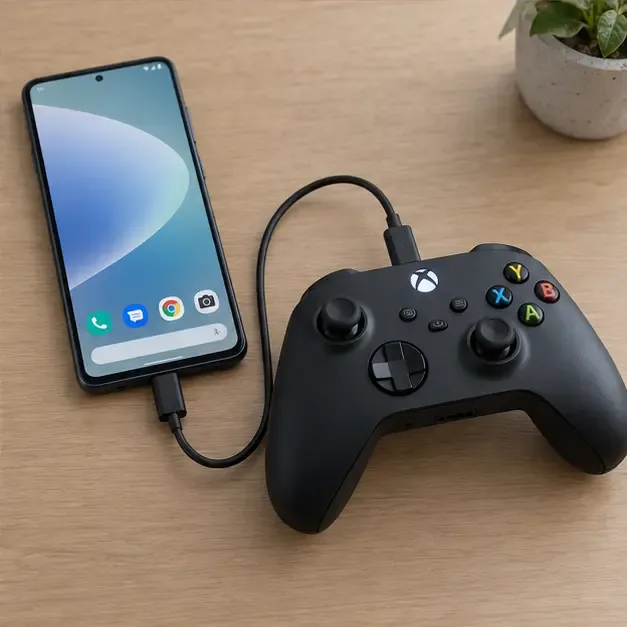
หากโทรศัพท์ของคุณรองรับ USB host หรือ OTG และเกมรองรับคอนโทรลเลอร์แบบมีสาย ให้เชื่อมต่อคอนโทรลเลอร์ด้วยสายเคเบิลที่รับส่งข้อมูลได้และอะแดปเตอร์ที่ถูกต้องสำหรับพอร์ตนั้น การเชื่อมต่อแบบมีสายที่ใช้งานได้ในขณะที่บลูทูธล้มเหลว แสดงว่าปัญหาอาจอยู่ที่การจับคู่ เฟิร์มแวร์ หรือระบบบลูทูธของโทรศัพท์ หากปัญหาบลูทูธส่งผลกระทบต่ออุปกรณ์เสริมหลายชิ้นในโทรศัพท์เครื่องนั้น ให้ติดตั้งการอัปเดตระบบที่มีอยู่และติดต่อผู้ผลิตโทรศัพท์เพื่อขอความช่วยเหลือในการแก้ไขปัญหาเฉพาะรุ่น การรีเซ็ตการตั้งค่าเครือข่ายเป็นวิธีสุดท้าย: ในโทรศัพท์หลายรุ่น การรีเซ็ตจะลบเครือข่าย Wi-Fi และการจับคู่บลูทูธที่บันทึกไว้ด้วย
| สิ่งที่คุณเห็น | การตรวจสอบครั้งต่อไปที่มีประโยชน์ที่สุด |
|---|---|
| ตัวควบคุมจะไม่ปรากฏในรายการของ Android | ตรวจสอบว่ารองรับ Bluetooth, ใส่แบตเตอรี่ใหม่ และไฟแสดงสถานะ Xbox กระพริบเร็วหรือไม่ |
| ระบบ Android สามารถจับคู่ได้ แต่มีเกมหนึ่งที่ไม่สนใจตัวควบคุม | ตรวจสอบว่าเกมนั้นรองรับการใช้งานคอนโทรลเลอร์หรือไม่ และดูการตั้งค่าการป้อนข้อมูลในเกมด้วย |
| ตัวควบคุมตัดการเชื่อมต่อซ้ำ ๆ | ลบการเชื่อมต่อแล้วเชื่อมต่อใหม่ ตัดการเชื่อมต่อโฮสต์ที่เชื่อมต่ออื่นๆ จากนั้นตรวจสอบเฟิร์มแวร์ |
| บลูทูธใช้งานไม่ได้กับอุปกรณ์เสริมหลายชิ้น | รีสตาร์ทและอัปเดต Android หากต้องการความช่วยเหลือเฉพาะรุ่น โปรดสอบถามผู้ผลิตโทรศัพท์ |
ไม่ การรองรับบลูทูธขึ้นอยู่กับรุ่นของคอนโทรลเลอร์ และความเข้ากันได้กับ Android ก็แตกต่างกันไปตามอุปกรณ์และเวอร์ชันซอฟต์แวร์ ตรวจสอบเอกสารอย่างเป็นทางการของรุ่นนั้นๆ คอนโทรลเลอร์ที่ไม่มีบลูทูธจะไม่ปรากฏในรายการบลูทูธของ Android
คำแนะนำเฟิร์มแวร์ของ Microsoft แนะนำให้ผู้ใช้ไปที่ส่วน "อุปกรณ์เสริม Xbox" บนเครื่อง Xbox หรือพีซี Windows ที่รองรับ ใช้สายเคเบิลข้อมูลที่เข้ากันได้ และทำตามขั้นตอนการอัปเดตที่ปรากฏบนหน้าจอ
การจับคู่กับอุปกรณ์ Android และการรองรับจอยเกมนั้นแยกจากกัน ลองเล่นเกมอื่นที่รองรับจอยเกมดูก่อน จากนั้นตรวจสอบตัวเลือกการควบคุมหรือหน้าข้อมูลสนับสนุนของเกมนั้นๆ อีกครั้ง
สำหรับขั้นตอนการแก้ไขปัญหา Bluetooth บนระบบ Android โปรดดูคู่มือการแก้ไขปัญหา Bluetooth ของ Googleสำหรับรายละเอียดเกี่ยวกับความเข้ากันได้ของคอนโทรลเลอร์และเฟิร์มแวร์ โปรดใช้หน้าเว็บ Xbox อย่างเป็นทางการที่ลิงก์ไว้ด้านบน
เรียนรู้วิธีจำกัดการเล่นเกมตามเรตติ้งอายุบน PlayStation ทั้ง PS5, PS4, เว็บไซต์ และแอป PlayStation Family รวมถึงเคล็ดลับเกี่ยวกับเรตติ้งและรหัสผ่าน
เรียนรู้วิธีการถอดหรือเปลี่ยน SSD M.2 ของ PS5 อย่างปลอดภัย ตรวจสอบความเข้ากันได้ของ Sony ระหว่าง 250GB–8TB และข้อจำกัดของฮีทซิงค์ และหลีกเลี่ยงการสูญเสียข้อมูลเมื่อฟอร์แมตไดรฟ์
เสียงดังครืดคราดจากไดร์ฟอ่านแผ่นของ PS5 อาจบ่งชี้ถึงปัญหาที่แผ่นหรือฮาร์ดแวร์ ตรวจสอบแผ่น การวางตำแหน่ง การระบายอากาศ และซอฟต์แวร์ จากนั้นเรียนรู้ว่าเมื่อใดควรหยุดและส่งซ่อม
เปรียบเทียบอุปกรณ์ทางเลือกที่ดีที่สุดสำหรับ PlayStation Remote Play ตั้งแต่โทรศัพท์และจอยควบคุม แท็บเล็ต ไปจนถึงอุปกรณ์พกพา Windows, Steam Deck และทีวีที่รองรับ ดูว่าอุปกรณ์ใดใช้แอปอย่างเป็นทางการ คุณต้องใช้อุปกรณ์อะไร และวิธีหลีกเลี่ยงปัญหาความหน่วงของเครือข่าย
PS5 ไม่รู้จัก SSD ใช่ไหม? ตรวจสอบความเข้ากันได้ของ M.2 ถอดและฟอร์แมตไดรฟ์ภายในอย่างปลอดภัย หรือแก้ไขปัญหาอุปกรณ์จัดเก็บข้อมูลเสริม USB ด้วยวิธีแก้ไขที่ได้รับการยืนยันแล้วเหล่านี้
ติดตามวิวัฒนาการของฮาร์ดแวร์ PlayStation ตั้งแต่ความก้าวหน้าครั้งสำคัญด้านภาพ 3 มิติบนแผ่นซีดีของ PS1 ไปจนถึงการอัพสเกลภาพ PSSR ของ PS5 Pro พร้อมข้อมูลจำเพาะที่ได้รับการยืนยัน เหตุการณ์สำคัญ และบริบทด้านยอดขาย
ลดปัญหาความหน่วงในการป้อนข้อมูลของ PlayStation Portal ด้วยการเปลี่ยนแปลงเครือข่ายตามคำแนะนำของ Sony: ต่อ PS5 ด้วยสายเคเบิล ใช้ Wi-Fi 5 GHz ที่เสถียร ปรับตำแหน่งเราเตอร์ให้ดีขึ้น และตรวจสอบการอัปเดตระบบ
หากเครื่อง PS5 ของคุณเกิดปัญหาบูตวนซ้ำหลังจากรีเซ็ตเป็นค่าจากโรงงาน อาจเกิดจากปัญหาซอฟต์แวร์ พื้นที่จัดเก็บข้อมูล พลังงาน หรือหน้าจอแสดงผล โปรดทำตามขั้นตอนใน Safe Mode ของ Sony เพื่อปกป้องข้อมูล และเรียนรู้ว่าเมื่อใดควรติดตั้งระบบใหม่หรือขอรับบริการซ่อมแซม
เรียนรู้สิ่งที่ผู้ปกครองสามารถทำได้จริงเมื่อต้องการลบบัญชีของบุตรหลานบน PlayStation: ลบโปรไฟล์ PS5 หรือ PS4 ในเครื่อง ทำความเข้าใจข้อจำกัดของครอบครัว และหลีกเลี่ยงการปิดบัญชีของบุตรหลานทุกบัญชีโดยไม่ได้ตั้งใจ
ค้นหาความเร็วอินเทอร์เน็ตที่ดีที่สุดสำหรับ PlayStation Portal: ความเร็วขั้นต่ำของ Sony คือ 5 Mbps, ความเร็วที่แนะนำคือ 15 Mbps รวมถึงวิธีแก้ไขปัญหาความหน่วง การหลุดการเชื่อมต่อ และสัญญาณ Wi-Fi อ่อน