วิธีจำกัดการเล่นเกมตามเรตติ้งอายุบน PlayStation (PS5 และ PS4)

เรียนรู้วิธีจำกัดการเล่นเกมตามเรตติ้งอายุบน PlayStation ทั้ง PS5, PS4, เว็บไซต์ และแอป PlayStation Family รวมถึงเคล็ดลับเกี่ยวกับเรตติ้งและรหัสผ่าน
สรุปโดยย่อ: PlayStation Portal เป็นสินค้าที่คุ้มค่าสำหรับเจ้าของ PS5 ที่ต้องการเล่นเกมได้อย่างสะดวกสบายแม้จะอยู่ห่างจากทีวี มันคือหน้าจอสำหรับการสตรีมมิ่งโดยเฉพาะที่มีปุ่มควบคุมแบบ DualSense ไม่ใช่ PS5 แบบพกพา ฟังก์ชัน Remote Play ส่งเกมจากคอนโซลของคุณผ่าน Wi-Fi ส่วนการสตรีมมิ่งบนคลาวด์สามารถเล่นเกมบางเกมได้โดยไม่ต้องใช้คอนโซล แต่เฉพาะกับ PlayStation Plus Premium ในภูมิภาคที่รองรับเท่านั้น หากคุณคาดหวังการเล่นแบบออฟไลน์ จอแสดงผล OLED หรือการเชื่อมต่อที่ราบรื่นบนเครือข่ายใดๆ Portal อาจทำให้คุณผิดหวัง
บทวิจารณ์จาก PlayStation Portalฉบับปรับปรุงนี้ตรวจสอบข้อมูลจำเพาะปัจจุบัน ข้อกำหนดการรองรับ และหมายเหตุซอฟต์แวร์ระบบของ Sony บทวิจารณ์นี้ไม่ได้อ้างอิงถึงค่าความหน่วงที่วัดได้จากห้องปฏิบัติการหรือการทดสอบแบตเตอรี่: Sony ระบุว่าประสิทธิภาพและอายุการใช้งานแบตเตอรี่จะแตกต่างกันไปตามเกม การใช้งาน และเครือข่าย
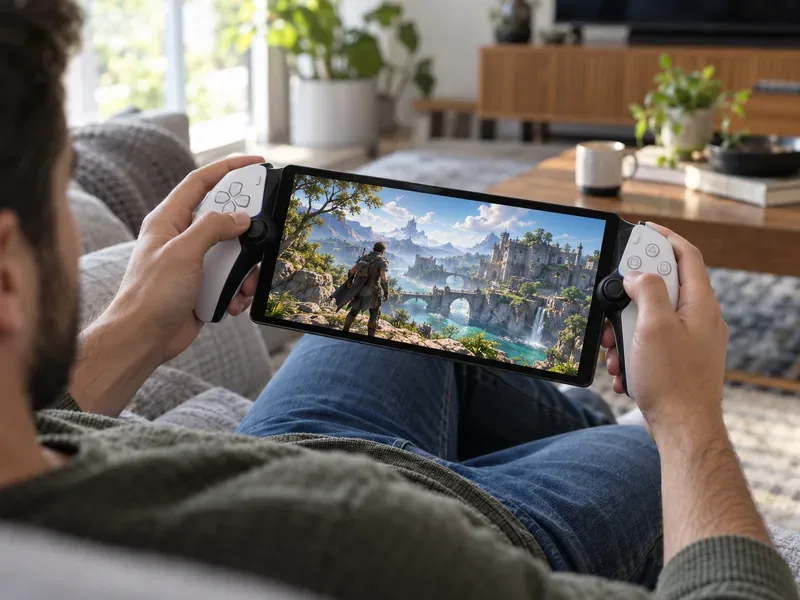
Portal จะสตรีมเกมที่รองรับแทนที่จะเล่นเกมในเครื่อง ส่วนPS5 Remote Playนั้น คอนโซลจะแสดงผลเกมและส่งภาพและเสียงไปยังเครื่องพกพา คุณสามารถเล่นเกม PS5 และ PS4 ที่รองรับซึ่งติดตั้งอยู่ใน PS5 ของคุณได้ แต่คอนโซลต้องเชื่อมต่ออินเทอร์เน็ตและเปิดเครื่องอยู่ หรืออยู่ในโหมดพักเครื่องเพื่อการเข้าถึงระยะไกล การตั้งค่าและ Remote Play ไม่จำเป็นต้องสมัครสมาชิก PlayStation Plus แต่โหมดผู้เล่นหลายคนออนไลน์ของเกมอาจมีข้อกำหนดการสมัครสมาชิกแยกต่างหาก
โซนี่ระบุว่าหน้าจอ LCD ขนาด 8 นิ้วมีความละเอียด 1080p และรองรับการเล่นเกมสูงสุด 60 เฟรมต่อวินาที คำว่า “สูงสุด” นั้นสำคัญ เพราะความละเอียดภาพที่คุณเห็นจริงนั้นขึ้นอยู่กับเกม เอาต์พุตของคอนโซล และการเชื่อมต่อ ไม่จำเป็นต้องใช้ PS5 Pro และมันไม่ได้ช่วยเพิ่มความละเอียดสูงสุดของหน้าจอ Portal จาก 1080p/60 เฟรมต่อวินาที ระบบสั่นตอบสนองและปุ่มกดแบบปรับได้นั้นมีให้ใช้งานเฉพาะในเกมที่รองรับคุณสมบัติเหล่านั้นเท่านั้น
ข้อได้เปรียบที่สำคัญที่สุดของการออกแบบนี้คือการเน้นไปที่จุดเดียว ปุ่มควบคุมต่างๆ ถูกรวมไว้ในตัว หน้าจอใหญ่กว่าโทรศัพท์ และคุณไม่ต้องคอยประคองคลิปหนีบจอยหรือเชื่อมต่อจอยเกมแยกต่างหากซ้ำๆ สำหรับเกม RPG ที่เล่นกันนานๆ บนโซฟาหรือเตียง ความสะดวกสบายนี้แหละคือจุดเด่นของผลิตภัณฑ์
การเปลี่ยนแปลงครั้งใหญ่ที่สุดนับตั้งแต่เปิดตัว Portal คือ การสตรีมผ่านระบบคลาวด์ได้กลายเป็นฟีเจอร์อย่างเป็นทางการแล้ว ไม่ใช่แค่เวอร์ชันเบต้าหรือข่าวลืออีกต่อไป Sony เปิดตัวฟีเจอร์นี้เมื่อวันที่ 5 พฤศจิกายน 2025 ตามที่ระบุไว้ในประกาศอย่างเป็นทางการฟีเจอร์นี้ช่วยให้สมาชิก PlayStation Plus Premium ที่มีสิทธิ์เข้าถึงเกม PS5 บางเกมจาก Game Catalog และ Classics Catalog รวมถึงเกม PS5 ดิจิทัลบางเกมในคลังของพวกเขาได้ Portal สามารถสตรีมเกมเหล่านั้นได้แม้ว่า PS5 ที่บ้านจะปิดอยู่หรือมีคนอื่นกำลังใช้งานอยู่ก็ตาม
| วิธีเล่น | เกมดำเนินไปที่ไหน | สิ่งที่คุณต้องการ |
|---|---|---|
| รีโมทเพลย์ | PS5 ที่จับคู่ของคุณ | อุปกรณ์ที่จำเป็นได้แก่ PS5 ที่ติดตั้งเกมไว้แล้ว บัญชี PlayStation และการเชื่อมต่ออินเทอร์เน็ตที่เสถียร ไม่จำเป็นต้องมี PS Plus สำหรับการใช้งาน Remote Play |
| การสตรีมบนคลาวด์ | เซิร์ฟเวอร์ของโซนี่ | ต้องมี PlayStation Plus Premium, เกม PS5 ที่ร่วมรายการ, บัญชีผู้ใช้ที่เป็นผู้ใหญ่ที่รองรับ และประเทศหรือภูมิภาคที่รองรับ |
การสตรีมผ่านระบบคลาวด์ทำให้ Portal มีความยืดหยุ่นมากขึ้น แต่ไม่ได้ทำให้มันกลายเป็นเครื่องเล่นเกมพกพาแบบไร้ข้อจำกัด เกมที่เล่นได้มีเฉพาะบางเกมเท่านั้น แคตตาล็อกและไลบรารีที่สามารถใช้งานได้จะแตกต่างกันไปตามภูมิภาค และฟีเจอร์บางอย่างของคอนโซลจะไม่สามารถใช้งานได้ขณะสตรีม ปัจจุบัน Sony รองรับประเทศแคนาดา สหรัฐอเมริกา ญี่ปุ่น และประเทศในยุโรปบางประเทศ โปรดตรวจสอบรายชื่อประเทศที่รองรับก่อนซื้อหากการเข้าถึงระบบคลาวด์เป็นส่วนหนึ่งของแพ็กเกจของคุณ หากประเทศของคุณไม่ได้รับการสนับสนุน ตัวเลือกการสตรีมผ่านระบบคลาวด์อาจไม่สามารถใช้งานได้
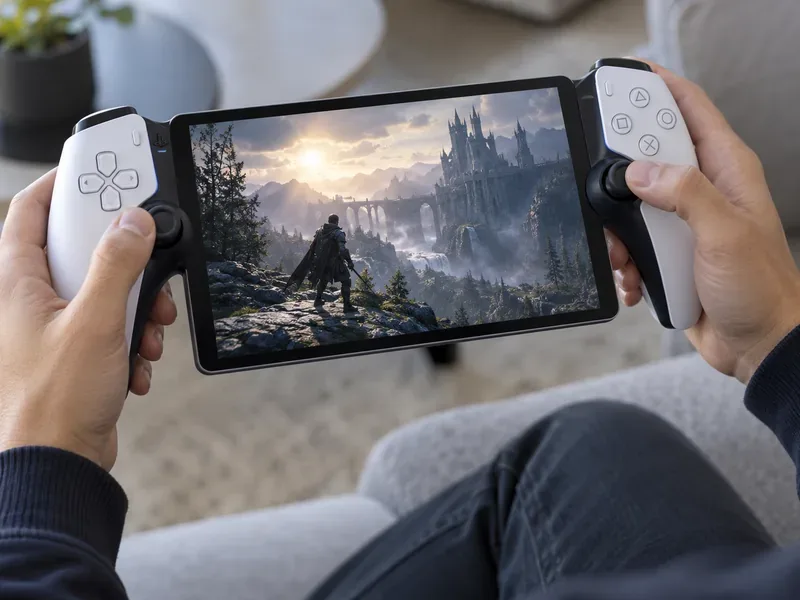
หน้าจอขนาด 8 นิ้วนั้นกว้างขวางสำหรับเครื่องเล่นเกมพกพา และภาพความละเอียด 1080p ก็คมชัดในระยะการมองปกติ ข้อเสียก็คือ หน้าจอเป็นแบบ LCD ไม่ใช่ OLED และ Sony ระบุว่าอัตราเฟรมสูงสุดอยู่ที่ 60fps ผู้ซื้อที่มองหาความคมชัดแบบ OLED, HDR หรือหน้าจอที่มีอัตราการรีเฟรชสูงกว่า ควรเปรียบเทียบกับเครื่องเล่นเกมพกพาอื่นๆ ก่อนตัดสินใจ จุดเด่นของ Portal คือหน้าจอขนาดใหญ่และปุ่มควบคุมของ PlayStation ไม่ใช่ความเป็นผู้นำด้านเทคโนโลยีการแสดงผล
สำหรับการใช้งานเสียง คุณสามารถใช้ลำโพงในตัว ชุดหูฟังแบบมีสายผ่านแจ็ค 3.5 มม. หรืออุปกรณ์เสียง PlayStation Link ที่ใช้งานร่วมกันได้ Sony รองรับ Tempest 3D Audio ในเกมที่รองรับโดยใช้ชุดหูฟังแบบมีสายหรือ PlayStation Link ที่เหมาะสม อย่าคิดว่าหูฟังบลูทูธทุกรุ่นจะเชื่อมต่อได้โดยตรง ตรวจสอบข้อกำหนดความเข้ากันได้ของอุปกรณ์ก่อน
ซอฟต์แวร์ได้รับการพัฒนาอย่างต่อเนื่อง แต่การอัปเดตเหล่านี้เป็นการปรับปรุงประสบการณ์การใช้งานมากกว่าการเปลี่ยนแปลงฮาร์ดแวร์ หน้าเว็บซอฟต์แวร์ระบบปัจจุบันของ Sony แสดงเวอร์ชัน 7.3.0 ซึ่งรวมถึงตัวเลือกเปิด/ปิดเสียง 3 มิติ ผลการค้นหาแบบเรียลไทม์ การเปลี่ยนเส้นทางการค้นหาด้วย QR Code และการปรับปรุงเสถียรภาพและการใช้งานโดยทั่วไป การอัปเดตอีกครั้งได้เพิ่มตัวเลือกคุณภาพสูง 1080p สิ่งเหล่านี้เป็นการปรับปรุงที่มีประโยชน์ ไม่ใช่หลักฐานยืนยันค่าความหน่วงหรือความสามารถใหม่ของ Wi-Fi 7
แพ็กเกจอินเทอร์เน็ตความเร็วสูงช่วยได้ แต่ความเร็วในการดาวน์โหลดเพียงอย่างเดียวไม่ได้รับประกันการเล่นที่ราบรื่นเสมอไป การรบกวนสัญญาณไร้สาย ตำแหน่งเราเตอร์ ความแออัด การสูญเสียแพ็กเก็ต และคุณภาพการเชื่อมต่อที่ PS5 ล้วนส่งผลต่อการตอบสนอง Sony กล่าวว่า Remote Play ต้องการความเร็วอย่างน้อย 5 Mbps และแนะนำ 15 Mbps ขึ้นไปเพื่อประสบการณ์ที่ดีกว่า คู่มือการสตรีมบนคลาวด์ระบุว่า 5 Mbps สำหรับการเริ่มต้นใช้งาน 7 Mbps สำหรับความละเอียด 720p และ 13 Mbps สำหรับความละเอียด 1080p
โซนี่ไม่ได้สัญญาว่าค่าความหน่วงจะต่ำกว่า 20 มิลลิวินาที และเราเตอร์ Wi-Fi 7 ก็ไม่สามารถขจัดปัญหาคอขวดระหว่างเครื่องเล่นเกมและเครื่องพกพาได้ทั้งหมด คำแนะนำอย่างเป็นทางการคือให้ใช้การเชื่อมต่อที่เสถียร โซนี่ยังเตือนด้วยว่าคุณภาพของ Wi-Fi สาธารณะอาจอยู่นอกเหนือการควบคุมของคุณ
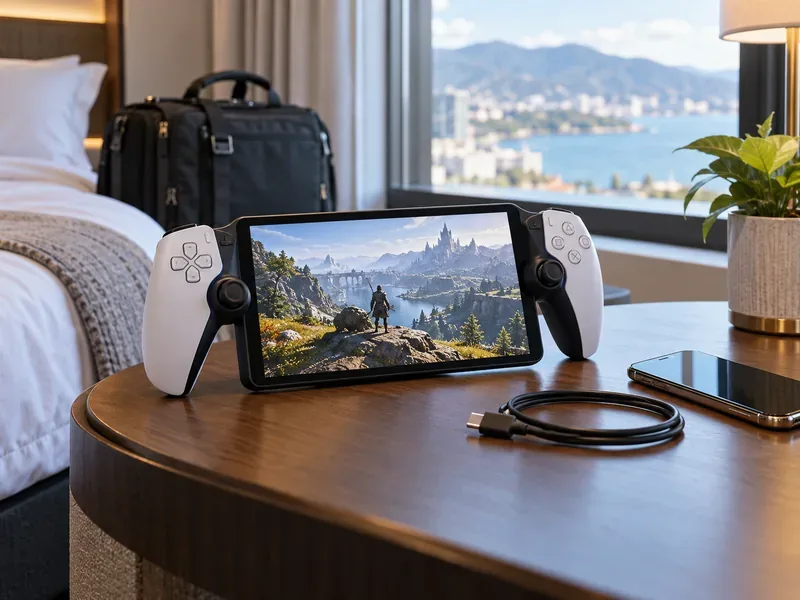
การประมาณอายุการใช้งานแบตเตอรี่ เช่น "หกชั่วโมง" ไม่ใช่คำมั่นสัญญาที่รับประกันได้สำหรับผู้เล่นทุกคน โซนี่ระบุว่าอายุการใช้งานแบตเตอรี่จะแตกต่างกันไปตามการใช้งาน และเอกสารอย่างเป็นทางการไม่ได้ระบุระยะเวลาการใช้งานที่รับประกันไว้สำหรับทุกสภาวะ การอัปเดตระบบได้เพิ่มขีดจำกัดการชาร์จแบตเตอรี่ซึ่งค่าเริ่มต้นอยู่ที่ 80% เพื่อช่วยรักษาสุขภาพแบตเตอรี่ในระยะยาว คุณสามารถเปลี่ยนได้ในการตั้งค่า การตั้งค่านี้เป็นตัวเลือกเพื่อยืดอายุการใช้งาน ไม่ใช่การเพิ่มประสิทธิภาพเฟิร์มแวร์ที่ทำให้การชาร์จใช้งานได้นานขึ้นในระหว่างการใช้งาน
ไม่มีราคาเดียวทั่วโลกที่ทำให้ Portal เป็นสินค้าคุ้มค่าโดยอัตโนมัติ ราคาขายปลีกในแต่ละท้องถิ่น ชุดสินค้า และโปรโมชั่นแตกต่างกันไป เพื่อความคุ้มค่า ให้พิจารณาสิ่งที่คุณมีอยู่แล้ว: หากคุณมี PS5 และต้องการหน้าจอที่สอง Portal อาจช่วยแก้ปัญหาในบ้านของคุณได้จริง ๆ แต่ถ้าคุณจะซื้อ PS5 และ Portal เพียงเพื่อเล่นเกมพกพา ค่าใช้จ่ายทั้งหมดจะสูงกว่ามาก อย่าเพิ่ม PlayStation Plus Premium เข้าไปในงบประมาณ เว้นแต่คุณวางแผนที่จะใช้คลังเกมสตรีมมิ่งบนคลาวด์ การใช้งาน Remote Play เพียงอย่างเดียวไม่จำเป็นต้องใช้บริการนี้
| ข้อดี | ข้อเสีย |
|---|---|
| หน้าจอขนาดใหญ่ 8 นิ้ว ความละเอียด 1080p และปุ่มควบคุม PlayStation ในตัว | ต้องใช้เครือข่ายที่เสถียร; ฟังก์ชัน Remote Play ยังขึ้นอยู่กับการจับคู่กับ PS5 ด้วย |
| ระบบสัมผัสและทริกเกอร์แบบปรับเปลี่ยนได้ในเกมที่รองรับ | ไม่มีเกมที่ติดตั้งแบบออฟไลน์ในเครื่อง |
| ฟังก์ชัน Remote Play ไม่จำเป็นต้องใช้ PS Plus เสมอไป | การสตรีมผ่านระบบคลาวด์ต้องใช้บัญชีพรีเมียม เกมที่เลือก และภูมิภาคที่รองรับ |
| สามารถวางทีวีไว้เฉยๆ แล้วเก็บเกมไว้เล่นที่บ้านได้ | หน้าจอ LCD และอัตราเฟรมสูงสุด 60fps อาจไม่เหมาะกับผู้ซื้อที่เน้นคุณภาพการแสดงผลเป็นหลัก |
ซื้อเลยถ้าคุณมี PS5 อยู่แล้ว มี Wi-Fi ที่เสถียรในบริเวณที่คุณเล่น และต้องการเครื่องเล่นเกมพกพาโดยเฉพาะสำหรับเกมที่ปกติแล้วต้องแย่งเวลาเล่นกับทีวี มันน่าสนใจเป็นพิเศษสำหรับบ้านที่มีคนอื่นใช้ทีวีบ่อย หรือสำหรับผู้เล่นที่ชอบจอยขนาดมาตรฐานมากกว่าจอยแบบหนีบโทรศัพท์
ถ้าการเล่นแบบออฟไลน์เป็นสิ่งสำคัญ เครือข่ายบ้านของคุณไม่เสถียร หรือคุณต้องการเครื่องเล่นเกมพกพาที่สามารถเล่นเกมได้อย่างอิสระอย่าซื้ออุปกรณ์นี้ หากคุณอยากลอง ลองใช้ แอป PS Remote Play ของ Sony บนโทรศัพท์ แท็บเล็ต หรือคอมพิวเตอร์ดูก่อน จะช่วยให้คุณประเมินประสบการณ์การใช้งานเครือข่ายได้ก่อนที่จะเสียเงินซื้อฮาร์ดแวร์เฉพาะ
PlayStation Portal คุ้มค่าหากคุณให้ความสำคัญกับวิธีการสตรีม PS5 ที่สะดวกสบายและออกแบบมาโดยเฉพาะ และมีคอนโซลและเครือข่ายที่รองรับอยู่แล้ว การสตรีมผ่านคลาวด์ทำให้มีประโยชน์เพิ่มเติมในภูมิภาคที่รองรับ แต่จุดเด่นหลักยังคงเรียบง่าย: ย้ายเซสชั่น PS5 ของคุณไปยังหน้าจออื่น มันไม่ใช่ลูกเล่น แต่เป็นอุปกรณ์เสริมเฉพาะกลุ่ม การทดสอบการซื้อที่ดีที่สุดคือลองใช้ Remote Play บนเครือข่ายของคุณเอง ตรวจสอบความพร้อมใช้งานของคลาวด์ในภูมิภาคของคุณหากจำเป็น แล้วเปรียบเทียบราคาของ Portal ในท้องถิ่นกับความถี่ในการใช้งานจริงของคุณ
สำหรับรายละเอียดล่าสุด โปรดดู ที่หน้าผลิตภัณฑ์ PlayStation Portalของ Sony , คำแนะนำการตั้งค่าและการเชื่อมต่อเครือข่าย Remote Play , ข้อกำหนดและภูมิภาคสำหรับการสตรีมผ่านคลาวด์และ หมายเหตุ เกี่ยวกับซอฟต์แวร์ระบบ PS Portal
เรียนรู้วิธีจำกัดการเล่นเกมตามเรตติ้งอายุบน PlayStation ทั้ง PS5, PS4, เว็บไซต์ และแอป PlayStation Family รวมถึงเคล็ดลับเกี่ยวกับเรตติ้งและรหัสผ่าน
เรียนรู้วิธีการถอดหรือเปลี่ยน SSD M.2 ของ PS5 อย่างปลอดภัย ตรวจสอบความเข้ากันได้ของ Sony ระหว่าง 250GB–8TB และข้อจำกัดของฮีทซิงค์ และหลีกเลี่ยงการสูญเสียข้อมูลเมื่อฟอร์แมตไดรฟ์
เสียงดังครืดคราดจากไดร์ฟอ่านแผ่นของ PS5 อาจบ่งชี้ถึงปัญหาที่แผ่นหรือฮาร์ดแวร์ ตรวจสอบแผ่น การวางตำแหน่ง การระบายอากาศ และซอฟต์แวร์ จากนั้นเรียนรู้ว่าเมื่อใดควรหยุดและส่งซ่อม
เปรียบเทียบอุปกรณ์ทางเลือกที่ดีที่สุดสำหรับ PlayStation Remote Play ตั้งแต่โทรศัพท์และจอยควบคุม แท็บเล็ต ไปจนถึงอุปกรณ์พกพา Windows, Steam Deck และทีวีที่รองรับ ดูว่าอุปกรณ์ใดใช้แอปอย่างเป็นทางการ คุณต้องใช้อุปกรณ์อะไร และวิธีหลีกเลี่ยงปัญหาความหน่วงของเครือข่าย
PS5 ไม่รู้จัก SSD ใช่ไหม? ตรวจสอบความเข้ากันได้ของ M.2 ถอดและฟอร์แมตไดรฟ์ภายในอย่างปลอดภัย หรือแก้ไขปัญหาอุปกรณ์จัดเก็บข้อมูลเสริม USB ด้วยวิธีแก้ไขที่ได้รับการยืนยันแล้วเหล่านี้
ติดตามวิวัฒนาการของฮาร์ดแวร์ PlayStation ตั้งแต่ความก้าวหน้าครั้งสำคัญด้านภาพ 3 มิติบนแผ่นซีดีของ PS1 ไปจนถึงการอัพสเกลภาพ PSSR ของ PS5 Pro พร้อมข้อมูลจำเพาะที่ได้รับการยืนยัน เหตุการณ์สำคัญ และบริบทด้านยอดขาย
ลดปัญหาความหน่วงในการป้อนข้อมูลของ PlayStation Portal ด้วยการเปลี่ยนแปลงเครือข่ายตามคำแนะนำของ Sony: ต่อ PS5 ด้วยสายเคเบิล ใช้ Wi-Fi 5 GHz ที่เสถียร ปรับตำแหน่งเราเตอร์ให้ดีขึ้น และตรวจสอบการอัปเดตระบบ
หากเครื่อง PS5 ของคุณเกิดปัญหาบูตวนซ้ำหลังจากรีเซ็ตเป็นค่าจากโรงงาน อาจเกิดจากปัญหาซอฟต์แวร์ พื้นที่จัดเก็บข้อมูล พลังงาน หรือหน้าจอแสดงผล โปรดทำตามขั้นตอนใน Safe Mode ของ Sony เพื่อปกป้องข้อมูล และเรียนรู้ว่าเมื่อใดควรติดตั้งระบบใหม่หรือขอรับบริการซ่อมแซม
เรียนรู้สิ่งที่ผู้ปกครองสามารถทำได้จริงเมื่อต้องการลบบัญชีของบุตรหลานบน PlayStation: ลบโปรไฟล์ PS5 หรือ PS4 ในเครื่อง ทำความเข้าใจข้อจำกัดของครอบครัว และหลีกเลี่ยงการปิดบัญชีของบุตรหลานทุกบัญชีโดยไม่ได้ตั้งใจ
ค้นหาความเร็วอินเทอร์เน็ตที่ดีที่สุดสำหรับ PlayStation Portal: ความเร็วขั้นต่ำของ Sony คือ 5 Mbps, ความเร็วที่แนะนำคือ 15 Mbps รวมถึงวิธีแก้ไขปัญหาความหน่วง การหลุดการเชื่อมต่อ และสัญญาณ Wi-Fi อ่อน