วิธีจำกัดการเล่นเกมตามเรตติ้งอายุบน PlayStation (PS5 และ PS4)

เรียนรู้วิธีจำกัดการเล่นเกมตามเรตติ้งอายุบน PlayStation ทั้ง PS5, PS4, เว็บไซต์ และแอป PlayStation Family รวมถึงเคล็ดลับเกี่ยวกับเรตติ้งและรหัสผ่าน
หาก PS5 ของคุณแสดงข้อความว่าไม่สามารถอ่านแผ่นได้ให้เริ่มจากแผ่นนั้นเอง รุ่นเครื่อง และทิศทางการเสียบแผ่น วิธีตรวจสอบที่ Sony แนะนำนั้นง่ายมาก: ตรวจสอบว่า PS5 ของคุณมีไดรฟ์อ่านแผ่นที่ใช้งานร่วมกันได้หรือไม่ ทำความสะอาดและใส่แผ่นกลับเข้าไปใหม่ ทดสอบกับแผ่นอื่นที่รองรับ จากนั้นให้ใช้ Safe Mode หากปัญหายังคงอยู่ การตรวจสอบเหล่านี้จะช่วยแยกแยะปัญหาที่เกิดจากแผ่นหรือความเข้ากันได้ออกจากปัญหาที่เกิดจากเครื่องโดยไม่ต้องเปิดเครื่อง
ทำตามขั้นตอนตามลำดับและลองใส่แผ่นอีกครั้งหลังจากทำแต่ละขั้นตอนแล้ว กระบวนการด้านล่างนี้เป็นไปตามคู่มือการแก้ไขปัญหาแผ่น PlayStation PS5 ฉบับปัจจุบัน โดยมีรายละเอียดเพิ่มเติมเกี่ยวกับรุ่นและเมนูที่จะช่วยป้องกันข้อผิดพลาดทั่วไป
ข้อผิดพลาดในการอ่านไม่ได้หมายความว่าไดรฟ์ออปติคัลเสียเสมอไป แผ่นอาจสกปรก มีรอยขีดข่วน ไม่รองรับ หรือใส่ผิดทิศทาง นอกจากนี้ เครื่องเล่นเกมอาจเป็นรุ่น Digital Edition ที่ไม่มีไดรฟ์ หากแผ่นที่รองรับหลายแผ่นใช้งานไม่ได้หลังจากตรวจสอบเบื้องต้นแล้ว เครื่องเล่นเกมหรือไดรฟ์อาจต้องได้รับการซ่อมแซม การทดสอบแผ่นมากกว่าหนึ่งแผ่นเป็นวิธีที่เร็วที่สุดในการระบุสาเหตุ
ตรวจสอบให้แน่ใจว่าเครื่องคอนโซลของคุณมีช่องใส่แผ่นและไดรฟ์ที่ติดตั้งไว้และใช้งานร่วมกันได้ เครื่อง PS5 Digital Edition รุ่น CFI-1000 ดั้งเดิมไม่รองรับเกมหรือสื่อที่ใช้แผ่นดิสก์ รุ่น Digital Edition รุ่นใหม่ๆ บางรุ่นอาจใช้ไดรฟ์ที่ใช้งานร่วมกันได้ซึ่งจำหน่ายแยกต่างหาก ดังนั้นโปรดตรวจสอบรุ่นที่แน่นอนก่อนทำการแก้ไขปัญหา Sony ระบุว่ารูปแบบ Blu-ray และ DVD อยู่ในรายการสื่อที่รองรับ เครื่อง PS5 ไม่สามารถเล่นแผ่น CD เพลงหรือแผ่นที่บันทึกเองได้
หากเครื่องเล่นเกมตั้งอยู่ในแนวตั้งบนแท่นวาง โซนี่ระบุว่าด้านที่มีฉลากของแผ่นควรหันไปทางซ้ายเมื่อใส่แผ่น หากเครื่องเล่นเกมของคุณอยู่ในแนวนอนหรือคุณไม่แน่ใจเกี่ยวกับรุ่นของเครื่อง โปรดตรวจสอบคู่มือของเครื่องเล่นเกมแทนการเดา โปรดดูรูปแบบแผ่นที่รองรับและรายละเอียด Digital Edition จากโซนี่
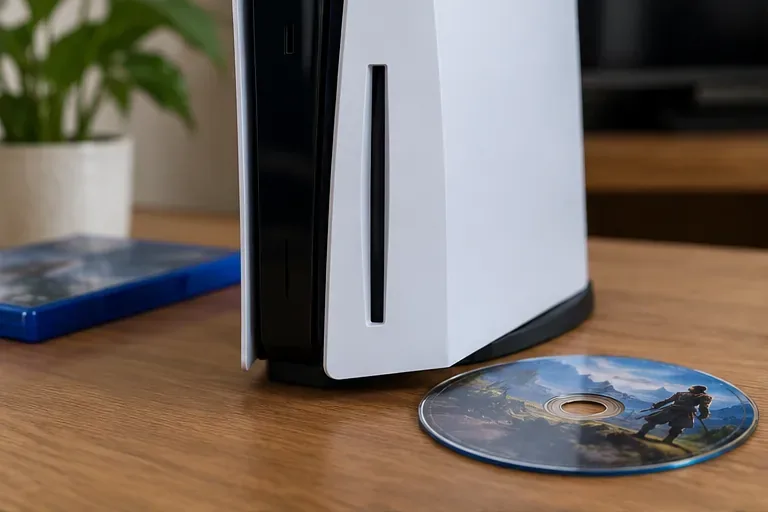
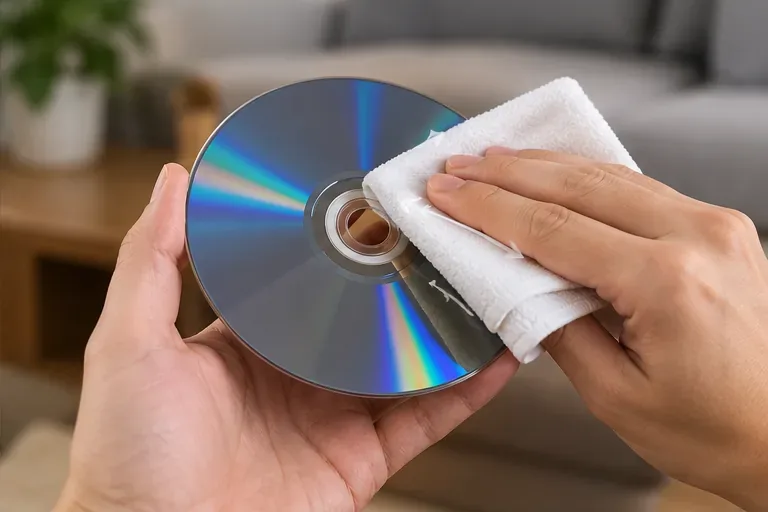
นำแผ่นออกจากเครื่องแล้วตรวจสอบทั้งสองด้านใต้แสงสว่างเพื่อดูว่ามีรอยนิ้วมือ ฝุ่น รอยขีดข่วน รอยแตก หรือฉลากเสียหายหรือไม่ จับแผ่นโดยจับที่รูตรงกลางและขอบด้านนอก ใช้ผ้าเนื้อนุ่มที่ไม่เป็นขุยสำหรับแผ่นบลูเรย์หรือดีวีดี เช็ดเป็นเส้นตรงจากตรงกลางไปยังขอบด้านนอก ใส่แผ่นกลับเข้าไปแล้วตรวจสอบว่า PS5 ตรวจพบแผ่นหรือไม่
หลีกเลี่ยงการใช้กระดาษเช็ดมือ ผ้าหยาบ น้ำยาทำความสะอาดบ้าน และของเหลวใดๆ กับแผ่นดิสก์โดยตรง ห้ามสอดสำลี แผ่นทำความสะอาด หรือเครื่องมือใดๆ เข้าไปในไดรฟ์ ขั้นตอนการแก้ไขปัญหาอย่างเป็นทางการของ PS5 แนะนำให้ทำความสะอาดแผ่นดิสก์โดยตรง ไม่จำเป็นต้องเปิดเครื่องหรือทำความสะอาดเลเซอร์
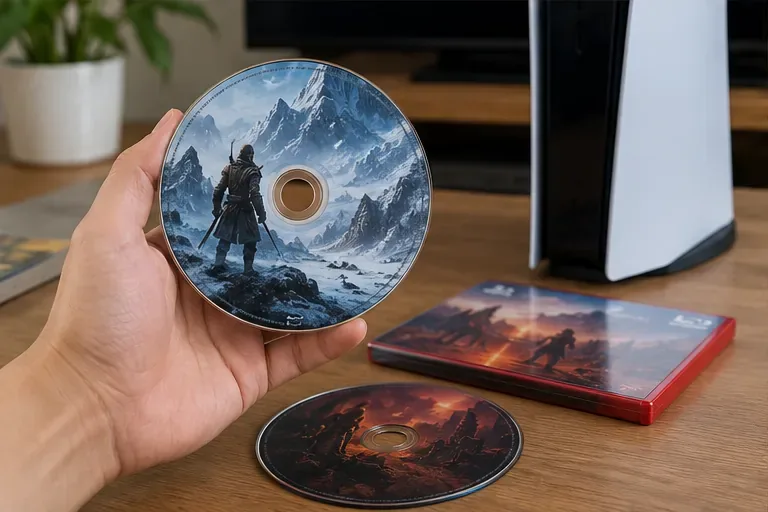
ลองใช้แผ่นเกม PS5 หรือ PS4 แผ่นภาพยนตร์ Blu-ray หรือ DVD อื่นที่คุณทราบว่าใช้งานได้และอยู่ในสภาพดี หากแผ่นที่สองใช้งานได้ แสดงว่าสภาพหรือรูปแบบของแผ่นแรกน่าจะเป็นปัญหามากกว่า หากแผ่นที่ใช้งานได้ดีหลายแผ่นใช้งานไม่ได้ทั้งหมด แสดงว่าปัญหาน่าจะอยู่ที่ตัวเครื่อง และเป็นข้อมูลที่มีประโยชน์ในการแจ้งให้ฝ่ายสนับสนุนของ PlayStation ทราบ ข้อมูลเหล่านี้เป็นเพียงเบาะแสในการวินิจฉัย ไม่ใช่การรับประกันว่าส่วนประกอบใดเสีย
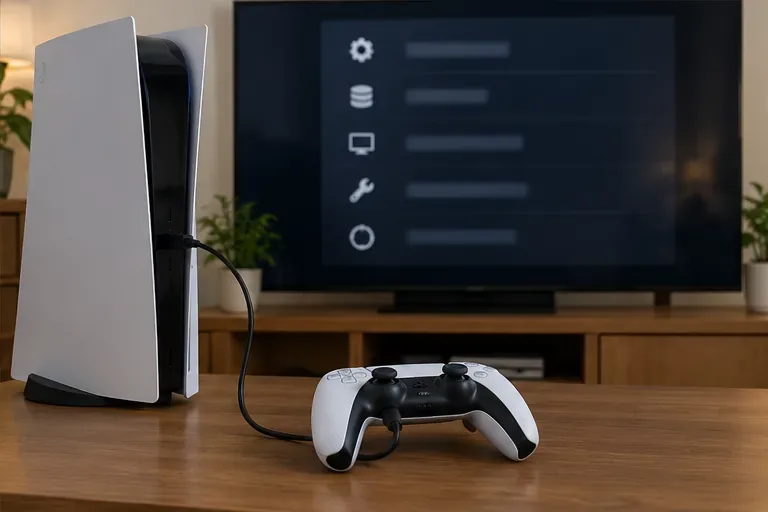
รีสตาร์ทเครื่องคอนโซลหนึ่งครั้งจากเมนูเปิด/ปิด แล้วลองอ่านแผ่นอีกครั้ง โซนี่แนะนำให้รีสตาร์ทเครื่องในคำแนะนำการแก้ไขข้อผิดพลาดในการอ่านแผ่น CE-110551-3 ด้วยเช่นกัน หากซอฟต์แวร์ระบบล้าสมัย ให้ตรวจสอบที่ การตั้งค่า > ระบบ > ซอฟต์แวร์ระบบ > การอัปเดตและการตั้งค่าซอฟต์แวร์ระบบแล้วติดตั้งการอัปเดตที่มีอยู่ คู่มือแผ่นดิสก์เฉพาะของโซนี่ยังแนะนำให้ใช้เครื่องมือแคชและฐานข้อมูลใน Safe Mode เมื่อการตรวจสอบแผ่นดิสก์ขั้นพื้นฐานไม่สามารถแก้ไขข้อผิดพลาดในการอ่านได้
วิธีเข้าสู่เซฟโหมด:
ให้ดูที่ป้ายกำกับเมนู ไม่ใช่หมายเลขตัวเลือก: เมนูโหมดปลอดภัยอาจเปลี่ยนแปลงได้ สำหรับคำแนะนำฉบับเต็ม โปรดดูคู่มือโหมดปลอดภัยของ PS5และคำแนะนำการอัปเดตซอฟต์แวร์ระบบ ของ Sony
หากปัญหายังคงอยู่ ให้เปิดการตั้งค่า > ระบบ > ซอฟต์แวร์ระบบ > ประวัติข้อผิดพลาดและจดบันทึกรหัสที่แสดงไว้ โซนี่ระบุว่าประวัติข้อผิดพลาดสามารถแสดงรายละเอียดหรือวิธีแก้ไขที่เป็นไปได้ เมื่อแผ่นดิสก์ที่รองรับทั้งหมดใช้งานไม่ได้ เครื่องคอนโซลจะไม่รับหรือดีดแผ่นดิสก์ตามปกติ หรือไดรฟ์ส่งเสียงดังผิดปกติ ให้หยุดการพยายามซ้ำๆ และไปที่หน้าสนับสนุนฮาร์ดแวร์และการซ่อมแซม อย่างเป็นทางการของ PlayStation
โซนี่ระบุว่าการรีเซ็ต PS5 (ติดตั้งซอฟต์แวร์ระบบใหม่)เป็นตัวเลือกในภายหลังหากการสร้างฐานข้อมูลใหม่ไม่ช่วยแก้ปัญหา นี่ไม่ใช่การล้างแคชทั่วไป: มันจะลบข้อมูลผู้ใช้ทั้งหมดและลบซอฟต์แวร์ระบบออก สำรองข้อมูลที่คุณต้องการก่อนและปฏิบัติตามคำแนะนำในการติดตั้งใหม่ของโซนี่ หากคุณไม่แน่ใจ โปรดติดต่อฝ่ายสนับสนุนก่อนเลือกตัวเลือกนี้ เงื่อนไขการซ่อมแซมและการรับประกันขึ้นอยู่กับภูมิภาคและรายละเอียดการซื้อของคุณ
| ผลลัพธ์ | สิ่งที่มันบ่งบอก | ขั้นตอนต่อไป |
|---|---|---|
| แผ่นดิสก์แผ่นหนึ่งเสีย อีกแผ่นใช้งานได้ | ปัญหาอาจเกิดขึ้นเฉพาะกับแผ่นดิสก์แผ่นแรกหรือรูปแบบของแผ่นดิสก์นั้น | ทำความสะอาดแผ่น ตรวจสอบความเข้ากันได้ หรือลองใช้แผ่นในเครื่องเล่นอื่นที่รองรับดู |
| ดิสก์ที่รองรับทุกตัวล้มเหลว | ปัญหาอาจเกิดจากตัวเครื่องคอนโซลหรือฮาร์ดไดรฟ์ | จดรหัสข้อผิดพลาดและติดต่อฝ่ายซ่อม PlayStation |
| เครื่องเล่นเกมจะไม่รับหรือดีดแผ่นดิสก์ออก | นี่เป็นอาการผิดปกติทางกลไกหรือการโหลด ไม่ใช่แค่ข้อผิดพลาดในการอ่านข้อมูล | อย่าฝืนใส่แผ่น ให้ทำตามคำแนะนำในส่วน "แผ่นติด" ในคู่มือการใช้งานแผ่นของโซนี่ |
โดยสรุปแล้ว ให้เริ่มต้นด้วยการตรวจสอบความเข้ากันได้และการวางแนวแผ่น ทำความสะอาดแผ่น และทดสอบกับเกมอื่นที่รองรับก่อนที่จะเปลี่ยนการตั้งค่าระบบ หากข้อผิดพลาดในการอ่านแผ่นของ PS5ยังคงเกิดขึ้นกับแผ่นหลายแผ่น วิธีที่ปลอดภัยที่สุดคือการตรวจสอบประวัติข้อผิดพลาดและขั้นตอนการซ่อมแซมของ PlayStation
เรียนรู้วิธีจำกัดการเล่นเกมตามเรตติ้งอายุบน PlayStation ทั้ง PS5, PS4, เว็บไซต์ และแอป PlayStation Family รวมถึงเคล็ดลับเกี่ยวกับเรตติ้งและรหัสผ่าน
เรียนรู้วิธีการถอดหรือเปลี่ยน SSD M.2 ของ PS5 อย่างปลอดภัย ตรวจสอบความเข้ากันได้ของ Sony ระหว่าง 250GB–8TB และข้อจำกัดของฮีทซิงค์ และหลีกเลี่ยงการสูญเสียข้อมูลเมื่อฟอร์แมตไดรฟ์
เสียงดังครืดคราดจากไดร์ฟอ่านแผ่นของ PS5 อาจบ่งชี้ถึงปัญหาที่แผ่นหรือฮาร์ดแวร์ ตรวจสอบแผ่น การวางตำแหน่ง การระบายอากาศ และซอฟต์แวร์ จากนั้นเรียนรู้ว่าเมื่อใดควรหยุดและส่งซ่อม
เปรียบเทียบอุปกรณ์ทางเลือกที่ดีที่สุดสำหรับ PlayStation Remote Play ตั้งแต่โทรศัพท์และจอยควบคุม แท็บเล็ต ไปจนถึงอุปกรณ์พกพา Windows, Steam Deck และทีวีที่รองรับ ดูว่าอุปกรณ์ใดใช้แอปอย่างเป็นทางการ คุณต้องใช้อุปกรณ์อะไร และวิธีหลีกเลี่ยงปัญหาความหน่วงของเครือข่าย
PS5 ไม่รู้จัก SSD ใช่ไหม? ตรวจสอบความเข้ากันได้ของ M.2 ถอดและฟอร์แมตไดรฟ์ภายในอย่างปลอดภัย หรือแก้ไขปัญหาอุปกรณ์จัดเก็บข้อมูลเสริม USB ด้วยวิธีแก้ไขที่ได้รับการยืนยันแล้วเหล่านี้
ติดตามวิวัฒนาการของฮาร์ดแวร์ PlayStation ตั้งแต่ความก้าวหน้าครั้งสำคัญด้านภาพ 3 มิติบนแผ่นซีดีของ PS1 ไปจนถึงการอัพสเกลภาพ PSSR ของ PS5 Pro พร้อมข้อมูลจำเพาะที่ได้รับการยืนยัน เหตุการณ์สำคัญ และบริบทด้านยอดขาย
ลดปัญหาความหน่วงในการป้อนข้อมูลของ PlayStation Portal ด้วยการเปลี่ยนแปลงเครือข่ายตามคำแนะนำของ Sony: ต่อ PS5 ด้วยสายเคเบิล ใช้ Wi-Fi 5 GHz ที่เสถียร ปรับตำแหน่งเราเตอร์ให้ดีขึ้น และตรวจสอบการอัปเดตระบบ
หากเครื่อง PS5 ของคุณเกิดปัญหาบูตวนซ้ำหลังจากรีเซ็ตเป็นค่าจากโรงงาน อาจเกิดจากปัญหาซอฟต์แวร์ พื้นที่จัดเก็บข้อมูล พลังงาน หรือหน้าจอแสดงผล โปรดทำตามขั้นตอนใน Safe Mode ของ Sony เพื่อปกป้องข้อมูล และเรียนรู้ว่าเมื่อใดควรติดตั้งระบบใหม่หรือขอรับบริการซ่อมแซม
เรียนรู้สิ่งที่ผู้ปกครองสามารถทำได้จริงเมื่อต้องการลบบัญชีของบุตรหลานบน PlayStation: ลบโปรไฟล์ PS5 หรือ PS4 ในเครื่อง ทำความเข้าใจข้อจำกัดของครอบครัว และหลีกเลี่ยงการปิดบัญชีของบุตรหลานทุกบัญชีโดยไม่ได้ตั้งใจ
ค้นหาความเร็วอินเทอร์เน็ตที่ดีที่สุดสำหรับ PlayStation Portal: ความเร็วขั้นต่ำของ Sony คือ 5 Mbps, ความเร็วที่แนะนำคือ 15 Mbps รวมถึงวิธีแก้ไขปัญหาความหน่วง การหลุดการเชื่อมต่อ และสัญญาณ Wi-Fi อ่อน