วิธีจำกัดการเล่นเกมตามเรตติ้งอายุบน PlayStation (PS5 และ PS4)
เรียนรู้วิธีจำกัดการเล่นเกมตามเรตติ้งอายุบน PlayStation ทั้ง PS5, PS4, เว็บไซต์ และแอป PlayStation Family รวมถึงเคล็ดลับเกี่ยวกับเรตติ้งและรหัสผ่าน
หากจอย DualSense ของคุณทำงานช้าบนพีซี ให้เริ่มจากการทดสอบแบบใช้สายก่อน จากนั้นตรวจสอบเฟิร์มแวร์ บลูทูธ และการตั้งค่าคอนโทรลเลอร์ของเกมทีละอย่าง วิธีนี้จะช่วยระบุได้ว่าความล่าช้าเกิดจากอะไร การเชื่อมต่อ แอปปรับแต่งการแมปอินพุต เกม หรือจอแสดงผล ไม่มีการตั้งค่าใดที่รับประกันได้ว่า "ไม่มีความล่าช้าเลย" และตัวเลขเช่นการตอบสนองที่รับประกัน 1 มิลลิวินาทีนั้นไม่มีความหมายในทุกพีซีและทุกเกม
คู่มือนี้จะแนะนำวิธีการแก้ไขปัญหาความหน่วงในการป้อนข้อมูลของคอนโทรลเลอร์ PS5 บนพีซีที่ใช้ Windows 11 และ Steam อย่างเป็นรูปธรรม การตรวจสอบแบบเดียวกันนี้ใช้ได้กับเกม Windows อื่นๆ ด้วย แต่การรองรับคอนโทรลเลอร์และคุณสมบัติของ DualSense จะแตกต่างกันไปในแต่ละเกม Sony ระบุว่าทริกเกอร์แบบปรับได้และระบบสั่นตอบสนองจะทำงานเฉพาะในเกมที่รองรับเท่านั้น และระบบสั่นตอบสนองอาจต้องใช้ USB บนพีซี โปรดดูคู่มือคุณสมบัติ DualSense PC ของ Sony
ข้อมูลต้องส่งผ่านจากตัวควบคุมผ่าน USB หรือ Bluetooth ไปยัง Windows ซอฟต์แวร์ควบคุม เกม และสุดท้ายไปยังหน้าจอแสดงผล ความล่าช้าในจุดใดจุดหนึ่งอาจทำให้รู้สึกเหมือนตัวควบคุมหน่วง ใช้รูปแบบด้านล่างเพื่อเลือกจุดเริ่มต้น
| สิ่งที่คุณสังเกตเห็น | เริ่มต้นด้วยการตรวจสอบ |
|---|---|
| บลูทูธให้ความรู้สึกแย่กว่า USB | การจับคู่ แบตเตอรี่ ตำแหน่งการวางตัวรับสัญญาณ และไดรเวอร์บลูทูธ |
| ความล่าช้าแบบเดียวกันนี้เกิดขึ้นทั้งบน USB และ Bluetooth | เฟิร์มแวร์ ซอฟต์แวร์ปรับแต่งปุ่ม และว่าปัญหานี้เกิดขึ้นกับคอนโทรลเลอร์ตัวอื่นด้วยหรือไม่ |
| มีเพียงเกมเดียวเท่านั้นที่รู้สึกว่ามีความล่าช้า | การรองรับคอนโทรลเลอร์ โหมดอินพุต และการตั้งค่าการควบคุมของเกมนั้น |
| ปุ่มต่างๆ ทำงานได้ในระหว่างการทดสอบ แต่การแสดงผลบนหน้าจออาจล่าช้า | ประสิทธิภาพของเกม, การจัดเฟรมภาพ, การตั้งค่าอัตราการรีเฟรชหน้าจอ หรือการสตรีมมิ่ง |
เพื่อให้ได้ผลลัพธ์การเปรียบเทียบที่ชัดเจน ให้ใช้เกม ฉาก และจอแสดงผลเดียวกัน โดยเปลี่ยนทีละรายการ อย่าตัดสินความหน่วงของอินพุตจากสตรีมระยะไกล หากคุณพยายามแยกการตอบสนองของคอนโทรลเลอร์ในพื้นที่
เชื่อมต่อคอนโทรลเลอร์เข้ากับพีซีโดยตรงด้วยสาย USB-C ที่ส่งข้อมูลได้ สายชาร์จอย่างเดียวอาจจ่ายไฟให้คอนโทรลเลอร์ได้ แต่ไม่ได้ให้การเชื่อมต่อข้อมูลที่คุณต้องการ สำหรับการทดสอบนี้ ให้เชื่อมต่อโดยตรงกับพอร์ตพีซีแทนที่จะใช้ฮับ เพื่อไม่ให้ฮับเป็นตัวแปรเพิ่มเติม Sony รองรับการเชื่อมต่อ USB กับพีซี Windows ที่เข้ากันได้ โปรดดูคู่มือความเข้ากันได้ของ DualSense กับพีซี ของ Sony
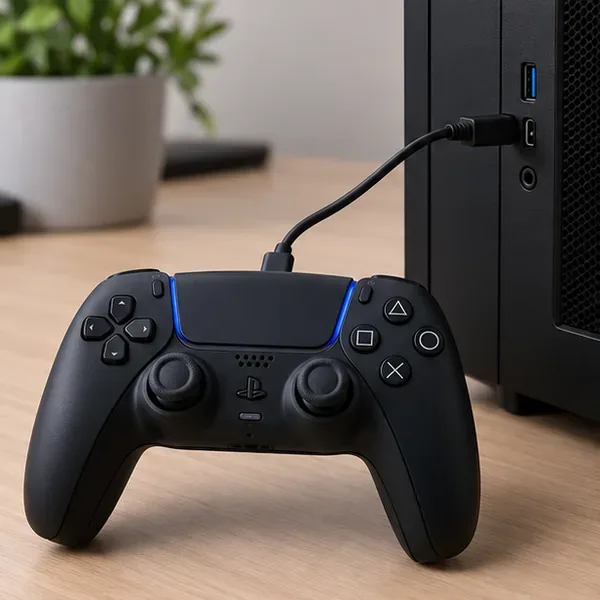
เปิดเกมแล้วทำซ้ำขั้นตอนเดียวกับที่เคยทำผ่านบลูทูธ หากการทดสอบแบบใช้สายดีกว่า ให้ลองทดสอบผ่านบลูทูธต่อไป หากยังคงเหมือนเดิม ให้ลองแก้ไขปัญหาที่ซอฟต์แวร์และเส้นทางของเกมแทนที่จะซื้อสายเคเบิลที่เร็วขึ้น
โซนี่มี แอป PlayStation Accessoriesสำหรับ Windows เพื่ออัปเดตซอฟต์แวร์คอนโทรลเลอร์ DualSense ดาวน์โหลดได้จากหน้าสนับสนุน DualSense PC ของโซนี่ เชื่อมต่อคอนโทรลเลอร์ผ่าน USB เปิดแอป และทำตามคำแนะนำการอัปเดตหากมี การอัปเดตเฟิร์มแวร์อาจแก้ไขปัญหาของอุปกรณ์ได้ แต่โซนี่ไม่รับประกันว่าการอัปเดตจะช่วยขจัดปัญหาความหน่วงในการป้อนข้อมูลได้
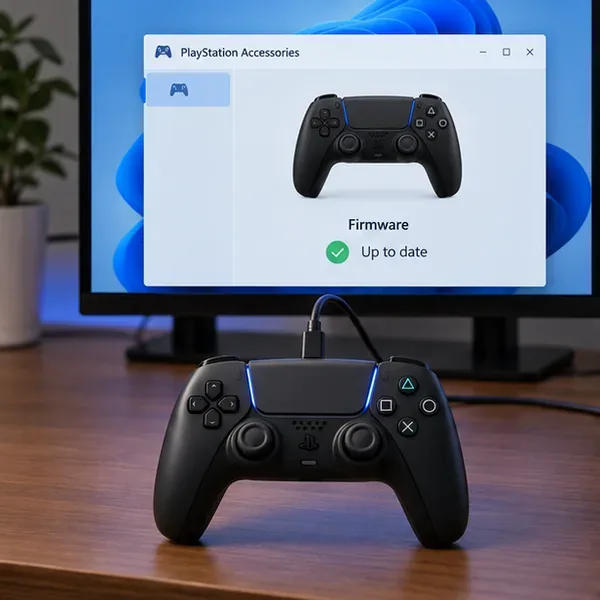
ควรใช้แอปของ Sony แทนการดาวน์โหลดเฟิร์มแวร์ที่ไม่เป็นทางการ หลังจากอัปเดตแล้ว ให้เชื่อมต่อคอนโทรลเลอร์อีกครั้งและทำการทดสอบสั้นๆ ซ้ำอีกครั้ง
หากการเชื่อมต่อไร้สายมีปัญหา ให้ล้างการจับคู่ที่บันทึกไว้แล้วตั้งค่าใหม่อีกครั้ง ใน Windows 11 ให้เปิดการตั้งค่า > บลูทูธและอุปกรณ์ > อุปกรณ์ค้นหาตัวควบคุม เลือกเมนูตัวเลือกเพิ่มเติม แล้วเลือกลบอุปกรณ์ ปิดตัวควบคุม โดยไม่ต้องเสียบสาย USB ให้กดปุ่ม สร้าง ค้างไว้ แล้วกดปุ่ม PS ค้างไว้จนกว่าแถบไฟจะกะพริบ ใน Windows ให้เลือกเพิ่มอุปกรณ์ > บลูทูธแล้วเลือกตัวควบคุม Sony ได้บันทึกขั้นตอนการจับคู่นี้ไว้ และ Microsoft ได้บันทึกขั้นตอนการลบและเพิ่มไว้ในคู่มือการแก้ไขปัญหาบลูทูธสำหรับ Windows
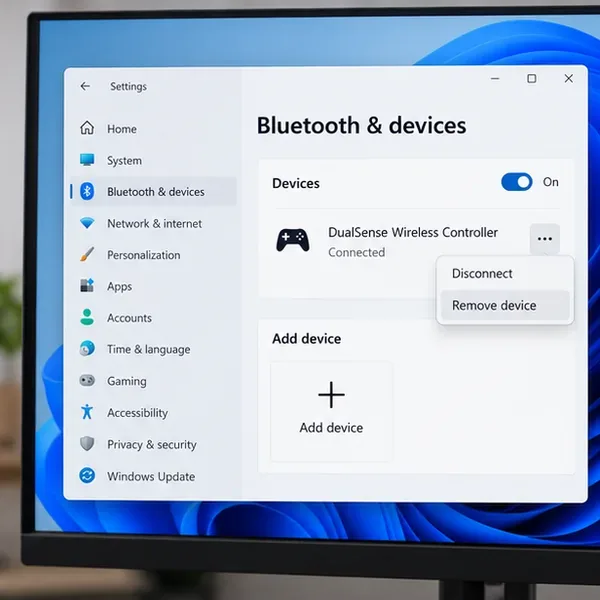
ตรวจสอบให้แน่ใจว่าได้ชาร์จแบตเตอรี่คอนโทรลเลอร์แล้ว และวางไว้ใกล้กับพีซีมากพอเพื่อให้การเชื่อมต่อเสถียร หากคุณใช้ Windows 10 การตั้งค่าบลูทูธจะอยู่ในการตั้งค่า > อุปกรณ์ > บลูทูธและอุปกรณ์อื่นๆ
ย้ายตัวควบคุมและตัวรับสัญญาณบลูทูธไปยังที่โล่ง หากเสาอากาศบลูทูธของเดสก์ท็อปอยู่หลังเคสโลหะ ให้ใช้เสาอากาศที่มาพร้อมกับพีซีหรือวางอะแดปเตอร์บลูทูธในตำแหน่งที่ไม่ถูกกีดขวาง นอกจากนี้ ไมโครซอฟต์ยังระบุว่าอุปกรณ์ USB 3.0 ที่ไม่มีฉนวนหุ้มซึ่งอยู่ใกล้กับฮาร์ดแวร์บลูทูธอาจรบกวนการเชื่อมต่อได้ ให้ย้ายอุปกรณ์ USB หรืออะแดปเตอร์ที่อยู่ใกล้เคียงออกไป แล้วทดสอบอีกครั้งก่อนที่จะเปลี่ยนการตั้งค่าที่ไม่เกี่ยวข้อง
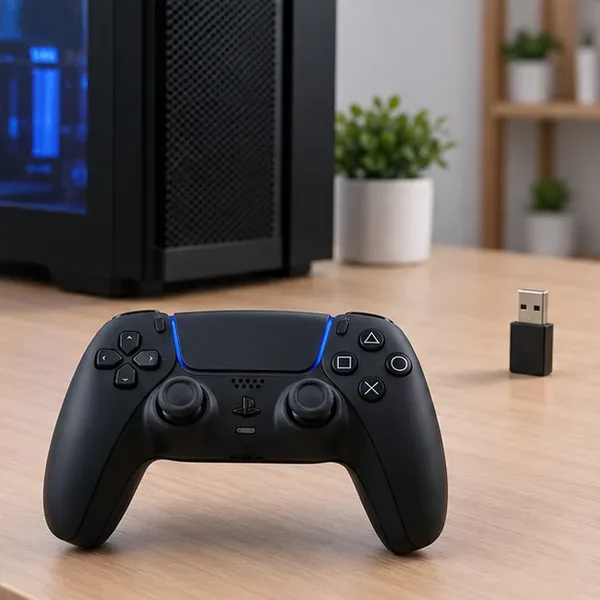
หากการเชื่อมต่อยังคงติดขัด ให้อัปเดต ไดรเวอร์ อะแดปเตอร์บลูทูธผ่านตัวจัดการอุปกรณ์หรือหน้าสนับสนุนของผู้ผลิตพีซีของคุณ ปฏิบัติตามคำแนะนำในการอัปเดตไดรเวอร์บลูทูธ ของ Microsoft หลีกเลี่ยงการอัปเดตรายการ HID หรือ USB ทุกรายการโดยพลการ ให้เลือกอัปเดตเฉพาะอะแดปเตอร์ จากนั้นรีสตาร์ท Windows หากได้รับแจ้ง
Steam มีประโยชน์เมื่อเกมต้องการการแปลงการใช้งานคอนโทรลเลอร์ แต่การเปิดใช้งานตัวเลือกความเข้ากันได้ทุกอย่างไม่ใช่วิธีแก้ปัญหาความหน่วงต่ำแบบครอบคลุมเสมอไป ขั้นแรก ตรวจสอบข้อมูลการรองรับคอนโทรลเลอร์ของเกมใน Steam ก่อน Valve กล่าวว่าคอนโทรลเลอร์ PlayStation ที่เป็นค่าเริ่มต้นสามารถใช้การรองรับในตัวของเกมได้หากมี และใช้ Steam Input เมื่อเกมไม่รองรับอุปกรณ์นั้น นอกจากนี้ Steam ยังมีตัวเลือกคอนโทรลเลอร์สำหรับแต่ละเกมบันทึกการอัปเดตไคลเอ็นต์ Steamอธิบายพฤติกรรมนี้ไว้
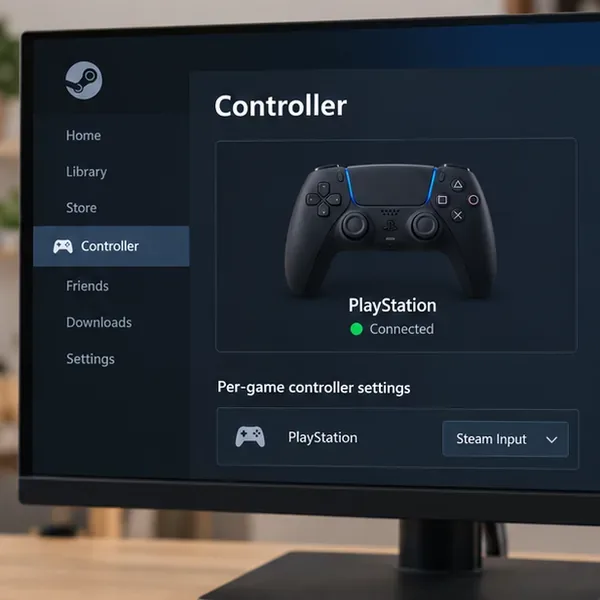
ในโปรแกรม Steam บนเดสก์ท็อป ให้เปิดSteam > การตั้งค่า > ตัวควบคุมเพื่อตรวจสอบว่าระบบตรวจพบตัวควบคุมหรือไม่ สำหรับเกมใดเกมหนึ่ง ให้เปิดหน้าไลบรารีของเกมนั้น แล้วใช้เมนูการตั้งค่าตัวควบคุมหรือคุณสมบัติเพื่อเลือกการตั้งค่า Steam Input ที่เหมาะสม หากเกมนั้นรู้จัก DualSense อย่างถูกต้องแล้ว ให้ลองทดสอบการรองรับแบบดั้งเดิมก่อน หากไม่รู้จัก ให้ลองใช้ Steam Input สำหรับเกมนั้นแล้วเปรียบเทียบคู่มือผู้เล่น Steam Input ของ Valve ครอบคลุมการกำหนดค่าตัวควบคุมทั้งแบบทั่วไปและเฉพาะเกม
สำหรับเกมที่เปิดจากร้านค้าอื่น การรองรับจะขึ้นอยู่กับเกมและตัวเปิดเกมนั้น ๆ อย่าคิดว่า Steam Input จะมีผลต่อเกมจนกว่าคุณจะเปิดเกมผ่าน Steam และตรวจสอบให้แน่ใจว่าการตั้งค่าเฉพาะเกมนั้นเปิดใช้งานอยู่
โปรแกรมยูทิลิตี้สำหรับคอนโทรลเลอร์สามารถแปลงคอนโทรลเลอร์ PlayStation ให้เป็นรูปแบบอินพุตอื่นได้ ซึ่งอาจช่วยได้ในเกมที่ไม่มีการรองรับ DualSense โดยตรง แต่การเปิดใช้งานโปรแกรมแปลงสองโปรแกรมพร้อมกันอาจทำให้เกิดปุ่มซ้ำ ข้อความแจ้งเตือนแปลกๆ หรือการตอบสนองที่ไม่สม่ำเสมอ ปิดโปรแกรมปรับแต่งคอนโทรลเลอร์และโอเวอร์เลย์อื่นๆ ชั่วคราว จากนั้นทดสอบเกมโดยใช้เฉพาะการรองรับแบบดั้งเดิม หรือใช้เฉพาะเลเยอร์การปรับแต่งที่เลือกไว้เพียงเลเยอร์เดียว เปลี่ยนทีละแอปเพื่อตรวจสอบว่าการตั้งค่าใดมีผล
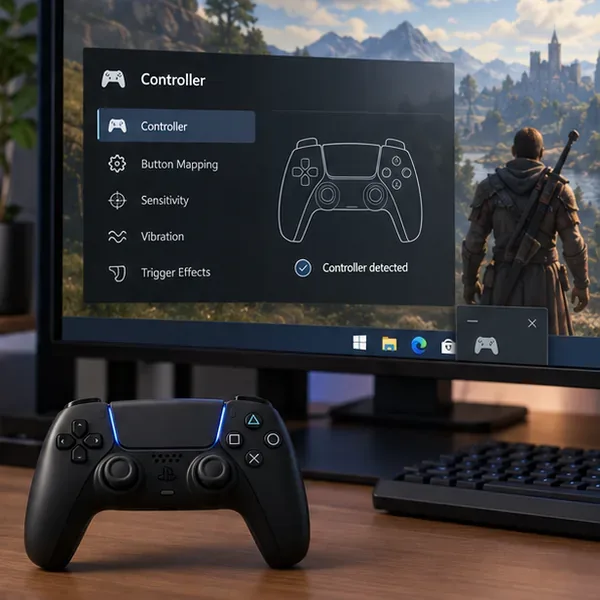
หากคุณใช้โปรแกรมแปลงปุ่มสำหรับฟีเจอร์เฉพาะ ให้เปิดใช้งานอีกครั้งหลังจากเปรียบเทียบเสร็จแล้ว และกำหนดค่า Steam หรือเกมเพื่อหลีกเลี่ยงการแปลซ้ำซ้อน รีสตาร์ทเกมหลังจากเปลี่ยนซอฟต์แวร์ควบคุมเพื่อให้เกมตรวจจับอุปกรณ์ที่ต้องการได้
ใช้ฟังก์ชันทดสอบการป้อนข้อมูลคอนโทรลเลอร์ของ Steam (หากมี) หรือหน้าจอวินิจฉัยที่เกมจัดหาให้ เพื่อตรวจสอบว่าการกดปุ่มและการขยับจอยสติ๊กทำงานได้อย่างถูกต้อง วิธีนี้จะช่วยเปิดเผยปุ่มที่ไม่ทำงานหรือจอยสติ๊กที่ต้องปรับเทียบ อย่างไรก็ตาม นี่ไม่ใช่การวัดค่าความหน่วง: หน้าจอทดสอบไม่สามารถวัดเวลาทั้งหมดตั้งแต่การกดปุ่มจริงจนถึงภาพปรากฏบนจอภาพของคุณได้
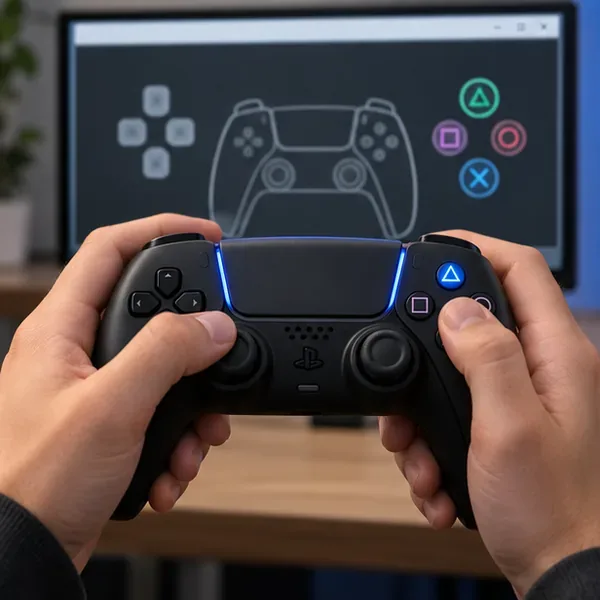
หากการทดสอบคอนโทรลเลอร์แสดงผลได้ราบรื่น แต่มีเพียงเกมเดียวที่ตอบสนองช้า ให้ตรวจสอบการรองรับคอนโทรลเลอร์และการตั้งค่าอินพุตของเกมนั้น Sony เตือนว่าการรองรับจะแตกต่างกันไปในแต่ละเกม บน Steam ข้อมูลการรองรับคอนโทรลเลอร์ในหน้าเว็บของร้านค้าสามารถช่วยแยกแยะความแตกต่างระหว่างการรองรับแบบเต็มรูปแบบและการรองรับแบบบางส่วนได้ ค่า Dead Zone สูงหรือการบัฟเฟอร์อินพุตของเกมเองอาจทำให้รู้สึกช้า แต่จะแตกต่างจากการเชื่อมต่อ Bluetooth ที่ช้า
หากการป้อนข้อมูลทำงาน แต่ภาพยังดูไม่คมชัด ให้ลดการตั้งค่ากราฟิกที่ทำให้เกิดการกระตุกของเฟรมเรต แล้วลองเปรียบเทียบอีกครั้ง ตรวจสอบว่าจอแสดงผลใช้เรทรีเฟรชที่รองรับจริงหรือไม่ โดยไปที่การตั้งค่า > ระบบ > จอแสดงผล > การแสดงผลขั้นสูง Microsoft อธิบายวิธีการเลือกเรทรีเฟรชที่ใช้งานได้ในคู่มือเรทรีเฟรชของจอภาพ Windowsเรทรีเฟรชที่สูงขึ้นสามารถทำให้การเคลื่อนไหวและการตอบสนองราบรื่นขึ้นเมื่อจอภาพและเกมสามารถรองรับได้ แต่ไม่สามารถแก้ไขปัญหาบลูทูธหรือปัญหาการแมปได้
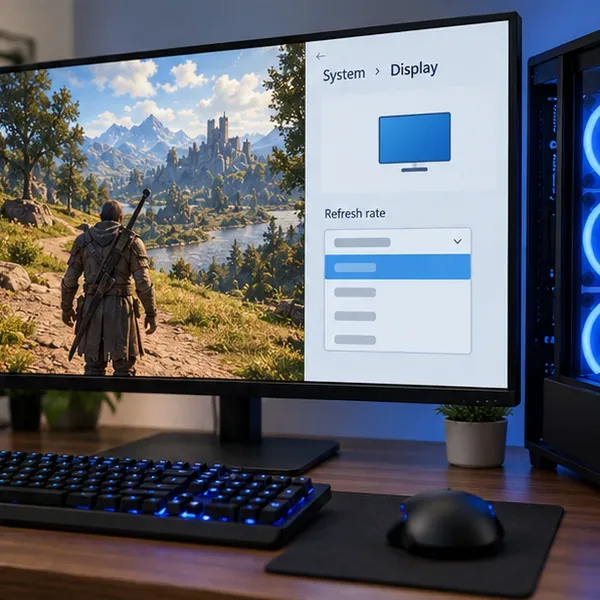
ทดสอบการเปลี่ยนแปลง V-Sync, การจำกัดเฟรม, โอเวอร์เลย์ หรือโหมดการแสดงผลทีละอย่าง เนื่องจากค่าการตั้งค่าที่ดีที่สุดขึ้นอยู่กับเกม ฮาร์ดแวร์กราฟิก และจอภาพ หากคุณกำลังเล่นผ่าน Remote Play หรือบริการสตรีมมิ่งอื่น ๆ ให้เปรียบเทียบกับเกมที่เล่นในเครื่องโดยตรง การสตรีมมิ่งจะเพิ่มเส้นทางเครือข่ายและการเข้ารหัสวิดีโอแยกต่างหาก
ไม่จำเป็นต้องใช้กับทุกการตั้งค่าเสมอไป การใช้ USB เป็นการทดสอบที่ควบคุมได้ดี เพราะเป็นการตัด Bluetooth ออกไปจากเส้นทาง ใช้การเชื่อมต่อที่ให้ความรู้สึกสม่ำเสมอที่สุดในเกมเดียวกัน และใช้ USB สำหรับคุณสมบัติที่รองรับซึ่งจำเป็นต้องใช้ เช่น ระบบตอบสนองแบบสัมผัส (haptic feedback) ในเกม PC บางเกม
ไม่ครับ Steam Input เป็นเพียงส่วนเสริมสำหรับการปรับแต่งและใช้งานร่วมกันได้ มันช่วยให้เกมรู้จักหรือแมปคอนโทรลเลอร์ได้ แต่ไม่ใช่ตัวลดความหน่วงแบบครอบคลุมทุกเกม ควรใช้การรองรับ DualSense ดั้งเดิมของเกมนั้นๆ หากใช้งานได้ แล้วค่อยเปรียบเทียบการตั้งค่า Steam Input ของแต่ละเกมหากใช้งานไม่ได้
ลองทดสอบอีกครั้งโดยใช้ USB ปิดโปรแกรมรีแมปเปอร์ อัปเดตเฟิร์มแวร์อย่างเป็นทางการ และลองใช้คอนโทรลเลอร์กับอุปกรณ์อื่นที่รองรับ หากเป็นไปได้ หากปัญหาเกิดจากคอนโทรลเลอร์ ให้ดูคำแนะนำในการแก้ไขปัญหาและการรีเซ็ต DualSense ของ Sony หากคอนโทรลเลอร์อื่นมีอาการหน่วงแบบเดียวกันบนพีซีเครื่องเดียวกัน ให้ตรวจสอบเกม Windows และเส้นทางการแสดงผล
ตรวจสอบตามลำดับเหล่านี้และรักษาการเปรียบเทียบให้สม่ำเสมอ นั่นจะแสดงให้เห็นว่าสาเหตุหลักมาจากบลูทูธ การแปลงข้อมูลอินพุต การรองรับเกม หรือภาพที่ปรากฏบนหน้าจอ และช่วยให้คุณเลือกวิธีแก้ไขได้โดยไม่ต้องพึ่งพาการปรับแต่งอัตราการสุ่มตัวอย่างที่ไม่ได้รับการสนับสนุน หรือการรับประกันความแม่นยำระดับมิลลิวินาที
เรียนรู้วิธีจำกัดการเล่นเกมตามเรตติ้งอายุบน PlayStation ทั้ง PS5, PS4, เว็บไซต์ และแอป PlayStation Family รวมถึงเคล็ดลับเกี่ยวกับเรตติ้งและรหัสผ่าน
เรียนรู้วิธีการถอดหรือเปลี่ยน SSD M.2 ของ PS5 อย่างปลอดภัย ตรวจสอบความเข้ากันได้ของ Sony ระหว่าง 250GB–8TB และข้อจำกัดของฮีทซิงค์ และหลีกเลี่ยงการสูญเสียข้อมูลเมื่อฟอร์แมตไดรฟ์
เสียงดังครืดคราดจากไดร์ฟอ่านแผ่นของ PS5 อาจบ่งชี้ถึงปัญหาที่แผ่นหรือฮาร์ดแวร์ ตรวจสอบแผ่น การวางตำแหน่ง การระบายอากาศ และซอฟต์แวร์ จากนั้นเรียนรู้ว่าเมื่อใดควรหยุดและส่งซ่อม
เปรียบเทียบอุปกรณ์ทางเลือกที่ดีที่สุดสำหรับ PlayStation Remote Play ตั้งแต่โทรศัพท์และจอยควบคุม แท็บเล็ต ไปจนถึงอุปกรณ์พกพา Windows, Steam Deck และทีวีที่รองรับ ดูว่าอุปกรณ์ใดใช้แอปอย่างเป็นทางการ คุณต้องใช้อุปกรณ์อะไร และวิธีหลีกเลี่ยงปัญหาความหน่วงของเครือข่าย
PS5 ไม่รู้จัก SSD ใช่ไหม? ตรวจสอบความเข้ากันได้ของ M.2 ถอดและฟอร์แมตไดรฟ์ภายในอย่างปลอดภัย หรือแก้ไขปัญหาอุปกรณ์จัดเก็บข้อมูลเสริม USB ด้วยวิธีแก้ไขที่ได้รับการยืนยันแล้วเหล่านี้
ติดตามวิวัฒนาการของฮาร์ดแวร์ PlayStation ตั้งแต่ความก้าวหน้าครั้งสำคัญด้านภาพ 3 มิติบนแผ่นซีดีของ PS1 ไปจนถึงการอัพสเกลภาพ PSSR ของ PS5 Pro พร้อมข้อมูลจำเพาะที่ได้รับการยืนยัน เหตุการณ์สำคัญ และบริบทด้านยอดขาย
ลดปัญหาความหน่วงในการป้อนข้อมูลของ PlayStation Portal ด้วยการเปลี่ยนแปลงเครือข่ายตามคำแนะนำของ Sony: ต่อ PS5 ด้วยสายเคเบิล ใช้ Wi-Fi 5 GHz ที่เสถียร ปรับตำแหน่งเราเตอร์ให้ดีขึ้น และตรวจสอบการอัปเดตระบบ
หากเครื่อง PS5 ของคุณเกิดปัญหาบูตวนซ้ำหลังจากรีเซ็ตเป็นค่าจากโรงงาน อาจเกิดจากปัญหาซอฟต์แวร์ พื้นที่จัดเก็บข้อมูล พลังงาน หรือหน้าจอแสดงผล โปรดทำตามขั้นตอนใน Safe Mode ของ Sony เพื่อปกป้องข้อมูล และเรียนรู้ว่าเมื่อใดควรติดตั้งระบบใหม่หรือขอรับบริการซ่อมแซม
เรียนรู้สิ่งที่ผู้ปกครองสามารถทำได้จริงเมื่อต้องการลบบัญชีของบุตรหลานบน PlayStation: ลบโปรไฟล์ PS5 หรือ PS4 ในเครื่อง ทำความเข้าใจข้อจำกัดของครอบครัว และหลีกเลี่ยงการปิดบัญชีของบุตรหลานทุกบัญชีโดยไม่ได้ตั้งใจ
ค้นหาความเร็วอินเทอร์เน็ตที่ดีที่สุดสำหรับ PlayStation Portal: ความเร็วขั้นต่ำของ Sony คือ 5 Mbps, ความเร็วที่แนะนำคือ 15 Mbps รวมถึงวิธีแก้ไขปัญหาความหน่วง การหลุดการเชื่อมต่อ และสัญญาณ Wi-Fi อ่อน