ทำไมเว็บเบราว์เซอร์ของ Xbox ถึงช้าจัง? 7 สาเหตุและวิธีแก้ไข
หากเว็บเบราว์เซอร์ของ Xbox ช้าให้ตรวจสอบก่อนว่าความล่าช้านั้นเกิดจากเว็บไซต์ใดเว็บไซต์หนึ่ง เครือข่ายของคุณ หรือตัว Microsoft Edge เอง บน Xbox Series X|S เบราว์เซอร์ที่ติดตั้งมาด้วยคือ Microsoft Edge และ Microsoft อธิบายว่าเป็นเบราว์เซอร์ที่ใช้ Chromium ดังนั้นคำอธิบายที่ว่า “เบราว์เซอร์ของ Xbox ใช้เอนจิ้นที่ล้าสมัย” จึงไม่ใช่คำอธิบายที่น่าเชื่อถือ การตรวจสอบหน้าเว็บขนาดใหญ่ Wi-Fi ไม่เสถียร การดาวน์โหลด ข้อมูลเบราว์เซอร์ เซสชันค้าง หรือปัญหาฝั่งเว็บไซต์ เป็นสิ่งที่มีประโยชน์มากกว่า
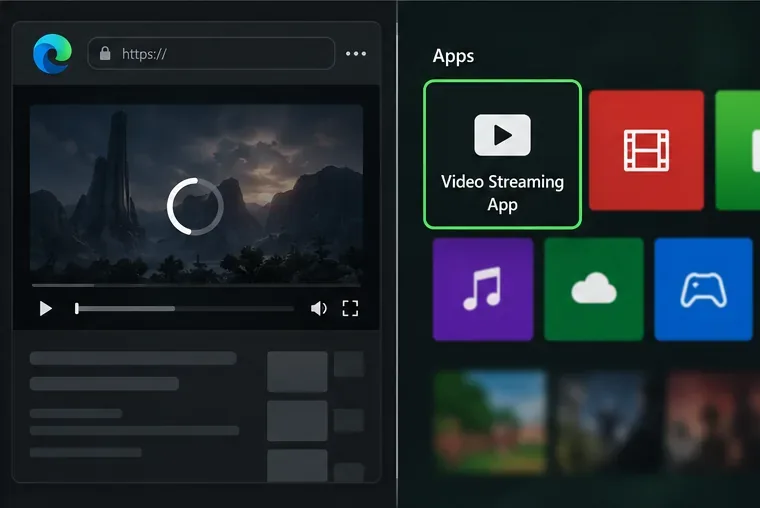
ใช้การตรวจสอบด้านล่างตามลำดับ การตรวจสอบเหล่านี้ไม่ได้รับประกันว่าจะเพิ่มความเร็วอย่างแน่นอน แต่แต่ละขั้นตอนจะช่วยแยกสาเหตุและแก้ไขปัญหาโดยมีความเสี่ยงต่ำ ภาพหน้าจอเป็นเพียงภาพประกอบอย่างง่าย ดังนั้นลักษณะของเมนูอาจแตกต่างกันไปตามการอัปเดตของคอนโซลและภาษา
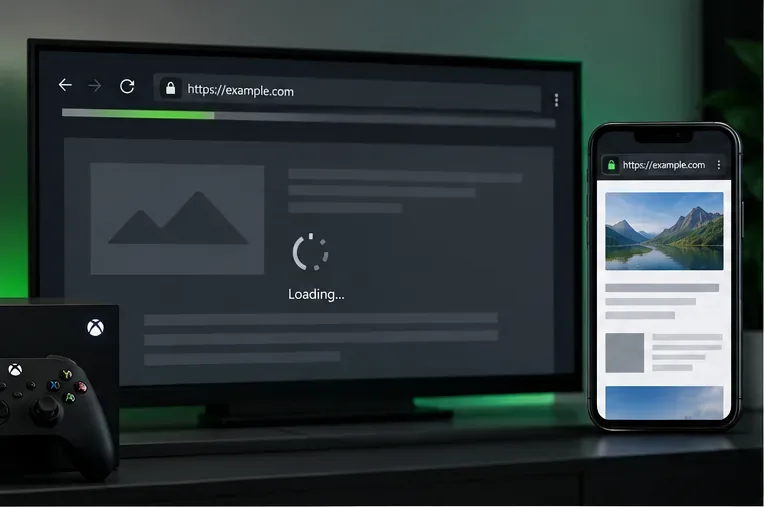
ทำไมเว็บเบราว์เซอร์ของ Xbox ถึงช้าจัง? 7 สาเหตุที่เป็นไปได้
- หน้าเว็บนี้ใช้ทรัพยากรมากหน้าเว็บที่มีวิดีโอเล่นอัตโนมัติ รูปภาพขนาดใหญ่ โฆษณา ตัวติดตาม และสคริปต์จำนวนมาก อาจใช้เวลานานกว่าในการแสดงผลหรือตอบสนองเมื่อเทียบกับหน้าเว็บที่มีทรัพยากรน้อย นั่นแสดงว่าปัญหาอยู่ที่ภาระงานของหน้าเว็บ ไม่ใช่ว่าคอนโซลเสียโดยอัตโนมัติ
- สัญญาณ Wi-Fi อ่อนหรือไม่เสถียรสัญญาณอ่อน เสียงรบกวน หรือการขาดหายชั่วขณะ อาจทำให้หน้าเว็บค้างได้ แม้ว่าอุปกรณ์อื่นๆ จะดูเหมือนใช้งานได้ปกติก็ตาม การท่องเว็บขึ้นอยู่กับการเชื่อมต่อที่เสถียรและความเร็วในการดาวน์โหลดที่รวดเร็ว
- มีการดาวน์โหลดอื่นที่ใช้การเชื่อมต่อของคุณอยู่การดาวน์โหลดเกมหรือแอปขนาดใหญ่ การอัปเดต หรือการใช้งานอื่นๆ ในครัวเรือนอาจแย่งใช้แบนด์วิดท์ที่มีอยู่ ซึ่งอาจทำให้หน้าเว็บและสื่อต่างๆ ช้าลง แต่ไม่ได้หมายความว่าเบราว์เซอร์จำเป็นต้องเปลี่ยน DNS
- Edge มีข้อมูลเว็บไซต์ที่ล้าสมัยไฟล์แคชโดยปกติจะช่วยให้การเข้าชมซ้ำราบรื่น แต่แคชหรือคุกกี้ที่มีปัญหาอาจทำให้บางหน้าเว็บทำงานผิดปกติ การล้างแคชทั้งหมดไม่ได้ช่วยเพิ่มความเร็วโดยอัตโนมัติ เพราะอาจทำให้คุณออกจากระบบ และการโหลดหน้าเว็บครั้งแรกอาจใช้เวลานานขึ้นเนื่องจากต้องดาวน์โหลดไฟล์ใหม่
- เซสชันแอปปัจจุบันค้างหรือกำลังยุ่งอยู่แท็บเบราว์เซอร์หรือแอปคอนโซลอาจหยุดตอบสนองตามปกติหลังจากใช้งานเป็นเวลานาน การรีสตาร์ท Edge เป็นวิธีที่รวดเร็วในการทดสอบโดยไม่ต้องเปลี่ยนการตั้งค่าเครือข่าย
- คอนโซลจำเป็นต้องได้รับการอัปเดตหรือรีสตาร์ทการอัปเดตระบบที่รอดำเนินการหรือปัญหาซอฟต์แวร์ชั่วคราวอาจส่งผลต่อการทำงานของแอป ภาพรวมของ Microsoft Xbox Edge ระบุว่าเบราว์เซอร์ของ Series X|S ใช้ Chromium ดังนั้นการอ้างว่า "เอ็นจิ้นล้าสมัย" จึงไม่ควรใช้แทนการตรวจสอบสถานะของคอนโซลจริง
- เว็บไซต์หรือบริการของเว็บไซต์นั้นเป็นคอขวดหากเว็บไซต์หนึ่งทำงานช้าบนอุปกรณ์หลายเครื่อง หรือวิดีโอเพียงรายการเดียวใช้งานไม่ได้ใน Edge สาเหตุอาจมาจากเซิร์ฟเวอร์ของเว็บไซต์นั้น การส่งสื่อ หรือความเข้ากันได้ การรีเซ็ตคอนโซลจะไม่สามารถแก้ไขปัญหาการหยุดชะงักของบริการระยะไกลได้
คู่มือการใช้งาน Edge บน Xboxของ Microsoft ครอบคลุมถึงเบราว์เซอร์สำหรับ Series S และ X เมนูและพฤติกรรมของเบราว์เซอร์บน Xbox One อาจแตกต่างกัน ดังนั้นให้ใช้การตั้งค่าที่ใกล้เคียงที่สุดกับคอนโซลรุ่นเก่ากว่า
7 วิธีแก้ไขปัญหาที่ควรลอง เรียงจากวิธีที่เร็วที่สุดไปจนถึงวิธีที่ได้ผลดีที่สุด
1. เปรียบเทียบเว็บไซต์เดียวกันบน Xbox และอุปกรณ์อื่น
เปิด URL เดียวกันบนโทรศัพท์หรือคอมพิวเตอร์ที่เชื่อมต่อกับเครือข่ายบ้านเดียวกัน จากนั้นเปิดเว็บไซต์ขนาดเล็กอีกเว็บไซต์หนึ่งใน Edge บน Xbox หากมีเพียงเว็บไซต์เดียวที่ทำงานช้าบนคอนโซล ให้ดำเนินการตรวจสอบความเข้ากันได้ด้านล่าง หากเว็บไซต์เดียวกันทำงานช้าบนทุกอุปกรณ์ ให้ตรวจสอบเว็บไซต์นั้นเองหรือการเชื่อมต่ออินเทอร์เน็ตของคุณก่อนที่จะเปลี่ยนการตั้งค่า Xbox
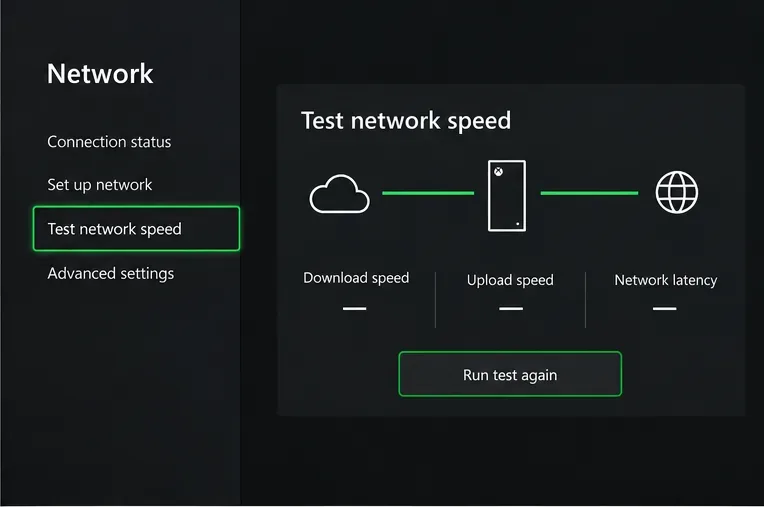
2. เรียกใช้การทดสอบเครือข่าย Xbox
กดปุ่ม Xbox จากนั้นไปที่โปรไฟล์และระบบ > การตั้งค่า > ทั่วไป > การตั้งค่าเครือข่าย > ทดสอบความเร็วและสถิติเครือข่ายจดบันทึกผลลัพธ์และทำการทดสอบอีกครั้งหากผลลัพธ์ดูไม่สอดคล้องกัน Microsoft ระบุว่าการทดสอบนี้จะรายงานความเร็วเครือข่ายและสถิติโดยละเอียด เปรียบเทียบผลลัพธ์จากการทดสอบต่างๆ แทนที่จะพึ่งพาตัวเลขที่ไม่สามารถอธิบายได้เพียงตัวเดียว ดูการตั้งค่าเครือข่าย Xboxสำหรับตัวเลือกการทดสอบของคอนโซล
3. ทดสอบ Ethernet หรือปรับปรุงเส้นทางสัญญาณ Wi-Fi
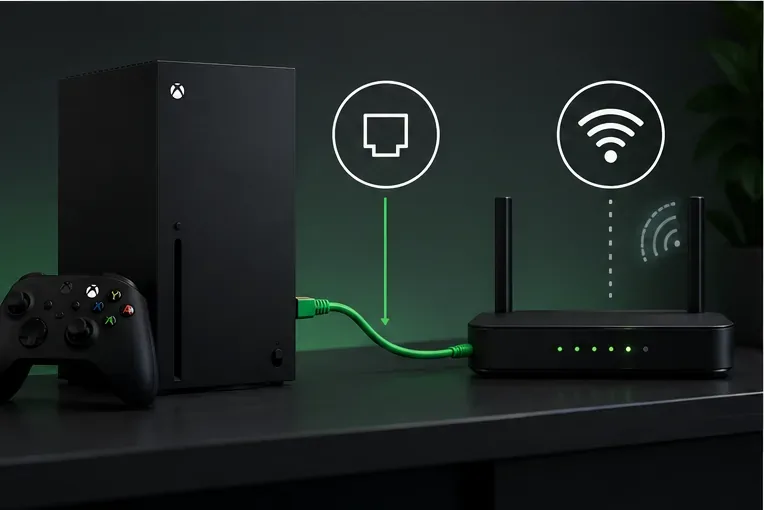
ถ้าเป็นไปได้ ให้เชื่อมต่อเครื่องเล่นเกมกับเราเตอร์ด้วยสาย Ethernet แล้วโหลดหน้าเว็บเดิมอีกครั้ง หากดีขึ้น แสดงว่าการเชื่อมต่อไร้สายอาจมีปัญหา ย้ายเครื่องเล่นเกมหรือเราเตอร์ไปยังตำแหน่งที่โล่งมากขึ้น ลดสิ่งกีดขวาง หรือทดสอบคลื่นความถี่ Wi-Fi อื่นหากเราเตอร์ของคุณมีให้ใช้งาน รีสตาร์ทเราเตอร์เฉพาะเมื่อสะดวกเท่านั้น เนื่องจากอุปกรณ์อื่นๆ ในบ้านจะสูญเสียการเชื่อมต่อชั่วคราวคู่มือการแก้ไขปัญหาการเชื่อมต่อแบบใช้สาย ของ Xbox ครอบคลุมการตรวจสอบสายเคเบิลและการเชื่อมต่อขั้นพื้นฐาน
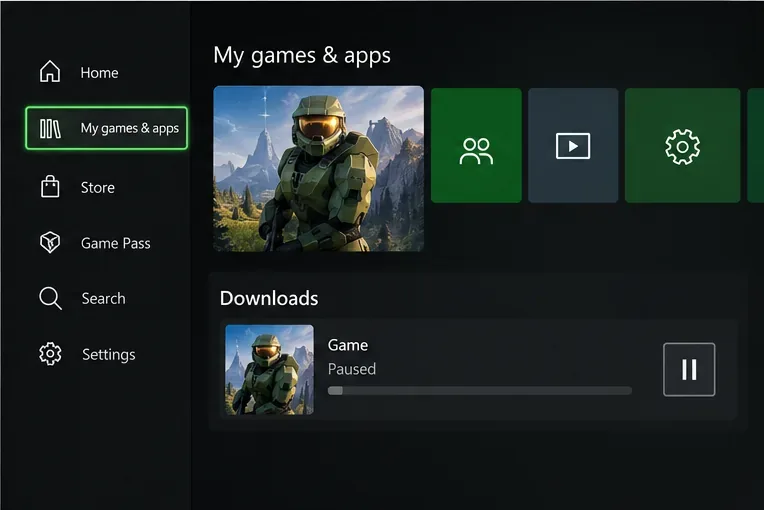
4. หยุดการดาวน์โหลดชั่วคราวและปิดเกมที่คุณกำลังเล่นอยู่
เพื่อการทดสอบที่สะอาดหมดจด ให้หยุดการดาวน์โหลดเกมหรือแอปขนาดใหญ่ชั่วคราว จากนั้นปิดเกมที่กำลังเล่นอยู่และแอปที่ไม่ใช้งาน เปิด Edge อีกครั้งและโหลดหน้าเว็บเดิมซ้ำอีกครั้ง ขั้นตอนนี้เป็นการวินิจฉัยปัญหา: หากการท่องเว็บดีขึ้น แสดงว่ากิจกรรมเครือข่ายที่แข่งขันกันหรือเซสชันคอนโซลปัจจุบันเป็นสาเหตุ จากนั้นจึงดาวน์โหลดต่อ คุณไม่จำเป็นต้องลบเกม ข้อมูลบันทึก หรือพื้นที่จัดเก็บถาวร
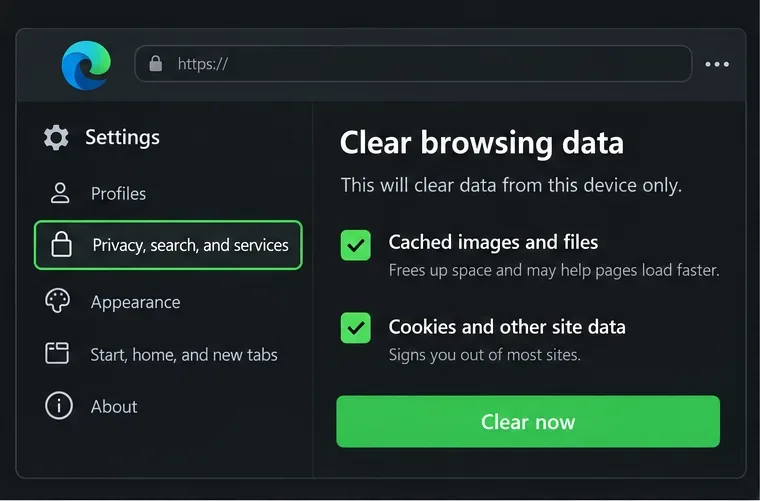
5. ล้างไฟล์แคชของ Edge ตามความต้องการ
ใน Microsoft Edge ให้เปิดการตั้งค่า > ความเป็นส่วนตัว การค้นหา และบริการ > ล้างข้อมูลการท่องเว็บเลือกสิ่งที่จะล้าง และเริ่มต้นด้วยรูปภาพและไฟล์ที่แคชไว้คำอธิบายเมนูอาจแตกต่างกันไปใน Xbox ทดสอบหน้าเว็บอีกครั้งหลังจากล้างข้อมูลแล้ว หากเว็บไซต์ใดเว็บไซต์หนึ่งยังคงใช้งานไม่ได้ คุณสามารถล้างคุกกี้หรือข้อมูลเว็บไซต์อื่นๆ ได้ แต่จะต้องลงชื่อเข้าใช้ใหม่ อย่าลบรหัสผ่านที่บันทึกไว้ เว้นแต่คุณต้องการลบจริงๆ หากเปิดใช้งานการซิงค์ Edge ไว้ Microsoft กล่าวว่ารายการที่ซิงค์แล้วสามารถลบออกจากอุปกรณ์ที่ซิงค์อื่นๆ ได้เช่นกัน Microsoft อธิบายประเภทข้อมูลและขั้นตอนต่างๆ ในคู่มือข้อมูลการท่องเว็บของ Edge
การล้างแคชจะมีประโยชน์มากที่สุดเมื่อข้อมูลเว็บไซต์ที่บันทึกไว้ดูเหมือนจะเสียหาย แต่ก็ไม่ได้รับประกันว่าจะทำให้ทุกหน้าเว็บโหลดเร็วขึ้นเสมอไป รูปภาพและไฟล์ที่แคชไว้สามารถช่วยให้หน้าเว็บโหลดเร็วขึ้นในการเข้าชมครั้งต่อๆ ไป ดังนั้นการโหลดหน้าเว็บใหม่ทั้งหมดอาจใช้เวลานานขึ้นในครั้งแรก
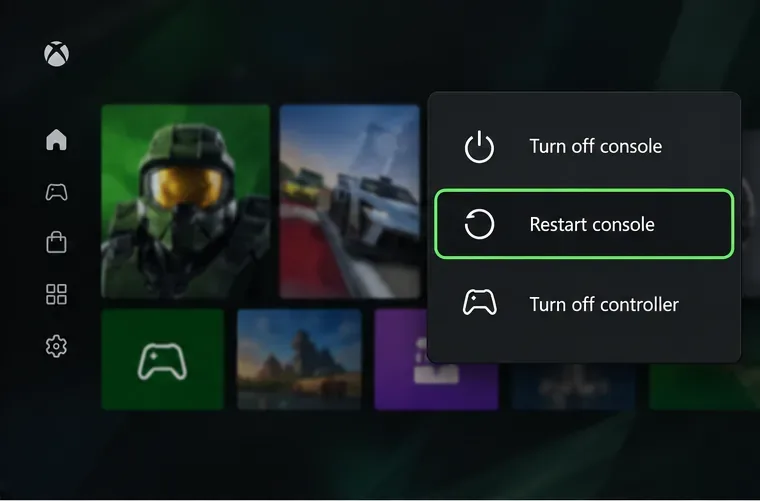
6. ปิด Edge แล้วรีสตาร์ทคอนโซลหากจำเป็น
ปิด Edge จากหน้าจอหลักของ Xbox แล้วเปิดใหม่จากเกมและแอปของฉัน > แอปแล้วลองทดสอบอีกครั้ง Microsoft ระบุเส้นทางนี้สำหรับการเปิด Edge บน Series X|S หากเบราว์เซอร์ยังคงทำงานผิดปกติ หรือแอปอื่นๆ ก็ทำงานช้าเช่นกัน ให้รีสตาร์ทคอนโซลจากเมนูพลังงานแล้วทดสอบอีกครั้ง การรีสตาร์ทแบบปกติปลอดภัยกว่าการรีเซ็ตเป็นค่าจากโรงงานและจะไม่ลบเกมหรือข้อมูลบันทึกเกม
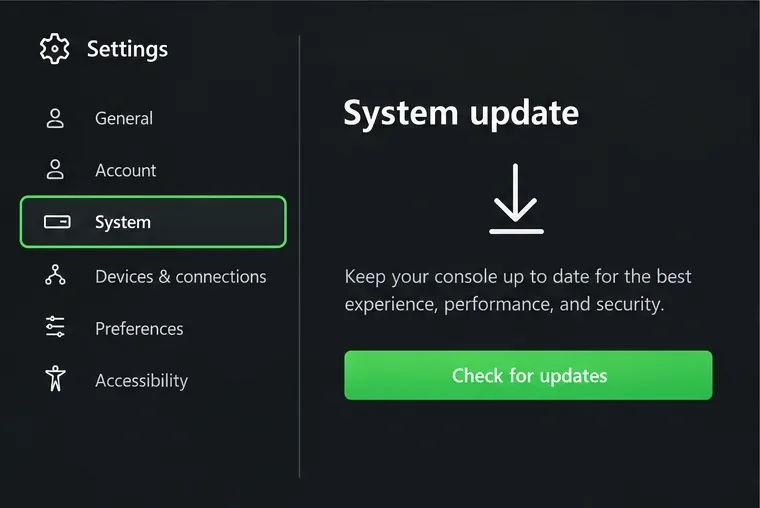
7. ตรวจสอบการอัปเดตคอนโซลและทดสอบอีกครั้ง
เปิดโปรไฟล์และระบบ > การตั้งค่า > ระบบ > การอัปเดตและติดตั้งการอัปเดตหากคอนโซลมีให้ หากระบบแจ้งว่าคอนโซลเป็นเวอร์ชันล่าสุดแล้ว ให้ดำเนินการต่อ การตรวจสอบซ้ำๆ จะไม่บังคับให้อัปเกรดเบราว์เซอร์ หน้าการอัปเดตระบบอาจแตกต่างกันไปในแต่ละรุ่นของ Xbox คำแนะนำการอัปเดตระบบของ Microsoft Xboxอธิบายกระบวนการอัปเดต ในขณะที่ข้อความในเมนูของ Series X|S รุ่นปัจจุบันอาจแตกต่างออกไป
หากมีเพียงเว็บไซต์หรือวิดีโอเดียวที่ช้า
เมื่อหน้าเว็บอื่นๆ ทำงานได้ปกติ แต่เว็บไซต์เดียวกันกลับทำงานช้าบนอุปกรณ์อื่น ให้รอสักครู่แล้วตรวจสอบสถานะหรือหน้าสนับสนุนของบริการนั้นๆ หากเว็บไซต์ทำงานได้ปกติในที่อื่น แต่มีวิดีโอหนึ่งเล่นไม่ได้ใน Edge ให้ลองรีเฟรชหน้าเว็บ ออกจากระบบแล้วเข้าสู่ระบบใหม่ หรือลองเปิดแอป Xbox อย่างเป็นทางการของบริการนั้นๆ หากมี การเล่นวิดีโอในเบราว์เซอร์อาจขึ้นอยู่กับโปรแกรมเล่นวิดีโอและฟีเจอร์ที่รองรับของเว็บไซต์นั้นๆ ดังนั้นอาการนี้เพียงอย่างเดียวจึงไม่ได้พิสูจน์ว่า Xbox มีประสิทธิภาพต่ำเกินไป
การวินิจฉัยอย่างรวดเร็ว
| สิ่งที่คุณสังเกตเห็น | การตรวจสอบเบื้องต้นที่มีประโยชน์ที่สุด |
|---|---|
| ทุกเว็บไซต์โหลดช้าบน Xbox | ทำการทดสอบเครือข่าย Xbox จากนั้นลองใช้สาย Ethernet หรือหยุดการดาวน์โหลดชั่วคราว |
| มีเว็บไซต์เพียงเว็บไซต์เดียวที่ทำงานช้าบน Xbox | เปรียบเทียบ URL เดียวกันบนอุปกรณ์อื่น และล้างข้อมูลของเว็บไซต์นั้นเฉพาะเมื่อจำเป็นเท่านั้น |
| เว็บไซต์เดียวกันนี้ทำงานช้าทุกที่ | ตรวจสอบเว็บไซต์หรือบริการนั้นๆ การตั้งค่าในคอนโซลไม่น่าจะแก้ไขปัญหาที่เกิดจากฝั่งเว็บไซต์ได้ |
| หน้าเว็บโหลดเสร็จ แต่การเลื่อนหรือการควบคุมหยุดนิ่ง | ปิด Edge แล้วรีสตาร์ทคอนโซล จากนั้นตรวจสอบว่ามีการอัปเดตระบบที่พร้อมใช้งานหรือไม่ |
| บัฟเฟอร์การเล่นวิดีโอเท่านั้น | ลองเปรียบเทียบกับวิดีโออื่น หรือลองใช้แอป Xbox อย่างเป็นทางการของบริการนั้นดู |
การแก้ไขที่มักเสียเวลา
- อย่าล้างหน่วยความจำถาวรของ Blu-ray เพื่อแก้ไขปัญหาแคชของ Edge ให้ใช้การควบคุมข้อมูลการท่องเว็บของ Edge เองสำหรับการจัดการข้อมูลเบราว์เซอร์
- อย่าเปลี่ยนเซิร์ฟเวอร์ DNS โดยหวังว่าจะได้ความเร็วเพิ่มขึ้นการเปลี่ยน DNS จะไม่ช่วยแก้ปัญหา Wi-Fi อ่อน การเชื่อมต่อไม่ว่าง การส่งวิดีโอช้า หรือเว็บไซต์โหลดเกินกำลัง
- อย่าเปลี่ยนการตั้งค่า NAT เพียงเพื่อเร่งความเร็วหน้าเว็บการแก้ไขปัญหา NAT นั้นเกี่ยวข้องกับปัญหาการเชื่อมต่อแบบผู้เล่นหลายคนเป็นหลัก ไม่ใช่การแสดงผลหน้าเว็บทั่วไป
- อย่าซื้อเครื่องเล่นเกมรุ่นใหม่กว่าก่อนที่จะทำการทดสอบให้ตรวจสอบก่อนว่าปัญหาความช้าเกิดขึ้นกับเว็บไซต์ เครือข่าย หรือโปรแกรม Edge บนเครื่องเล่นเกมเครื่องนี้หรือไม่
วิธีแก้ไขปัญหา เบราว์เซอร์ช้าบน Xboxที่รวดเร็วและได้ผลที่สุดคือ เปรียบเทียบอุปกรณ์ เรียกใช้การทดสอบเครือข่ายในตัว หยุดการดาวน์โหลดชั่วคราว และรีสตาร์ท Edge ล้างไฟล์แคชเฉพาะเมื่อข้อมูลเบราว์เซอร์ดูเหมือนจะเป็นส่วนหนึ่งของปัญหา หากปัญหาจำกัดอยู่เพียงเว็บไซต์เดียว ให้ตรวจสอบบริการนั้นหรือใช้แอปเฉพาะของบริการนั้นแทนการรีเซ็ตคอนโซล