วิธีจำกัดการเล่นเกมตามเรตติ้งอายุบน PlayStation (PS5 และ PS4)

เรียนรู้วิธีจำกัดการเล่นเกมตามเรตติ้งอายุบน PlayStation ทั้ง PS5, PS4, เว็บไซต์ และแอป PlayStation Family รวมถึงเคล็ดลับเกี่ยวกับเรตติ้งและรหัสผ่าน
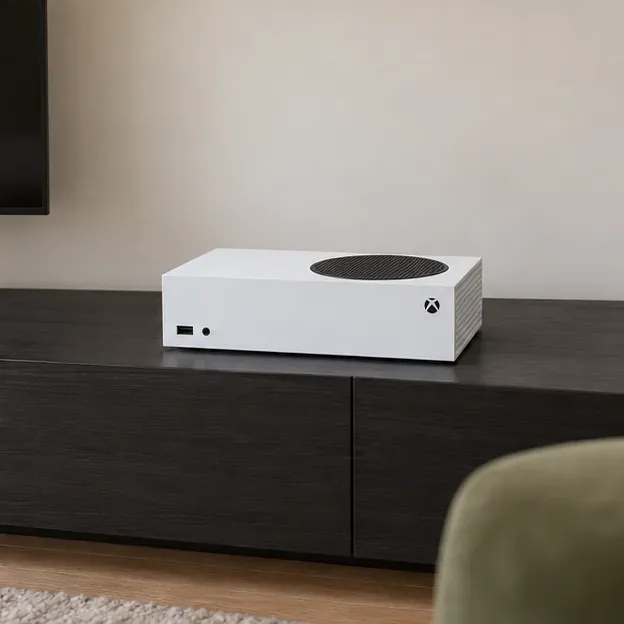
ตำแหน่งที่ดีที่สุดสำหรับการวาง Xbox เพื่อให้มีการระบายอากาศที่ดีที่สุดคือตำแหน่งที่ช่วยให้ช่องระบายอากาศทุกช่องทำงานได้อย่างทั่วถึงและทำให้เครื่องคอนโซลตั้งได้อย่างมั่นคง Xbox Series X และ Series S ได้รับการออกแบบมาให้ใช้งานได้ทั้งในแนวตั้งและแนวนอน การตั้งเครื่องให้ตรงไม่ได้ทำให้เครื่องเย็นลงหรือทำงานได้เร็วขึ้นโดยอัตโนมัติคำแนะนำเกี่ยวกับการระบายอากาศ ของ Microsoft ในปัจจุบัน แนะนำให้เว้นระยะห่างรอบๆ เครื่องคอนโซลประมาณ 4–6 นิ้ว (10–15 ซม.) เริ่มต้นด้วยการเว้นระยะห่างตามนั้น อย่าปิดบังช่องระบายอากาศ และเลือกตำแหน่งที่เหมาะสมกับห้องของคุณ
คู่มือนี้เน้นไปที่คำถามเกี่ยวกับการจัดวางที่สำคัญ ได้แก่ ช่องระบายอากาศใดที่ควรป้องกัน วิธีการใช้งานในแต่ละทิศทาง เมื่อใดที่ชั้นวางทีวีคับแคบเกินไป และควรทำอย่างไรหากเครื่องคอนโซลแสดงคำเตือนเรื่องความร้อนสูงเกินไป ไม่มีแผนภูมิอุณหภูมิที่ได้รับการยืนยันแล้วว่าการวางในแนวตั้งจะช่วยลดอุณหภูมิของ Xbox ได้ในปริมาณที่แน่นอน ดังนั้นคำแนะนำด้านล่างจึงยึดตามคำแนะนำของ Microsoft เป็นหลัก
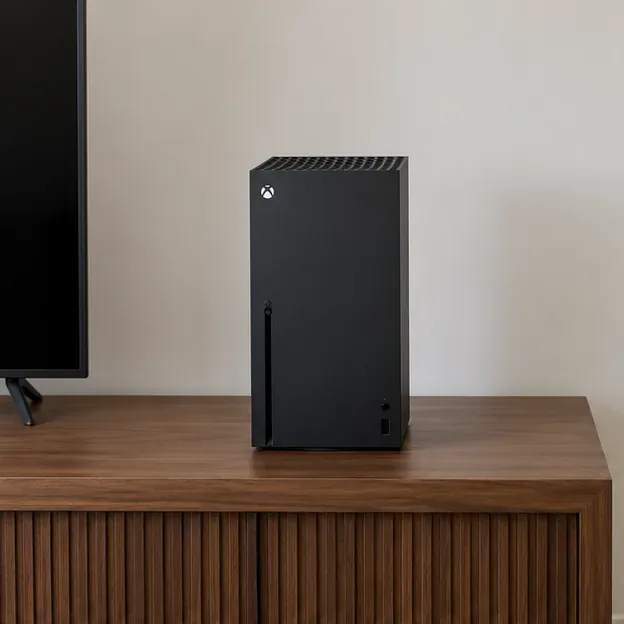
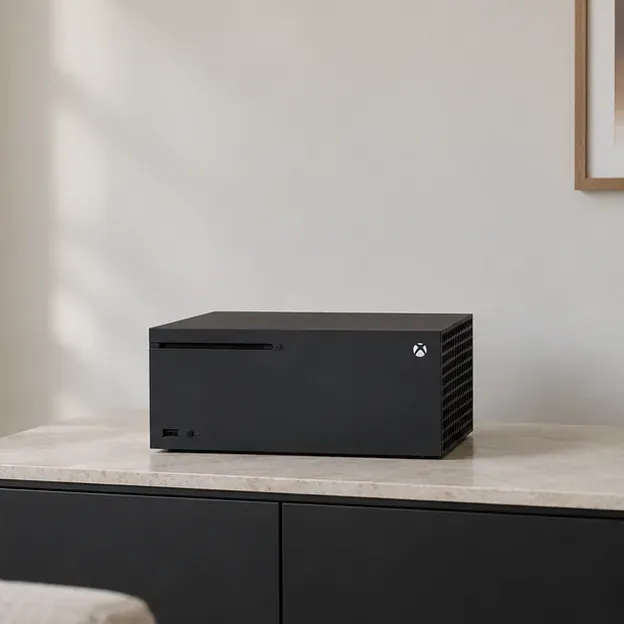
สำหรับXbox Series Xส่วนบนที่มีรูพรุนขนาดใหญ่เป็นบริเวณระบายอากาศที่มองเห็นได้ชัดเจนที่สุด ตัวเครื่องยังมีช่องระบายอากาศอยู่รอบๆ ดังนั้นอย่ากดเครื่องคอนโซลชิดผนังหรือวางไว้ระหว่างอุปกรณ์อื่นๆ เมื่อวาง Series X ในแนวนอน ให้ใช้ด้านแบนที่ออกแบบมาเป็นฐานรอง และปล่อยให้พื้นผิวที่มีช่องระบายอากาศเปิดอยู่
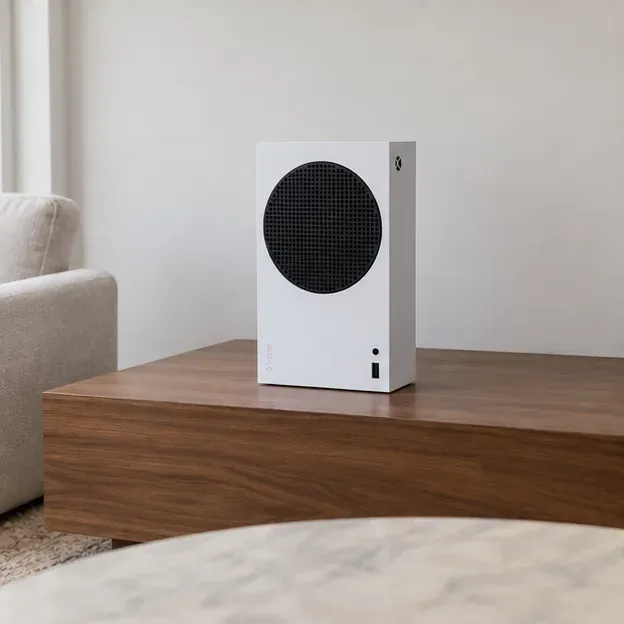
เครื่องXbox Series Sมีช่องระบายอากาศทรงกลมสีดำที่เห็นได้ชัดเจน ควรเว้นที่ว่างไว้เหนือตะแกรงขนาดใหญ่นั้น ไม่ว่าจะวางในแนวนอนหรือแนวตั้ง รวมถึงช่องเปิดอื่นๆ รอบตัวเครื่องด้วย หากวางในแนวนอน ให้วางเครื่องคอนโซลโดยให้ด้านข้างที่ออกแบบไว้หันขึ้นด้านบน ห้ามวางสิ่งของใดๆ บนตะแกรงนั้นเด็ดขาด
คำอธิบายการออกแบบของ Xbox ระบุว่าทั้ง Series X และ Series S รองรับการวางในแนวตั้งและแนวนอนโดยไม่ต้องใช้ขาตั้งเพิ่มเติม เนื่องจากรูปทรงของทั้งสองรุ่นแตกต่างกัน ดังนั้นควรตรวจสอบช่องระบายอากาศบนเครื่องคอนโซลของคุณก่อนเคลื่อนย้าย และปฏิบัติตามทิศทางการวางที่แสดงในคำแนะนำการติดตั้งของผู้ผลิต
ควรวางคอนโซลในแนวตั้งเมื่อสามารถตั้งได้อย่างมั่นคงและมีพื้นที่ด้านบนโล่ง ควรเลือกวางในแนวนอนเมื่อชั้นวางมีความสูงจำกัด โดยที่คอนโซลยังคงมีระยะห่างที่แนะนำอย่างครบถ้วนและช่องระบายอากาศไม่ถูกปิดกั้น ทั้งสองทิศทางไม่ใช่โหมดการทำงาน แต่เป็นการตัดสินใจเรื่องพื้นที่และความมั่นคง
วางเครื่องเล่นเกมบนพื้นผิวที่มั่นคงและแข็ง แทนที่จะวางบนพรม ที่นอน หรือชั้นวางที่หุ้มด้วยผ้า พื้นผิวเรียบจะช่วยให้ Xbox ตั้งอยู่ได้ตามที่ออกแบบไว้ และป้องกันไม่ให้ช่องเปิดต่างๆ ถูกกดทับกับเบาะหรือวัสดุปูพื้น จัดวางสายไฟ สาย HDMI และสายเคเบิลสำหรับเก็บข้อมูลให้เรียบร้อย เพื่อไม่ให้ดึงเครื่องเล่นเกมออกจากตำแหน่ง
วัดพื้นที่ว่างรอบๆ เครื่องคอนโซล รวมถึงพื้นที่เหนือช่องระบายอากาศด้านบนของ Series X เมื่อตั้งตรง อย่าวางเครื่องรับสัญญาณ เครื่องคอนโซลอื่น กล่องเกม หรือของตกแต่งทับไว้ด้านบน หากชั้นวางตื้นเกินไปหรือพื้นที่ด้านบนต่ำเกินไปจนไม่สามารถรักษาระยะห่างได้ ให้ใช้ชั้นวางอีกชั้นหรือวาง Xbox ไว้ด้านนอกตู้
หลีกเลี่ยงการวางไว้ในตู้ปิดทึบ แสงแดดโดยตรง เครื่องทำความร้อน และอุปกรณ์อิเล็กทรอนิกส์ที่วางชิดกันมากเกินไป เพราะสิ่งเหล่านี้สามารถกักเก็บหรือเพิ่มความร้อนได้ ขณะที่ฝุ่นและขนสัตว์อาจสะสมอยู่รอบช่องระบายอากาศ ตรวจสอบช่องเปิดเป็นระยะ และทำความสะอาดฝุ่นที่มองเห็นได้จากภายนอกโดยใช้วิธีการดูแลรักษาที่แนะนำสำหรับรุ่นของคุณ อย่าเปิดคอนโซลเพื่อทำความสะอาดชิ้นส่วนภายใน เว้นแต่คุณจะทำตามขั้นตอนการซ่อมแซมที่ได้รับอนุญาต
| การตั้งค่า | รองรับหรือไม่? | สิ่งที่ต้องตรวจสอบ |
|---|---|---|
| ซีรี่ส์ X แนวตั้ง | ใช่ | ฐานต้องมั่นคง; ตรวจสอบให้แน่ใจว่าท่อระบายอากาศด้านบนและช่องระบายอากาศโดยรอบไม่มีสิ่งกีดขวาง |
| ซีรี่ส์ X แนวนอน | ใช่ | ใช้ด้านเรียบที่กำหนดไว้ เว้นช่องว่างรอบๆ กล่องไว้ด้วย |
| ซีรี่ส์ S แนวตั้ง | ใช่ | เปิดช่องระบายอากาศทรงกลมสีดำไว้ และตั้งคอนโซลให้มั่นคง |
| ซีรี่ส์ S แนวนอน | ใช่ | วางอุปกรณ์โดยให้ด้านที่ออกแบบไว้และช่องระบายอากาศทรงกลมหันขึ้นด้านบน |
| คณะรัฐมนตรีที่ปิดหรือแออัด | หลีกเลี่ยง | อากาศร้อนอาจสะสม และอาจไม่มีระยะห่างที่เหมาะสมตามที่แนะนำ |
หากเครื่องคอนโซลแสดงคำเตือนเรื่องอุณหภูมิ ปิดเครื่องโดยไม่คาดคิด หรือทำงานผิดปกติซ้ำๆ ให้หยุดเล่นเกมและปิดเครื่อง Xbox เมื่อปลอดภัยที่จะจับต้องแล้ว ให้ย้ายเครื่องไปยังที่โล่ง นำสิ่งใดๆ ที่ปิดบังช่องระบายอากาศออก และปล่อยให้เครื่องเย็นลงก่อนลองเล่นอีกครั้ง อากาศอุ่นที่ออกมาขณะเล่นเกมอาจเป็นเรื่องปกติ ความร้อนเพียงอย่างเดียวไม่ได้บ่งชี้ว่ามีข้อผิดพลาด
หากสัญญาณเตือนหรือการปิดเครื่องกลับมาอีกครั้งหลังจากที่คุณได้แก้ไขตำแหน่งการวางเครื่องแล้ว ให้ใช้คำแนะนำในการแก้ไขปัญหาการระบายอากาศของฝ่ายสนับสนุน Xboxและติดต่อฝ่ายสนับสนุน Xbox หากจำเป็น หลีกเลี่ยงการเปิดเครื่องคอนโซลหรือการใช้แอปตรวจสอบอุณหภูมิที่ไม่เป็นทางการ เพราะแอปเหล่านั้นไม่สามารถใช้แทนระบบเตือนภัยของคอนโซลหรือการตรวจสอบโดยศูนย์บริการที่ได้รับอนุญาตได้
สำหรับกรณีส่วนใหญ่ คำตอบที่ถูกต้องนั้นง่ายมาก: วาง Xbox ในตำแหน่งที่ช่องระบายอากาศได้รับอากาศถ่ายเทสะดวก ไม่ใช่แค่วางในตำแหน่งที่ตัวเครื่องพอดี นี่คือ กฎ การระบายอากาศที่ใช้งานได้จริงสำหรับ Xbox Series X|Sเมื่อเลือกวางในแนวตั้งหรือแนวนอน
เรียนรู้วิธีจำกัดการเล่นเกมตามเรตติ้งอายุบน PlayStation ทั้ง PS5, PS4, เว็บไซต์ และแอป PlayStation Family รวมถึงเคล็ดลับเกี่ยวกับเรตติ้งและรหัสผ่าน
เรียนรู้วิธีการถอดหรือเปลี่ยน SSD M.2 ของ PS5 อย่างปลอดภัย ตรวจสอบความเข้ากันได้ของ Sony ระหว่าง 250GB–8TB และข้อจำกัดของฮีทซิงค์ และหลีกเลี่ยงการสูญเสียข้อมูลเมื่อฟอร์แมตไดรฟ์
เสียงดังครืดคราดจากไดร์ฟอ่านแผ่นของ PS5 อาจบ่งชี้ถึงปัญหาที่แผ่นหรือฮาร์ดแวร์ ตรวจสอบแผ่น การวางตำแหน่ง การระบายอากาศ และซอฟต์แวร์ จากนั้นเรียนรู้ว่าเมื่อใดควรหยุดและส่งซ่อม
เปรียบเทียบอุปกรณ์ทางเลือกที่ดีที่สุดสำหรับ PlayStation Remote Play ตั้งแต่โทรศัพท์และจอยควบคุม แท็บเล็ต ไปจนถึงอุปกรณ์พกพา Windows, Steam Deck และทีวีที่รองรับ ดูว่าอุปกรณ์ใดใช้แอปอย่างเป็นทางการ คุณต้องใช้อุปกรณ์อะไร และวิธีหลีกเลี่ยงปัญหาความหน่วงของเครือข่าย
PS5 ไม่รู้จัก SSD ใช่ไหม? ตรวจสอบความเข้ากันได้ของ M.2 ถอดและฟอร์แมตไดรฟ์ภายในอย่างปลอดภัย หรือแก้ไขปัญหาอุปกรณ์จัดเก็บข้อมูลเสริม USB ด้วยวิธีแก้ไขที่ได้รับการยืนยันแล้วเหล่านี้
ติดตามวิวัฒนาการของฮาร์ดแวร์ PlayStation ตั้งแต่ความก้าวหน้าครั้งสำคัญด้านภาพ 3 มิติบนแผ่นซีดีของ PS1 ไปจนถึงการอัพสเกลภาพ PSSR ของ PS5 Pro พร้อมข้อมูลจำเพาะที่ได้รับการยืนยัน เหตุการณ์สำคัญ และบริบทด้านยอดขาย
ลดปัญหาความหน่วงในการป้อนข้อมูลของ PlayStation Portal ด้วยการเปลี่ยนแปลงเครือข่ายตามคำแนะนำของ Sony: ต่อ PS5 ด้วยสายเคเบิล ใช้ Wi-Fi 5 GHz ที่เสถียร ปรับตำแหน่งเราเตอร์ให้ดีขึ้น และตรวจสอบการอัปเดตระบบ
หากเครื่อง PS5 ของคุณเกิดปัญหาบูตวนซ้ำหลังจากรีเซ็ตเป็นค่าจากโรงงาน อาจเกิดจากปัญหาซอฟต์แวร์ พื้นที่จัดเก็บข้อมูล พลังงาน หรือหน้าจอแสดงผล โปรดทำตามขั้นตอนใน Safe Mode ของ Sony เพื่อปกป้องข้อมูล และเรียนรู้ว่าเมื่อใดควรติดตั้งระบบใหม่หรือขอรับบริการซ่อมแซม
เรียนรู้สิ่งที่ผู้ปกครองสามารถทำได้จริงเมื่อต้องการลบบัญชีของบุตรหลานบน PlayStation: ลบโปรไฟล์ PS5 หรือ PS4 ในเครื่อง ทำความเข้าใจข้อจำกัดของครอบครัว และหลีกเลี่ยงการปิดบัญชีของบุตรหลานทุกบัญชีโดยไม่ได้ตั้งใจ
ค้นหาความเร็วอินเทอร์เน็ตที่ดีที่สุดสำหรับ PlayStation Portal: ความเร็วขั้นต่ำของ Sony คือ 5 Mbps, ความเร็วที่แนะนำคือ 15 Mbps รวมถึงวิธีแก้ไขปัญหาความหน่วง การหลุดการเชื่อมต่อ และสัญญาณ Wi-Fi อ่อน