วิธีจำกัดการเล่นเกมตามเรตติ้งอายุบน PlayStation (PS5 และ PS4)

เรียนรู้วิธีจำกัดการเล่นเกมตามเรตติ้งอายุบน PlayStation ทั้ง PS5, PS4, เว็บไซต์ และแอป PlayStation Family รวมถึงเคล็ดลับเกี่ยวกับเรตติ้งและรหัสผ่าน
หากทีวีหรือจอภาพของคุณดับเป็นสีดำเมื่อคุณเริ่มเล่นเกมหรือวิดีโอที่มีการป้องกัน ให้ตรวจสอบก่อนว่าภาพหายไปทุกที่หรือเฉพาะแหล่งสัญญาณเดียวการเชื่อมต่อ HDCP ที่ล้มเหลว อาจปิดกั้นวิดีโอดิจิทัลที่มีการป้องกัน แต่หน้าจอสีดำอาจเกิดจากสาย HDMI หลวม อินพุตผิด ความละเอียดที่ไม่รองรับ หรือ AVR หรือสวิตช์ในเส้นทางสัญญาณก็ได้ ให้ตรวจสอบตามลำดับเหล่านี้: ทดสอบจอแสดงผล ลดความซับซ้อนของการเชื่อมต่อ ลองใช้สายเคเบิลที่ใช้งานได้ดี จากนั้นใช้ตัวเลือกการกู้คืนที่แพลตฟอร์มรองรับ
ระบบป้องกันการคัดลอกเนื้อหาดิจิทัลความละเอียดสูง (HDCP)เป็นข้อกำหนดการป้องกันการคัดลอกที่ใช้เมื่อเนื้อหาที่ได้รับการป้องกันส่งผ่านจากแหล่งที่มา เช่น เครื่องเล่นเกมหรือพีซี ไปยังจอแสดงผล อุปกรณ์ต่างๆ ตามเส้นทาง รวมถึงตัวรับสัญญาณและอุปกรณ์ทวนสัญญาณอื่นๆ อาจต้องรองรับเวอร์ชัน HDCP ที่เข้ากันได้ หากไม่สามารถสร้างการเชื่อมต่อที่ได้รับการป้องกันได้ เนื้อหาอาจไม่แสดงผล อ่านภาพรวมการป้องกันเนื้อหาดิจิทัล
HDCP และ HDMI มีความเกี่ยวข้องกันแต่ก็แตกต่างกัน HDMI อธิบายถึงการเชื่อมต่อเสียง/วิดีโอและความสามารถของมัน ในขณะที่ HDCP จัดการเรื่องการปกป้องเนื้อหา สายเคเบิลไม่ได้หมายความว่าเป็น “HDCP 2.3” เสมอไป และการซื้อสาย HDMI 2.1 เพียงอย่างเดียวไม่ได้หมายความว่าอุปกรณ์ทุกชิ้นในระบบรองรับ HDCP เวอร์ชันที่แหล่งสัญญาณหรือแอปพลิเคชันนั้นต้องการ
| สิ่งที่คุณเห็น | สิ่งที่ควรตรวจสอบก่อน |
|---|---|
| เมนูคอนโซลปรากฏขึ้น แต่ภาพยนตร์หรือแอปสตรีมมิ่งกลับแสดงผลเป็นสีดำ | ตรวจสอบการรองรับ HDCP ในทุกแหล่งสัญญาณ จอแสดงผล และตัวรับสัญญาณหรืออะแดปเตอร์ทุกตัวในเส้นทาง |
| หน้าจอแสดงข้อความ “ไม่มีสัญญาณ” หรือว่างเปล่าตั้งแต่เริ่มต้นระบบ | ตรวจสอบช่องรับสัญญาณทีวีที่เลือก ตำแหน่งสายเคเบิล พอร์ต HDMI และความละเอียดเอาต์พุตของแหล่งสัญญาณ |
| ภาพจะกระตุกเมื่อแสดงผลที่ความละเอียด 4K, HDR หรืออัตราการรีเฟรชสูง | ทดสอบการเชื่อมต่อโดยตรงและสายเคเบิลที่ได้รับการรับรอง ลดโหมดเอาต์พุตชั่วคราวเพื่อแยกปัญหาเกี่ยวกับแบนด์วิดท์ของสัญญาณหรือปัญหาความเข้ากันได้ |
| ปัญหาจะเกิดขึ้นเฉพาะเมื่อเชื่อมต่อ AVR, สวิตช์, แท่นวาง หรืออุปกรณ์บันทึกภาพเท่านั้น | ข้ามส่วนประกอบนั้นไป แล้วทดสอบแหล่งสัญญาณโดยตรงบนหน้าจอแสดงผล |
เบาะแสเหล่านี้ช่วยจำกัดขอบเขตการค้นหา แต่ไม่ได้พิสูจน์ว่า HDCP เป็นสาเหตุ หน้าจอเกมปกติที่แสดงเป็นสีดำอาจบ่งชี้ถึงปัญหาที่กว้างกว่านั้นเกี่ยวกับ HDMI หรือระบบส่งสัญญาณวิดีโอ
ปิดเครื่องเล่นเกมหรือคอมพิวเตอร์ และทีวีหรือจอภาพ ตรวจสอบให้แน่ใจว่าจอแสดงผลตั้งค่าไว้ที่อินพุต HDMI ที่แหล่งสัญญาณใช้งานอยู่ ถอดสาย HDMI ออกจากทั้งสองด้าน ตรวจสอบปลั๊กและพอร์ตว่ามีร่องรอยความเสียหายหรือสิ่งสกปรกหรือไม่ จากนั้นเสียบสายกลับเข้าไปให้แน่น เปิดจอแสดงผลและแหล่งสัญญาณอีกครั้ง การรีเซ็ตอย่างง่ายนี้จะช่วยให้อุปกรณ์สามารถอ่านความสามารถในการแสดงผลของกันและกันได้อีกครั้ง
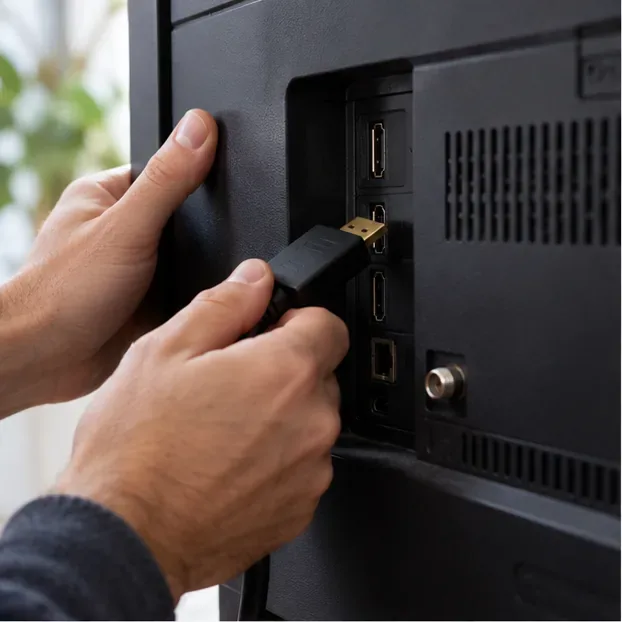
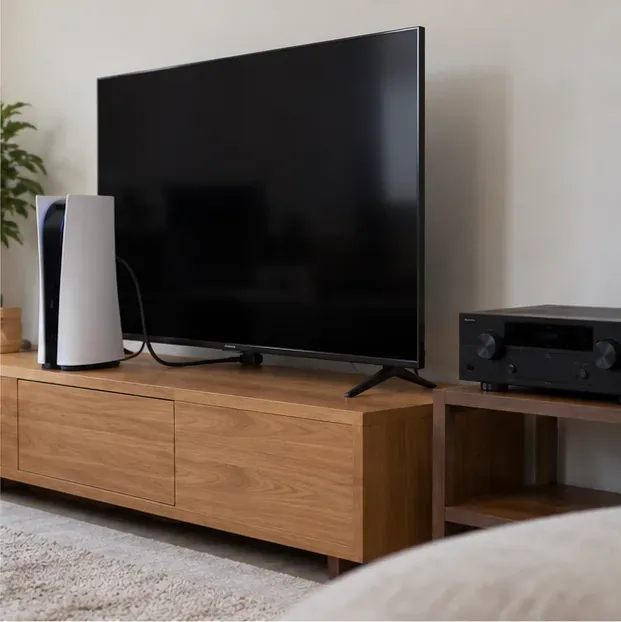
เพื่อการทดสอบที่สะอาดหมดจด ให้ถอดตัวรับสัญญาณ, ซาวด์บาร์แบบส่งผ่านสัญญาณ, สวิตช์ HDMI, แท่นวาง, ตัวแยกสัญญาณ, อุปกรณ์จับภาพ หรือแผ่นติดผนังออกจากเส้นทาง ต่อสายเคเบิลเพียงเส้นเดียวจากแหล่งสัญญาณไปยังทีวีหรือจอภาพ จากนั้นเลือกอินพุตที่ตรงกัน หากภาพกลับมา ให้ต่ออุปกรณ์ที่ถอดออกกลับเข้าไปทีละชิ้น อุปกรณ์ชิ้นแรกที่ทำให้เกิดปัญหาคือเบาะแสที่มีประโยชน์ที่สุด ตรวจสอบคู่มือของอุปกรณ์นั้นเพื่อดูความละเอียดที่รองรับและเวอร์ชัน HDCP
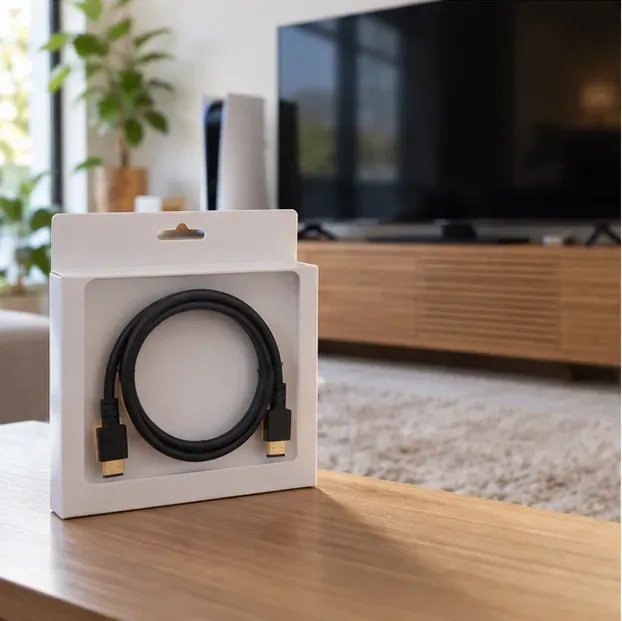
ลองเสียบสาย HDMI อีกเส้นเข้ากับจอแสดงผล และถ้าเป็นไปได้ ให้ใช้สายที่เคยใช้งานได้กับอุปกรณ์อื่นมาก่อน สำหรับโหมดที่ต้องการประสิทธิภาพสูง เช่น 4K แบบไม่บีบอัดที่ 120 Hz ให้เลือกสาย HDMI ความเร็วสูงพิเศษ (Ultra High Speed HDMI Cable)ที่มีฉลากรับรองอย่างเป็นทางการ ผู้ดูแลระบบการอนุญาตใช้สิทธิ์ HDMI ระบุว่าสายประเภทนี้รองรับความเร็วสูงสุดถึง 48 Gbps และมีคุณสมบัติรวมถึง 4K ที่ 120 Hz ใช้ข้อมูลการตรวจสอบฉลากรับรองจากคู่มือสาย HDMIแทนที่จะพึ่งพาข้อมูลบนบรรจุภัณฑ์เพียงอย่างเดียว
สายเคเบิลรุ่นใหม่ไม่สามารถทำให้ทีวี เครื่องรับสัญญาณ หรืออะแดปเตอร์รุ่นเก่ารองรับโหมด HDCP รุ่นใหม่ได้ ตรวจสอบข้อมูลจำเพาะของแต่ละอุปกรณ์และใช้พอร์ต HDMI ที่ผู้ผลิตแนะนำ อย่าคิดว่าทุกพอร์ตบนทีวีเครื่องเดียวกันมีคุณสมบัติเหมือนกันทุกประการ
หากภาพไม่เสถียรเฉพาะเมื่อเปิดใช้งาน 4K, HDR, VRR หรืออัตราการรีเฟรชสูง ให้ลองเปลี่ยนไปใช้ความละเอียดหรืออัตราการรีเฟรชที่ต่ำกว่าชั่วคราวแล้วทดสอบอีกครั้ง หากภาพกลับมาเป็นปกติ ให้ลองเปิดใช้งานฟีเจอร์ต่างๆ ทีละอย่างเพื่อหาสาเหตุของปัญหา บนพีซีระบบ Windows ให้ไปที่การตั้งค่า > ระบบ > การแสดงผล > การแสดงผลขั้นสูงเพื่อเลือกอัตราการรีเฟรชที่ต่ำกว่าที่มีอยู่ หากเห็นเดสก์ท็อป ให้ลองปิด HDR ด้วย การเปลี่ยนแปลงเหล่านี้เป็นการวินิจฉัยปัญหา ไม่ใช่วิธีแก้ไขถาวร โปรดปฏิบัติตามคำแนะนำของผู้ผลิตจอแสดงผลสำหรับการตั้งค่าภาพทีวีหรือรูปแบบ HDMI ที่ปรับปรุงแล้ว
บนพีซี NVIDIA ให้เปิด NVIDIA Control Panel แล้วเลือกDisplay > View HDCP Status NVIDIA ระบุว่าหน้านี้จะรายงานว่าจอแสดงผลที่เชื่อมต่ออยู่นั้นรองรับ HDCP ตามที่ตั้งค่าไว้หรือไม่ และสามารถแสดงการแจ้งเตือนที่เกี่ยวข้องได้ นี่เป็นการตรวจสอบสถานะ ไม่ใช่สวิตช์ปิด HDCP เครื่องมือด้านกราฟิกของพีซีอื่นๆ อาจแตกต่างกันไปตามฮาร์ดแวร์และไดรเวอร์ ดังนั้นควรใช้เอกสารปัจจุบันของผู้ผลิต GPU แทนที่จะทำตามเส้นทางเมนูที่คัดลอกมาจากคู่มือเก่าๆ
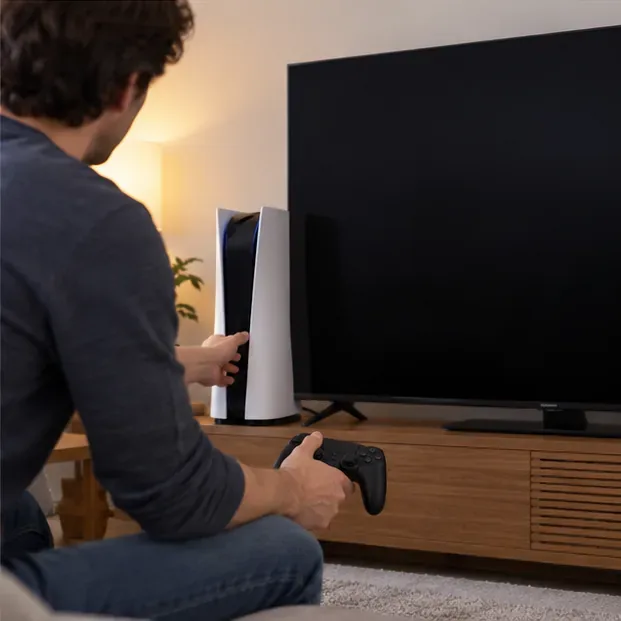
ใน PS5 โซนี่ระบุว่า"เปลี่ยนเอาต์พุตวิดีโอในเซฟโหมด" เป็นตัวเลือกการแก้ไขปัญหาสำหรับหน้าจอว่างเปล่า ซึ่งรวมถึง"เปลี่ยนความละเอียด"และ"เปลี่ยนโหมด HDCP " ในการเข้าสู่เซฟโหมด ให้ปิดเครื่องคอนโซล กดปุ่มเปิด/ปิดค้างไว้จนกว่าจะได้ยินเสียงบี๊บครั้งที่สอง เชื่อมต่อคอนโทรลเลอร์ผ่าน USB แล้วกดปุ่ม PS เลือกตัวเลือกเอาต์พุตวิดีโอที่เกี่ยวข้องและทดสอบการแสดงผลอีกครั้ง เซฟโหมดมีตัวเลือกอื่นๆ ด้วย ดังนั้นควรหลีกเลี่ยงการรีเซ็ตหรือการจัดเก็บข้อมูลเมื่อสิ่งที่คุณต้องการคือการทดสอบเอาต์พุตวิดีโอ ดูคำแนะนำเกี่ยวกับเซฟโหมดของโซนี่สำหรับ PS5 และ PS4
บน Xbox ให้เริ่มต้นด้วยการตรวจสอบการเชื่อมต่อโดยตรง การใช้พอร์ตอื่น การรีสตาร์ท และการลดกำลังขับ เช่นเดียวกับบน Xbox ชื่อเมนูและขั้นตอนการกู้คืนอาจแตกต่างกันไปตามรุ่นของคอนโซล ดังนั้นโปรดศึกษาคำแนะนำการสนับสนุนของ Xbox ที่ตรงกันก่อนที่จะเปลี่ยนการตั้งค่าวิดีโอขั้นสูง บนพีซี ให้อัปเดตไดรเวอร์กราฟิกจาก NVIDIA, AMD, Intel หรือผู้ผลิตคอมพิวเตอร์ และติดตั้งเฟิร์มแวร์ทีวีหรือเครื่องรับสัญญาณจากผู้ผลิตเท่านั้น อย่าทำการแฟลช BIOS ของ GPU หรือแก้ไขข้อมูลการแสดงผลในขั้นตอนการแก้ไขปัญหาเบื้องต้น
ทดสอบแหล่งสัญญาณด้วยจอแสดงผลที่สองและสายเคเบิลที่ใช้งานได้ดีอีกเส้นหนึ่ง จากนั้นทดสอบแหล่งสัญญาณอื่นกับอินพุตทีวีเดิม เปลี่ยนส่วนประกอบทีละชิ้นและจดบันทึกว่าชุดอุปกรณ์ใดที่ทำให้เกิดข้อผิดพลาด หากข้อผิดพลาด HDCP ปรากฏขึ้นในจอแสดงผลและสายเคเบิลที่ใช้งานร่วมกันได้หลายแบบ ให้ติดต่อผู้ผลิตคอนโซล การ์ดจอ ทีวี หรือเครื่องรับสัญญาณ โดยแจ้งหมายเลขรุ่น เวอร์ชันเฟิร์มแวร์ ข้อความที่ปรากฏบนหน้าจออย่างแม่นยำ และลำดับการเชื่อมต่อ ข้อมูลดังกล่าวจะช่วยให้ฝ่ายสนับสนุนสามารถแยกแยะความล้มเหลวของเส้นทาง HDCP ออกจากความผิดพลาดของพอร์ตหรือเอาต์พุตได้
เพื่อให้การตั้งค่าการเล่นเกมมีเสถียรภาพ ควรใช้สายสัญญาณที่สั้น ใช้สายเคเบิลที่ได้รับการรับรองสำหรับโหมดวิดีโอที่คุณต้องการ อัปเดตซอฟต์แวร์อุปกรณ์ผ่านช่องทางอย่างเป็นทางการ และตรวจสอบความเข้ากันได้ของ HDCP ก่อนส่งสัญญาณวิดีโอที่ได้รับการป้องกันผ่าน AVR หรืออะแดปเตอร์ ขั้นตอนเหล่านี้จะช่วยแก้ไขสาเหตุทั่วไปของหน้าจอดำที่เกิดจาก HDCPโดยไม่ต้องพึ่งพาตัวเลือกหรืออุปกรณ์ที่ไม่รองรับซึ่งข้ามการป้องกันเนื้อหา
เรียนรู้วิธีจำกัดการเล่นเกมตามเรตติ้งอายุบน PlayStation ทั้ง PS5, PS4, เว็บไซต์ และแอป PlayStation Family รวมถึงเคล็ดลับเกี่ยวกับเรตติ้งและรหัสผ่าน
เรียนรู้วิธีการถอดหรือเปลี่ยน SSD M.2 ของ PS5 อย่างปลอดภัย ตรวจสอบความเข้ากันได้ของ Sony ระหว่าง 250GB–8TB และข้อจำกัดของฮีทซิงค์ และหลีกเลี่ยงการสูญเสียข้อมูลเมื่อฟอร์แมตไดรฟ์
เสียงดังครืดคราดจากไดร์ฟอ่านแผ่นของ PS5 อาจบ่งชี้ถึงปัญหาที่แผ่นหรือฮาร์ดแวร์ ตรวจสอบแผ่น การวางตำแหน่ง การระบายอากาศ และซอฟต์แวร์ จากนั้นเรียนรู้ว่าเมื่อใดควรหยุดและส่งซ่อม
เปรียบเทียบอุปกรณ์ทางเลือกที่ดีที่สุดสำหรับ PlayStation Remote Play ตั้งแต่โทรศัพท์และจอยควบคุม แท็บเล็ต ไปจนถึงอุปกรณ์พกพา Windows, Steam Deck และทีวีที่รองรับ ดูว่าอุปกรณ์ใดใช้แอปอย่างเป็นทางการ คุณต้องใช้อุปกรณ์อะไร และวิธีหลีกเลี่ยงปัญหาความหน่วงของเครือข่าย
PS5 ไม่รู้จัก SSD ใช่ไหม? ตรวจสอบความเข้ากันได้ของ M.2 ถอดและฟอร์แมตไดรฟ์ภายในอย่างปลอดภัย หรือแก้ไขปัญหาอุปกรณ์จัดเก็บข้อมูลเสริม USB ด้วยวิธีแก้ไขที่ได้รับการยืนยันแล้วเหล่านี้
ติดตามวิวัฒนาการของฮาร์ดแวร์ PlayStation ตั้งแต่ความก้าวหน้าครั้งสำคัญด้านภาพ 3 มิติบนแผ่นซีดีของ PS1 ไปจนถึงการอัพสเกลภาพ PSSR ของ PS5 Pro พร้อมข้อมูลจำเพาะที่ได้รับการยืนยัน เหตุการณ์สำคัญ และบริบทด้านยอดขาย
ลดปัญหาความหน่วงในการป้อนข้อมูลของ PlayStation Portal ด้วยการเปลี่ยนแปลงเครือข่ายตามคำแนะนำของ Sony: ต่อ PS5 ด้วยสายเคเบิล ใช้ Wi-Fi 5 GHz ที่เสถียร ปรับตำแหน่งเราเตอร์ให้ดีขึ้น และตรวจสอบการอัปเดตระบบ
หากเครื่อง PS5 ของคุณเกิดปัญหาบูตวนซ้ำหลังจากรีเซ็ตเป็นค่าจากโรงงาน อาจเกิดจากปัญหาซอฟต์แวร์ พื้นที่จัดเก็บข้อมูล พลังงาน หรือหน้าจอแสดงผล โปรดทำตามขั้นตอนใน Safe Mode ของ Sony เพื่อปกป้องข้อมูล และเรียนรู้ว่าเมื่อใดควรติดตั้งระบบใหม่หรือขอรับบริการซ่อมแซม
เรียนรู้สิ่งที่ผู้ปกครองสามารถทำได้จริงเมื่อต้องการลบบัญชีของบุตรหลานบน PlayStation: ลบโปรไฟล์ PS5 หรือ PS4 ในเครื่อง ทำความเข้าใจข้อจำกัดของครอบครัว และหลีกเลี่ยงการปิดบัญชีของบุตรหลานทุกบัญชีโดยไม่ได้ตั้งใจ
ค้นหาความเร็วอินเทอร์เน็ตที่ดีที่สุดสำหรับ PlayStation Portal: ความเร็วขั้นต่ำของ Sony คือ 5 Mbps, ความเร็วที่แนะนำคือ 15 Mbps รวมถึงวิธีแก้ไขปัญหาความหน่วง การหลุดการเชื่อมต่อ และสัญญาณ Wi-Fi อ่อน