วิธีจำกัดการเล่นเกมตามเรตติ้งอายุบน PlayStation (PS5 และ PS4)
เรียนรู้วิธีจำกัดการเล่นเกมตามเรตติ้งอายุบน PlayStation ทั้ง PS5, PS4, เว็บไซต์ และแอป PlayStation Family รวมถึงเคล็ดลับเกี่ยวกับเรตติ้งและรหัสผ่าน
คุณสามารถเชื่อมต่อคอนโทรลเลอร์ Xbox กับสมาร์ททีวีได้หากคอนโทรลเลอร์และทีวี (หรืออุปกรณ์สตรีมมิ่ง) รองรับการป้อนข้อมูลเกมแพด การเชื่อมต่อบลูทูธเป็นวิธีที่ง่ายที่สุด การเชื่อมต่อผ่าน USB แบบมีสายใช้งานได้เฉพาะกับอุปกรณ์ที่รองรับคอนโทรลเลอร์ผ่าน USB เท่านั้น การจับคู่เพียงอย่างเดียวไม่ได้ทำให้เมนูทีวีหรือเกมทุกเกมใช้งานร่วมกันได้ ดังนั้นควรตรวจสอบรุ่นทีวีและแอปที่คุณวางแผนจะใช้ก่อนทำการแก้ไขปัญหา
จอย Xbox Series X|S ส่วนใหญ่และจอย Xbox One ที่รองรับ Bluetooth สามารถจับคู่แบบไร้สายได้ รายชื่ออุปกรณ์ที่รองรับในปัจจุบันของ Apple ได้แก่ Xbox Wireless Controller with Bluetooth (รุ่น 1708), จอย Xbox Series S และ Series X และ Xbox Elite Wireless Controller Series 2 จอย Xbox One รุ่นเก่าอาจไม่มี Bluetooth ดังนั้นโปรดตรวจสอบรุ่นจอยของคุณในคู่มือหรือเอกสารของผู้ผลิต อัปเดตเฟิร์มแวร์ของจอยให้เป็นเวอร์ชันล่าสุดหากมีปัญหาในการเชื่อมต่อ
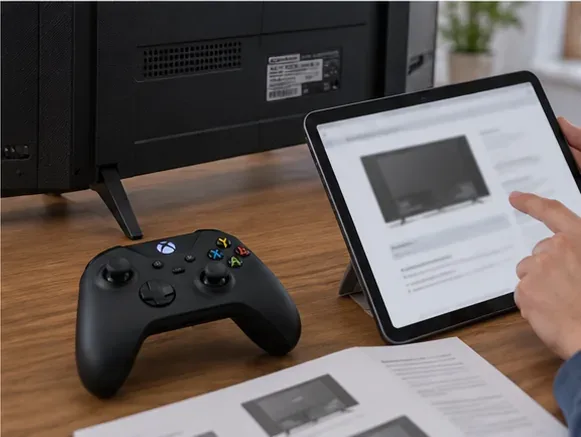
มีคำถามเกี่ยวกับความเข้ากันได้สองข้อแยกกัน คือ ทีวีสามารถเชื่อมต่อกับคอนโทรลเลอร์ได้หรือไม่ และเกมหรือแอปสตรีมมิ่งรองรับคอนโทรลเลอร์หรือไม่ ตัวอย่างเช่น Xbox Cloud Gaming สามารถใช้งานได้ผ่านแอป Xbox บนทีวี Samsung บางรุ่น ทีวี LG บางรุ่นที่ใช้ webOS 24 หรือใหม่กว่า (รวมถึงรุ่นอัปเดตปี 2022 และ 2023 บางรุ่น) อุปกรณ์ Fire TV บางรุ่น และอุปกรณ์ VIDAA บางรุ่น รายชื่อและตลาดที่รองรับอาจมีการเปลี่ยนแปลง เกมบนคลาวด์ส่วนใหญ่ในแอป Xbox ต้องใช้การสมัครสมาชิก Game Pass ที่ใช้งานอยู่ มีข้อยกเว้นบางประการ ตรวจสอบข้อมูลอุปกรณ์ Xbox TV และภูมิภาค ปัจจุบัน ก่อนซื้ออะไรก็ตาม
| ทีวีหรืออุปกรณ์ | จะหาข้อมูลเกี่ยวกับการจับคู่คอนโทรลเลอร์ได้ที่ไหน | ขีดจำกัดที่สำคัญ |
|---|---|---|
| ซัมซุง สมาร์ททีวี | การตั้งค่า > ตัวจัดการอุปกรณ์ภายนอก > ตัวจัดการอุปกรณ์อินพุต > รายการอุปกรณ์บลูทูธ | เมนูอาจแตกต่างกันไปตามปีและรุ่น แอป Xbox ใช้งานได้เฉพาะบนอุปกรณ์บางรุ่นเท่านั้น |
| ทีวี LG webOS | การตั้งค่า > การตั้งค่าทั้งหมด > ทั่วไป > อุปกรณ์ภายนอก > เชื่อมต่อตัวควบคุมบลูทูธ | LG ระบุว่ามีคอนโทรลเลอร์ Xbox One S และ Xbox Series X ในรุ่นที่รองรับ โปรดตรวจสอบคู่มือทีวีของคุณอีกครั้ง |
| Google TV | การตั้งค่า > รีโมทและอุปกรณ์เสริม > จับคู่รีโมทหรืออุปกรณ์เสริม | จอยควบคุมที่จับคู่แล้วจะใช้งานได้เฉพาะในแอปและเกมที่รองรับจอยเกมเท่านั้น |
| Amazon Fire TV | การตั้งค่า > ตัวควบคุมและอุปกรณ์บลูทูธ > ตัวควบคุมเกม > เพิ่มใหม่ | ทั้งอุปกรณ์ Fire TV และเกมหรือแอปพลิเคชันต้องรองรับคอนโทรลเลอร์นั้น |
| Apple TV 4K หรือ Apple TV HD | การตั้งค่า > รีโมทและอุปกรณ์ > บลูทูธ | Apple TV เป็นกล่องสตรีมมิ่ง ไม่ใช่ระบบปฏิบัติการทีวี โปรดใช้ตัวควบคุมบลูทูธที่ใช้งานร่วมกันได้ |
| แบรนด์หรือระบบปฏิบัติการอื่นๆ | ค้นหาคำว่า “ตัวควบคุมบลูทูธ” “เกมแพด” หรือ “ตัวควบคุม USB” ในคู่มือทีวี | การรองรับระบบเสียง Bluetooth ไม่ได้หมายความว่าจะรองรับจอยเกม Bluetooth ด้วย |
เส้นทางเหล่านี้มาจากหน้าสนับสนุนปัจจุบันของทีวี Samsung , LG webOS gaming , Google TV , Amazon Fire TVและApple TVป้ายกำกับเมนูของคุณอาจแตกต่างกันเล็กน้อยขึ้นอยู่กับเวอร์ชันซอฟต์แวร์
ในการตั้งค่าครั้งแรก ให้ใช้รีโมทของทีวี วางรีโมทไว้ใกล้ทีวี ใส่แบตเตอรี่ใหม่หรือชาร์จแบตเตอรี่ และปิดบลูทูธชั่วคราวบนโทรศัพท์หรือคอมพิวเตอร์ที่อาจเชื่อมต่อกับทีวีในภายหลัง
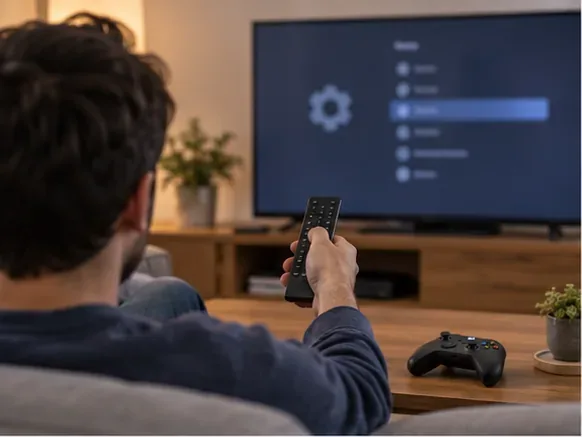
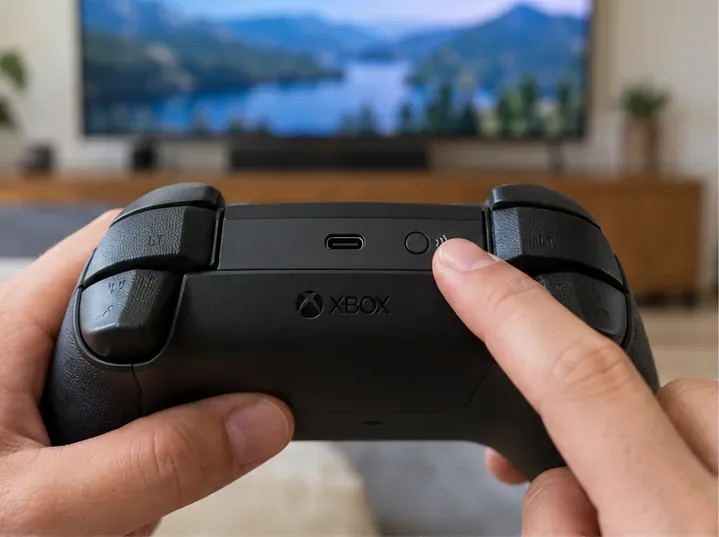
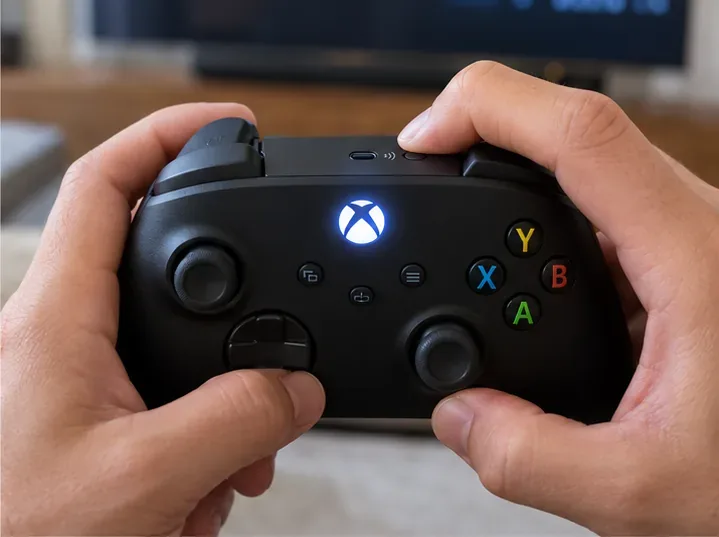
บน Google TV ให้จับคู่รีโมทคอนโทรลผ่านการตั้งค่า > รีโมทและอุปกรณ์เสริมจากนั้นเลือก จับคู่รีโมทหรืออุปกรณ์เสริมหากคุณใช้กล่องสตรีมมิ่งแยกต่างหาก ให้จับคู่รีโมทคอนโทรลกับกล่องนั้นแทนที่จะเป็นโทรทัศน์ เว้นแต่แอปจะขอให้คุณจับคู่จากหน้าจอของแอปเอง
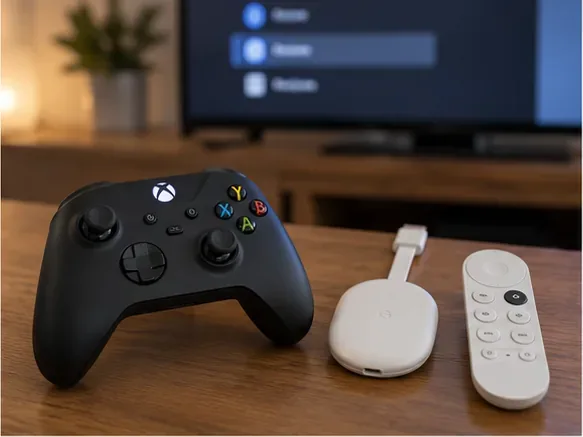
การเชื่อมต่อบลูทูธเป็นเพียงการเชื่อมต่อคอนโทรลเลอร์เท่านั้น การเล่นเกมบนคลาวด์ยังต้องการอุปกรณ์ แอป บัญชี และการเชื่อมต่อเครือข่ายที่รองรับด้วย หากแอป Xbox มีให้บริการบนทีวีหรืออุปกรณ์ Fire TV ของคุณ ให้เปิดแอปและลงชื่อเข้าใช้ ในแอป ให้ใช้รีโมททีวีเพื่อเลือกไอคอนคอนโทรลเลอร์ เลือก " จับคู่คอนโทรลเลอร์ " จากนั้นเลือกคอนโทรลเลอร์ Xbox Xbox ระบุว่าจำเป็นต้องมีการเชื่อมต่อความเร็วสูงและแนะนำให้ใช้การเชื่อมต่อแบบมีสายหรือ Wi-Fi 5 GHz ประสิทธิภาพการสตรีมยังคงขึ้นอยู่กับเครือข่าย สถานที่ อุปกรณ์ และเกม ความพร้อมใช้งานของเกมและข้อกำหนดการสมัครสมาชิกจะแตกต่างกันไปตามภูมิภาคและแผน ดูคำแนะนำคอนโทรลเลอร์สมาร์ททีวีของ Xboxและคอนโทรลเลอร์เกมบนคลาวด์ที่ผ่านการทดสอบแล้ว
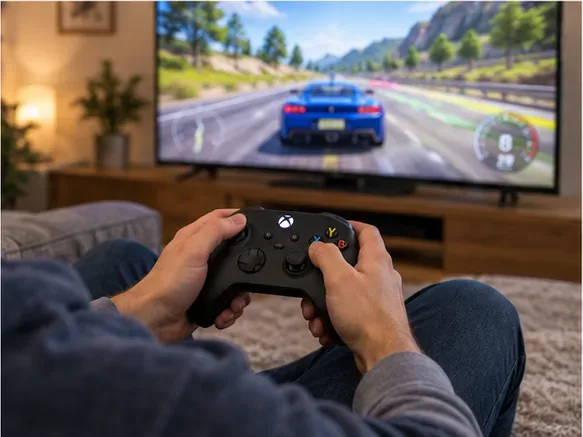
อย่าเข้าใจผิดว่าการเสียบอะแดปเตอร์ไร้สาย Xbox สำหรับ Windows จะทำให้ทีวีใช้งานบลูทูธได้ อะแดปเตอร์นั้นออกแบบมาสำหรับอุปกรณ์ Windows เท่านั้น ให้ใช้ตัวเลือกการจับคู่บลูทูธที่รองรับโดยทีวีหรือกล่องสตรีมมิ่งแทน
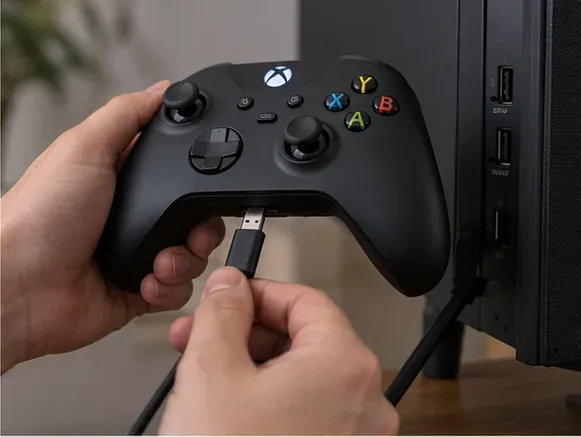
เชื่อมต่อคอนโทรลเลอร์เข้ากับทีวีด้วยสายเคเบิลที่รองรับการรับส่งข้อมูล จากนั้นเปิดเกมหรือแอปที่รองรับ คอนโทรลเลอร์ Xbox Series X|S ใช้พอร์ต USB-C ส่วนคอนโทรลเลอร์ Xbox One หลายรุ่นใช้พอร์ต Micro-USB สายชาร์จอย่างเดียวจะไม่สามารถรับส่งข้อมูลจากคอนโทรลเลอร์ได้ พอร์ต USB ของทีวีอาจจ่ายไฟได้โดยไม่รู้จักเกมแพด ดังนั้นจึงไม่รับประกันว่าจะสามารถเล่นแบบใช้สายได้ หากทีวีไม่แสดงหรือตอบสนองต่อคอนโทรลเลอร์ โปรดดูคู่มือหรือจับคู่คอนโทรลเลอร์กับอุปกรณ์สตรีมมิ่งที่รองรับ
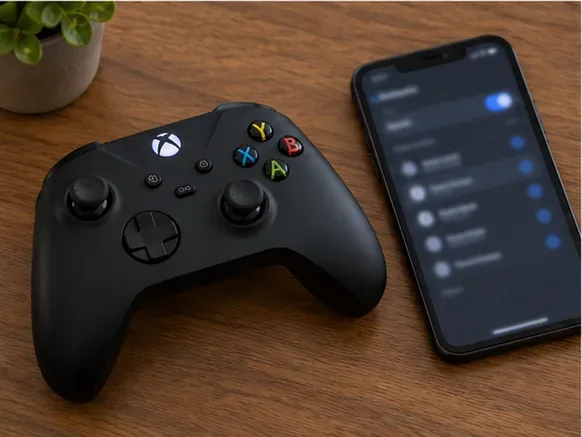
หากการจับคู่ยังคงล้มเหลว ให้ทำการอัปเดตเฟิร์มแวร์ของคอนโทรลเลอร์โดยใช้เครื่องคอนโซล Xbox หรือแอป Xbox Accessories บนพีซี Windows ที่รองรับ จากนั้นลองใหม่อีกครั้ง สำหรับคำแนะนำเฉพาะอุปกรณ์ โปรดเริ่มต้นจากคู่มือของผู้ผลิตทีวีและคู่มือการแก้ไขปัญหา Bluetooth อย่างเป็นทางการ ของ Xbox
เมื่อตรวจสอบครบทั้งสี่ข้อแล้ว การเชื่อมต่อคอนโทรลเลอร์ Xbox กับสมาร์ททีวีมักใช้เวลาไม่นานในการตั้งค่าผ่านบลูทูธ หากการจับคู่สำเร็จ แต่เกมไม่รู้จักคอนโทรลเลอร์ ปัญหาที่เหลืออยู่คือความเข้ากันได้ของแอปหรือรุ่น ไม่ใช่การเชื่อมต่อบลูทูธล้มเหลว
เรียนรู้วิธีจำกัดการเล่นเกมตามเรตติ้งอายุบน PlayStation ทั้ง PS5, PS4, เว็บไซต์ และแอป PlayStation Family รวมถึงเคล็ดลับเกี่ยวกับเรตติ้งและรหัสผ่าน
เรียนรู้วิธีการถอดหรือเปลี่ยน SSD M.2 ของ PS5 อย่างปลอดภัย ตรวจสอบความเข้ากันได้ของ Sony ระหว่าง 250GB–8TB และข้อจำกัดของฮีทซิงค์ และหลีกเลี่ยงการสูญเสียข้อมูลเมื่อฟอร์แมตไดรฟ์
เสียงดังครืดคราดจากไดร์ฟอ่านแผ่นของ PS5 อาจบ่งชี้ถึงปัญหาที่แผ่นหรือฮาร์ดแวร์ ตรวจสอบแผ่น การวางตำแหน่ง การระบายอากาศ และซอฟต์แวร์ จากนั้นเรียนรู้ว่าเมื่อใดควรหยุดและส่งซ่อม
เปรียบเทียบอุปกรณ์ทางเลือกที่ดีที่สุดสำหรับ PlayStation Remote Play ตั้งแต่โทรศัพท์และจอยควบคุม แท็บเล็ต ไปจนถึงอุปกรณ์พกพา Windows, Steam Deck และทีวีที่รองรับ ดูว่าอุปกรณ์ใดใช้แอปอย่างเป็นทางการ คุณต้องใช้อุปกรณ์อะไร และวิธีหลีกเลี่ยงปัญหาความหน่วงของเครือข่าย
PS5 ไม่รู้จัก SSD ใช่ไหม? ตรวจสอบความเข้ากันได้ของ M.2 ถอดและฟอร์แมตไดรฟ์ภายในอย่างปลอดภัย หรือแก้ไขปัญหาอุปกรณ์จัดเก็บข้อมูลเสริม USB ด้วยวิธีแก้ไขที่ได้รับการยืนยันแล้วเหล่านี้
ติดตามวิวัฒนาการของฮาร์ดแวร์ PlayStation ตั้งแต่ความก้าวหน้าครั้งสำคัญด้านภาพ 3 มิติบนแผ่นซีดีของ PS1 ไปจนถึงการอัพสเกลภาพ PSSR ของ PS5 Pro พร้อมข้อมูลจำเพาะที่ได้รับการยืนยัน เหตุการณ์สำคัญ และบริบทด้านยอดขาย
ลดปัญหาความหน่วงในการป้อนข้อมูลของ PlayStation Portal ด้วยการเปลี่ยนแปลงเครือข่ายตามคำแนะนำของ Sony: ต่อ PS5 ด้วยสายเคเบิล ใช้ Wi-Fi 5 GHz ที่เสถียร ปรับตำแหน่งเราเตอร์ให้ดีขึ้น และตรวจสอบการอัปเดตระบบ
หากเครื่อง PS5 ของคุณเกิดปัญหาบูตวนซ้ำหลังจากรีเซ็ตเป็นค่าจากโรงงาน อาจเกิดจากปัญหาซอฟต์แวร์ พื้นที่จัดเก็บข้อมูล พลังงาน หรือหน้าจอแสดงผล โปรดทำตามขั้นตอนใน Safe Mode ของ Sony เพื่อปกป้องข้อมูล และเรียนรู้ว่าเมื่อใดควรติดตั้งระบบใหม่หรือขอรับบริการซ่อมแซม
เรียนรู้สิ่งที่ผู้ปกครองสามารถทำได้จริงเมื่อต้องการลบบัญชีของบุตรหลานบน PlayStation: ลบโปรไฟล์ PS5 หรือ PS4 ในเครื่อง ทำความเข้าใจข้อจำกัดของครอบครัว และหลีกเลี่ยงการปิดบัญชีของบุตรหลานทุกบัญชีโดยไม่ได้ตั้งใจ
ค้นหาความเร็วอินเทอร์เน็ตที่ดีที่สุดสำหรับ PlayStation Portal: ความเร็วขั้นต่ำของ Sony คือ 5 Mbps, ความเร็วที่แนะนำคือ 15 Mbps รวมถึงวิธีแก้ไขปัญหาความหน่วง การหลุดการเชื่อมต่อ และสัญญาณ Wi-Fi อ่อน