วิธีจำกัดการเล่นเกมตามเรตติ้งอายุบน PlayStation (PS5 และ PS4)
เรียนรู้วิธีจำกัดการเล่นเกมตามเรตติ้งอายุบน PlayStation ทั้ง PS5, PS4, เว็บไซต์ และแอป PlayStation Family รวมถึงเคล็ดลับเกี่ยวกับเรตติ้งและรหัสผ่าน
ในการเชื่อมต่อคอนโทรลเลอร์ Xbox กับสมาร์ททีวีให้เปิดใช้งานโหมดจับคู่ของคอนโทรลเลอร์ที่รองรับ Bluetooth จากนั้นเปิดเมนูคอนโทรลเลอร์หรืออุปกรณ์เสริม Bluetooth ของทีวี แล้วเลือกXbox Wireless Controllerเมนูที่แสดงอาจแตกต่างกันไปตามยี่ห้อและรุ่นของทีวี การจับคู่เป็นการสร้างการเชื่อมต่อเท่านั้น รุ่นของทีวีและแอปหรือเกมจะต้องรองรับการป้อนข้อมูลจากคอนโทรลเลอร์ด้วย
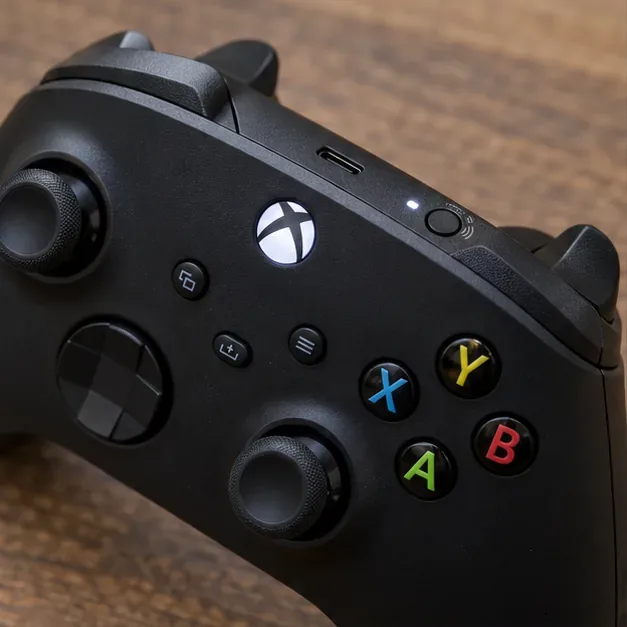
คำแนะนำการใช้งาน คอนโทรลเลอร์ Xbox บนสมาร์ททีวีของ Microsoft อธิบายถึงการจับคู่ผ่านแอปสมาร์ททีวีและอุปกรณ์สตรีมมิ่งที่รองรับ สำหรับรายละเอียดเฉพาะรุ่น โปรดดูคู่มือการตั้งค่าคอนโทรลเลอร์สมาร์ททีวีของ Xboxและคู่มือการตั้งค่าและการแก้ไขปัญหาบลูทูธของ Xbox
โปรดวางตัวควบคุมไว้ใกล้กับทีวีขณะทำการจับคู่ หากก่อนหน้านี้เคยเชื่อมต่อกับเครื่องเล่นเกม โทรศัพท์ หรือพีซี โปรดปิดบลูทูธบนอุปกรณ์ใกล้เคียงชั่วคราว เพื่อป้องกันไม่ให้เชื่อมต่อกับอุปกรณ์อื่นในระหว่างการค้นหา
ในทีวี Samsung หลายรุ่น ให้เปิดการตั้งค่า > การเชื่อมต่อ > ตัวจัดการอุปกรณ์ภายนอก > ตัวจัดการอุปกรณ์อินพุต > รายการอุปกรณ์บลูทูธตั้งค่าคอนโทรลเลอร์ให้อยู่ในโหมดจับคู่ รอจนกว่าคอนโทรลเลอร์ไร้สาย Xbox จะปรากฏขึ้น แล้วเลือกคอนโทรลเลอร์นั้น บางรุ่นอาจมีขั้นตอนหรือป้ายกำกับที่แตกต่างกันเล็กน้อย หน้าสนับสนุนของ Samsung แสดงขั้นตอนการจับคู่คอนโทรลเลอร์สำหรับทีวีที่รองรับ: คำแนะนำการจับคู่คอนโทรลเลอร์ของ Samsung
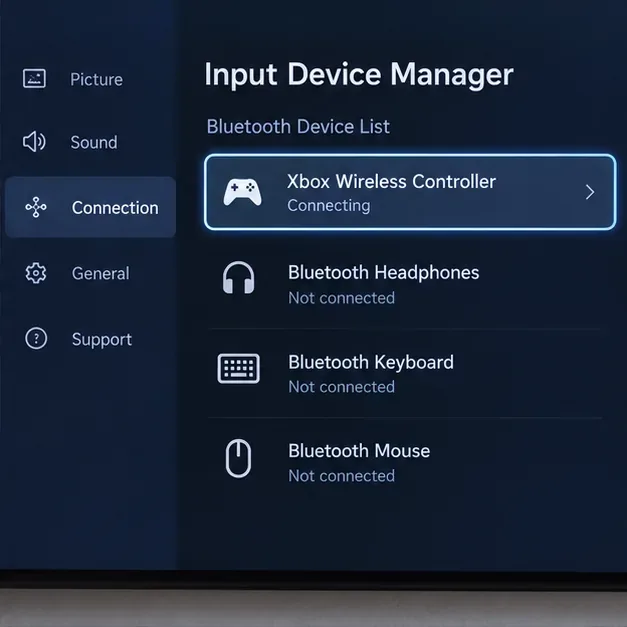
เมนูควบคุมของ LG จะเปลี่ยนแปลงไปตามเวอร์ชัน webOS เริ่มจากเมนูที่ตรงกับทีวีของคุณ:
เมื่อเมนูปรากฏขึ้น ให้เลือกคอนโทรลเลอร์ LG ระบุว่าคอนโทรลเลอร์ Xbox One S และ Xbox Series X อยู่ในกลุ่มเกมแพดบลูทูธที่รองรับในข้อมูลความเข้ากันได้ แต่ก็ระบุด้วยว่าการรองรับขึ้นอยู่กับรุ่นทีวี ตรวจสอบคู่มืออุปกรณ์อินพุตบลูทูธล่าสุดของ LGหรือคู่มือของรุ่นทีวีของคุณโดยเฉพาะ หากเมนูดังกล่าวหายไป
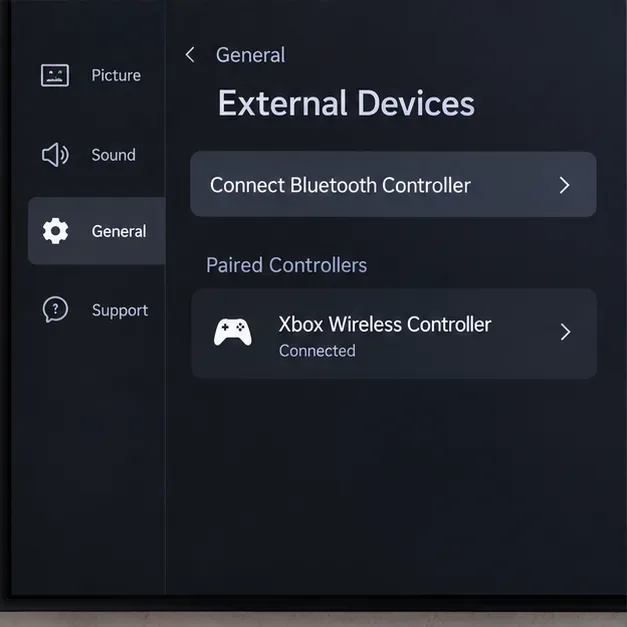
บนGoogle TVให้เปิดการตั้งค่าจากเมนูโปรไฟล์ จากนั้นเลือกรีโมทและอุปกรณ์เสริม > จับคู่รีโมทหรืออุปกรณ์เสริมตั้งค่าคอนโทรลเลอร์ Xbox ให้อยู่ในโหมดจับคู่ เลือกจากรายการ และเลือก จับคู่ ในหน้าจอยืนยัน หากต้องการเชื่อมต่อคอนโทรลเลอร์ที่เคยจับคู่ไว้แล้ว ให้เปิด รีโมทและอุปกรณ์เสริม เลือกอุปกรณ์ และเลือก เชื่อมต่อ คำแนะนำของ Google ยังแนะนำให้ถอดอุปกรณ์เสริมที่ไม่ได้ใช้งานออก หรือรีสตาร์ททีวีหากการจับคู่ล้มเหลว: ขั้น ตอนการจับคู่บลูทูธของ Google TV
บนAndroid TVโดยปกติแล้วเส้นทางคือการตั้งค่า > รีโมทและอุปกรณ์เสริม > เพิ่มอุปกรณ์เสริมคำอธิบายเมนูอาจแตกต่างกันไปในแต่ละผู้ผลิตทีวี ดังนั้นหากคุณไม่พบตัวเลือกนี้ โปรดดูคู่มือของทีวีของคุณเอง สำหรับ วิธีการตั้งค่าจอยเกมบน Android TV โปรดดู ที่ การตั้งค่าจอยเกมบน Android TV
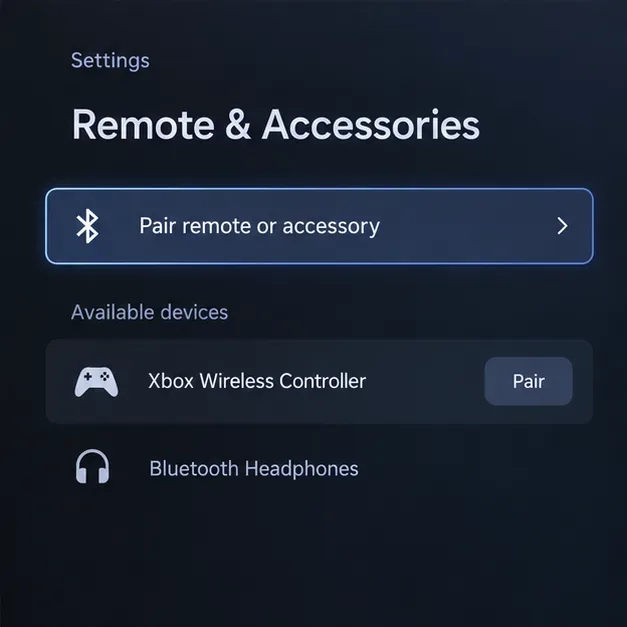
บน Fire TV ให้เปิดการตั้งค่า > ตัวควบคุมและอุปกรณ์บลูทูธ > ตัวควบคุมเกม > เพิ่มตัวควบคุมเกมใหม่ตั้งค่าตัวควบคุม Xbox ให้อยู่ในโหมดจับคู่ และเลือกเมื่อปรากฏขึ้น การรองรับการจับคู่และความเข้ากันได้ของแอปยังขึ้นอยู่กับอุปกรณ์ Fire TV และเกมนั้นๆ ดูคำแนะนำของ Amazon ได้ที่นี่: คำแนะนำเกี่ยวกับตัวควบคุม Fire TV ของ Amazon
สำหรับทีวี Roku และระบบอื่นๆ โปรดตรวจสอบรายการอินพุตที่รองรับของรุ่นนั้นๆ เมนู Bluetooth ที่ออกแบบมาสำหรับหูฟังหรือโทรศัพท์ไม่ได้หมายความว่าทีวีรองรับจอยเกมเสมอไป สาย USB หรืออะแดปเตอร์ไร้สาย Xbox ที่ใช้กับพีซีก็ไม่ใช่ทางแก้ปัญหาที่รับประกันได้ ควรใช้การเชื่อมต่อแบบมีสายเฉพาะในกรณีที่ผู้ผลิตทีวีระบุว่ารองรับคอนโทรลเลอร์และแอปนั้นๆ เท่านั้น
| สิ่งที่คุณเห็น | สิ่งที่ต้องตรวจสอบ |
|---|---|
| ทีวีหาตัวควบคุมไม่เจอ | ตรวจสอบให้แน่ใจว่าตัวควบคุมรองรับ Bluetooth กดปุ่ม Pair ค้างไว้จนกว่าปุ่ม Xbox จะกะพริบ แล้วถอดสายจากโทรศัพท์หรือคอมพิวเตอร์ที่อยู่ใกล้เคียง เริ่มการสแกนใหม่และตรวจสอบว่าทีวีรองรับเกมแพด Bluetooth หรือไม่ |
| ตัวควบคุมปรากฏขึ้น แต่ไม่สามารถจับคู่ได้ | ปิดและเปิดรีโมทคอนโทรลใหม่ ลบรายการที่บันทึกไว้เก่าออกจากทีวี แล้วจับคู่ใหม่อีกครั้ง สำหรับ Google TV ให้ถอดปลั๊กทีวีประมาณ 10 วินาที แล้วลองใหม่อีกครั้งหากการรีสตาร์ทไม่ช่วยแก้ปัญหา |
| มันเชื่อมต่อได้ แต่ปุ่มต่างๆ ในแอปใช้งานไม่ได้ | ตรวจสอบการรองรับคอนโทรลเลอร์ของแอปและทดสอบในเกมที่รองรับจอยเกม โดยปกติแล้วปัญหานี้มักบ่งชี้ถึงความเข้ากันได้ของแอป ไม่ใช่การเชื่อมต่อบลูทูธที่ล้มเหลว |
| การควบคุมรู้สึกหน่วงหรือขาดการเชื่อมต่อ | ขยับเข้าไปใกล้ทีวีมากขึ้น เปลี่ยนหรือชาร์จแบตเตอรี่ ลดการรบกวนจากสัญญาณไร้สายในบริเวณใกล้เคียง แล้วทำการจับคู่ใหม่ โหมดเกมทีวีสามารถลดความล่าช้าในการประมวลผลภาพได้ แต่จะไม่สามารถแก้ไขปัญหาการเชื่อมต่อบลูทูธที่อ่อนแอหรือความล่าช้าของเครือข่ายสตรีมมิ่งบนคลาวด์ได้ |
การเชื่อมต่อที่สำเร็จควรทำให้เกมที่รองรับสามารถตอบสนองต่อปุ่มและก้านควบคุมของคอนโทรลเลอร์ได้ ทีวีบางรุ่นอาจอนุญาตให้ใช้งานเมนูพื้นฐานได้ ในขณะที่บางรุ่นอาจรับคอนโทรลเลอร์ได้เฉพาะภายในแอปเกมที่เข้ากันได้เท่านั้น คุณสมบัติบางอย่าง เช่น การสั่น การส่งเสียงผ่านหูฟังไปยังคอนโทรลเลอร์ และการเล่นด้วยคอนโทรลเลอร์หลายตัว ไม่ได้มีอยู่ในสมาร์ททีวีทุกรุ่น หากคุณต้องการการรองรับเกมแพดที่น่าเชื่อถือที่สุด โปรดตรวจสอบความเข้ากันได้ของทีวีและแอปก่อนที่จะซื้ออะแดปเตอร์หรือแก้ไขปัญหาคอนโทรลเลอร์เพิ่มเติม
เรียนรู้วิธีจำกัดการเล่นเกมตามเรตติ้งอายุบน PlayStation ทั้ง PS5, PS4, เว็บไซต์ และแอป PlayStation Family รวมถึงเคล็ดลับเกี่ยวกับเรตติ้งและรหัสผ่าน
เรียนรู้วิธีการถอดหรือเปลี่ยน SSD M.2 ของ PS5 อย่างปลอดภัย ตรวจสอบความเข้ากันได้ของ Sony ระหว่าง 250GB–8TB และข้อจำกัดของฮีทซิงค์ และหลีกเลี่ยงการสูญเสียข้อมูลเมื่อฟอร์แมตไดรฟ์
เสียงดังครืดคราดจากไดร์ฟอ่านแผ่นของ PS5 อาจบ่งชี้ถึงปัญหาที่แผ่นหรือฮาร์ดแวร์ ตรวจสอบแผ่น การวางตำแหน่ง การระบายอากาศ และซอฟต์แวร์ จากนั้นเรียนรู้ว่าเมื่อใดควรหยุดและส่งซ่อม
เปรียบเทียบอุปกรณ์ทางเลือกที่ดีที่สุดสำหรับ PlayStation Remote Play ตั้งแต่โทรศัพท์และจอยควบคุม แท็บเล็ต ไปจนถึงอุปกรณ์พกพา Windows, Steam Deck และทีวีที่รองรับ ดูว่าอุปกรณ์ใดใช้แอปอย่างเป็นทางการ คุณต้องใช้อุปกรณ์อะไร และวิธีหลีกเลี่ยงปัญหาความหน่วงของเครือข่าย
PS5 ไม่รู้จัก SSD ใช่ไหม? ตรวจสอบความเข้ากันได้ของ M.2 ถอดและฟอร์แมตไดรฟ์ภายในอย่างปลอดภัย หรือแก้ไขปัญหาอุปกรณ์จัดเก็บข้อมูลเสริม USB ด้วยวิธีแก้ไขที่ได้รับการยืนยันแล้วเหล่านี้
ติดตามวิวัฒนาการของฮาร์ดแวร์ PlayStation ตั้งแต่ความก้าวหน้าครั้งสำคัญด้านภาพ 3 มิติบนแผ่นซีดีของ PS1 ไปจนถึงการอัพสเกลภาพ PSSR ของ PS5 Pro พร้อมข้อมูลจำเพาะที่ได้รับการยืนยัน เหตุการณ์สำคัญ และบริบทด้านยอดขาย
ลดปัญหาความหน่วงในการป้อนข้อมูลของ PlayStation Portal ด้วยการเปลี่ยนแปลงเครือข่ายตามคำแนะนำของ Sony: ต่อ PS5 ด้วยสายเคเบิล ใช้ Wi-Fi 5 GHz ที่เสถียร ปรับตำแหน่งเราเตอร์ให้ดีขึ้น และตรวจสอบการอัปเดตระบบ
หากเครื่อง PS5 ของคุณเกิดปัญหาบูตวนซ้ำหลังจากรีเซ็ตเป็นค่าจากโรงงาน อาจเกิดจากปัญหาซอฟต์แวร์ พื้นที่จัดเก็บข้อมูล พลังงาน หรือหน้าจอแสดงผล โปรดทำตามขั้นตอนใน Safe Mode ของ Sony เพื่อปกป้องข้อมูล และเรียนรู้ว่าเมื่อใดควรติดตั้งระบบใหม่หรือขอรับบริการซ่อมแซม
เรียนรู้สิ่งที่ผู้ปกครองสามารถทำได้จริงเมื่อต้องการลบบัญชีของบุตรหลานบน PlayStation: ลบโปรไฟล์ PS5 หรือ PS4 ในเครื่อง ทำความเข้าใจข้อจำกัดของครอบครัว และหลีกเลี่ยงการปิดบัญชีของบุตรหลานทุกบัญชีโดยไม่ได้ตั้งใจ
ค้นหาความเร็วอินเทอร์เน็ตที่ดีที่สุดสำหรับ PlayStation Portal: ความเร็วขั้นต่ำของ Sony คือ 5 Mbps, ความเร็วที่แนะนำคือ 15 Mbps รวมถึงวิธีแก้ไขปัญหาความหน่วง การหลุดการเชื่อมต่อ และสัญญาณ Wi-Fi อ่อน