วิธีจำกัดการเล่นเกมตามเรตติ้งอายุบน PlayStation (PS5 และ PS4)

เรียนรู้วิธีจำกัดการเล่นเกมตามเรตติ้งอายุบน PlayStation ทั้ง PS5, PS4, เว็บไซต์ และแอป PlayStation Family รวมถึงเคล็ดลับเกี่ยวกับเรตติ้งและรหัสผ่าน
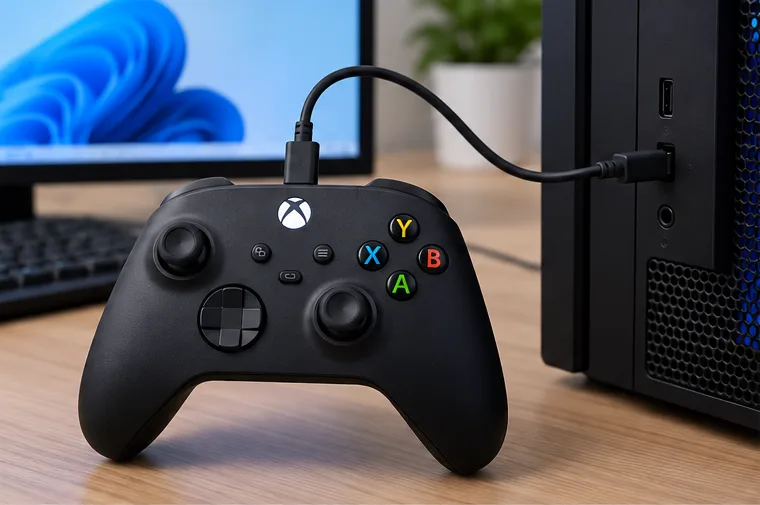
ในการใช้คอนโทรลเลอร์ Xbox บน Steamให้เชื่อมต่อคอนโทรลเลอร์กับพีซีของคุณด้วยสาย USB ที่รองรับการรับส่งข้อมูล หรือจับคู่คอนโทรลเลอร์ที่รองรับ Bluetooth ผ่าน Windows จากนั้นเปิด Steam และเริ่มเกมของคุณ คอนโทรลเลอร์ Xbox ส่วนใหญ่จะถูก Windows รู้จักในฐานะเกมแพด ดังนั้นคุณจึงมักจะเล่นได้โดยไม่ต้องเปลี่ยนการตั้งค่า Steam ใดๆ เปิดใช้งานSteam Inputเมื่อคุณต้องการกำหนดปุ่มใหม่สำหรับแต่ละเกม รูปแบบการจัดวางปุ่มตามชุมชน หรือต้องการความช่วยเหลือเกี่ยวกับเกมที่ไม่รองรับคอนโทรลเลอร์ของคุณอย่างที่คาดหวัง
คู่มือนี้ครอบคลุมการเชื่อมต่อแบบมีสายและไร้สาย รูปแบบการป้อนข้อมูลของ Steam โหมด Big Picture และวิธีแก้ไขปัญหาการตรวจจับและการจับคู่ที่พบบ่อยที่สุด ป้ายกำกับเมนูอาจเปลี่ยนแปลงได้เนื่องจากการอัปเดตของ Steam และ Windows
คำว่า “จอย Xbox” ครอบคลุมหลายรุ่น จอยไร้สาย Xbox รุ่นใหม่ๆ รองรับ Bluetooth ในขณะที่จอย Xbox One รุ่นเก่าบางรุ่นไม่รองรับ จอยไร้สาย Xbox 360 ใช้ตัวรับสัญญาณเฉพาะแทน Bluetooth หากคุณไม่แน่ใจว่ารุ่นของคุณรองรับ Bluetooth หรือไม่ ให้ตรวจสอบข้อมูลรุ่น หรือใช้ USB จอยที่ไม่มี Bluetooth จะไม่ปรากฏในรายการ Bluetooth ของ Windows
คู่มือการเชื่อมต่อคอนโทรลเลอร์ Xbox กับพีซีของ Microsoft ครอบคลุมตัวเลือกการเชื่อมต่อผ่าน USB, Bluetooth และ Xbox Wireless Adapter
การทดสอบด้วย USB เป็นวิธีทดสอบเบื้องต้นที่เชื่อถือได้ เพราะช่วยขจัดปัญหาการจับคู่บลูทูธและการรบกวนจากคลื่นวิทยุ นอกจากนี้ยังเป็นวิธีที่เร็วที่สุดในการตรวจสอบว่าปัญหาเกิดจากการจับคู่แบบไร้สายหรือการตั้งค่าเกม
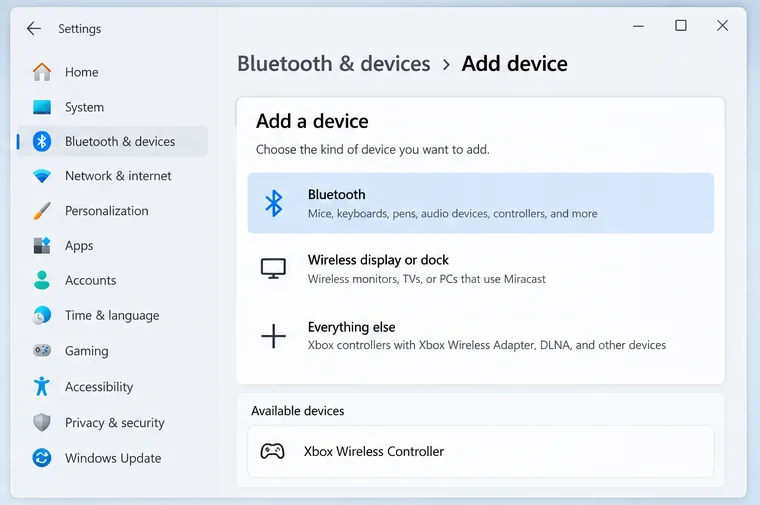
วางตัวควบคุมไว้ใกล้กับพีซีระหว่างการจับคู่คำแนะนำการตั้งค่าบลูทูธ ของ Microsoft จะอธิบายโหมดการจับคู่และพฤติกรรมเฉพาะรุ่น หากตัวควบคุมไม่ปรากฏขึ้น ให้ตรวจสอบว่ารุ่นของคุณมีบลูทูธหรือไม่ ลองใช้ USB หรือ Xbox Wireless Adapter สำหรับรุ่นที่ไม่มีบลูทูธ
ในโปรแกรม Steam บนเดสก์ท็อป ให้เปิดSteam > การตั้งค่า > ตัวควบคุมตรวจสอบว่าตัวควบคุมปรากฏอยู่ในส่วนตัวควบคุมหรือไม่ สำหรับการเล่นเกมพื้นฐาน คุณอาจไม่จำเป็นต้องเปลี่ยนแปลงอะไรเลย เพราะเกมหลายเกมอ่านค่าจากตัวควบคุม Xbox ผ่านการรองรับ XInput มาตรฐาน
Steam Inputคือส่วนการกำหนดค่าคอนโทรลเลอร์ของ Steam มันสามารถแปลงหรือกำหนดรูปแบบการป้อนข้อมูลคอนโทรลเลอร์ใหม่สำหรับเกม และช่วยให้คุณใช้รูปแบบการตั้งค่าเฉพาะเกมหรือรูปแบบที่สร้างโดยชุมชนได้ ในการตั้งค่า > คอนโทรลเลอร์ ให้เปิดใช้งานตัวเลือก Steam Input สำหรับคอนโทรลเลอร์ Xbox หากคุณต้องการคุณสมบัติเหล่านั้น หรือหากเกมต้องการ Steam Input หากเกมทำงานได้อย่างถูกต้องอยู่แล้ว ให้คงพฤติกรรมปัจจุบัน/ค่าเริ่มต้นไว้ภาพรวมของ Steam Inputจะอธิบายความแตกต่างระหว่างการรองรับการกระทำแบบดั้งเดิมและการกำหนดรูปแบบใหม่แบบเดิม
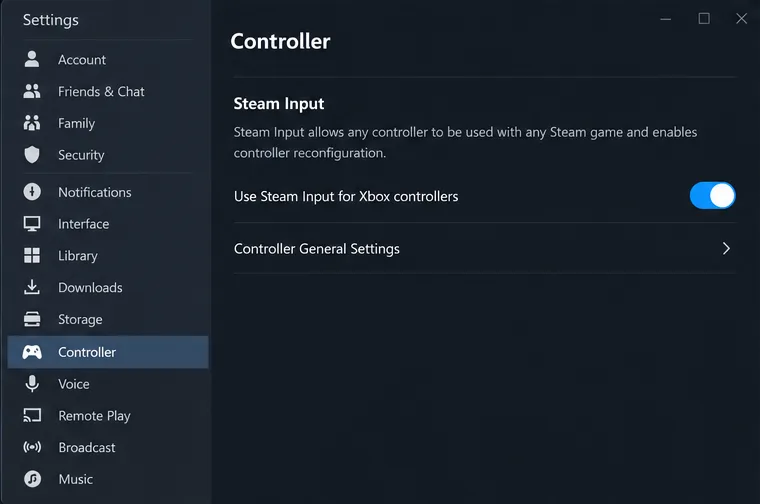
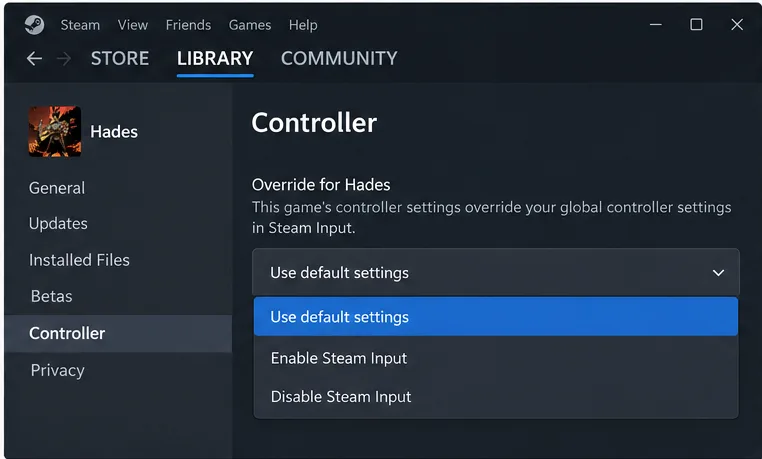
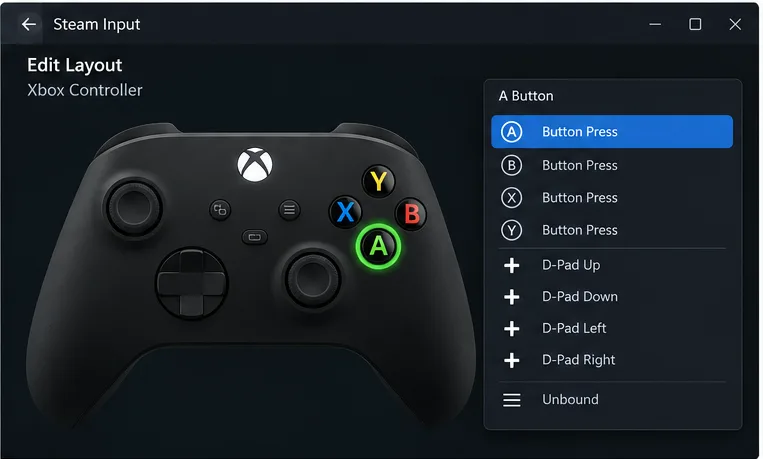
เริ่มจากเกมเดียวก่อน เพราะการเปลี่ยนแปลงการตั้งค่า Steam Input จะมีผลเฉพาะกับเกมนั้นเกมเดียวเท่านั้น จากหน้าคลังเกม ให้เปิดการตั้งค่าคอนโทรลเลอร์หรือตัวแก้ไขเค้าโครงของเกมนั้น ขึ้นอยู่กับเวอร์ชันของอินเทอร์เฟซ Steam คุณอาจจะเข้าถึงได้จากไอคอนคอนโทรลเลอร์ คุณสมบัติของเกม หรือเมนูจัดการของเกม
การกระทำที่มีให้เลือกนั้นขึ้นอยู่กับเกมและรูปแบบการควบคุมที่เกมนั้นรองรับ เกมบางเกมแสดงการกระทำในเกมที่มีชื่อเฉพาะ ในขณะที่รูปแบบการควบคุมอื่นๆ จะแมปปุ่มทางกายภาพกับการป้อนข้อมูลจากเกมแพด คีย์บอร์ด หรือเมาส์ โดยทั่วไปแล้วคอนโทรลเลอร์ Xbox ไม่รองรับการเล็งด้วยไจโรสโคป ดังนั้นอย่าคาดหวังว่าจะมีการควบคุมด้วยไจโรสโคปในรูปแบบการควบคุมมาตรฐานของ Xbox
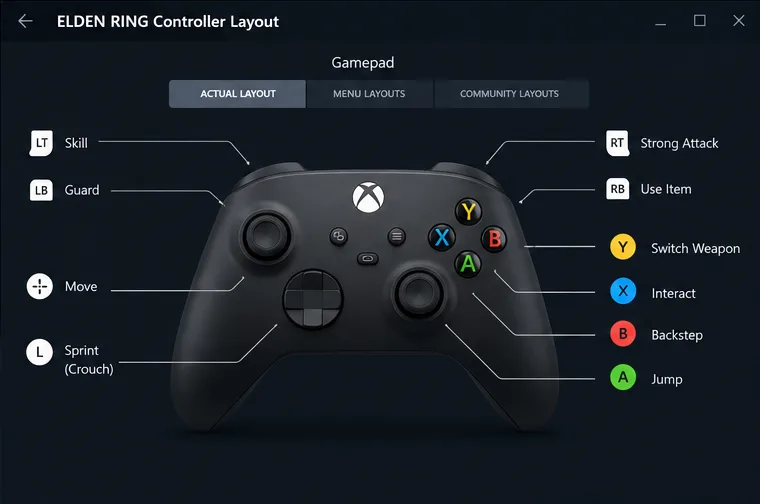
โหมด Big Picture ของ Steam นำเสนอคลังเกมและเมนูของ Steam ในรูปแบบเต็มหน้าจอที่ใช้งานง่ายด้วยคอนโทรลเลอร์ เปิดใช้งานจากโปรแกรม Steam และใช้งานคอนโทรลเลอร์ Xbox ที่เชื่อมต่ออยู่ โหมดนี้จะเปลี่ยนวิธีการเรียกดู Steam แต่ไม่ได้ทำให้คอนโทรลเลอร์เกมที่ไม่รองรับใช้งานได้ โปรดดูข้อมูลคอนโทรลเลอร์ของ Big Picture ใน Steam สำหรับรายละเอียดเกี่ยวกับคอนโทรลเลอร์ที่รองรับ
| ปัญหา | สิ่งที่ควรลอง |
|---|---|
| Steam ตรวจไม่พบตัวควบคุม | ตรวจสอบก่อนว่า Windows มองเห็นอุปกรณ์หรือไม่ ลองเสียบสาย USB ใหม่ ลองใช้สายเคเบิลข้อมูลที่รู้จัก หรือพอร์ตอื่น หรือถอดและจับคู่ Bluetooth ใหม่ หลังจากที่ Windows เชื่อมต่อคอนโทรลเลอร์แล้ว ให้รีสตาร์ท Steam |
| Windows มองเห็นไฟล์นั้น แต่เกมมองไม่เห็น | ตรวจสอบให้แน่ใจว่าเกมรองรับคอนโทรลเลอร์และเปิดเกมจาก Steam ตรวจสอบการตั้งค่าคอนโทรลเลอร์เฉพาะเกม และเปรียบเทียบพฤติกรรมเริ่มต้นกับเมื่อเปิดใช้งาน Steam Input |
| การจับคู่บลูทูธล้มเหลวหรือหลุด | ชาร์จคอนโทรลเลอร์ แล้วเข้าสู่โหมดจับคู่ จากนั้นลบรายการ Xbox Wireless Controller เก่าออกก่อนจับคู่ใหม่อีกครั้ง อัปเดตไดรเวอร์บลูทูธของพีซี และลดการรบกวนจากอุปกรณ์ไร้สายหรือ USB ที่อยู่ใกล้เคียง หากยังคงไม่เสถียร ให้ลองใช้ USB หรือ Xbox Wireless Adapter |
| ปุ่มกดทำงานสองครั้งหรือทำงานผิดปกติ | ปิดโปรแกรมปรับแต่งปุ่มควบคุมของบุคคลที่สามทั้งหมด รีสตาร์ท Steam และทดสอบโดยเชื่อมต่อคอนโทรลเลอร์เพียงตัวเดียว หลีกเลี่ยงการใช้โปรแกรมปรับแต่งปุ่มหลายตัวเพื่อแปลงการป้อนข้อมูลทางกายภาพเดียวกัน |
| ระบบควบคุมใช้งานได้ แต่ไอคอนปุ่มบนหน้าจอมีลักษณะแตกต่างออกไป | รูปแบบปุ่มควบคุมจะถูกเลือกโดยเกม รูปแบบการตั้งค่า Steam Input สามารถเปลี่ยนรูปแบบการป้อนข้อมูลที่เกมได้รับโดยไม่ต้องเปลี่ยนภาพประกอบที่เกมแสดง |
| การเคลื่อนที่ของแท่งเลื่อน | ตรวจสอบการตั้งค่า Deadzone ของเกม ทดสอบคอนโทรลเลอร์ในเกมอื่น และติดตั้งการอัปเดตเฟิร์มแวร์คอนโทรลเลอร์ที่มีอยู่ หากอาการดริฟท์ยังคงเกิดขึ้นในเกมต่างๆ คอนโทรลเลอร์อาจต้องการการซ่อมแซมฮาร์ดแวร์ |
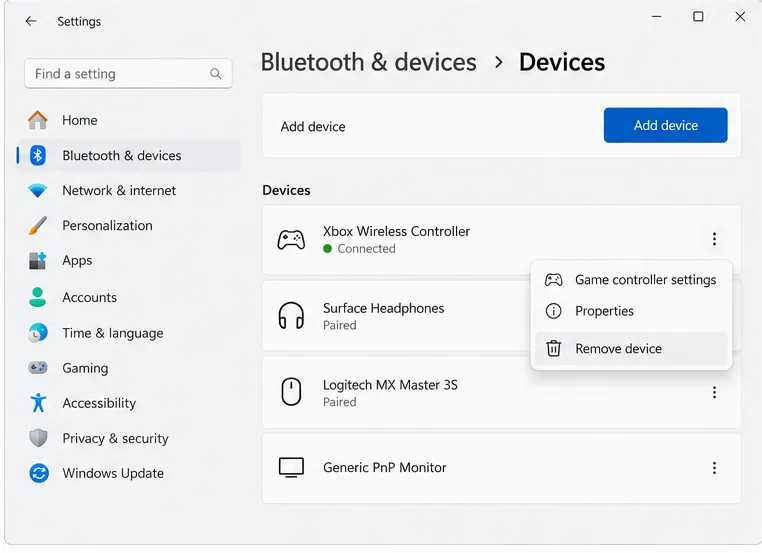
สำหรับอุปกรณ์บลูทูธที่บันทึกไว้ใน Windows แล้ว ให้เปิดการตั้งค่า > บลูทูธและอุปกรณ์ > อุปกรณ์เลือกเมนู ตัวเลือกเพิ่มเติม ของตัวควบคุม แล้วลบออกก่อนที่จะจับคู่ใหม่อีกครั้ง คู่มือการแก้ไขปัญหาบลูทูธของ Microsoft สำหรับ Windowsยังแนะนำให้ตรวจสอบสถานะบลูทูธ การค้นหาอุปกรณ์ และไดรเวอร์ด้วย
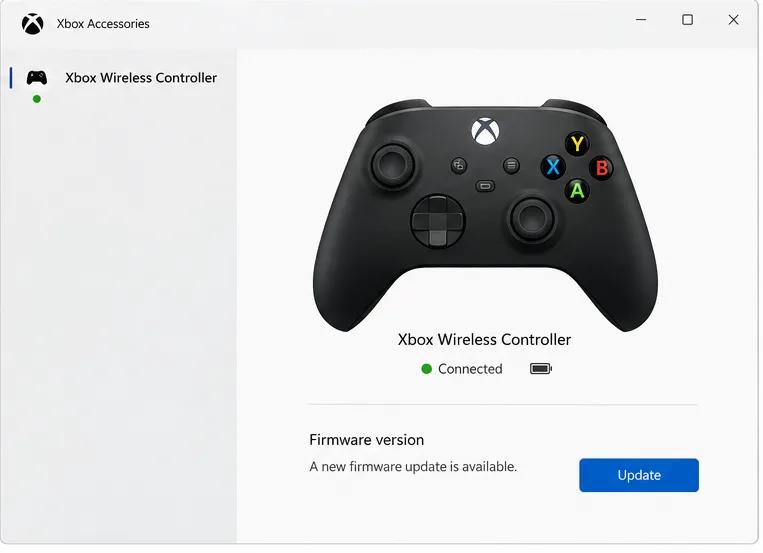
หากการจับคู่หรือความเข้ากันได้ของเกมยังคงไม่น่าเชื่อถือ ให้ตรวจสอบเฟิร์มแวร์ของคอนโทรลเลอร์ในแอป Xbox Accessories เชื่อมต่อโดยใช้ USB หรือ Xbox Wireless Adapter แล้วทำตามคำแนะนำการอัปเดตในแอป การอัปเดตเฟิร์มแวร์คอนโทรลเลอร์ Xbox จะไม่ดำเนินการผ่าน Bluetooth โปรดอ่านคำแนะนำการอัปเดตคอนโทรลเลอร์ไร้สาย Xbox ของ Microsoft
ไม่เสมอไป เกม Steam หลายเกมสามารถใช้คอนโทรลเลอร์ Xbox ได้โดยตรง เปิดใช้งาน Steam Input เมื่อคุณต้องการปรับแต่งปุ่มตามการตั้งค่าของ Steam, รูปแบบการจัดวางปุ่มตามชุมชน หรือแก้ไขปัญหาความเข้ากันได้เฉพาะเกม
ใช่ครับ สามารถใช้งานได้กับ Xbox Wireless Adapter ที่ใช้งานร่วมกันได้ คอนโทรลเลอร์รุ่นเก่าอาจต้องใช้ตัวรับสัญญาณที่เหมาะสม ดังนั้นควรตรวจสอบเอกสารประกอบของรุ่นนั้นก่อนซื้อหรือจับคู่อะแดปเตอร์ครับ
วิธีการเชื่อมต่อและการรองรับคอนโทรลเลอร์ขึ้นอยู่กับระบบปฏิบัติการ รุ่นของคอนโทรลเลอร์ และเกม ให้จับคู่ผ่านการตั้งค่าอุปกรณ์ของระบบนั้น หรือทดสอบการเชื่อมต่อ USB ก่อน จากนั้นตรวจสอบที่ Steam > การตั้งค่า > คอนโทรลเลอร์ เส้นทางเมนู Windows ในคู่มือนี้ใช้ไม่ได้กับ macOS หรือ Linux
นี่คือวิธีใช้งานคอนโทรลเลอร์ Xbox บน Steam ที่ได้ผลจริง : เชื่อมต่อคอนโทรลเลอร์ที่ระบบปฏิบัติการ Windows ปล่อยให้ Steam ตรวจจับคอนโทรลเลอร์ และปรับแต่งเฉพาะเกมที่ต้องการรูปแบบการควบคุมที่แตกต่างออกไปเท่านั้น
เรียนรู้วิธีจำกัดการเล่นเกมตามเรตติ้งอายุบน PlayStation ทั้ง PS5, PS4, เว็บไซต์ และแอป PlayStation Family รวมถึงเคล็ดลับเกี่ยวกับเรตติ้งและรหัสผ่าน
เรียนรู้วิธีการถอดหรือเปลี่ยน SSD M.2 ของ PS5 อย่างปลอดภัย ตรวจสอบความเข้ากันได้ของ Sony ระหว่าง 250GB–8TB และข้อจำกัดของฮีทซิงค์ และหลีกเลี่ยงการสูญเสียข้อมูลเมื่อฟอร์แมตไดรฟ์
เสียงดังครืดคราดจากไดร์ฟอ่านแผ่นของ PS5 อาจบ่งชี้ถึงปัญหาที่แผ่นหรือฮาร์ดแวร์ ตรวจสอบแผ่น การวางตำแหน่ง การระบายอากาศ และซอฟต์แวร์ จากนั้นเรียนรู้ว่าเมื่อใดควรหยุดและส่งซ่อม
เปรียบเทียบอุปกรณ์ทางเลือกที่ดีที่สุดสำหรับ PlayStation Remote Play ตั้งแต่โทรศัพท์และจอยควบคุม แท็บเล็ต ไปจนถึงอุปกรณ์พกพา Windows, Steam Deck และทีวีที่รองรับ ดูว่าอุปกรณ์ใดใช้แอปอย่างเป็นทางการ คุณต้องใช้อุปกรณ์อะไร และวิธีหลีกเลี่ยงปัญหาความหน่วงของเครือข่าย
PS5 ไม่รู้จัก SSD ใช่ไหม? ตรวจสอบความเข้ากันได้ของ M.2 ถอดและฟอร์แมตไดรฟ์ภายในอย่างปลอดภัย หรือแก้ไขปัญหาอุปกรณ์จัดเก็บข้อมูลเสริม USB ด้วยวิธีแก้ไขที่ได้รับการยืนยันแล้วเหล่านี้
ติดตามวิวัฒนาการของฮาร์ดแวร์ PlayStation ตั้งแต่ความก้าวหน้าครั้งสำคัญด้านภาพ 3 มิติบนแผ่นซีดีของ PS1 ไปจนถึงการอัพสเกลภาพ PSSR ของ PS5 Pro พร้อมข้อมูลจำเพาะที่ได้รับการยืนยัน เหตุการณ์สำคัญ และบริบทด้านยอดขาย
ลดปัญหาความหน่วงในการป้อนข้อมูลของ PlayStation Portal ด้วยการเปลี่ยนแปลงเครือข่ายตามคำแนะนำของ Sony: ต่อ PS5 ด้วยสายเคเบิล ใช้ Wi-Fi 5 GHz ที่เสถียร ปรับตำแหน่งเราเตอร์ให้ดีขึ้น และตรวจสอบการอัปเดตระบบ
หากเครื่อง PS5 ของคุณเกิดปัญหาบูตวนซ้ำหลังจากรีเซ็ตเป็นค่าจากโรงงาน อาจเกิดจากปัญหาซอฟต์แวร์ พื้นที่จัดเก็บข้อมูล พลังงาน หรือหน้าจอแสดงผล โปรดทำตามขั้นตอนใน Safe Mode ของ Sony เพื่อปกป้องข้อมูล และเรียนรู้ว่าเมื่อใดควรติดตั้งระบบใหม่หรือขอรับบริการซ่อมแซม
เรียนรู้สิ่งที่ผู้ปกครองสามารถทำได้จริงเมื่อต้องการลบบัญชีของบุตรหลานบน PlayStation: ลบโปรไฟล์ PS5 หรือ PS4 ในเครื่อง ทำความเข้าใจข้อจำกัดของครอบครัว และหลีกเลี่ยงการปิดบัญชีของบุตรหลานทุกบัญชีโดยไม่ได้ตั้งใจ
ค้นหาความเร็วอินเทอร์เน็ตที่ดีที่สุดสำหรับ PlayStation Portal: ความเร็วขั้นต่ำของ Sony คือ 5 Mbps, ความเร็วที่แนะนำคือ 15 Mbps รวมถึงวิธีแก้ไขปัญหาความหน่วง การหลุดการเชื่อมต่อ และสัญญาณ Wi-Fi อ่อน