วิธีจำกัดการเล่นเกมตามเรตติ้งอายุบน PlayStation (PS5 และ PS4)

เรียนรู้วิธีจำกัดการเล่นเกมตามเรตติ้งอายุบน PlayStation ทั้ง PS5, PS4, เว็บไซต์ และแอป PlayStation Family รวมถึงเคล็ดลับเกี่ยวกับเรตติ้งและรหัสผ่าน
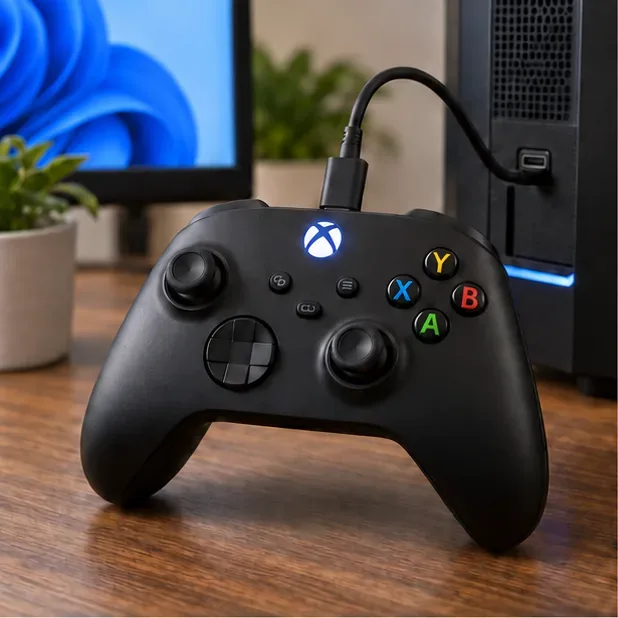
ในการใช้คอนโทรลเลอร์ Xbox บน Steamให้เชื่อมต่อคอนโทรลเลอร์กับพีซีของคุณผ่าน USB, Bluetooth หรือ Xbox Wireless Adapter จากนั้นตรวจสอบว่า Steam ตรวจพบคอนโทรลเลอร์หรือไม่ โดยไปที่Steam > Settings > Controllerเกมส่วนใหญ่ที่รองรับเกมแพดจะทำงานได้ด้วยการตั้งค่าเริ่มต้น ใช้ Steam Input เมื่อคุณต้องการกำหนดปุ่มควบคุมใหม่ หรือเมื่อเกมใดเกมหนึ่งไม่รู้จักคอนโทรลเลอร์
คู่มือนี้เน้นที่ Steam บนระบบปฏิบัติการ Windows ป้ายกำกับและรูปแบบอาจแตกต่างกันเล็กน้อยขึ้นอยู่กับเวอร์ชันของโปรแกรม Steam ภาพหน้าจอซอฟต์แวร์ด้านล่างเป็นเพียงภาพประกอบ ไม่ใช่ภาพหน้าจอที่บันทึกไว้จริง
Steam Input ระบุว่าคอนโทรลเลอร์ Xbox 360 และ Xbox One เป็นอุปกรณ์ที่รองรับ และ Steam ยังรองรับเกมแพดหลากหลายรุ่น โดยตัวเลือกแบบมีสายและไร้สายจะขึ้นอยู่กับรุ่นของคอนโทรลเลอร์ของคุณ:
| การเชื่อมต่อ | สิ่งที่คุณต้องการ | หมายเหตุที่เป็นประโยชน์ |
|---|---|---|
| USB | สายเคเบิลที่สามารถส่งข้อมูลได้และเข้ากันได้กับตัวควบคุม | โดยปกติแล้ว วิธีที่ง่ายที่สุดในการตรวจสอบว่าคอนโทรลเลอร์และเกมใช้งานได้หรือไม่ |
| บลูทูธ | จอย Xbox ที่รองรับ Bluetooth และ Bluetooth บนพีซี | จอย Xbox One รุ่นเก่าบางรุ่นไม่มีบลูทูธ หากจอยของคุณหาไม่เจอ ลองใช้สาย USB หรืออะแดปเตอร์ไร้สาย Xbox ดู |
| อะแดปเตอร์ไร้สาย Xbox | อะแดปเตอร์อย่างเป็นทางการสำหรับ Windows และคอนโทรลเลอร์ที่ใช้งานร่วมกันได้ | เป็นทางเลือกไร้สายอีกทางหนึ่งในกรณีที่บลูทูธไม่พร้อมใช้งานหรือไม่เหมาะสม |
ขั้วต่อ USB มีความแตกต่างกัน: คอนโทรลเลอร์ไร้สาย Xbox รุ่นใหม่ๆ ใช้ USB-C ในขณะที่รุ่นเก่าอาจใช้ Micro-USB คอนโทรลเลอร์ไร้สาย Xbox 360 ไม่สามารถเชื่อมต่อผ่าน Bluetooth ได้ ต้องใช้ตัวรับสัญญาณไร้สาย Xbox 360 ที่ใช้งานร่วมกันได้รายชื่อคอนโทรลเลอร์ที่รองรับ ของ Steam และคู่มือการเชื่อมต่อพีซี ของ Xbox จะอธิบายวิธีการเชื่อมต่อที่รองรับ
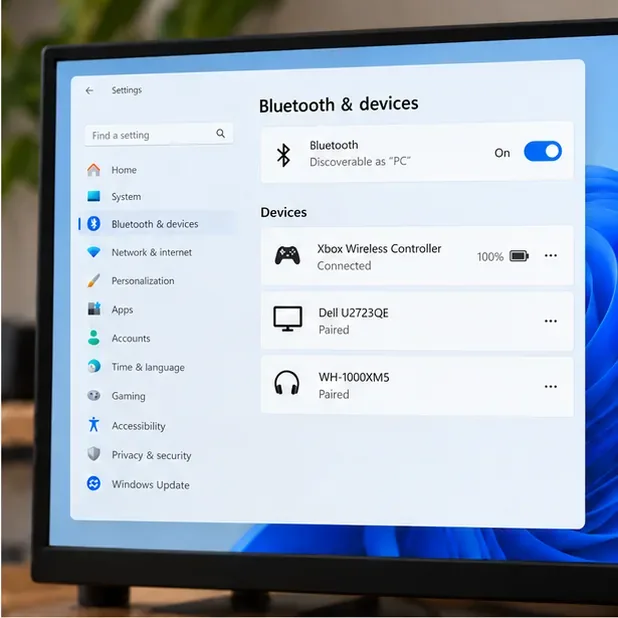
Windows 10 ใช้เส้นทางการตั้งค่าที่แตกต่างออกไป และการสนับสนุนสิ้นสุดลงเมื่อวันที่ 14 ตุลาคม 2025 ไมโครซอฟต์ได้อธิบายขั้นตอนการจับคู่ในปัจจุบันไว้ในคำแนะนำการจับคู่บลูทูธ ในขณะที่ Xbox มี คู่มือการแก้ไขปัญหาบลูทูธแยกต่างหาก
หาก Windows แสดงรายการคอนโทรลเลอร์ แต่ Steam ไม่แสดง ให้ถอดปลั๊กแล้วเสียบใหม่ จากนั้นรีสตาร์ท Steam สำหรับการตั้งค่าแบบใช้สาย ให้ลองใช้สายเคเบิลที่รองรับการรับส่งข้อมูลเส้นอื่น คุณยังสามารถดูคู่มือเริ่มต้นใช้งาน Steam Input ของ Valve สำหรับการตั้งค่าคอนโทรลเลอร์และขั้นตอนการกำหนดค่าสำหรับแต่ละเกมได้ อีกด้วย
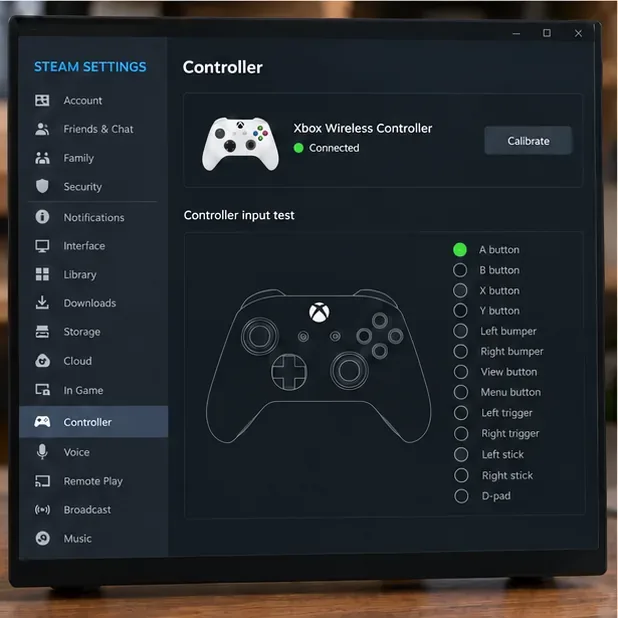
ขั้นแรก ให้เปิดเกมที่รองรับคอนโทรลเลอร์มาตรฐานก่อน หากปุ่มใช้งานได้ คุณสามารถใช้การตั้งค่าเริ่มต้นได้ Steam Input จะมีประโยชน์เมื่อคุณต้องการรูปแบบปุ่มที่แตกต่างออกไป ต้องการการตั้งค่าจากชุมชน หรือเกมไม่รู้จักคอนโทรลเลอร์อย่างถูกต้อง
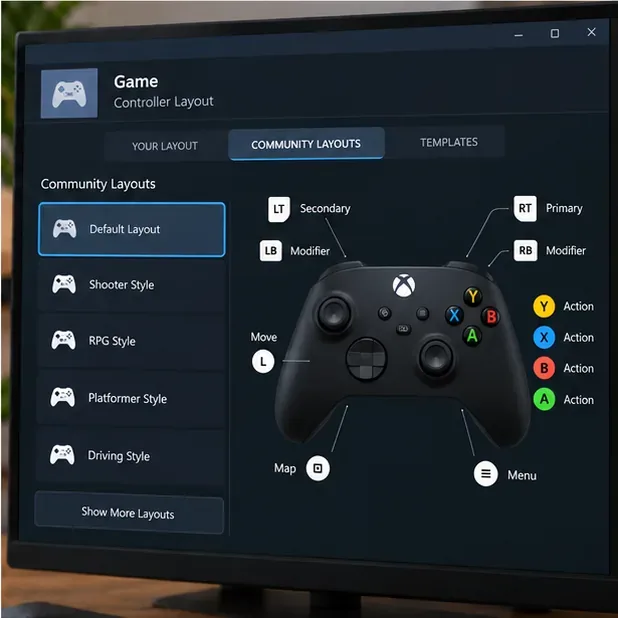
เพื่อให้ได้การตั้งค่าที่สมบูรณ์แบบ ให้เปลี่ยนตัวเลือกทีละอย่างแล้วทดสอบอีกครั้ง รูปแบบการตั้งค่าจากชุมชนอาจมีประโยชน์ แต่ก็อาจสร้างขึ้นสำหรับเวอร์ชันเกมหรือสไตล์การเล่นที่แตกต่างกัน นอกจากนี้ คอนโทรลเลอร์ Xbox มาตรฐานไม่มีเซ็นเซอร์ไจโร ดังนั้น Steam Input จึงไม่สามารถให้การเล็งด้วยไจโรในตัวบนคอนโทรลเลอร์รุ่นเหล่านี้ได้
คู่มือแอป Xbox Accessoriesของ Microsoft อธิบายคุณสมบัติของคอนโทรลเลอร์ และหน้าการแก้ไขปัญหาเฟิร์มแวร์อธิบายวิธีการตรวจสอบการอัปเดต
เมื่อการตรวจสอบเหล่านี้ผ่านแล้วตัวควบคุม Xbox ของคุณบน Steamก็พร้อมใช้งานสำหรับเกมแล้ว ตั้งค่า Steam Input เป็นค่าเริ่มต้นสำหรับเกมที่ใช้งานได้อยู่แล้ว และใช้การตั้งค่าแบบกำหนดเองสำหรับแต่ละเกมเมื่อต้องการปรับแต่งหรือแก้ไขปัญหาเฉพาะเกมใดเกมหนึ่ง
เรียนรู้วิธีจำกัดการเล่นเกมตามเรตติ้งอายุบน PlayStation ทั้ง PS5, PS4, เว็บไซต์ และแอป PlayStation Family รวมถึงเคล็ดลับเกี่ยวกับเรตติ้งและรหัสผ่าน
เรียนรู้วิธีการถอดหรือเปลี่ยน SSD M.2 ของ PS5 อย่างปลอดภัย ตรวจสอบความเข้ากันได้ของ Sony ระหว่าง 250GB–8TB และข้อจำกัดของฮีทซิงค์ และหลีกเลี่ยงการสูญเสียข้อมูลเมื่อฟอร์แมตไดรฟ์
เสียงดังครืดคราดจากไดร์ฟอ่านแผ่นของ PS5 อาจบ่งชี้ถึงปัญหาที่แผ่นหรือฮาร์ดแวร์ ตรวจสอบแผ่น การวางตำแหน่ง การระบายอากาศ และซอฟต์แวร์ จากนั้นเรียนรู้ว่าเมื่อใดควรหยุดและส่งซ่อม
เปรียบเทียบอุปกรณ์ทางเลือกที่ดีที่สุดสำหรับ PlayStation Remote Play ตั้งแต่โทรศัพท์และจอยควบคุม แท็บเล็ต ไปจนถึงอุปกรณ์พกพา Windows, Steam Deck และทีวีที่รองรับ ดูว่าอุปกรณ์ใดใช้แอปอย่างเป็นทางการ คุณต้องใช้อุปกรณ์อะไร และวิธีหลีกเลี่ยงปัญหาความหน่วงของเครือข่าย
PS5 ไม่รู้จัก SSD ใช่ไหม? ตรวจสอบความเข้ากันได้ของ M.2 ถอดและฟอร์แมตไดรฟ์ภายในอย่างปลอดภัย หรือแก้ไขปัญหาอุปกรณ์จัดเก็บข้อมูลเสริม USB ด้วยวิธีแก้ไขที่ได้รับการยืนยันแล้วเหล่านี้
ติดตามวิวัฒนาการของฮาร์ดแวร์ PlayStation ตั้งแต่ความก้าวหน้าครั้งสำคัญด้านภาพ 3 มิติบนแผ่นซีดีของ PS1 ไปจนถึงการอัพสเกลภาพ PSSR ของ PS5 Pro พร้อมข้อมูลจำเพาะที่ได้รับการยืนยัน เหตุการณ์สำคัญ และบริบทด้านยอดขาย
ลดปัญหาความหน่วงในการป้อนข้อมูลของ PlayStation Portal ด้วยการเปลี่ยนแปลงเครือข่ายตามคำแนะนำของ Sony: ต่อ PS5 ด้วยสายเคเบิล ใช้ Wi-Fi 5 GHz ที่เสถียร ปรับตำแหน่งเราเตอร์ให้ดีขึ้น และตรวจสอบการอัปเดตระบบ
หากเครื่อง PS5 ของคุณเกิดปัญหาบูตวนซ้ำหลังจากรีเซ็ตเป็นค่าจากโรงงาน อาจเกิดจากปัญหาซอฟต์แวร์ พื้นที่จัดเก็บข้อมูล พลังงาน หรือหน้าจอแสดงผล โปรดทำตามขั้นตอนใน Safe Mode ของ Sony เพื่อปกป้องข้อมูล และเรียนรู้ว่าเมื่อใดควรติดตั้งระบบใหม่หรือขอรับบริการซ่อมแซม
เรียนรู้สิ่งที่ผู้ปกครองสามารถทำได้จริงเมื่อต้องการลบบัญชีของบุตรหลานบน PlayStation: ลบโปรไฟล์ PS5 หรือ PS4 ในเครื่อง ทำความเข้าใจข้อจำกัดของครอบครัว และหลีกเลี่ยงการปิดบัญชีของบุตรหลานทุกบัญชีโดยไม่ได้ตั้งใจ
ค้นหาความเร็วอินเทอร์เน็ตที่ดีที่สุดสำหรับ PlayStation Portal: ความเร็วขั้นต่ำของ Sony คือ 5 Mbps, ความเร็วที่แนะนำคือ 15 Mbps รวมถึงวิธีแก้ไขปัญหาความหน่วง การหลุดการเชื่อมต่อ และสัญญาณ Wi-Fi อ่อน