Acasă
» 🎮 Esport
»
Poți dezactiva descărcările TEKKEN 8 Ghost? Ce le oprește de fapt
Poți dezactiva descărcările TEKKEN 8 Ghost? Ce le oprește de fapt
Răspuns scurt: Materialele actuale TEKKEN 8 de la Bandai Namco nu documentează o setare globală care blochează fiecare descărcare de Ghost. Procedura documentată este de a alege Ghost-ul altui jucător dintr-un profil din Clasamente sau Lounge. Dacă vedeți o descărcare în fundal în timp ce jucați pe Steam, este posibil să fie vorba de o actualizare a jocului. Steam are comenzi separate pentru descărcări în timpul jocului și pentru momentul actualizării TEKKEN 8.
Există și un control de învățare prin inteligența artificială în joc , dar acesta afectează modul în care propriul tău Ghost învață din comportamentul în luptă. Nu este o opțiune de descărcare automată pentru Ghost-urile altor jucători. Distincția contează: schimbarea setării greșite poate opri antrenamentul fără a opri actualizările Steam sau poate amâna un patch necesar fără a modifica descărcările Ghost.
Mai întâi identificați ce date se mută
O fantomă în TEKKEN 8 este un avatar controlat de inteligența artificială care învață din comportamentul de luptă al unui jucător. O actualizare a jocului este un patch pentru TEKKEN 8 în sine. Ambele folosesc date, dar provin de pe sisteme diferite. Prezentarea oficială a jocului Bandai descrie descărcarea fantomelor cu inteligență artificială ale altor jucători din Lounge și din clasamente; informațiile din modul online spun că o fantomă descărcată este stocată în Super Ghost Battle.
Cele mai recente note oficiale de patch disponibile la momentul verificării acestui ghid, versiunea 3.02.02 din 10 septembrie 2026, menționează că datele Ghost existente sunt păstrate, în timp ce modificările comportamentului personajelor sunt reflectate în datele Ghost. Notele nu listează o setare globală automată de descărcare Ghost. Așadar, dacă scopul este de a împiedica sosirea Ghost-urilor altor jucători fără selecția ta, prima mișcare acceptată este să eviți alegerea opțiunii „Descărcare Ghost” într-un profil de jucător. Dacă te referi la descărcări de patch-uri Steam care încep în timp ce joci, folosește pașii Steam de mai jos.
Pasul 1: Verifică dacă Steam descarcă o actualizare TEKKEN 8
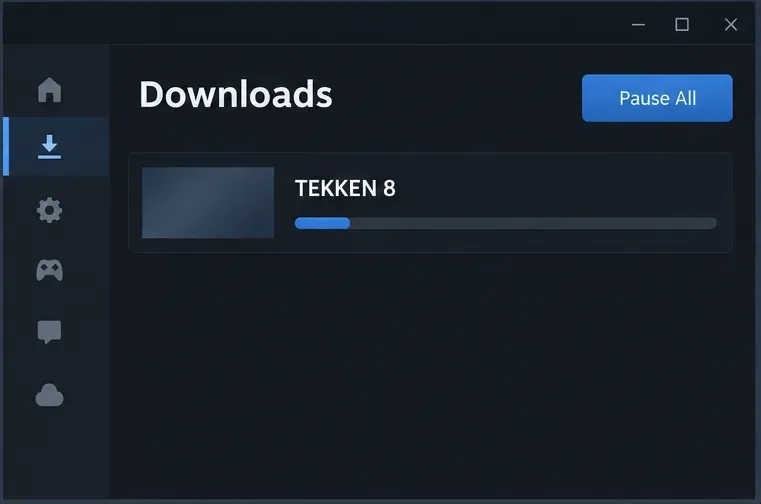
Pe versiunea Steam, deschide pagina Descărcări Steam în timp ce observi activitatea. Caută un element TEKKEN 8 în coadă. Dacă este o actualizare sau o instalare, se aplică controalele de descărcare Steam. Poți întrerupe un transfer Steam activ de pe pagina de descărcare în timp ce investighezi, apoi poți alege o politică de actualizare mai convenabilă.
Verifică coada de descărcări Steam pentru a vedea dacă TEKKEN 8 are o actualizare gestionată de client în desfășurare.
Dacă pagina de Descărcări Steam este inactivă, aceste setări nu pot confirma ce schimbă jocul cu serviciile sale online. Un contor de rețea poate afișa trafic fără a identifica dacă este vorba de date Ghost, matchmaking, sincronizare cont sau alt serviciu de joc. Nu șterge fișierele salvate și nu modifica regulile routerului doar pe baza unei citiri de rețea neetichetate.
Pasul 2: Oprește descărcările Steam în timp ce joci
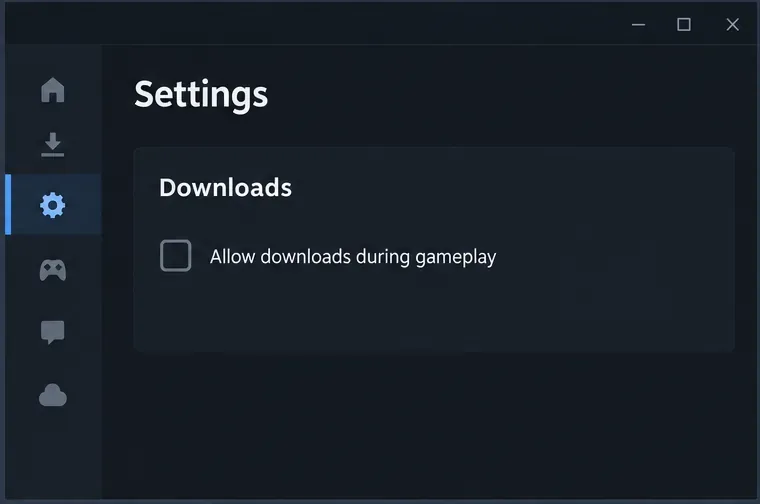
În Steam, deschide Steam > Setări > Descărcări și asigură-te că opțiunea Permite descărcările în timpul jocului nu este bifată. Asistența Steam spune că descărcările se întrerup în mod normal atunci când se lansează un joc pentru a prioritiza activitatea de rețea a jocului respectiv; bifarea acestei opțiuni permite continuarea acestora. Dacă nu este bifată, împiedică rularea descărcărilor de jocuri gestionate de Steam în timpul jocului, în comportamentul normal al clientului.
Lasă „Permite descărcările în timpul jocului” nebifată pentru a împiedica rularea actualizărilor Steam în timpul unui meci.
Această setare este destinată descărcărilor din clienții Steam, cum ar fi actualizările de jocuri. Nu blochează funcțiile online ale TEKKEN 8, nu împiedică jocul să se conecteze la serviciile Bandai Namco și nu dezactivează acțiunea de descărcare Ghost din joc. Dacă utilizați Epic Games Store sau o consolă, această setare Steam nu se aplică.
Pasul 3: Amânați actualizările TEKKEN 8 până la lansare
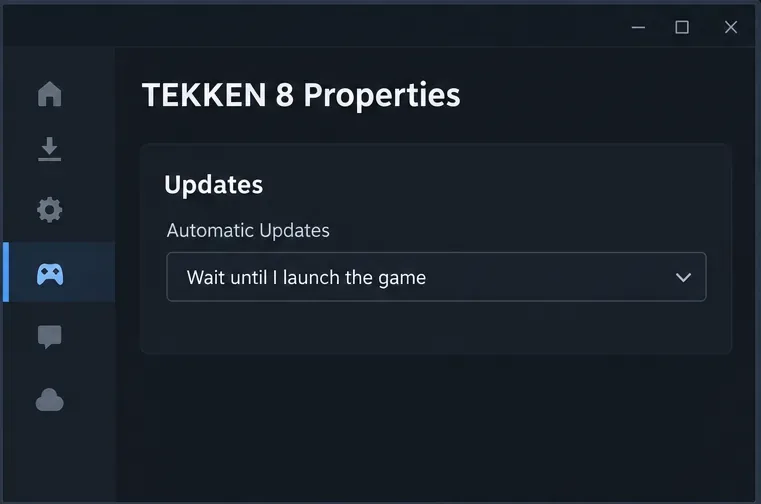
Pentru a reduce actualizările surpriză în afara unei sesiuni de joc, deschideți Bibliotecă , faceți clic dreapta pe TEKKEN 8, alegeți Proprietăți , apoi deschideți Actualizări . Sub Actualizări automate , selectați Așteptați până la lansarea jocului . Informațiile de asistență Steam descriu aceasta ca o politică de actualizare per joc. În funcție de versiunea clientului sau de limbă, eticheta poate fi formulată ușor diferit.
Setează TEKKEN 8 să aștepte până la lansare dacă preferi să alegi când începe actualizarea Steam.
Aceasta întârzie actualizarea; nu dezactivează permanent actualizările. Când este necesar un patch, este posibil ca Steam să fie nevoit să îl descarce înainte ca jocul să poată începe. Acest lucru este util dacă vrei să alegi când un patch mare folosește conexiunea ta, dar nu este o modalitate de a juca o versiune online învechită la nesfârșit. Menține jocul actualizat înainte de a intra în moduri ranked sau alte moduri online.
Pasul 4: Limitați lățimea de bandă dacă trebuie să ruleze o descărcare
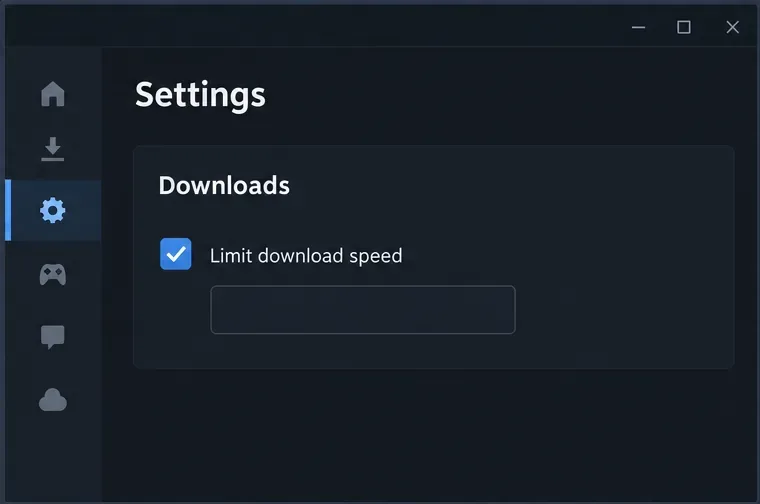
Dacă ai nevoie ca Steam să descarce în timp ce faci altceva și nu poți să îl întrerupi, revino la Setări > Descărcări , activează Limitare viteză de descărcare și alege o limită potrivită pentru conexiunea ta. O limită mai mică poate reduce concurența pentru lățimea de bandă, deși actualizarea va dura mai mult. Pagina de asistență Steam explică cum să setezi o limită de viteză de descărcare pentru client.
O limită a vitezei de descărcare poate reduce cota de conexiune a Steam în timp ce rulează o actualizare.
Folosește acest compromis atunci când o descărcare nu poate aștepta. Dacă problema ta specifică este răspunsul online al jocului, întreruperea actualizării Steam este un test mai clar decât alegerea unei viteze arbitrare. O limită de viteză afectează descărcările Steam; nu poate limita datele schimbate direct de TEKKEN 8.
Ce controlează de fapt setarea de învățare Ghost
Dacă te preocupă faptul că propriul tău Ghost învață din joc, mergi la intrarea în TEKKEN GHOST SHOWDOWN din TEKKEN FIGHT LOUNGE și vorbește cu Max . Bandai a adăugat acolo opțiuni pentru a activa sau dezactiva învățarea prin inteligență artificială și pentru a șterge datele anterioare de învățare prin inteligență artificială. Aceasta modifică comportamentul de învățare al propriului tău avatar controlat de inteligență artificială. Nu dezactivează descărcarea Ghost-ului altui jucător dintr-un profil și nu împiedică Steam să actualizeze jocul.
Ștergeți datele anterioare de învățare prin inteligență artificială doar dacă doriți să resetați ceea ce a învățat Ghost-ul dvs. Este o acțiune separată de dezactivarea învățării și nu servește ca un instrument general de curățare pentru fiecare Ghost descărcat. Notele publicate de Bandai nu descriu acest control ca o modalitate de a dezactiva descărcările Ghost primite.
Alegeți controlul potrivit pentru situația dumneavoastră
Ceea ce observi
Ce să verificați
Control relevant
Un patch TEKKEN 8 se descarcă în timpul unei sesiuni Steam
Coadă de descărcări Steam
Debifați Permiteți descărcările în timpul jocului; opțional, setați politica de actualizare per joc
Vedeți o opțiune de descărcare a playerului Ghost
Profilul jucătorului în Clasamente sau în Lounge
Nu selectați Descărcare Ghost decât dacă doriți ca Ghost să fie descărcat.
Propria ta fantomă continuă să-ți învețe comportamentul
Max la intrarea în TEKKEN GHOST SHOWDOWN
Dezactivați învățarea prin inteligență artificială; ștergeți datele de învățare anterioare doar dacă doriți o resetare
Apare activitate în rețea, dar Steam este inactiv
Verificați monitorul de rețea al platformei și notați când se întâmplă acest lucru
Aceste setări Steam nu identifică și nu blochează traficul de servicii din joc
Limite și verificări de siguranță
Acești pași se aplică versiunii pentru PC de pe Steam. Pe PlayStation 5 sau Xbox Series X|S, utilizați propria coadă de descărcare și comenzile de actualizare ale consolei pentru patch-urile de joc; instrucțiunile Steam nu pot modifica descărcările consolei. Materialele publice actuale ale Bandai, analizate pentru acest ghid, nu documentează o modificare la nivel de platformă care dezactivează automat toate descărcările Ghost.
După ce modificați setările Steam, urmăriți pagina Descărcări în timpul unei scurte sesiuni de joc. Dacă lista de patch-uri pentru TEKKEN 8 rămâne în pauză în timp ce jocul este deschis, controlul Steam funcționează conform instrucțiunilor. Apoi, evitați separat acțiunea „Descărcați Ghost” din joc dacă nu doriți să adăugați Ghost-urile altor jucători. Dacă jocul încă afișează trafic de rețea inexplicabil în timp ce Steam este inactiv, înregistrați ora, platforma și ecranul pe care l-ați folosit și contactați asistența Bandai Namco în loc să eliminați datele salvate locale.