Jocul Dota 2 pe Mac este complet gratuit și este oficial susținut de Valve. Deoarece Dota 2 este livrat cu o versiune nativă de macOS pe Steam, nu aveți nevoie de nicio soluție alternativă - trebuie doar să instalați Steam, să descărcați jocul și să ajustați câteva setări grafice pentru ca acesta să ruleze fără probleme. Acest ghid prezintă întregul proces atât pentru Mac-urile Intel, cât și pentru cele Apple Silicon (M1–M4).

Jocul este o arenă de luptă online multiplayer (MOBA) 5v5 în care două echipe se întrec pentru a distruge Anticii inamicilor. Mai jos veți găsi tot ce aveți nevoie pentru a obține de la un Mac nou până la prima dvs. confruntare.
Ce veți avea nevoie
- Un Mac care rulează o versiune pe 64 de biți de macOS (se recomandă Sonoma 14 sau o versiune ulterioară).
- Un cip Apple din seria M sau un procesor Intel modern cu un GPU compatibil cu Metal.
- Aproximativ 35 GB de spațiu de stocare gratuit pentru fișierele jocului.
- Un cont Steam gratuit și o conexiune stabilă la internet.
Cum să joci Dota 2 pe Mac, pas cu pas
-
Pasul 1: Verifică dacă Mac-ul tău poate rula Dota 2
Faceți clic pe meniul Apple și deschideți Despre acest Mac pentru a confirma versiunea de macOS, cipul, memoria și spațiul de stocare gratuit. Dota 2 este gratuit, rulează nativ pe macOS și este compatibil cu Apple Silicon, dar necesită un sistem pe 64 de biți cu un procesor grafic compatibil Metal. Țineți cont de cel puțin 4 GB de RAM (8 GB sau mai mult este mult mai fluid) și păstrați aproximativ 35 GB liberi.
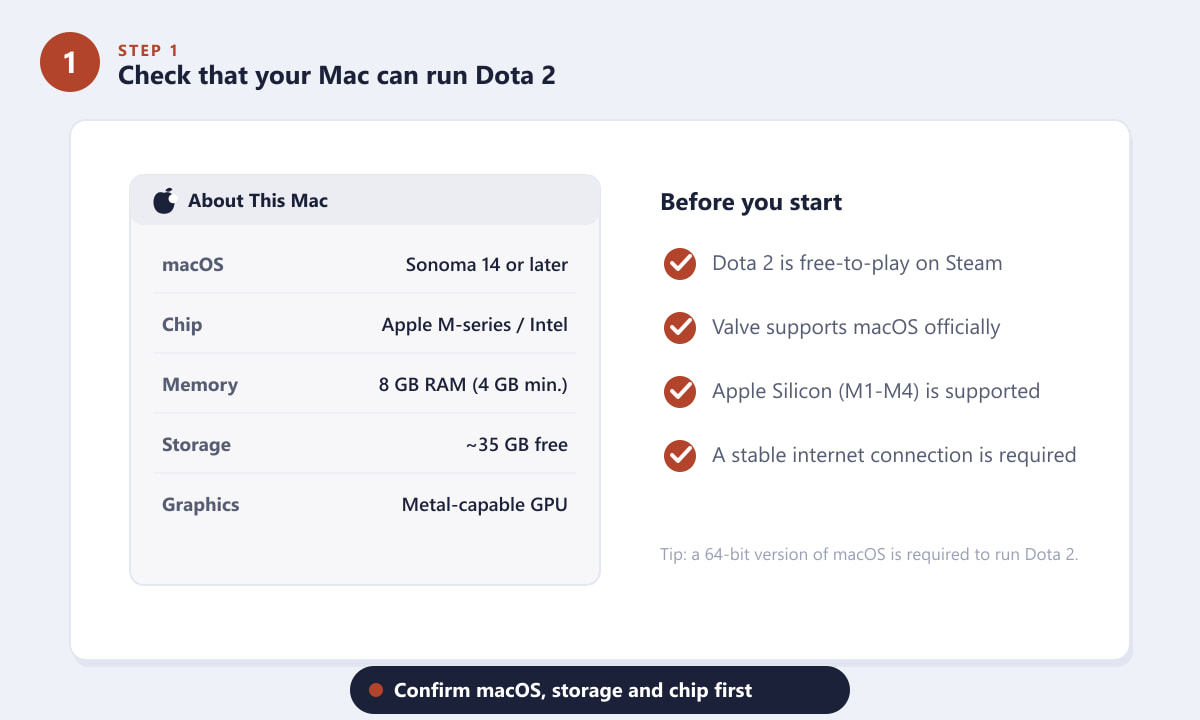
Confirmă versiunea de macOS, cipul și spațiul de stocare gratuit înainte de instalare. -
Pasul 2: Descărcați și instalați Steam pentru macOS
Dota 2 este distribuit exclusiv prin Steam, așa că instalați mai întâi Steam. Accesați site-ul oficial Steam și faceți clic pe Instalare Steam pentru a descărca fișierul .dmg pentru Mac . Deschideți-l, apoi trageți pictograma Steam în folderul Aplicații . Lansați Steam și fie conectați-vă, fie creați un cont gratuit.
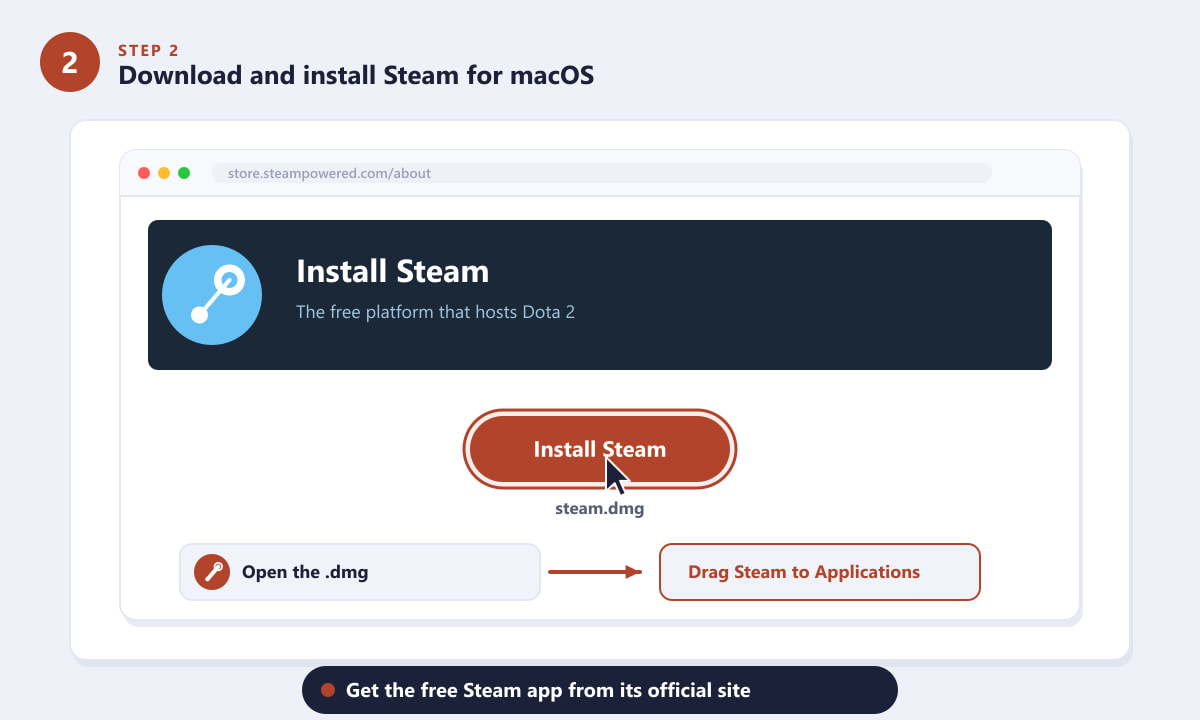
Instalați clientul Steam gratuit, apoi trageți-l în Aplicații. -
Pasul 3: Instalați Dota 2 din biblioteca dvs. Steam
În Steam, folosește bara de căutare sau vizitează pagina magazinului și dă clic pe Joacă pentru a adăuga Dota 2 în biblioteca ta. Apoi deschide fila Bibliotecă , selectează Dota 2 și apasă pe Instalare . Descărcarea are aproximativ 35 GB, așa că poate dura ceva timp, în funcție de conexiunea ta. Steam se ocupă de totul automat — lasă-l să se termine.
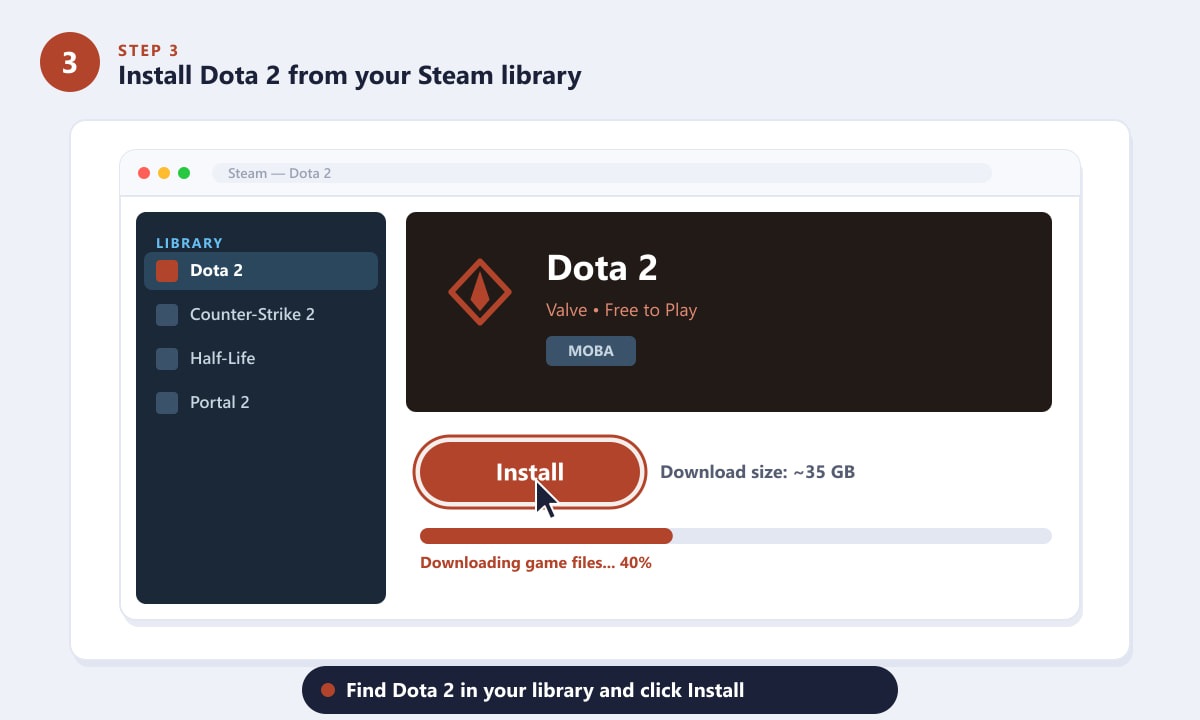
Selectează Dota 2 din bibliotecă și dă clic pe Instalare pentru a descărca jocul. -
Pasul 4: Optimizează grafica pentru o performanță fluidă a Mac-ului
Înainte de prima potrivire, deschide Setări → Video și setează API-ul de randare la Vulkan . Pe macOS, Vulkan rulează prin stratul Metal de la Apple și este vizibil mai rapid decât vechiul renderer OpenGL. Setează rezoluția la dimensiunea nativă a ecranului și reduce calitatea texturilor și efectelor dacă folosești un MacBook sau un model fără ventilator pentru a menține rata de cadre stabilă.
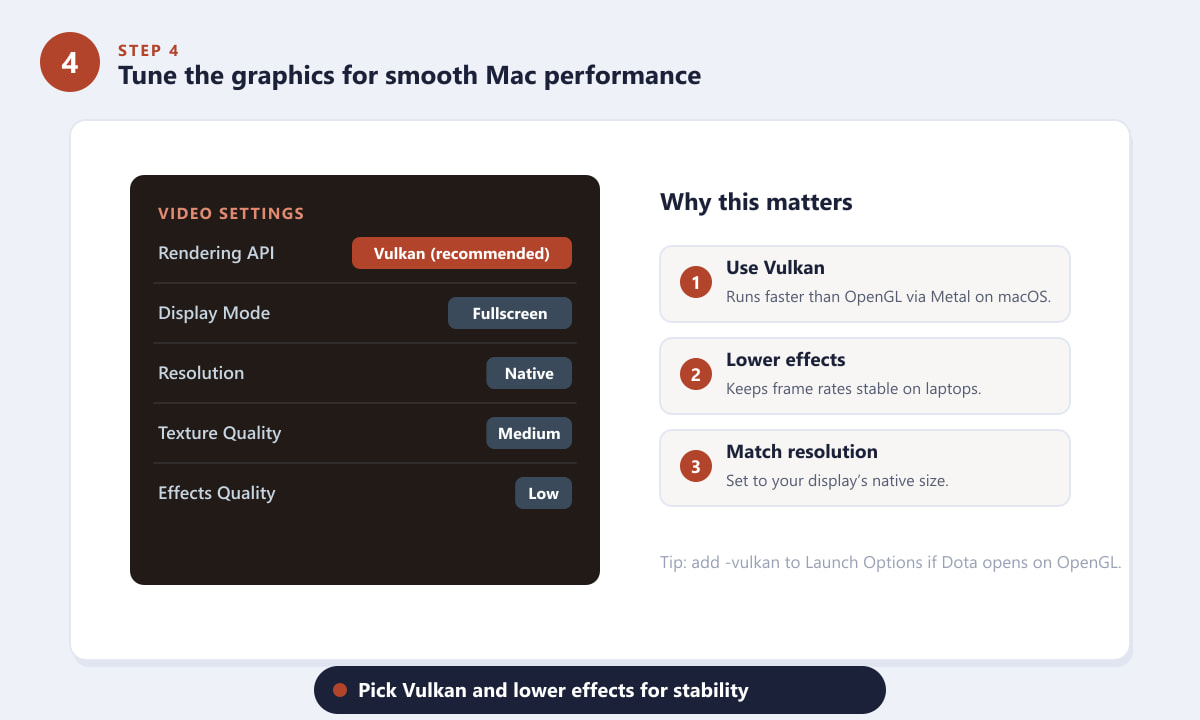
Alege Vulkan și reduce efectele pentru cea mai bună performanță pe macOS. -
Pasul 5: Lansează Dota 2 și începe să joci
Apasă butonul Redare din meniul principal Dota 2 pentru a începe. Dacă ești nou, începe cu tutorialul din joc sau cu un meci Vs. Bots pentru a învăța comenzile înainte de a te confrunta cu jucători reali. Scopul tău în fiecare joc este același: să lucrezi cu patru coechipieri pentru a trece pe trei benzi și a distruge Anticii inamicilor.
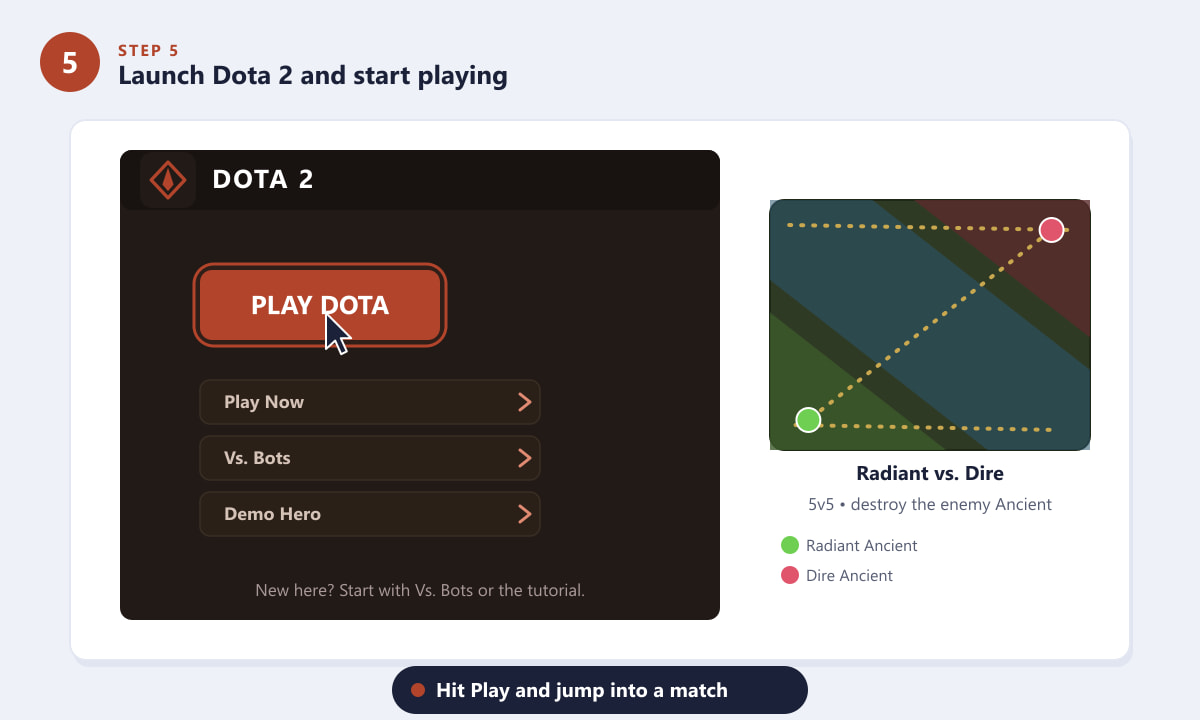
Apasă pe Play, apoi încearcă mai întâi Vs. Bots ca să te obișnuiești cu harta.
Sfaturi pentru cea mai bună experiență Dota 2 pe Mac
- Prefer Apple Silicon. Mac-urile din seria M se descurcă bine cu Dota 2 datorită procesoarelor grafice Metal și memoriei unificate; Mac-urile Intel mai vechi pot rula la o temperatură mai mare și mai lent.
- Conectează-te pentru meciuri. Funcționarea pe baterie reduce performanța — menține-ți Mac-ul pornit pentru rate de cadre constante.
- Folosește o conexiune prin cablu. Dota 2 este doar online, așa că Ethernet sau un semnal Wi-Fi puternic reduce lag-ul și deconectările.
- Adăugați o opțiune de lansare dacă este necesar. Dacă Dota se deschide pe OpenGL, faceți clic dreapta pe joc în Steam, alegeți Proprietăți și adăugați -vulkan la Opțiuni de lansare.
Depanare
Dota 2 nu se lansează sau se blochează la pornire
Actualizează macOS și driverele GPU (acestea vin odată cu actualizările macOS), apoi verifică fișierele jocului în Steam prin Proprietăți → Fișiere instalate → Verificare integritate . Comutarea rendererului între Vulkan și OpenGL poate rezolva și problemele de lansare pe unele Mac-uri.
Jocul rulează, dar se simte sacadat
Reduceți rezoluția și calitatea efectelor, treceți la Vulkan, închideți aplicațiile din fundal și asigurați-vă că Mac-ul nu are probleme termice. Un suport de răcire sau pur și simplu menținerea Mac-ului conectat la priză ajută la laptopuri.
Nu găsesc Dota 2 pe Steam
Caută „Dota 2” în magazinul Steam și dă clic pe „Joacă” pentru a-l adăuga mai întâi în biblioteca ta; abia apoi va apărea în secțiunea Bibliotecă, cu butonul „Instalare”.
Întrebări frecvente
Este Dota 2 gratuit pe Mac?
Da. Dota 2 este complet gratuit pe macOS prin Steam. Nu există costuri inițiale - doar achiziții cosmetice opționale care nu afectează jocul.
Funcționează Dota 2 pe Mac-uri Apple Silicon?
Da. Dota 2 rulează pe Mac-uri M1, M2, M3 și M4. Setarea programului de renderer la Vulkan oferă cea mai bună performanță pe hardware-ul Apple Silicon.
Am nevoie de un emulator ca să joc Dota 2 pe Mac?
Nu. Valve oferă o versiune nativă de macOS, așa că o instalați pur și simplu prin Steam ca orice altă aplicație pentru Mac — nu este nevoie de Boot Camp, Parallels sau emulator.
Cât spațiu de stocare are nevoie Dota 2 pe Mac?
Planifică aproximativ 35 GB de spațiu liber pentru joc, plus spațiu suplimentar pentru actualizări și clientul Steam în sine.
Pot juca cu playere Windows?
Da. Dota 2 este complet compatibil cu Windows, macOS și Linux, așa că vei putea juca împreună cu toți jucătorii din același grup.
Gânduri finale
Rularea Dota 2 pe un Mac este extrem de simplă: instalează Steam, descarcă jocul gratuit, setează rendererul pe Vulkan și apasă Redare. Mac-urile Apple Silicon, în special, oferă o experiență fluidă, iar pentru că jocul este multiplatformă, nu vei duce niciodată lipsă de meciuri. Petrece câteva jocuri împotriva boților pentru a învăța elementele de bază, apoi aruncă-te în bătălia Radiant-versus-Dire de care milioane de jucători se bucură în fiecare zi.








