Poți dezactiva aberația cromatică în configurația Apex Legends?
Nu există nicio comandă de configurare Apex Legends verificată și documentată oficial în sursele verificate pentru acest ghid care să dezactiveze aberația cromatică în sine. Ghidul actual de configurare pentru PC al EA nu listează un comutator dedicat pentru aberația cromatică. Dacă ați căutat o linie de lipit într-un fișier de configurare, primul pas util este să verificați ce efect observați și dacă comanda propusă se aplică de fapt la Apex.
Acest ghid explică cum să inspectați configurația, să protejați setările existente și să testați alternativele acceptate pentru o imagine mai clară. Sursele au fost verificate pe 7 octombrie 2026. Aceasta nu este o afirmație că fiecare opțiune de randare internă a fost examinată și că nu a fost efectuat niciun test actual de construire a jocului. O comandă nedocumentată nu ar trebui prezentată ca o soluție confirmată.
Cum arată aberația cromatică
Aberația cromatică este o marginire a culorilor: contururile de culori diferite apar ușor separate de-a lungul marginii unui obiect. În fotografie, aceasta rezultă din faptul că un obiectiv focalizează culorile diferit; jocurile pot imita acest aspect ca efect vizual. Explicația Adobe a aberației cromatice descrie modelul marginilor colorate, în special în jurul limitelor cu contrast ridicat.
Alte câteva probleme pot face ca Apex să pară neclar fără a produce acel model. Anti-aliasingul netezește marginile zimțate și poate modifica claritatea aparentă. Rezoluția adaptivă variază rezoluția de randare pentru a atinge un obiectiv de performanță. Bloom este strălucirea din jurul zonelor luminoase. Urmele legate de mișcare, moliciunea generală și halourile luminoase sunt simptome diferite; dezactivarea unuia nu ar dovedi că aberația cromatică a fost dezactivată.
Ceea ce observi
Ce să investighezi mai întâi
Franjuri distinct colorate de-a lungul marginilor fixe
Capturați efectul și verificați dacă apare în imaginea salvată
Întreaga scenă devine mai ușoară în timpul unui joc solicitant
Rezoluție și setări de rezoluție adaptivă
Marginile arată netede, dar mai puțin clare
Comparați opțiunile de anti-aliasing disponibile
Urmele apar în principal în timp ce camera se mișcă
Comparați o captură statică cu mișcarea de pe ecran
Obiectele luminoase au halouri largi
Separă strălucirea de franjurile de pe marginile colorate înainte de a încerca o remediere
Ce poate și ce nu poate face un fișier de configurare
Un fișier de configurare , adesea numit config, stochează setările sub formă de text. O comandă este o instrucțiune pe care jocul trebuie să o recunoască înainte de a putea avea efect. Adăugarea unui nume convingător și a unui zero într-un fișier text nu creează un nou control grafic.
Un autoexec este un script de configurare destinat să ruleze automat. Prezența sa nu dovedește că este încărcat, că fiecare instrucțiune este acceptată sau că o instrucțiune acceptată controlează efectul dorit. Acestea sunt întrebări separate. Un fișier care rămâne neschimbat după lansare nu dovedește nici că rendererul a folosit conținutul său.
Începeți cu ghidul actual de setări pentru Apex Legends pe PC de la EA . Acesta documentează meniul Video și câteva setări relevante pentru claritate, dar nu oferă nicio comandă de eliminare a aberațiilor cromatice. Aceasta este limita instrucțiunilor verificate aici.
Pasul 1: Înregistrați simptomul și protejați-vă setările
Alegeți o locație repetabilă, cum ar fi o poziție liniștită în poligonul de tragere, și priviți o limită cu contrast ridicat. Capturați atât centrul, cât și zona exterioară a imaginii. Mențineți poziția, direcția de vizualizare, arma și câmpul vizual neschimbate pentru comparații. Câmpul vizual este suprafața din scenă vizibilă prin cameră.
Notează dacă problema apare în timp ce stai pe loc, în timp ce te rotești sau doar în timpul unei abilități. Dacă o imagine salvată arată curată, dar afișajul prezintă urme în timpul mișcării, acesta este un motiv pentru a investiga afișajul sau comportamentul mișcării, mai degrabă decât să schimbi imediat o comandă care alterează culoarea.
Înregistrați setările video curente și orice opțiuni de lansare personalizate. Opțiunile de lansare sunt argumente transmise jocului la pornire. Ieșiți din Apex înainte de a inspecta fișierele locale. Copiați orice fișier pe care intenționați să îl examinați într-un folder separat de rezervă, păstrând numele său original și o notă a locației sale originale. Lucrați din propriile fișiere, în loc să le înlocuiți cu un pachet de configurare descărcat.
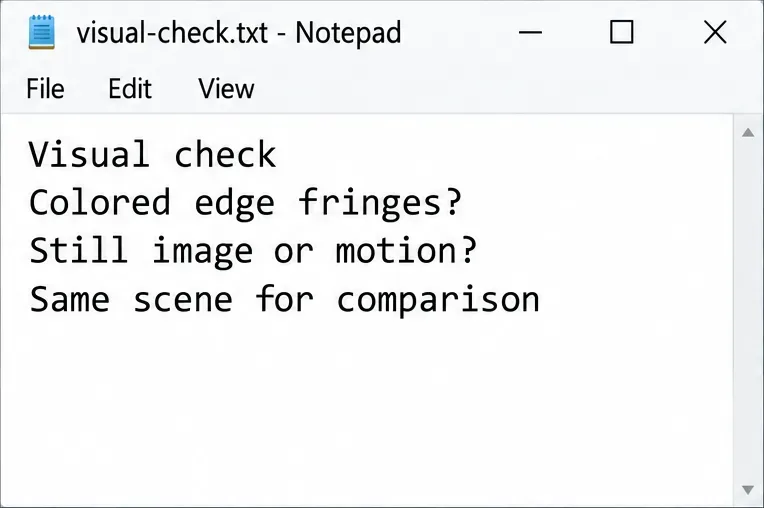
O notă de verificare vizuală listează observațiile de înregistrat înainte de a investiga o configurație Apex Legends.
Pasul 2: Găsiți fișierele și inspectați o copie
Pe Windows, o locație de setări locale utilizată în mod obișnuit este %USERPROFILE%\Saved Games\Respawn\Apex\local. Puteți lipi acea cale în bara de adrese a File Explorer. %USERPROFILE%este o variabilă Windows care reprezintă folderul utilizatorului. Tratați aceasta ca o locație de verificat, nu ca o garanție: locațiile folderelor salvate și aspectele fișierelor pot diferi, iar ghidul de setări EA nu documentează această cale.
Dacă folderul există, căutați fișierele existente videoconfig.txtși settings.cfg. Nu creați un fișier sau un folder lipsă doar pentru că un tutorial mai vechi îl așteaptă. O versiune personalizată de autoexecuție, dacă ați instalat anterior una, s-ar putea afla în fișierele de instalare ale jocului; inspectați doar configurația pe care o puteți identifica ca fiind a dvs.
Afișați extensiile de fișiere înainte de a deschide sau salva ceva. O extensie de fișier este caracterul final, cum ar fi .txtsau .cfg, care identifică tipul de fișier. Documente Microsoft Vizualizare > Afișare > Extensii nume fișier în ghidul său Windows File Explorer . Acest lucru ajută la distingerea unui nume de fișier de configurare real de un fișier salvat accidental cu un .txtcaracter final suplimentar.
Deschideți o copie de rezervă într-un editor de text simplu, cum ar fi Notepad. Inspectați conținutul fără a modifica ghilimelele, acoladele sau setările fără legătură. Scopul imediat este de a înțelege ce este prezent, nu de a introduce o cheie de eliminare ghicită.
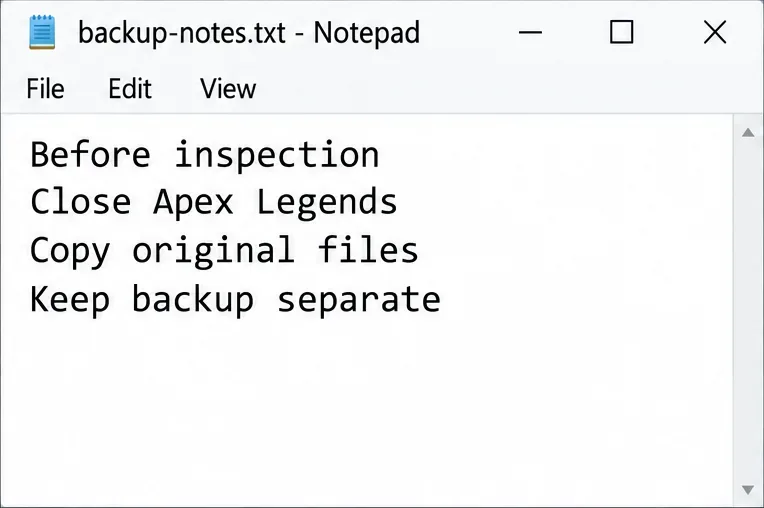
O notă de rezervă rezumă pregătirea înainte de inspectarea fișierelor de configurare locale.
Pasul 3: Verificați orice comandă propusă înainte de a o utiliza
Pentru o comandă de aberație cromatică, căutați o explicație specifică Apex de la EA sau Respawn, inclusiv ce controlează comanda și unde este acceptată. O comandă copiată din motorul unui alt joc, o postare veche pe forum sau un pachet lung de optimizare nu reprezintă o dovadă suficientă a comportamentului actual.
Denumirile care conțin „chroma”, „bloom”, „blur” sau „postprocess” nu sunt interschimbabile. Postprocesarea înseamnă efecte aplicate imaginii randate. Nici măcar un control amplu funcțional al postprocesării nu ar demonstra că elimină selectiv aberația cromatică, păstrând în același timp toate celelalte aspecte.
Nu confundați iluminarea periferică cu randarea imaginii. Referința setărilor de accesibilitate pentru PC de la EA descrie Efectele de iluminare ca fiind iluminare colorată legată de joc pe tastaturi, mouse-uri și alte componente hardware compatibile. Dezactivarea acestei opțiuni se referă la iluminarea componentelor hardware, nu la contururile colorate din imaginea jocului.
Deoarece o instrucțiune dedicată de eliminare nu a putut fi verificată, acest ghid nu recomandă adăugarea unei linii de configurare sau a unui argument de lansare în acest scop. Păstrați fișierul original intact. Dacă ați adăugat deja o linie speculativă, utilizați copia de rezervă pre-editare pentru a anula experimentul specific cu Apex închis; evitați ștergerea întregului folder de setări.
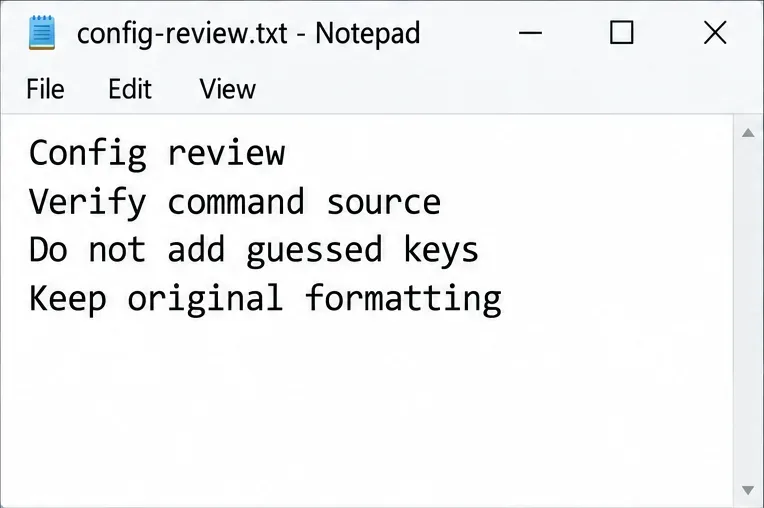
O notă de revizuire a configurației pune accentul pe verificarea sursei și păstrarea formatului textului original.
Pasul 4: Testați setările de claritate acceptate și comparați
Reveniți la Setări > Video . Pentru o claritate de referință, EA recomandă raportul de aspect și rezoluția implicite ale monitorului, cu opțiunea Țintă FPS Rezoluție adaptivă dezactivată, cu excepția cazului în care scăderile frecvente ale ratei de cadre o justifică. Comparați setarea Anti-aliasing la Niciuna dacă doriți să evaluați efectul său asupra clarității marginilor. Acestea sunt setări documentate, nu înlocuitori pentru o comutare verificată a aberației cromatice.
Faceți o modificare, aplicați-o și reveniți la același punct de vedere. Cu anti-aliasing-ul dezactivat, verificați dacă marginile zimțate adăugate sau strălucirea sunt mai deranjante decât netezirea originală. Cu rezoluția adaptivă dezactivată, urmăriți dacă o imagine mai clară vine în detrimentul unei performanțe acceptabile pe sistemul dvs. Păstrați setarea numai dacă compromisul vi se potrivește.
Comparați capturi de ecran la rezoluție completă la aceeași scară. Evitați să comparați o imagine comprimată de pe rețelele sociale cu o captură directă sau să schimbați luminozitatea și unghiul camerei între mostre. Notați exact ce s-a îmbunătățit: claritatea marginilor, consecvența imaginii, claritatea mișcării sau franjurile colorate. „Arată mai bine” este util ca preferință, dar nu identifică ce efect s-a schimbat.
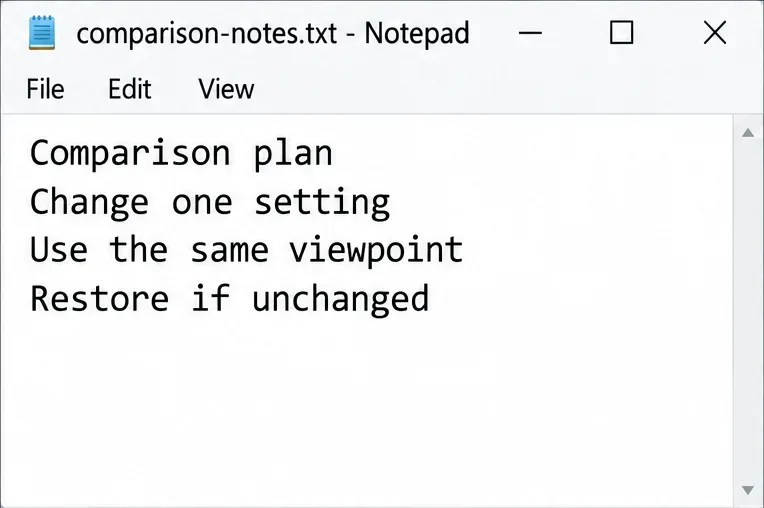
O notă comparativă menține testul setărilor concentrat pe o singură modificare și un punct de vedere consistent.
Greșeli de evitat
Presupunând că un fișier nemodificat dovedește succesul. Textul salvat și comportamentul real de randare sunt dovezi separate.
Setarea fișierelor ca fiind doar pentru citire pentru a impune o setare necunoscută. Împiedicarea scrierilor nu face ca o comandă neacceptată să funcționeze și poate complica modificările ulterioare ale setărilor.
Aplicarea unui pachet de configurații mare. Modificările aduse elementelor grafice, comenzilor și sunetului care nu au legătură cu acestea îngreunează depanarea.
Înlocuirea tuturor setărilor pentru a elimina un efect. Păstrați-vă propria linie de bază și inversați doar experimentul pe care l-ați făcut.
Promițând o creștere a numărului de cadre pe secundă. Nu se stabilește aici nicio creștere a performanței măsurată sau niciun rezultat confirmat al eliminării.
Când să oprești editarea și să ceri ajutor
Dacă franjurile colorate persistă într-o captură directă după compararea setărilor acceptate, salvați captura respectivă împreună cu platforma, versiunea jocului, setările grafice și o descriere a momentului în care apar. Întrebați asistența EA dacă efectul specific are un control acceptat. Un raport clar al simptomelor este mai util decât o listă de comenzi neverificate.
Dacă un experiment de configurare cauzează o problemă de lansare, restaurați mai întâi fișierele copiate în rezervă și opțiunile de lansare anterioare. Pentru probleme de instalare sau încărcare în aplicația EA, utilizați ghidul oficial de depanare a descărcărilor și încărcării de la EA , care include repararea fișierelor de joc. Repararea este un instrument de recuperare, nu o metodă de eliminare a unui efect vizual.
Răspunsul practic este să păstrați configurația, să verificați dacă orice comandă este compatibilă în prezent și să utilizați controale video documentate pentru a remedia simptomul pe care îl puteți identifica. Până când nu se confirmă un control dedicat al aberațiilor cromatice Apex, o linie de eliminare inserată ar fi o presupunere.