Acasă
» 🎮 Esport
»
Cele mai bune setări de mixaj audio din Overwatch 2 pentru a auzi pașii lateralilor
Cele mai bune setări de mixaj audio din Overwatch 2 pentru a auzi pașii lateralilor
Răspuns scurt: începeți cu un mixaj la căști sau cu modul nocturn, mențineți efectele sonore clar audibile, dați muzica mai încet și folosiți câte un sistem audio spațial pe rând. Apoi testați mixajul într-un mediu de exersare liniștit înainte de a schimba mai multe comenzi. Acest lucru oferă spațiu pașilor inamicilor în peisajul sonor, fără a pretinde că există o setare care garantează că veți auzi fiecare membru din lateral.
Nu există un cursor separat pentru volumul pașilor inamicilor în controalele standard de sunet descrise în documentația disponibilă de Blizzard. Notele oficiale de patch de la Blizzard menționează o ajustare a mixajului audio pentru pași în ianuarie 2023, dar nu am găsit nicio notă oficială mai recentă care să anunțe o setare specială pentru sunetul de flanker începând cu 8 octombrie 2026. Prin urmare, scopul practic este de a îmbunătăți claritatea și indiciile de direcție cu ajutorul controalelor oferite de platforma dvs., nu de a amplifica independent pașii inamicilor. Notele de patch de la Blizzard din ianuarie 2023 menționează ajustarea mixajului pentru pași.
Profil de pornire recomandat
Control
Punct de plecare
De ce
Mix audio
Încearcă mai întâi Modul Noapte; compară-l cu Headphones sau Studio Reference, dacă este disponibil.
Modul Noapte poate face detaliile liniștite mai ușor de observat prin reducerea contrastului dintre sunetele foarte puternice și cele mai slabe. De asemenea, poate face ca întregul mixaj să pară mai puternic sau mai puțin natural.
Volum muzică
Scăzut sau temporar oprit în timpul testării
Muzica este mai puțin utilă pentru localizarea unui inamic care se apropie și poate masca indiciile mai puțin intense. Păstrează suficientă muzică pentru a auzi semnalele importante ale stării jocului dacă te bazezi pe ele.
Volum efecte sonore
Suficient de sus pentru a auzi pași, arme și indicii de abilități fără disconfort
Pașii împart canalul de efecte cu sunete puternice de luptă; ridicarea acestui sunet nu poate izola pașii.
Sunet spațial
Folosește un mod spațial acceptat sau stereo simplu
Replicile corecte stânga-dreapta și față-spate contează mai mult decât suprapunerea mai multor efecte surround virtuale.
Procesare căști
Dezactivează sunetul virtual 7.1 sau surround suplimentar în timpul testării sunetului spațial din joc
Două spațializatoare pot estompa direcția sau pot schimba tonul. Reactivați unul doar dacă sună mai clar într-o comparație controlată.
Acestea sunt puncte de plecare, nu setări oficiale de competiție sau afirmații privind performanța măsurată. Cea mai bună combinație depinde de căști, auz, platformă, zgomotul din cameră și confortul personal.
Alege mixajul audio care păstrează distinct indiciile liniștite
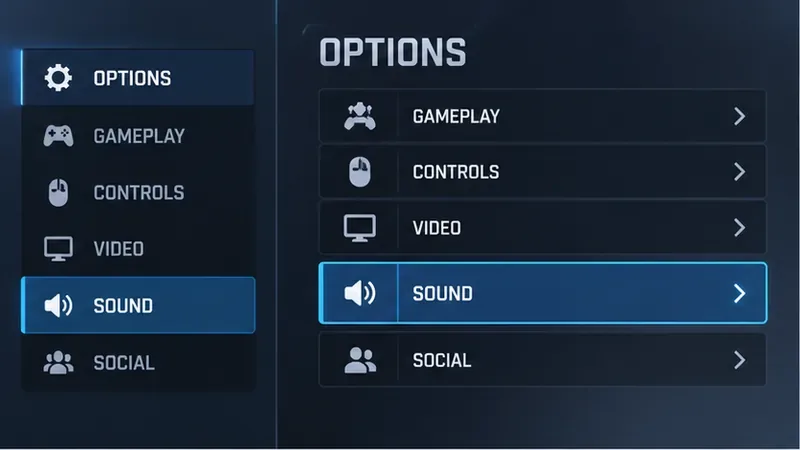
Deschide Opțiuni și caută secțiunea Sunet sau Audio . Pe unele platforme, opțiunile pentru dispozitivul de sunet sau mixajul audio pot fi grupate diferit. Blizzard a introdus opțiuni de mixaj audio pentru configurații comune de ascultare, inclusiv căști și sisteme home theater, în timpul versiunii beta Overwatch 2. Numele și opțiunile disponibile se pot schimba în funcție de platformă sau de versiunea jocului, așa că folosește etichetele afișate efectiv în meniu. Notele oficiale beta descriu opțiunile de mixaj audio .
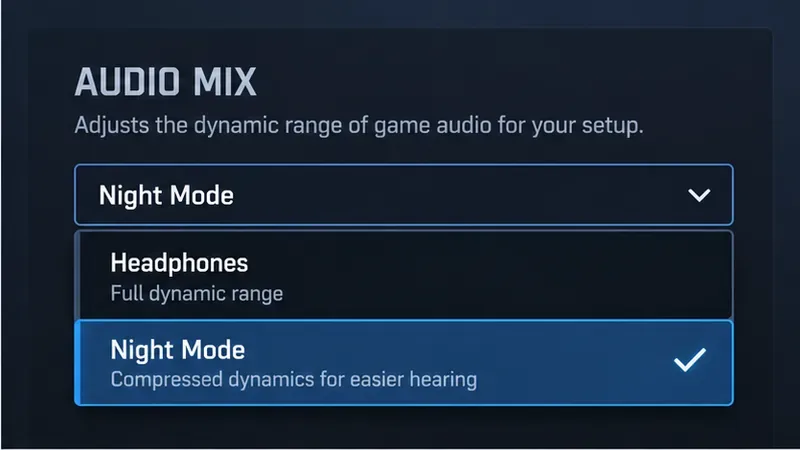
Dacă folosești căști, compară Modul Noapte cu o opțiune pentru Căști sau cu una neutră/de referință, dacă meniul le oferă. Modul Noapte este un prim test sensibil atunci când exploziile și armele acoperă pașii; un mixaj mai puțin comprimat sau mai neutru îți poate oferi o senzație mai bună de distanță și impact. Niciunul nu este automat superior. Compresia reduce diferența dintre sunetele mai slabe și cele mai puternice, ceea ce poate scoate în evidență detaliile de nivel scăzut, dar poate, de asemenea, să facă o luptă aglomerată să pară aglomerată. Setează volumul dispozitivului la un nivel confortabil înainte de a compara; nu da întregul sistem mai tare doar pentru a forța pașii îndepărtați să iasă în evidență.
Vizualizare ilustrativă a meniului: deschideți mai întâi opțiunile Sunet sau Audio; etichetele și amplasarea exactă pot varia în funcție de platformă și versiune.Opțiuni ilustrative pentru mixaj audio. Încercați Modul Noapte cu un mixaj pentru căști sau un mixaj neutru în aceeași situație de test silențioasă.
Reduce sunetele de mascare fără a pierde indicii utile
Mai întâi reduceți volumul muzicii . Muzica poate adăuga atmosferă, dar rareori vă spune unde se mișcă un flanker. Reducerea volumului este o modalitate simplă de a reduce mascarea fără a schimba sunetul fiecărei arme și abilități. Puteți să-l lăsați la un nivel scăzut în loc să-l dezactivați complet dacă folosiți semnale sonore puternice pentru a observa o schimbare de obiectiv sau de stare a rundei.
Păstrează Volumul Efectelor Sonore suficient de ridicat pentru a auzi mișcarea, focul armelor și abilitățile. Nu te aștepta ca un cursor de efecte mai mare să facă pașii mai puternici decât toate celelalte efecte: jocul nu prezintă un cursor dedicat pașilor inamicilor în opțiunile de meniu abordate aici. Dacă lupta devine aspră sau obositoare, redu nivelul general de ascultare și încearcă un alt Mix Audio în loc să amplifici înaltele sau să duci volumul principal la limită.
Replicile vocale și chatul vocal al echipei pot, de asemenea, să concureze pentru atenție. Mențineți chatul vocal la un nivel la care puteți înțelege coechipierii fără a fi nevoie să ridicați volumul principal. Dacă utilizați un software extern de chat sau căști, verificați mixerul acestuia pentru reducerea automată a volumului, suprimarea zgomotului, presetări ale egalizatorului sau un mod surround care modifică semnalul jocului. Schimbați câte un element pe rând, astfel încât să puteți observa ce v-a ajutat.
Controale ilustrative de volum: reduceți mai întâi muzica și păstrați suficient volumul efectelor pentru a auzi pașii și indiciile abilităților.
Configurați sunetul direcțional fără efecte de suprapunere
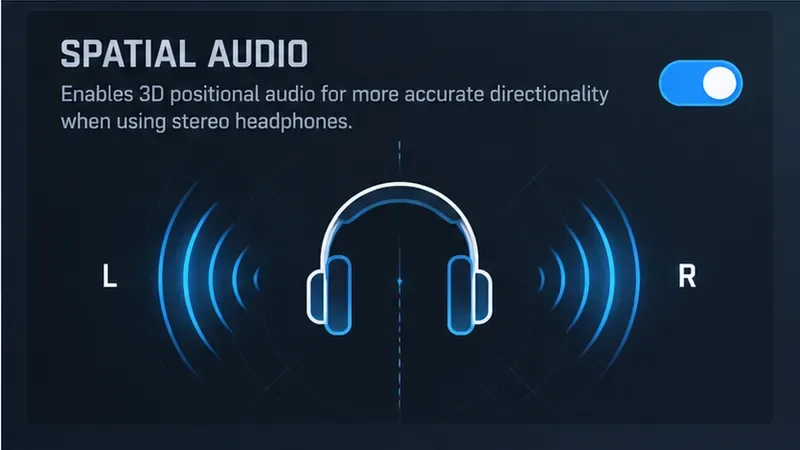
Pentru indicii poziționale, folosește căști stereo care se potrivesc confortabil și care pot fi utilizate cu canalele stânga și dreapta conectate corect. Dacă Overwatch 2 oferă o opțiune de audio spațial sau poziționare a căștilor pe platforma ta, testează-o separat. Blizzard a documentat suportul pentru audio spațial pe Windows și Dolby Atmos pentru căști în notele de patch-uri anterioare, dar suportul pentru platformă și comenzile sistemului de operare diferă. Notele Blizzard despre audio spațial explică faptul că setările spațiale Windows pot avea prioritate față de setările jocului .
Evitați să activați mai multe straturi simultan - de exemplu, modul virtual 7.1 al unei căști, Windows Sonic sau Dolby Atmos și un mod spațial în joc - decât dacă ați testat această combinație. În funcție de dispozitivele implicate, sunetul poate fi procesat de mai multe ori. Acest lucru poate face ca sunetele să fie mai ample, dar mai puțin precise. Începeți cu o rută de procesare și comparați-o cu stereo simplu. Păstrați ruta care face ca indiciile stânga, dreapta, față și spate să fie mai ușor de identificat, nu cea cu cel mai mare sau mai cinematic sunet.
Configurație stereo ilustrativă: testați o singură opțiune audio spațială acceptată, apoi comparați-o cu stereo simplu.
Testează setările înainte de a te baza pe ele într-un meci
Alege un mix audio și păstrează neschimbate sistemul de operare și procesarea căștilor.
Folosește Poligonul de Antrenament sau un joc personalizat cu presiune redusă pentru a asculta mișcarea din diferite direcții. Dacă nu poți reproduce în mod fiabil un semnal de pași al inamicului acolo, nu deduce prea multe dintr-un singur sunet într-o luptă în echipă aglomerată.
Ascultă la un volum confortabil și constant. Compară modul nocturn cu o muzică la căști sau cu un mixaj neutru/de referință fără a schimba mai multe cursoare între încercări.
Rotește-ți personajul și observă dacă tacul se mișcă constant de la stânga la dreapta și din față în spate. O schimbare clară a direcției este mai utilă decât simpla auzire a unui sunet mai puternic.
Repetă într-un meci real. Păstrează combinația doar dacă îmbunătățește conștientizarea fără a face armele, abilitățile și replicile vocale obositoare sau confuze.
Indicii audio sunt situaționali. Mișcarea inamicului poate fi mascată de luptă, geometria hărții, distanță, chat vocal și alte efecte sonore. Unii eroi se mișcă sau atacă în moduri care creează puține avertismente, iar un indiciu sonor ar trebui tratat ca o informație de investigat, mai degrabă decât ca o dovadă că un anumit flanker se află în spatele tău. Folosește indiciul pentru a verifica o probabilă ușă, un teren înalt sau o traiectorie de rotație, apoi confirmă cu perspectiva ta, comunicarea echipei și situația meciului.
Greșeli frecvente de evitat
Copierea mixajului exact al unui streamer: o altă pereche de căști, egalizator, platformă sau profil auditiv poate face ca aceeași presetare să sune foarte diferit.
Mărirea fiecărui cursor de volum: redarea la un volum mai mare poate deveni obositoare și nu separă pașii de explozii.
Utilizarea mai multor efecte surround simultan: testați câte un spațializator pe rând, astfel încât indiciile direcționale să rămână interpretabile.
Așteptarea ca pașii să dezvăluie distanța exactă sau identitatea eroului: sunetul oferă indicii, nu un radar perfect. Confirmați sunetul vizual sau prin informații despre echipă.
Efectuarea mai multor modificări simultan: ajustați un control, testați-l și notați rezultatul pentru a putea reveni la o configurație confortabilă.
Listă de verificare rapidă
Începeți cu Modul Noapte sau cu un mixaj pentru căști, apoi comparați în loc să presupuneți.
Reduceți volumul muzicii înainte de a schimba efectele sau volumul principal.
Păstrați efectele audibile la un nivel de ascultare sigur și confortabil.
Folosește căști stereo și o singură cale de procesare spațială în timpul testării.
Verificați tacurile stânga-dreapta și față-spate într-un mediu de antrenament liniștit, apoi confirmați rezultatul în meciuri.
Dacă un flanker pare încă tăcut, este posibil ca mixajul să nu fie cauza: mascarea luptei, rutarea audio a platformei, software-ul căștilor sau comportamentul curent al sunetului jocului pot afecta ceea ce ajunge la tine. Tratează acest profil ca pe un punct de plecare axat pe claritate, nu ca pe o promisiune că fiecare pas va fi audibil.