Acasă
» 🎮 Esport
»
Heroes of the Storm Blocat la Selectarea Eroilor? Compară 8 Soluții
Heroes of the Storm Blocat la Selectarea Eroilor? Compară 8 Soluții
Când Heroes of the Storm se blochează la încărcarea selecției de eroi, reinstalarea imediată poate costa o descărcare mare fără a rezolva cauza. O listă de eroi lipsă cu meniuri funcționale necesită verificări diferite față de o fereastră complet înghețată sau o partidă care se oprește după ce toată lumea a selectat un erou.
Începeți prin a identifica ecranul care nu mai răspunde, apoi alegeți testul cel mai puțin perturbator care se potrivește. Opțiunile de mai jos acoperă Windows și aplicația desktop Battle.net, lansatorul de jocuri Blizzard. Schimbați câte un lucru pe rând, astfel încât să puteți spune ce modificare v-a ajutat.
Notă de verificare: Sursele au fost verificate pe 8 octombrie 2026. Documentația oficială analizată nu a stabilit o soluție universală și actuală pentru acest simptom. Documentele de depanare publicate de Blizzard explică probleme mai ample de conectare și performanță; rapoartele mai vechi ale jucătorilor descriu erori similare de selectare a eroilor. Aspectul meniurilor poate varia în funcție de actualizările aplicației, iar figurile arată controalele relevante, mai degrabă decât rezultatele de la un computer afectat testat.
Alege o soluție pe baza a ceea ce eșuează de fapt
Înainte de a modifica fișierele, observă dacă apar portretele eroilor, dacă butoanele răspund și dacă poți deschide alte meniuri ale jocului. Verifică Battle.net pentru notificări de service și consultă forumul oficial de asistență tehnică Heroes pentru anunțuri relevante. Un raport de la un alt jucător este un context util, dar nu stabilește o întrerupere a serviciului care îți afectează contul.
Opţiune
Cel mai bun motiv pentru a încerca
Compromisul principal
Reporniți sesiunea
O singură blocare
Rapid, dar recurența înseamnă că sunt necesare mai multe diagnostice
Finalizați aplicarea patch-urilor
Descărcarea sau actualizarea este încă activă
Necesită așteptare pentru descărcare
Scanare și reparare
Fișiere de instalare posibil deteriorate
Folosește activitatea discului și poate descărca reparații
Comparați conexiunile
Meniurile răspund, dar lista sau funcțiile online rămân indisponibile
Necesită Ethernet sau acces la o altă conexiune
Închide aplicațiile din fundal
Înghețările coincid cu înregistrarea, suprapunerile sau multitasking-ul intens
Întrerupe temporar acele instrumente
Actualizați datele lansării
Comportamentul lansatorului rămâne anormal
Este posibil ca Battle.net să fie nevoit să localizeze din nou jocurile instalate.
Verificați driverele grafice
Înghețări vizuale, erori de randare sau probleme de performanță mai ample
O modificare a driverului afectează și alte aplicații
Reinstalați jocul
Reparația eșuează sau problemele de instalare persistă
Cea mai mare descărcare; nu se poate rezolva o problemă legată de serviciu
Acestea sunt opțiuni de diagnostic, nu opt sarcini pe care toată lumea trebuie să le îndeplinească. Dacă un test anterior produce un rezultat stabil, opriți-l și verificați-l înainte de a trece la o opțiune mai disruptivă.
1. Reporniți sesiunea blocată
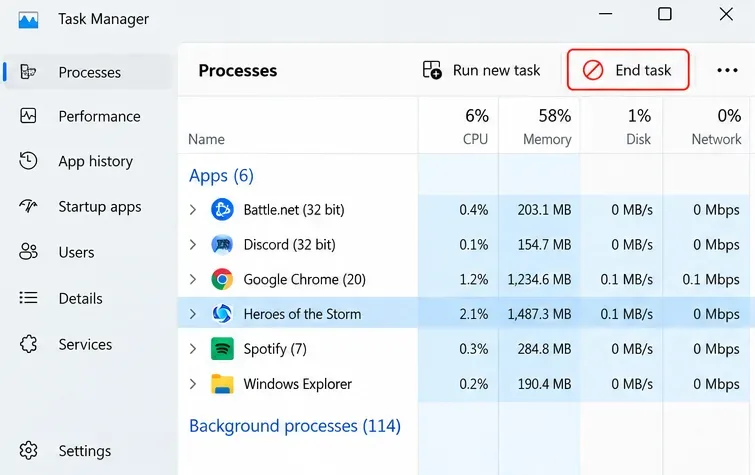
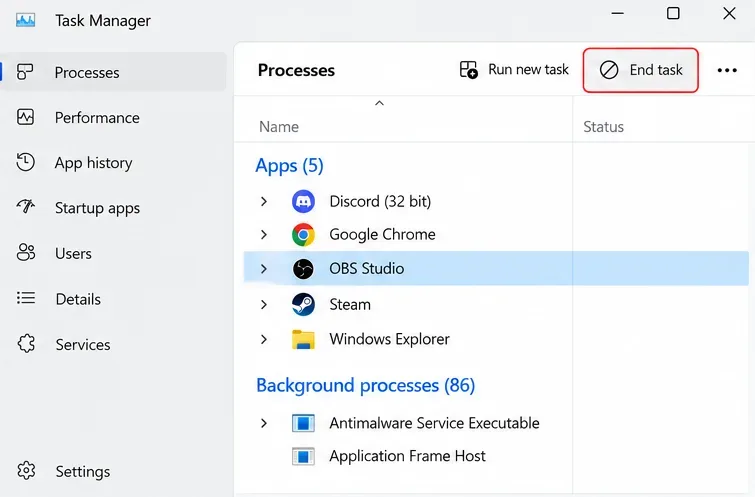
Dacă încă te afli în meniu și nu a început nicio partidă, închide Heroes normal și redeschide-o. Dacă fereastra nu răspunde, apasă Ctrl + Shift + Esc pentru a deschide Managerul de activități, selectează procesul jocului și alege Încheie activitate. Redeschide Battle.net și lansează-l din nou; repornește Windows dacă programul de lansare sau jocul rămâne blocat.
Aceasta este prima alegere înțeleaptă pentru o blocare izolată, deoarece nu modifică fișierele de instalare. Dacă ați introdus deja o potrivire, acordați prioritate reconectarii, în loc să închideți în mod repetat programul pentru a depana. Nu utilizați potrivirile live ca experimente.
Managerul de activități oferă opțiunea Terminare activitate atunci când fereastra Heroes nu se poate închide normal.
2. Lasă jocul să termine descărcarea și actualizarea
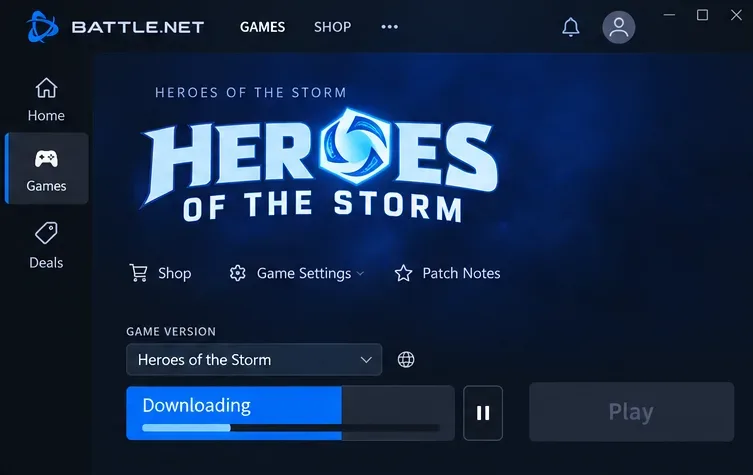
Reveniți la pagina Eroilor din Battle.net și verificați dacă descărcarea sau actualizarea patch-urilor sunt încă în curs. Așteptați finalizarea înainte de a testa din nou, chiar dacă programul de lansare permite o pornire anticipată.
Ghidul de depanare a problemelor de performanță de la Blizzard explică faptul că descărcarea în timpul jocului poate degrada performanța. Așteptarea este potrivită în special după o instalare sau un patch nou. Nu va explica fiecare listă goală, așa că treceți mai departe dacă jocul este complet actualizat și problema persistă.
Verifică progresul descărcării aplicației de lansare înainte de a testa din nou selecția eroilor.
3. Folosește Scanare și reparare înainte de reinstalare
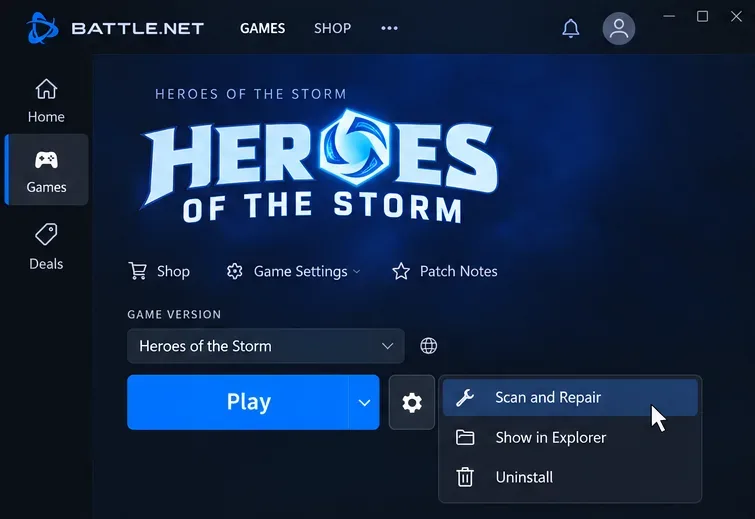
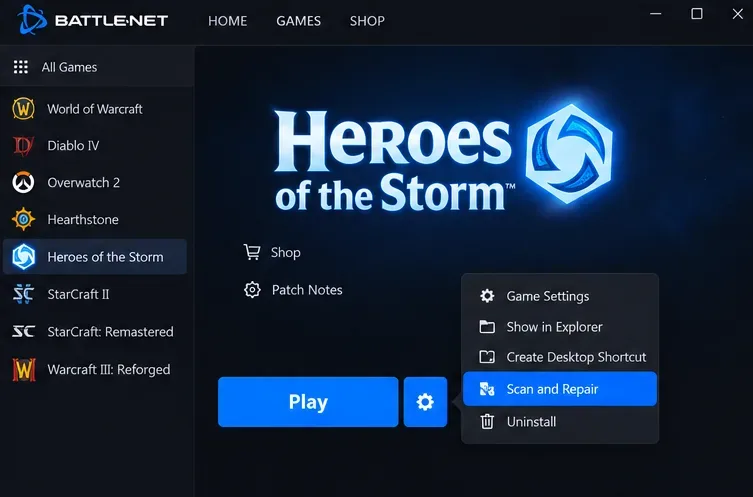
Scanare și reparare verifică instalarea jocului și repară fișierele atunci când este necesar. Închide Heroes, selectează-l în Battle.net, deschide meniul cu roți dințate de lângă Joacă, selectează Scanare și reparare și alege Începe scanarea. Așteaptă finalizarea operațiunii înainte de a o lansa.
Alegeți opțiunea de reparare atunci când un patch a fost întrerupt sau dacă o deteriorare a instalării pare plauzibilă. Avantajul său față de reinstalare este că încearcă să păstreze instalarea existentă. O scanare reușită nu dovedește că conexiunea sau sesiunea contului sunt sănătoase.
Deschide meniul cu roată dințată de lângă Redare pentru a accesa Scanare și reparare.
4. Comparați o conexiune cu fir sau alternativă
Dacă interfața răspunde, dar eroii sau funcțiile online nu se activează, comparați aceeași configurație a sesiunii de joc pe o conexiune diferită. Încercați mai întâi Ethernet în loc de Wi-Fi, dacă este posibil. Alternativ, utilizați o altă conexiune de încredere pentru un test scurt, luând în considerare tarifele pentru datele mobile, dacă este cazul. Întrerupeți descărcările concurente. Dacă utilizați deja un VPN, o rețea privată virtuală, testați fără acesta și restabiliți configurația normală ulterior.
Ghidul Blizzard privind conexiunea și latența recomandă Ethernet ca metodă de comparație diagnostică și explică de ce site-urile web funcționale nu demonstrează că ruta către serverele sale de joc este sănătoasă.
Dacă conexiunea alternativă funcționează constant, investigați rețeaua originală înainte de a o reinstala. Acest rezultat restrânge posibilitățile; nu identifică o eroare specifică a routerului. Dacă ambele eșuează, rezultatul în sine nu poate distinge o problemă de serviciu de o problemă locală a jocului.
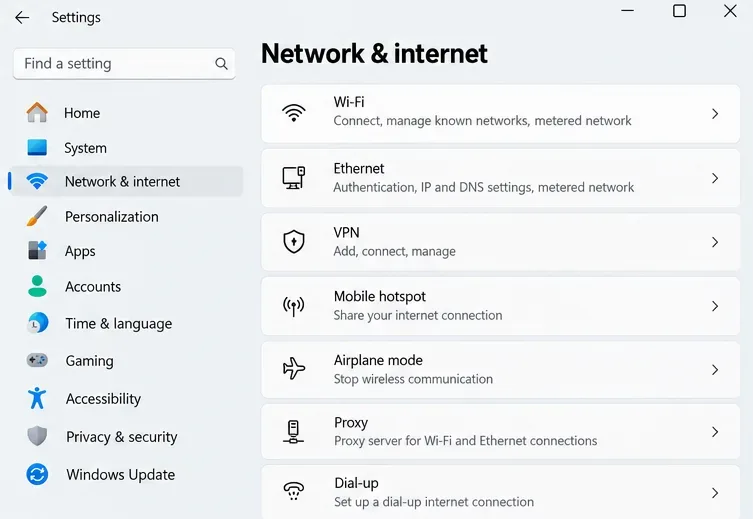
Windows listează setările Wi-Fi, Ethernet și VPN pentru a compara conexiunea pe care o utilizați.
Ce-ar fi să așteptăm într-un hol personalizat?
Într-o discuție între jucători pe forumul Blizzard din februarie-martie 2025 , unii jucători au raportat că așteptarea scurtă într-un lobby personalizat a ajutat la restabilirea selecției eroilor; alții au descris o îmbunătățire temporară. Acesta este un raport al comunității, nu un remediu confirmat de Blizzard. Dacă meniurile o permit, un lobby personalizat gol este un test opțional cu impact redus. Nu părăsiți un meci cu alți jucători pentru a încerca și nu tratați o încercare reușită ca o soluție permanentă.
5. Testează cu înregistrarea și alte aplicații de fundal închise
Salvați-vă munca, apoi închideți software-ul opțional de înregistrare, filele browserului și suprapunerile. O suprapunere este o interfață afișată peste joc de o altă aplicație. Închideți aceste aplicații în mod normal, acolo unde este posibil; utilizați Managerul de activități doar pentru un proces care refuză să se închidă.
Această comparație este utilă atunci când întreaga fereastră se blochează sau problema apare doar în timpul streamingului sau al multitasking-ului. Este mai puțin specifică atunci când lipsește doar lista de jucători online. Ghidul de performanță Blizzard recomandă reducerea utilizării resurselor în fundal. Dacă jocul funcționează în această configurație mai simplă, redeschideți instrumentele individual pentru a identifica un conflict repetabil, în loc să presupuneți că fiecare suprapunere este defectă.
Lista de procese ajută la identificarea software-ului de înregistrare și a altor aplicații opționale de închis pentru o comparație.
6. Reîmprospătați cu atenție datele Battle.net
Pentru anomalii persistente ale lansatorului, instrucțiunile de depanare Battle.net de la Activision descriu ștergerea folderului Battle.net din C:\ProgramData după închiderea proceselor Blizzard. Acestea sunt date ale lansatorului, nu folderul de instalare al jocului.
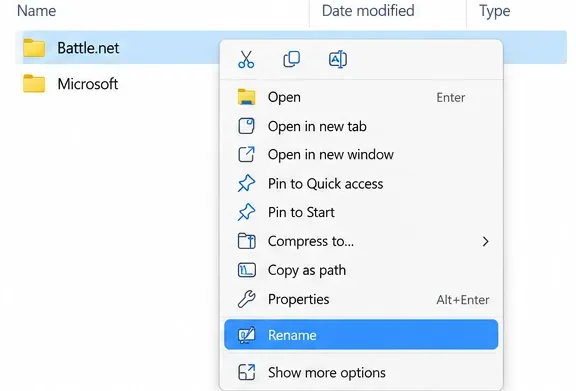
O adaptare reversibilă este închiderea jocului și a programului de lansare, confirmarea faptului că procesele acestora și agentul de actualizare Battle.net s-au oprit în Task Manager, apoi deschiderea fișierelor C:\ProgramData în File Explorer și redenumirea doar a folderului Battle.net în Battle.net.old. Dacă există acel nume de rezervă, alegeți un nume diferit, neutilizat. Relansați Battle.net pentru a putea reconstrui datele. Redenumirea este abordarea de rezervă sugerată aici; procedura publicată specifică ștergerea.
Este posibil ca programul de lansare să uite locațiile de instalare. Folosește „Localizează acest joc” dacă ți se oferă, în loc să descarci imediat o altă copie. Nu șterge ProgramData în sine, instalarea Heroes sau Documents\Heroes of the Storm. Dacă nu poți identifica folderul corect sau nu poți opri procesele acestuia, ignoră această opțiune.
Redenumiți folderul Battle.net identificat pentru a păstra o copie de rezervă la actualizarea datelor lansatorului.
7. Verificați driverele grafice pentru a detecta o înghețare vizuală
Un driver grafic este software-ul care permite Windows și jocului să comunice cu hardware-ul grafic. Verificările driverelor sunt mai relevante pentru randarea înghețată, texturile negre sau probleme similare din alte jocuri decât pentru o listă de eroi goală, altfel receptivă.
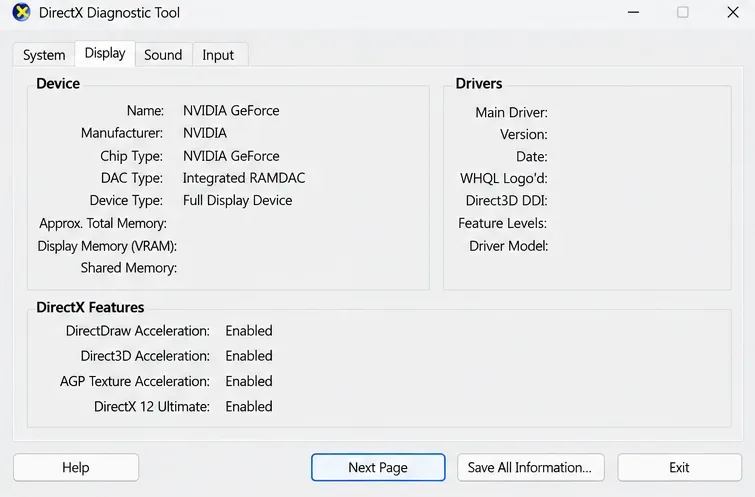
Apăsați Windows + R, introduceți dxdiag și verificați fila Afișaj pentru a identifica adaptorul. Dxdiag este instrumentul de diagnosticare DirectX din Windows. Verificați dacă există un driver compatibil corespunzător prin Windows Update sau prin site-ul oficial de asistență al producătorului computerului sau al plăcii grafice. Evitați instrumentele generice de descărcare a driverelor. Înregistrați versiunea curentă înainte de a o modifica, mai ales dacă problema a început imediat după o actualizare.
Ghidul de performanță Blizzard recomandă actualizări ale driverelor video pentru problemele de randare. Nu este stabilită aici nicio versiune specifică de driver ca soluție pentru încărcarea selecției eroului.
Fila Afișaj grupează informații despre dispozitivul grafic și driverul pentru a vă ajuta să identificați hardware-ul.
8. Reinstalați numai atunci când există dovezi care indică instalarea
Dacă aplicarea patch-urilor și repararea nu se pot finaliza sau dacă aceeași eroare locală supraviețuiește testelor anterioare relevante, reinstalarea este rezonabilă. În prealabil, păstrați orice reluări locale sau setări pe care doriți să le păstrați. Închideți jocul, selectați Heroes în Battle.net și utilizați comanda Dezinstalare din meniul roților dințate. Apoi instalați-l din nou prin intermediul programului de lansare și permiteți finalizarea descărcării complete.
Aceasta are cel mai mare cost de timp și lățime de bandă. Înlocuiește fișierele jocului, dar nu va repara o pană de curent a serverului sau o rută de rețea instabilă. Dacă jocul funcționează pe o altă conexiune, investighează mai întâi acea diferență. Evită ștergerea folderelor Blizzard fără legătură ca un pas suplimentar de „curățare”.
Opțiunea „Dezinstalare” apare în meniul cu angrenaje al jocului; rezervați-o pentru problemele persistente de instalare.
Verifică rezultatul înainte de a te alătura unui alt meci public
Un portret încărcat nu este suficient. Confirmă că apare lista, selecția eroilor răspunde și comenzile de joc așteptate devin disponibile. Folosește Modul Încercare sau un joc personalizat privat, dacă este disponibil, pentru a verifica dacă poți accesa modul de joc fără a implica alți jucători. Apoi ieși normal și relansează jocul pentru a vedea dacă îmbunătățirea rezistă unei noi sesiuni.
Păstrați o scurtă evidență a ecranului care a eșuat, a oricărui mesaj de eroare exact și a rezultatului fiecărui test. Notați dacă problema se schimbă cu conexiunea, cu aplicațiile din fundal închise sau după reparare. Dacă persistă, furnizați aceste informații în propriul fir de discuție de asistență tehnică și urmați orice solicitări de diagnosticare curente. Verificați jurnalele pentru informații personale înainte de a le publica public.
Cea mai puternică recomandare depinde de rezultat: continuați depanarea rețelei atunci când o comparație a conexiunilor modifică comportamentul; investigați software-ul local atunci când închiderea unei aplicații ajută în mod fiabil; solicitați îndrumări de service sau cont atunci când modificările instalării lasă un client altfel receptiv cu aceleași funcții online indisponibile.