Acasă
» 🎮 Esport
»
Echilibrul audio Free Fire: Cele mai bune niveluri de pornire pentru împușcături și pași
Echilibrul audio Free Fire: Cele mai bune niveluri de pornire pentru împușcături și pași
Dacă împușcăturile acoperă pașii inamicilor în Free Fire, creșterea volumului în funcție de control face de obicei mixajul mai dur, fără a face pașii mai ușor de auzit. Începeți cu un nivel moderat al efectelor de joc, mențineți muzica la un nivel scăzut și reglați chatul vocal separat dacă versiunea dvs. oferă aceste controale. Nu există un procent universal oficial care să facă pașii mai puternici decât focurile de armă: mixajul jocului, difuzoarele telefonului, căștile și zgomotul din cameră, toate contează.
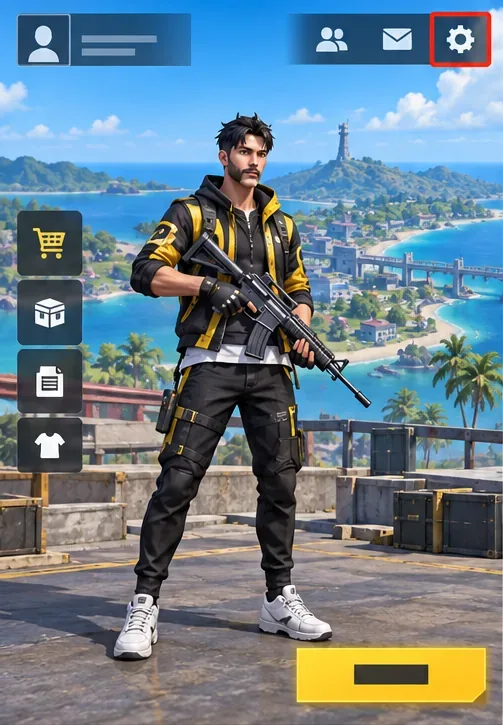
Un ecran de pornire conceptual evidențiază roata dințată Setări folosită pentru a deschide opțiunile jocului.
Ce niveluri de sunet poți controla de fapt?
Un mix sonor reprezintă echilibrul dintre diferite surse audio. Un efect sonor, sau SFX, este un sunet de joc non-muzical, cum ar fi o trăsură de armă sau mișcarea unui personaj. Un canal separat este un slider independent pentru o categorie. Instrucțiunile actuale de asistență Garena confirmă faptul că Free Fire are o zonă Setări → Audio pentru opțiunile de chat vocal și microfon, dar materialul oficial analizat pentru acest ghid nu documentează slidere separate pentru împușcături și pași sau un procent recomandat pentru niciunul dintre sunete. Tratați numerele de mai jos ca un profil de pornire, nu ca un test de performanță testat sau o presetare Garena.
În multe versiuni, efectele de luptă au același mixaj audio din joc. Dacă așa funcționează panoul Audio, reducerea efectelor sonore atenuează atât loviturile, cât și pașii; nu le reechilibrează selectiv. Dispozitivul și versiunea jocului pot schimba ce comenzi apar, așa că folosește comenzile afișate efectiv în aplicație. Garena a ajustat efectele sonore ale armelor și ale mediului în notele de patch anterioare, acesta fiind un alt motiv pentru a verifica din nou soldul după o actualizare majoră.
Controla
Punct de plecare sugerat
Ceea ce schimbă
Ieșire telefon sau căști
Aproximativ 40–60% din capacitatea maximă a dispozitivului
Zgomotul general care ajunge la urechile tale
Efecte de joc / SFX, dacă sunt afișate
Aproximativ 60–70% din intervalul cursorului său
Focuri de armă, pași și alte efecte simultan atunci când partajează un canal
Muzică, dacă este afișată
0–15% pentru meciurile competitive
Muzică de fundal, deci este mai puțin probabil să mascheze indiciile mai liniștite
Chat vocal, dacă este afișat
Aproximativ 35–50%, apoi ajustați pentru îndemnuri clare
Vocile coechipierilor, separat de efectele din configurațiile cu un control separat
Aceste procente sunt puncte de plecare practice pentru slider, nu măsurători în decibeli. Organizația Mondială a Sănătății recomandă menținerea volumului dispozitivelor audio personale la maximum 60% din volumul maxim, ca măsură generală de ascultare în siguranță. „60%” al unui telefon nu este un nivel garantat al presiunii sonore, iar procentul unui slider pentru jocuri nu este același cu puterea de ieșire a dispozitivului. Începeți la un volum confortabil redus și evitați să setați telefonul la maxim doar pentru a depăși o încăpere zgomotoasă.
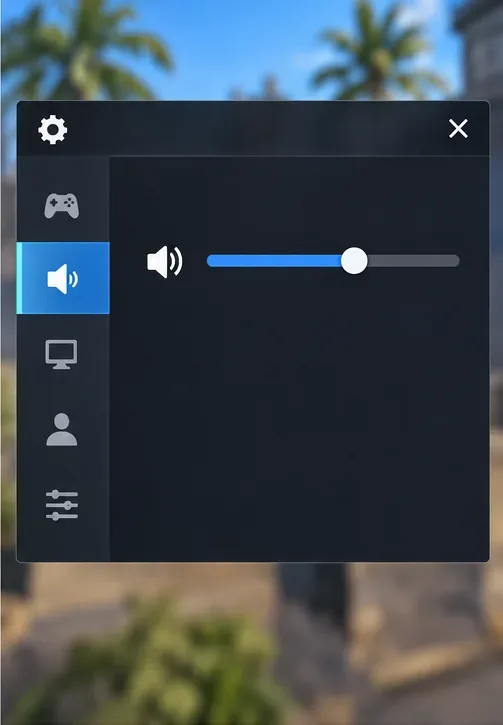
Fila evidențiată pentru difuzor reprezintă secțiunea Audio; comenzile și aspectul sunt conceptuale și pot diferi de versiunea curentă a jocului.
Ce ar trebui să seteze un începător mai întâi?
Înainte de a schimba ceva, notează volumul actual al telefonului și setările din joc. Folosește aceleași căști și aceeași zonă de joc în timp ce compari modificările. Căștile stereo care se potrivesc confortabil pot face ca semnalele stânga versus dreapta să fie mai ușor de observat, dar nicio pereche de căști nu poate dezvălui sunete pe care jocul nu le transmite clar. Dacă căștile tale au un bas puternic sau o presetare EQ „pentru jocuri”, încearcă mai întâi presetarea neutră; procesarea intensă poate schimba echilibrul dintre fotografiile joase și puternice și sunetele de mișcare mai slabe.
1. Deschideți opțiunile audio
Din lobby, atinge pictograma Setări, apoi deschide Audio. Pagina de asistență Garena folosește această cale pentru setările microfonului și chatului vocal. Etichetele meniurilor pot schimba între versiunile Free Fire, regiuni sau aspectul dispozitivelor, așa că caută difuzorul sau secțiunea Audio în loc să te bazezi pe o poziție exactă a ecranului.
2. Reduceți distragerile înainte de a crește efectele
Dacă există un cursor separat pentru muzică, reduceți-l la un nivel foarte scăzut sau dezactivați-l pentru meciurile clasate. Păstrați efectele sonore aproape de mijloc pentru început - aproximativ 60-70% dacă cursorul este reprezentat ca procent. Nu presupuneți că un nivel ridicat de efecte sonore îmbunătățește pașii în comparație cu împușcăturile. Îmbunătățește întregul mix de efecte, inclusiv împușcăturile puternice și exploziile.
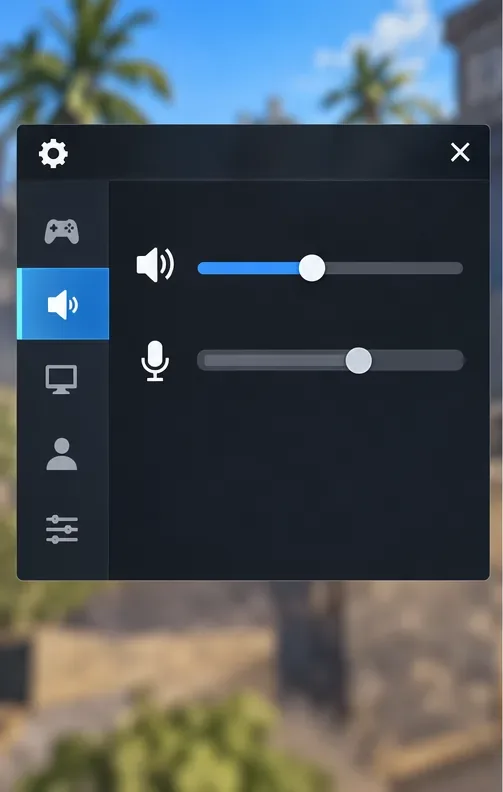
Un control separat pentru microfon reprezintă ajustarea chat-ului vocal; mențineți clare apelurile coechipierilor fără a activa toate efectele de luptă.
3. Setați chatul vocal doar după ce efectele se simt confortabil
Cu un coechipier într-un meci cu presiune redusă, setează chatul vocal astfel încât un apel normal să fie clar, fără a te obliga să ridici volumul principal al telefonului. Instrucțiunile de asistență Garena identifică meniul Audio, Chatul vocal, microfonul și canalul vocal ca fiind comenzi relevante pentru microfon. Dacă jocul are un cursor separat pentru Chat vocal, ajustează-l independent; dacă nu, folosește dispozitivul sau comenzile de chat disponibile. Roagă-ți coechipierii să vorbească la un volum normal și dezactivează un microfon zgomotos în loc să mărești orice alt sunet pentru a compensa.
4. Testați amestecul într-un mod repetabil
Joacă un meci scurt de antrenament, ocazional sau cu miză mică într-o zonă familiară. Ascultă mișcarea în timp ce nu tragi, apoi compară-o cu sunetul propriei arme și cu o luptă din apropiere. Schimbă doar un singur control odată. Dacă jocul folosește un canal de efecte partajat, mici reduceri de aproximativ cinci puncte ale cursorului pot face mixajul general mai confortabil, dar nu pot face pașii mai zgomotoși decât focurile de armă. După o modificare, repetă aceeași verificare a ascultării înainte de a ajusta din nou.
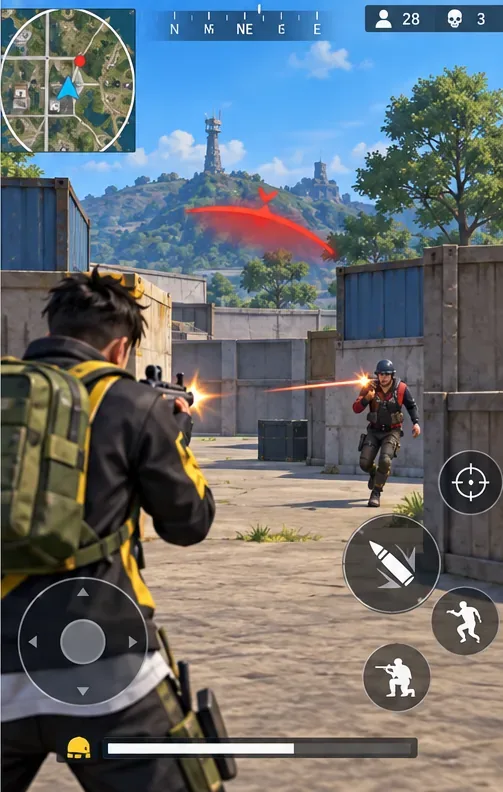
O alertă direcțională de foc de armă este afișată în timpul unui schimb de focuri; Garena a documentat acest indiciu vizual, deși disponibilitatea poate varia în funcție de versiunea sau modul curent.
Folosește indicii vizuale atunci când sunetul nu este suficient
Sunetul este doar o sursă de informații. Garena a documentat o alertă direcțională de foc de armă afișată pe ecran în notele de patch Rampage pentru jucătorii care nu puteau evalua direcția unui atacator după sunet. Deoarece acea notă provine dintr-o actualizare mai veche, verificați meniul Setări curent pentru o opțiune de alertă de foc de armă în loc să presupuneți că eticheta sau disponibilitatea acesteia sunt neschimbate. Dacă este prezentă, activați-o și tratați-o ca un indiciu de rezervă, nu ca un înlocuitor pentru ascultare. Miniharta, indicatorul de direcție a daunelor, semnalele coechipierilor și mișcarea de pe ecran vă pot ajuta, de asemenea, să confirmați ceea ce ați auzit.
Greșeli frecvente de evitat
Setarea maximă a volumului: acest lucru poate obosi focurile din apropiere, în timp ce se acționează puțin asupra pașilor separați. Mențineți dispozitivul la o poziție orizontală confortabilă și reglați mai întâi comenzile disponibile în joc.
Mă aștept la un cursor pentru raportul dintre împușcături și pași: sursele oficiale analizate nu documentează așa ceva. Verificați o dată pagina Audio; dacă lipsesc canale separate, nu mai căutați un control ascuns și lucrați cu mixajul partajat.
Modificarea mai multor setări simultan: nu veți ști care modificare a ajutat. Ajustați un cursor sau o setare a dispozitivului, apoi repetați același test scurt.
Folosirea unui volum ridicat pentru a acoperi zgomotul de fundal: mutați-vă într-un loc mai liniștit sau folosiți în schimb căști care se potrivesc bine. OMS recomandă reducerea volumului personal de ascultare și luarea de pauze de la sunetele puternice.
Presupunând că fiecare armă sună identic: notele de patch de la Garena au descris ajustări ale efectelor sonore specifice armelor. Verificați din nou nivelul de confort după actualizări, deoarece mixajul se poate schimba.
Cum să știi dacă configurația funcționează
O configurație utilă îți permite să observi mișcarea fără a face ca focurile de armă normale să fie inconfortabile. Într-un meci scurt, verifică dacă poți recunoaște că un sunet a venit din stânga sau din dreapta ta, auzi strigătul obișnuit al unui coechipier și continuă să joci fără țiuit, presiune sau disconfort în urechi. Dacă poți auzi pași doar prin împingerea volumului dispozitivului peste un nivel confortabil, redu volumul și bazează-te mai mult pe indicii vizuale; nu-l crește în mod constant. Pentru țiuituri persistente sau auz înăbușit, nu mai asculta și cere sfatul unui specialist.