Acasă
» 🎮 Esport
»
Cum se dezactivează rotația radarului în CS2
Cum se dezactivează rotația radarului în CS2
Pentru a împiedica rotirea minimapului în timp ce rotești vizualizarea în Counter-Strike 2, deschide Setări > Joc > Radar și setează Rotația radarului la Nu . Harta va păstra o orientare fixă în timp ce markerul jucătorului și direcția vizualizării se schimbă. Acest lucru nu dezactivează radarul, nu ascunde coechipierii și nu modifică zoom-ul hărții.
Folosește comenzile din joc atunci când dorești o schimbare simplă. Dacă preferi consola dezvoltatorului, setarea aferentă este cl_radar_rotate; Comunitatea dezvoltatorilor Valve o listează în referința comenzilor consolei Counter-Strike 2. Formularea meniului și opțiunile disponibile se pot schimba în actualizările viitoare, așa că verifică secțiunea curentă Radar dacă ecranul tău este diferit.
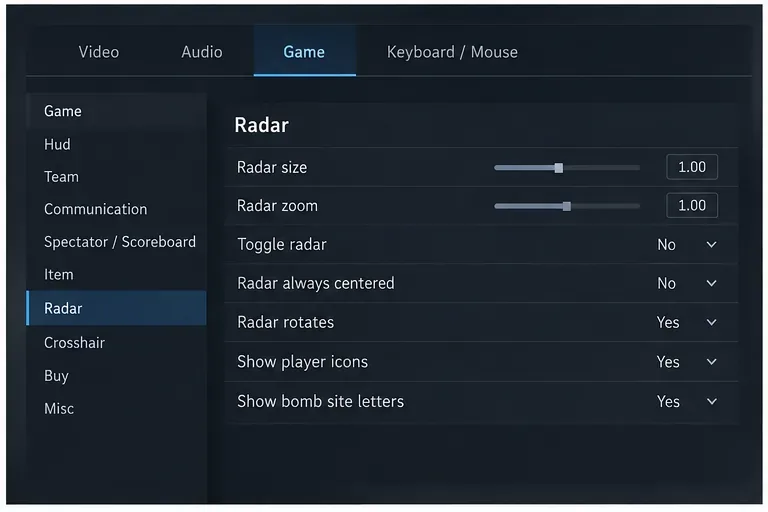
Ilustrația Setări prezintă fila Joc și categoria Radar, punctul de plecare pentru opțiunea de rotație.
Dezactivați rotația radarului în meniul de setări
Deschide Setări. Din meniul principal, selectează butonul Setări în formă de roată dințată.
Deschideți Joc, apoi Radar. Alegeți fila Joc și selectați Radar din lista de categorii. Această secțiune grupează comportamentul radarului cu alte controale ale minimapării.
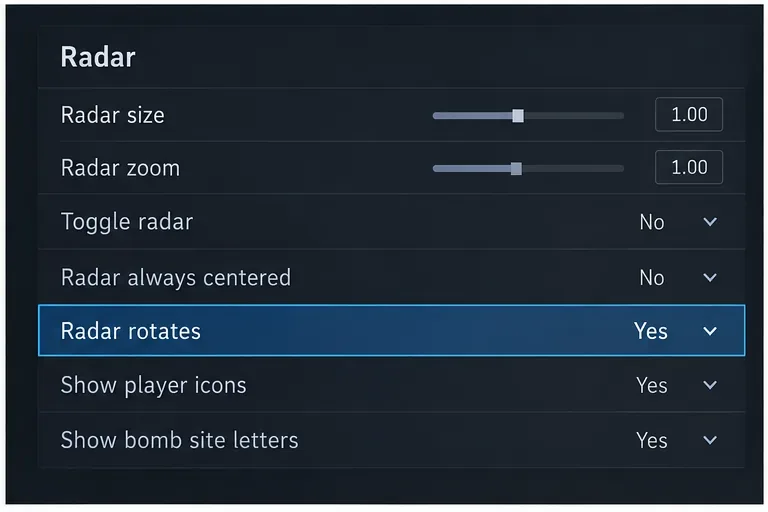
Setați Rotirea radarului la Nu. Găsiți rândul Rotirea radarului și modificați-i valoarea de la Da la Nu . Lăsați neschimbate opțiunile din apropiere, cum ar fi zoomul radarului și centrarea, cu excepția cazului în care doriți să le ajustați și pe acestea.
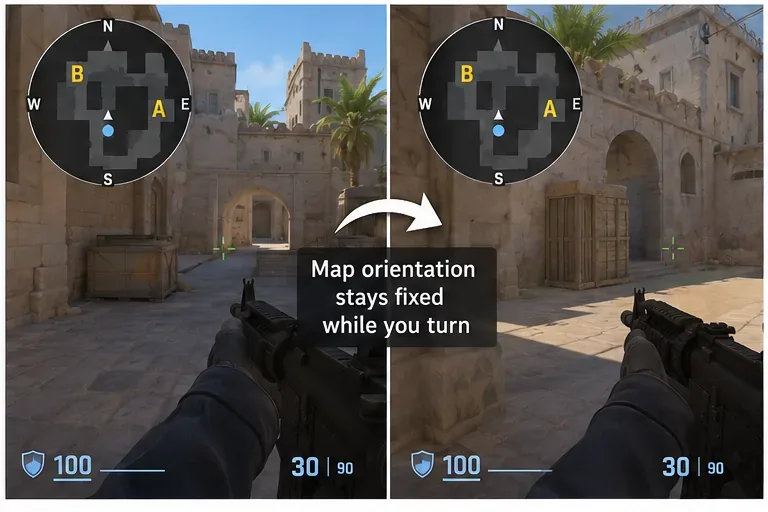
Reveniți la un meci sau la o sesiune de antrenament și verificați. Îndreptați-vă privirea într-o altă direcție în timp ce urmăriți radarul. Orientarea hărții, în sus spre nord, ar trebui să rămână fixă; markerul jucătorului își schimbă direcția sau poziția pe harta fixă.
Rândul evidențiat pentru rotirea radarului este setat în prezent la Da; modificați această setare specifică pentru a opri rotirea hărții.
Folosește comanda consolei dacă preferi să tastezi
CS2 expune și o variabilă de consolă pentru această preferință. Deschideți consola dezvoltatorului și introduceți:
cl_radar_rotate 0
Apăsați Enter pentru a aplica. Valoarea 0dezactivează rotația; pentru a reactiva rotația mai târziu, utilizați cl_radar_rotate 1. Dacă consola nu se deschide, activați-o în Setări, sub Opțiuni joc, apoi utilizați tasta consolei afișată de configurația tastaturii. Tasta este de obicei tasta tildă/acumulator invers, dar configurațiile tastaturii și legăturile de taste pot diferi.
Folosește fie meniul, fie consola pentru aceeași preferință. Evită să adaugi comanda într-un fișier autoexec, cu excepția cazului în care dorești în mod specific să fie reaplicată la lansare; un fișier poate face mai dificilă identificarea faptului dacă o setare din joc sau o configurație de pornire controlează rezultatul.
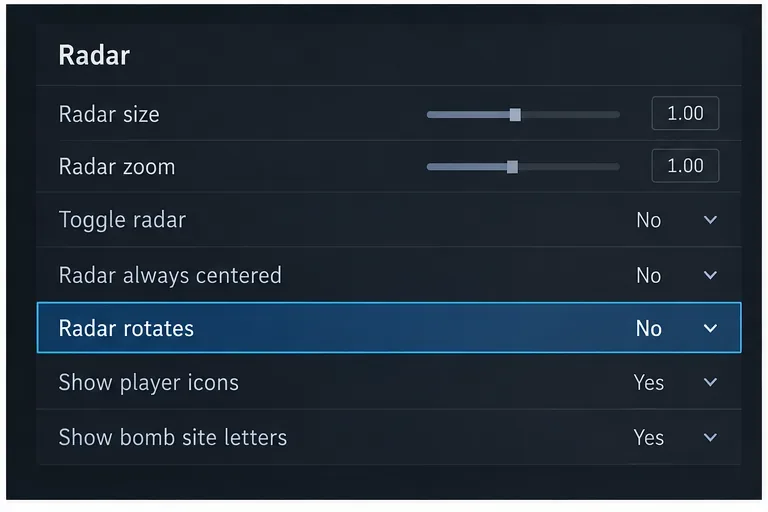
Setarea este acum Nu. Păstrați celelalte opțiuni radar neschimbate dacă singurul dvs. obiectiv este o orientare fixă a hărții.
Cum se confirmă rezultatul
Verifică radarul într-o sesiune de antrenament sigură sau într-un meci unde poți privi în jur fără presiune. Păstrează harta vizibilă, apoi rotește-ți ținta la stânga și la dreapta. Cu rotirea dezactivată, harta nu ar trebui să se rotească pentru a urma punctul tău de vedere. Marcajul jucătorului și marcajele coechipierului se pot mișca în continuare pe măsură ce jucătorii își schimbă pozițiile, iar radarul poate face zoom sau recentrează dacă aceste setări separate sunt activate.
O verificare utilă a succesului are trei părți:
Harta rămâne într-o orientare constantă pe măsură ce vă îndreptați privirea.
Poziția dumneavoastră și alte informații radar apar în continuare normal.
Valoarea rămâne Nu când redeschideți Setări > Joc > Radar.
Ultima verificare ajută la distingerea unei preferințe salvate de o impresie vizuală temporară. Dacă utilizați un fișier de configurare a lansării sau un alt fișier de setări, este posibil să se aplice din nou o comandă radar la pornirea jocului; redeschideți meniul după repornire pentru a vedea ce valoare este activă.
Ilustrația comparativă arată o orientare fixă a hărții în timp ce perspectiva jucătorului se schimbă; coechipierii și markerii de poziție se pot actualiza în continuare.
Rotația și centrarea sunt separate
Un radar rotativ își rotește harta pentru a se potrivi cu direcția spre care este orientat personajul tău, astfel încât partea de sus a afișajului se schimbă pe măsură ce te uiți în jur. Un radar nerotativ menține direcția busolei hărții constantă. Centrarea răspunde la o altă întrebare: dacă propriul marker rămâne aproape de mijlocul radarului pe măsură ce te miști pe hartă. Dacă dorești atât o direcție fixă a busolei, cât și un marker centrat, testează aceste opțiuni independent. Schimbarea centrării nu este necesară pentru a dezactiva rotația și nici schimbarea zoom-ului nu este necesară.
Depanați greșelile frecvente
Ceea ce observi
Ce să verificați
Radarul încă se învârte
Redeschideți secțiunea Radar și confirmați că opțiunea Rotații radar este setată pe Nu . Dacă ați folosit consola, introduceți cl_radar_rotate 0din nou comanda.
Harta rămâne fixă, dar markerul nu este centrat
Aceasta este controlată separat de Radar, mereu centrat . Rotația și centrarea sunt preferințe diferite.
Radarul pare mărit sau micșorat
Ajustați zoom-ul radarului separat. Zoom-ul modifică cât de vizibilă este harta; nu controlează rotația.
Radarul dispare sau este ascuns
Verificați vizibilitatea radarului sau comenzile HUD. Rotirea radarului schimbă doar orientarea; nu activează sau dezactivează afișajul radarului.
Reactivați rotația: Setați opțiunea de meniu la Da sau introducețicl_radar_rotate 1
Rezultatul așteptat: Orientarea hărții rămâne fixă atunci când rotiți privirea.
Dezactivarea rotirii radarului este utilă dacă preferați să citiți harta într-o orientare consistentă. Nu va îmbunătăți vizibilitatea de la sine, iar harta fixă poate necesita puțină practică dacă sunteți obișnuit cu un radar care urmărește direcția de orientare. Dacă radarul se rotește în continuare după modificarea opțiunii, verificați valoarea activă din meniu și verificați dacă o configurație de pornire aplică o setare diferită.