Acasă
» 🎮 Esport
»
Cum se adaugă o tastă rapidă alternativă Selectați toate armatele în StarCraft II
Cum se adaugă o tastă rapidă alternativă Selectați toate armatele în StarCraft II
Dacă F2 este o tastatură nepotrivită, intră în conflict cu un rând de funcții de pe laptop sau pur și simplu se află prea departe de poziția normală a mâinii, nu trebuie să renunți la comanda Selectează toate unitățile armatei din StarCraft II. Soluția practică este să atribui o a doua tastă rapidă, mai ușor de accesat, aceleiași comenzi, apoi să o testezi într-un joc personalizat înainte de a te baza pe ea în jocul ladder.
Blizzard a documentat de mult timp utilizarea tastei F2 ca fiind tasta rapidă Selectare toate unitățile armatei în StarCraft II. O notă istorică a patch-ului Blizzard se referă, de asemenea, în mod specific la „tasta rapidă Selectare toate unitățile armatei (F2)”, confirmând că aceasta este o comandă reală din joc, mai degrabă decât o comandă rapidă de la o terță parte. Consultați notele Blizzard privind patch-ul 2.0.7 StarCraft II . Ghidul de control Blizzard explică, de asemenea, sistemul mai amplu de selecție și taste rapide în Ghidul jocului: Comenzi simplificate .
Poți păstra F2 și adăuga o altă tastă Selectare totală armată?
Da, dacă profilul actual al tastelor rapide expune o combinație alternativă pentru comandă, cea mai simplă configurație este să lăsați F2 activă și să adăugați o a doua tastă mai ușor de accesat. Aceasta vă oferă două modalități de a declanșa aceeași comandă de selecție. Nu creați un tip diferit de selecție a armatei; ambele combinații apelează opțiunea Selectați toate unitățile armatei.
Această distincție contează. O tastă rapidă alternativă nu exclude automat cercetașii, lansările, vrăjitorii, unitățile defensive sau unitățile parcate la pozițiile de gardă. Dacă acele unități sunt considerate unități de armată și sunt eligibile pentru comandă, apăsarea oricăreia dintre taste le selectează împreună. Avantajul este accesul ergonomic, nu o filtrare mai inteligentă.
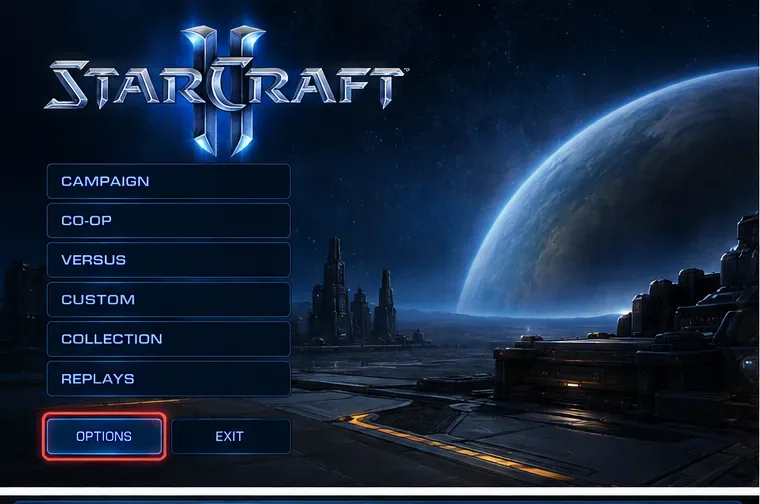
Deschide Opțiuni din meniul StarCraft II înainte de a schimba profilul tastelor rapide.
Cum activezi o combinație de taste alternativă pentru Selectează toate unitățile armatei?
1. Deschideți Opțiuni și accesați Taste rapide
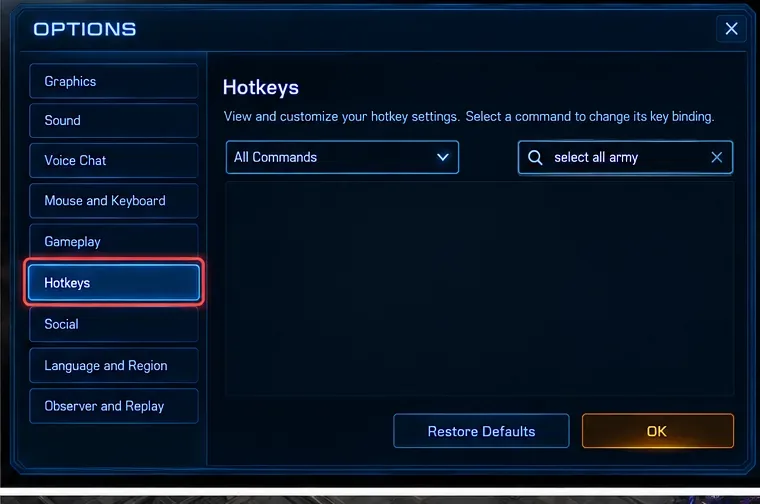
Din meniul StarCraft II, deschide Opțiuni , apoi comută la secțiunea Taste rapide . Dacă folosești deja un profil personalizat de taste rapide, asigură-te că este selectat profilul cu care joci efectiv înainte de a modifica ceva. În caz contrar, poți edita un aspect și introduce o potrivire cu altul.
Dacă etichetele meniului diferă ușor de ceea ce vă așteptați, folosiți ecranul Tastelor rapide ca referință. StarCraft II a acumulat mai multe scheme de control și profiluri personalizate de-a lungul anilor, așa că organizarea exactă poate depinde de profilul activ.
Folosește pagina Taste rapide și caută comanda de selecție a armatei în loc să răsfoiești manual fiecare categorie.
2. Găsiți Selectați toate unitățile armatei
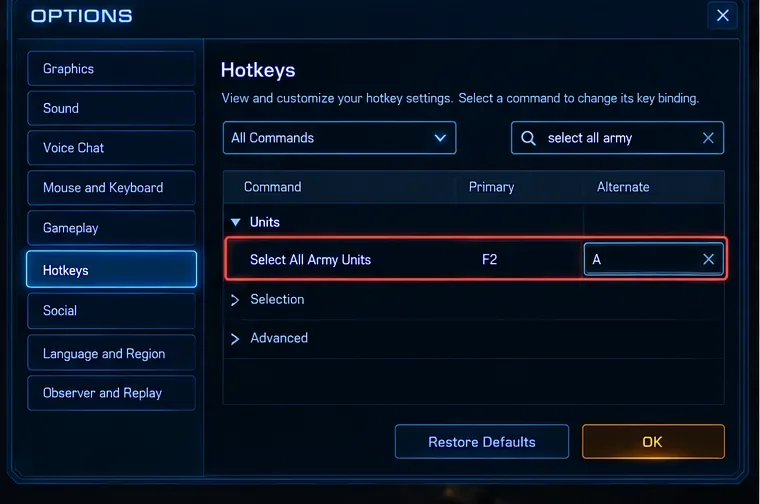
Căutați Selectați toate unitățile armatei sau răsfoiți comenzile global/unit-management până când găsiți intrarea army-selection. Punctul de referință implicit este F2. Dacă F2 lipsește deoarece ați modificat anterior profilul, comanda în sine este partea importantă; nu presupuneți că comanda a fost eliminată doar pentru că tasta implicită nu mai este afișată.
Acesta este și punctul în care trebuie să verificați dacă există un conflict. Dacă tasta dorită este deja atribuită unei alte acțiuni globale, StarCraft II vă poate avertiza sau vă poate solicita să rezolvați suprapunerea. Evitați să atribuiți aceeași tastă nemodificată la două acțiuni de care aveți nevoie frecvent în același context.
3. Adăugați o tastă alternativă în loc să înlocuiți F2
Selectați comanda și introduceți tasta suplimentară în slotul alternativ de asociere. O alegere bună este o tastă pe care o puteți atinge fără a vă mișca mâna din zona normală a grupului de control și a tastelor rapide pentru cameră. Cea mai bună tastă depinde de tastatură și de schema de taste rapide; nu există un avantaj competitiv universal pentru un singur înlocuitor specific.
De exemplu, un jucător care folosește mai multe taste funcționale pentru poziționarea camerei ar putea prefera o literă din apropiere, Caps Lock, tilda sau un buton al mouse-ului recunoscut de joc. Un alt jucător ar putea păstra F2 ca tastă principală și ar putea folosi o a doua tastă de pe tastatură doar atunci când joacă pe laptop. Alegeți în funcție de acoperire și riscul de conflict, nu de ceea ce folosește un alt jucător.
Atribuiți o alternativă accesibilă la Selectarea tuturor unităților armatei, păstrând în același timp F2 dacă doriți ca implicită să fie disponibilă.
4. Salvați profilul și testați noua cheie într-o potrivire cu risc scăzut
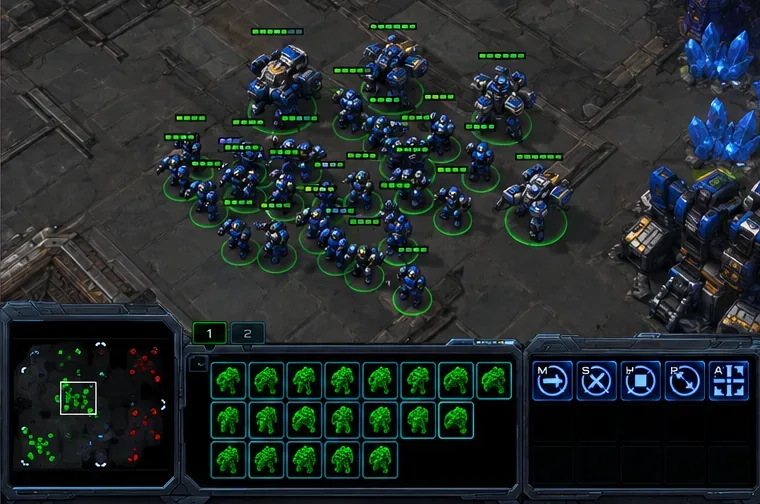
Aplică sau salvează modificările tastelor rapide, apoi lansează un joc personalizat sau un meci Versus AI. Produ mai multe unități de armată, plasează cel puțin o unitate departe de grupul principal și apasă o dată noua ta legătură. Rezultatul corect este că apare aceeași selecție la nivel de armată pe care o aștepți de la F2. Ar trebui să vezi toate unitățile de armată eligibile intrând în selecția curentă, inclusiv unitățile care nu sunt pe ecranul camerei.
Mai verificați o dată: apăsați F2 și apoi apăsați tasta alternativă în aceleași condiții. Dacă ambele produc aceeași selecție, asocierea alternativă funcționează. Dacă a doua tastă nu face nimic, reveniți la Taste rapide și confirmați că ați editat profilul activ și că tasta a fost acceptată și nu respinsă din cauza unui conflict.
Testează noua legătură într-un meci personalizat sau cu inteligența artificială și confirmă că selectează același grup la nivel de armată ca F2.
Ce tastă ar trebui să folosești în loc de F2?
Cea mai bună alternativă este de obicei cea mai apropiată cheie neutilizată, care nu interferează cu grupurile de control, locațiile camerelor, producția sau cheile de abilități comune. Trei criterii practice contează mai mult decât copierea unei configurații profesionale:
Atingere: ar trebui să poți apăsa fără a mișca întreaga mână.
Risc scăzut de conflict: evitați o cheie deja importantă pentru producția sau abilitățile specifice rasei dumneavoastră.
Consecvență: păstrează aceleași legături pe parcursul principalelor profiluri de curse, dacă este posibil, astfel încât memoria musculară să nu se modifice de la un meci la altul.
Pe tastaturi și laptopuri compacte, mutarea opțiunii „Selectare toate unitățile armatei” din F2 poate evita, de asemenea, comportamentul la nivelul hardware, unde rândul de funcții controlează luminozitatea, volumul sau media, cu excepția cazului în care tasta Fn este ținută apăsată. Dacă laptopul oferă un mod de blocare Fn, aceasta este o altă soluție posibilă, dar reconectarea în StarCraft II este de obicei mai simplă, deoarece schimbă doar jocul.
Ar trebui să vă bazați pe opțiunea „Selectați toate unitățile armatei” ca metodă principală de control al armatei?
Folosește-l ca instrument de confort, nu ca înlocuitor pentru grupurile de control. Sistemul de control al StarCraft II permite selectarea, adăugarea și eliminarea unităților din grupuri, iar aceste grupuri sunt cele care îți permit să păstrezi o echipă de lansare, cercetaș, vrăjitor sau detașament defensiv separat de armata principală. Ghidul de joc Blizzard: Control special explică ideile de bază din spatele selecției multiple și adăugării de unități la grupuri.
Riscul asociat cu opțiunea „Selectarea tuturor unităților armatei” este simplu: după selectarea tuturor unităților, următoarea mișcare, atac sau ordin de regrupare se aplică întregii armate selectate. Acest lucru poate atrage neintenționat unitățile departe de un flanc, o linie de apărare bazată pe minerale, o poziție de pază sau o rută de hărțuire. Comanda este excelentă pentru adunarea de întăriri proaspete sau pentru recuperarea după o armată împrăștiată, dar este mai puțin precisă decât grupurile de control dedicate.
De ce pare uneori că cheia alternativă nu funcționează?
Începeți cu cele mai simple verificări. Mai întâi, verificați dacă ați salvat profilul tastelor rapide pe care le utilizați de fapt. În al doilea rând, asigurați-vă că noua tastă nu este blocată de o altă atribuire. În al treilea rând, testați într-un meci controlabil normal, în loc să presupuneți că fiecare campanie, arcadă, mod de observare sau mod special expune comenzile în mod identic. Conținutul personalizat poate modifica comenzile sau comportamentul unității.
De asemenea, verifică dacă problema este legată de tastatură și nu de StarCraft II. Nivelurile de funcții, software-ul de remapare a tastaturii, utilitarele macro sau aplicațiile de control ale furnizorilor pot modifica semnalul tastelor primit de joc. Dacă o literă simplă funcționează, dar o tastă specială nu, problema poate fi în afara jocului.
Cum poți spune că configurația este corectă?
Aveți o alternativă funcțională atunci când toate aceste trei condiții sunt adevărate:
F2 selectează în continuare unitățile armate eligibile, cu excepția cazului în care le-ai eliminat intenționat.
Noua cheie alternativă selectează același set la nivel de armată în aceleași condiții de testare.
Grupurile de control, tastele camerei și tastele rapide pentru abilități comune funcționează în continuare fără conflicte nedorite.
După ce aceste verificări trec, folosește cheia alternativă pentru comoditate, continuând în același timp să construiești obiceiuri normale de grup de control. Aceasta îți oferă viteza unei rechemări a armatei cu o singură cheie, fără a renunța la precizia necesară pentru armatele divizate, hărțuire, vrăjitori și apărare.