Acasă
» 🎮 Esport
»
Cum să ștergi fișierele cache din Fortnite pentru a remedia scăderile FPS pe PC
Cum să ștergi fișierele cache din Fortnite pentru a remedia scăderile FPS pe PC
Fortnite poate părea fluid la începutul unei sesiuni, iar apoi se poate bloca în timpul rotirii camerei, luptelor sau accesării unor zone noi. Dacă scăderile se produc în timp ce jocul folosește DirectX 12, Epic documentează o cauză specifică care merită verificată: clientul poate compila în mod repetat shadere DirectX. Ștergerea memoriei cache a shaderului driverului grafic poate ajuta în această situație, dar nu crește rata de cadre pe secundă a fiecărui laptop și nu poate remedia o placă grafică care se supraîncălzește, are puteri limitate sau pur și simplu nu satisface nevoile jocului.
Acest ghid separă memoria cache a shader-elor de memoria cache a Epic Games Launcher, arată cum să ștergi doar fișierele relevante pe Windows și îți oferă o verificare practică înainte și după. Scopul este o reducere repetabilă a sacadarii în timpul unui joc comparabil, nu un număr garantat de FPS.
Știți ce memorie cache goliți
„Cache-ul Fortnite” poate însemna mai multe lucruri. Un cache shader DirectX stochează datele utilizate de driverul grafic. Instrucțiunile de asistență Epic leagă ștergerea acestui cache de întreruperile puternice cauzate de recompilarea repetată a shader-elor în DirectX 12. Aceeași pagină de asistență avertizează că prima potrivire după curățare ar putea încă să se întrerupă în timp ce jocul compilează din nou shaderele. Acest lucru face ca curățarea cache-ului shader-ului să fie un pas de depanare specific pentru problemele persistente DX12, nu o întreținere de rutină care trebuie repetată înainte de fiecare potrivire.
Lansatorul Epic Games are și o memorie cache web. Epic descrie ștergerea acestei memorie cache ca o modalitate de a rezolva problemele sau erorile de afișare ale lansatorului care împiedică funcționarea corectă a lansatorului sau a jocurilor. Este un folder diferit și nu este documentat ca o soluție directă pentru scăderile de FPS din timpul meciului. Dacă lansatorul în sine este gol, se afișează incorect sau nu se încarcă, utilizați instrucțiunile pentru memoria cache a lansatorului mai jos în acest articol. Dacă singura problemă este jocul, începeți cu memoria cache a shaderului grafic.
Acești pași se aplică PC-urilor cu Windows. Nu descriu o procedură de cache a consolei și nu stabilesc o cale universală de cache pentru fiecare furnizor de placă grafică. Dacă utilizați o placă grafică Intel sau nu găsiți folderul documentat pentru hardware-ul dvs., nu căutați un alt folder de drivere; utilizați în schimb îndrumările de asistență ale producătorului plăcii grafice.
Înainte de a șterge ceva, fă o comparație utilă
Alege o linie de bază scurtă pe care o poți repeta. Notează modul de randare, rezoluția, presetarea grafică, limita ratei de cadre și dacă laptopul este conectat la priză. Redă o secțiune sau un meci comparabil și notează când apare problema: o mică problemă la prima încărcare a unei zone este diferită de rata de cadre care rămâne scăzută pe tot parcursul unui meci. Dacă folosești deja o suprapunere FPS sau frame-time, înregistrează aceleași valori, dar nu trebuie să instalezi una doar pentru această verificare.
Păstrați comparația corectă. Schimbarea simultană a modului de randare, a setărilor grafice, a modului de alimentare și a folderelor din cache face dificilă identificarea ajutoarelor. Păstrați setările jocului și condițiile de alimentare aceleași pentru prima retestare. De asemenea, luați în considerare prima potrivire post-curățare pentru a reconstrui shaderele; evaluați rezultatul după acea trecere inițială, în loc să considerați o problemă timpurie ca o dovadă că curățarea a eșuat.
Ștergeți memoria cache a shaderului DirectX
1. Închideți complet Fortnite și Epic Games Launcher
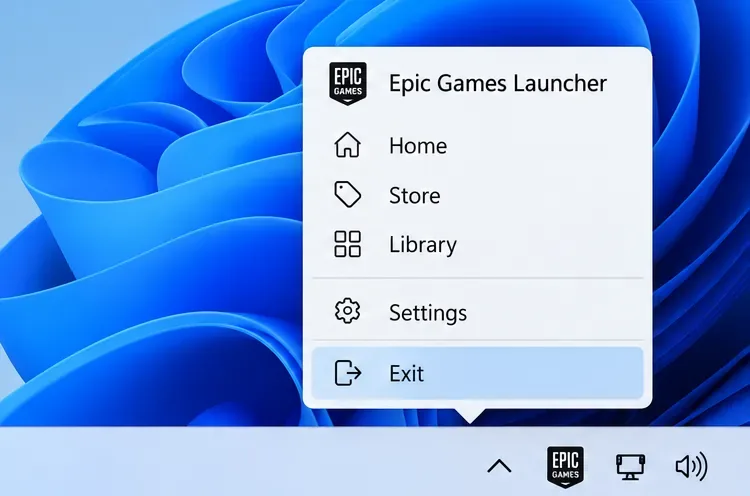
Ieși din Fortnite. Apoi închide lansatorul Epic Games din pictograma din bara de sistem: selectează săgeata mică în sus de lângă ceas, dă clic dreapta pe pictograma Epic Games și alege Ieșire . Închiderea ferestrei marcate cu X-ul poate lăsa lansatorul să ruleze în bara de sistem, așa că confirmă că s-a închis înainte de a șterge fișiere.
Meniul din bara de sistem afișează Epic Games Launcher cu opțiunea „Ieșire” evidențiată; închideți lansatorul înainte de a elimina fișierele din cache.
2. Deschideți locația cache documentată
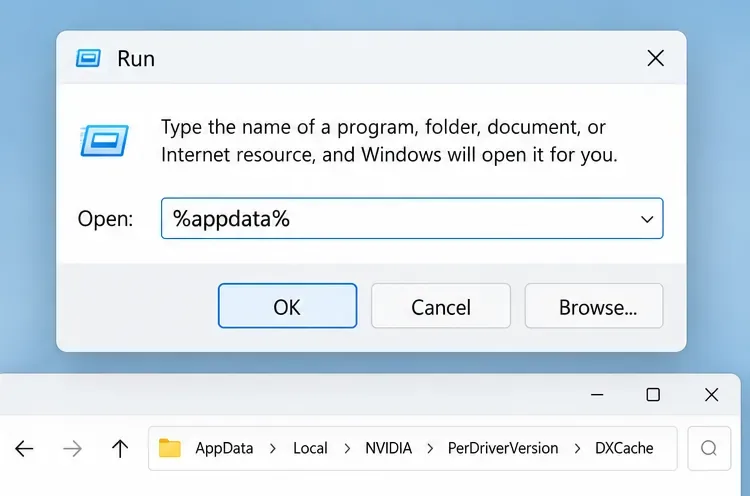
Apăsați tasta Windows + R , Enter %appdata%și apăsați Enter. File Explorer se deschide în folderul Roaming. Folosiți breadcrumb-ul din bara de adrese sau butonul Sus pentru a vă deplasa la AppData , apoi deschideți Local . Această rută urmează pașii publicați de Epic și evită tastarea unei căi Windows specifice utilizatorului.
Caseta de dialog Executare deschide AppData, din care breadcrumb-ul duce la folderul NVIDIA shader-cache.
Alegeți folderul pentru hardware-ul grafic:
NVIDIA: deschideți NVIDIA\PerDriverVersion\DXCache. Epic spune, de asemenea, să verificați NVIDIA\DXCachedacă există acel folder.
AMD: deschis AMD\DxCache.
În întregime, aceste locații se află sub AppData\Local. Pagina actuală de depanare DX12 de la Epic listează căile ambelor furnizori. Numele folderelor pot varia în funcție de instalarea driverului; dacă locația listată lipsește, opriți-o în loc să ștergeți un folder cu nume similar în altă parte.
3. Ștergeți conținutul, nu folderul părinte
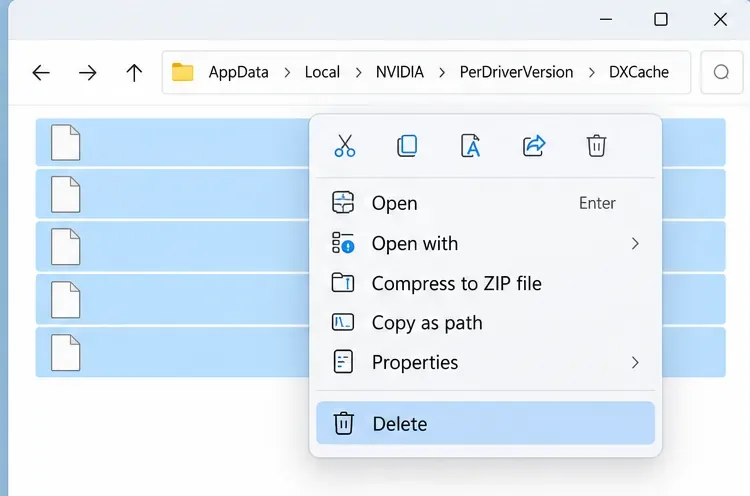
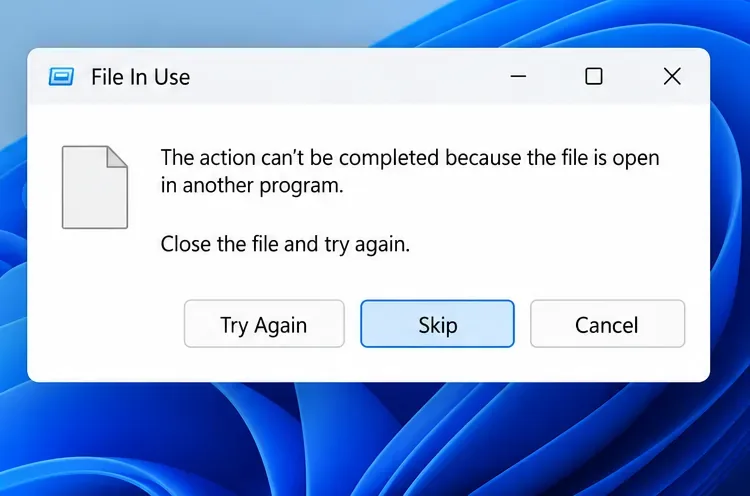
În folderul documentat DXCachesau DxCache, selectați fișierele și ștergeți-le. Lăsați folderul cache la locul lui. Dacă Windows raportează că un fișier este în uz, alegeți Omitere sau Ignorare pentru acel fișier și continuați cu restul. Nu forțați închiderea proceselor Windows fără legătură pentru a elimina un fișier cache blocat.
Ștergeți conținutul selectat din DXCache, lăsând folderul intact.Dacă Windows spune că un fișier cache este în uz, săriți peste acel fișier și continuați cu celelalte.
Evitați ștergerea întregului FortniteGamefolder ca scurtătură pentru ștergerea datelor shader. Epic listează ștergerea acelui folder pentru un alt caz de depanare a erorilor de lansare și avertizează că ar putea reseta setările din joc. Este o metodă mai amplă decât curățarea specifică a memoriei cache descrisă aici.
4. Relansați și permiteți shaderelor să se reconstruiască
Deschide lansatorul Epic Games și pornește Fortnite. Joacă o secțiune sau un meci comparabil. Prima rundă se poate bloca pe măsură ce se creează noi date de shader; acest lucru este de așteptat după eliminarea memoriei cache. Evită să golești din nou memoria cache imediat doar pentru că primele minute nu sunt perfect fluide. Dă jocului șansa de a se reconstrui și compară un meci ulterior cu nivelul de referință.
Cum să știi dacă a funcționat
Caută o schimbare repetabilă a simptomului înregistrat, nu un număr dramatic pe un singur ecran. Un rezultat util ar putea fi mai puține pauze recurente la rotirea camerei sau la intrarea în zone familiare, un ritm mai lin al cadrelor după prima potrivire sau mai puține scăderi bruște în timpul unei întâlniri similare. Numărul mediu de cadre pe secundă (FPS) poate rămâne aproape același, chiar dacă micile probleme legate de shader devin mai puțin frecvente.
Dacă performanța rămâne neschimbată după potrivirea shader-rebuild, instrucțiunile Epic spun să închideți jocul și să repetați pașii pentru cache o dată, apoi să îl lansați și să testați din nou. Dacă tot nu există nicio diferență semnificativă, opriți repetarea ștergerii. Ștergerea repetată a aceleiași memoriei cache va determina jocul să o reconstruiască și nu este o dovadă că problema de bază a fost rezolvată.
Dacă scăderea FPS continuă, schimbă următorul lucru pe care îl investighezi.
Treceți la cauza sugerată de model:
FPS scăzut de la început: verificați dacă laptopul îndeplinește cerințele actuale pentru PC ale Fortnite. O resetare a memoriei cache nu poate face ca hardware-ul necompatibil sau slab performant să le îndeplinească.
Performanța se înrăutățește după ce joci o perioadă: verifică orificiile de ventilație, fluxul de aer al ventilatorului și temperaturile. Epic identifică un joc care rulează bine ore întregi înainte de a se degrada ca un posibil model de supraîncălzire.
Laptopul încetinește doar pe baterie: comparați modul de alimentare Windows și profilul bateriei producătorului laptopului. Setările de economisire a energiei pot reduce performanța jocurilor și a graficii; trecerea la un mod de performanță mai mare poate consuma mai multă baterie și poate crea mai multă căldură. Pentru un test curat, mențineți starea de alimentare consistentă.
Întreruperile persistă în diferite moduri sau jocuri: actualizați driverul grafic de la producătorul laptopului sau al plăcii grafice, închideți aplicațiile din fundal care consumă multe resurse și verificați fișierele instalate ale Fortnite în Epic Games Launcher. Schimbați câte un element pe rând și repetați aceeași comparație.
Problema a apărut după o actualizare a jocului sau a driverului: notați data actualizării și verificați instrucțiunile de asistență actuale ale Epic înainte de a încerca ștergerea unui folder în general sau reinstalarea jocului.
Pagina de depanare a problemelor cu FPS scăzut de la Epic menționează explicit că rezultatele depind de computer și că pașii sugerați pot produce doar o mică îmbunătățire sau deloc. Aceasta este și așteptarea corectă aici: curățarea memoriei cache este utilă atunci când simptomele se potrivesc cu compilări repetate de shader DX12, dar nu este un optimizator FPS de uz general.
Opțional: ștergeți memoria cache web a lansatorului doar pentru problemele legate de lansare
Dacă Epic Games Launcher în sine are probleme sau erori de afișare, închideți-l din bara de sistem, apăsați tasta Windows + R , tastați %localappdata%și apăsați Enter. Deschideți EpicGamesLauncher\Saved, apoi ștergeți folderele denumite webcache, webcache_4147sau , webcache_4430dacă există. Relansați lansatorul. Acest lucru este separat de procesul de memorare a shaderului GPU și nu ar trebui prezentat ca o remediere garantată a FPS-ului în joc.
Verificare finală
După meciul de reconstrucție, repetă aceleași setări și o situație de joc similară pe care ai folosit-o pentru linia de bază. Confirmă dacă sacadarea specifică apare mai rar, dacă ritmul cadrelor este mai consistent și dacă îmbunătățirea durează dincolo de o scenă. Dacă răspunsul este nu, păstrează memoria cache și treci la cerințe, încălzire, mod de alimentare, drivere, încărcare în fundal sau verificare fișiere joc. Acest lucru îți oferă un rezultat clar și un pas următor rezonabil, fără a promite că ștergerea fișierelor cache va remedia fiecare scădere FPS.