Acasă
» 🎮 Esport
»
Cum să schimbi limba vocii în onoarea regilor
Cum să schimbi limba vocii în onoarea regilor
Mai întâi, identifică ce voce vrei să schimbi
Dacă prin „limbă de ieșire a chatului vocal” te referi la limba pe care o auzi de la microfoanele coechipierilor tăi, controlul limbii pentru vocea din joc este diferit de traducerea live a microfonului. Materialele oficiale verificate pentru acest articol nu documentează o setare care convertește vorbirea live a coechipierilor într-o altă limbă, așa că nu presupune că opțiunea Vocea eroului va face acest lucru. Controlul limbii pentru vocea din joc este pentru conținutul vorbit al jocului, cum ar fi replicile vocale ale eroului și anunțurile. Nu dublează, nu traduce și nu modifică sunetul microfonului altui jucător.
Această distincție contează într-un meci real. Imaginează-ți că Mia, o jucătoare dintr-un grup mixt, dorește replici vocale în limba engleză și presupune că aceeași schimbare va face ca vorbirea coechipierilor să fie redată în limba engleză. Acesta este un exemplu ipotetic, nu un test real. Ea poate schimba limba vocii jocului dacă această opțiune este disponibilă în clientul ei, dar coechipierii ei vor vorbi în continuare în limbile pe care le vorbesc.
Începând cu 7 octombrie 2026, lista oficială de pe Google Play a Level Infinite descrie „voiceover-uri localizate ale eroilor”. Site-ul oficial de asistență direcționează jucătorii către zona de asistență pentru clienți din joc pentru întrebări legate de joc, dar nu publică o hartă a meniurilor lingvistice pentru fiecare versiune. Prin urmare, formularea meniurilor și opțiunile disponibile pot varia în funcție de client, regiune și actualizare.
În multe versiuni ale clientului mobil global, opțiunea vocală se află în setările de limbă ale jocului. Acești pași reprezintă o rută practică de căutat, nu o garanție că fiecare versiune regională afișează etichete identice.
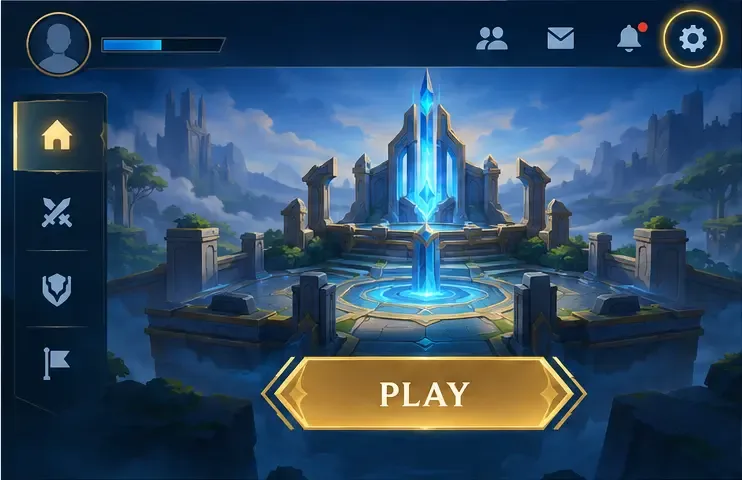
Deschide Setări. Din lobby-ul jocului, atinge pictograma roată dințată. Selectează De bază dacă Setări se deschide într-o altă categorie.
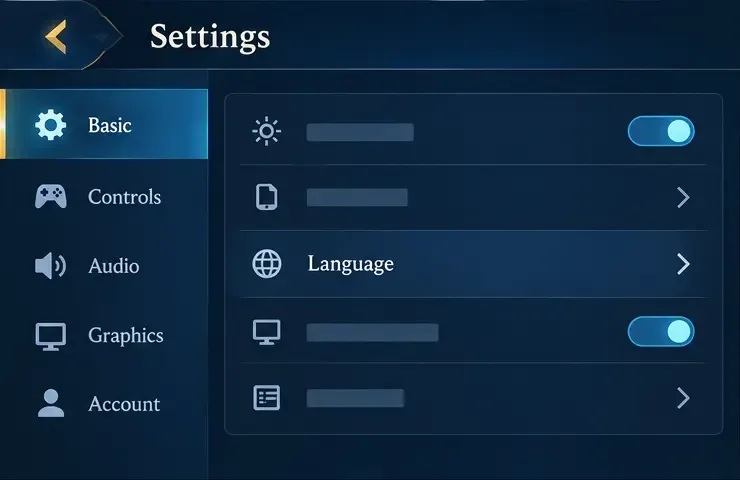
Deschideți Limbă. Căutați un rând sau un element de meniu numit Limbă sub Setări de bază.
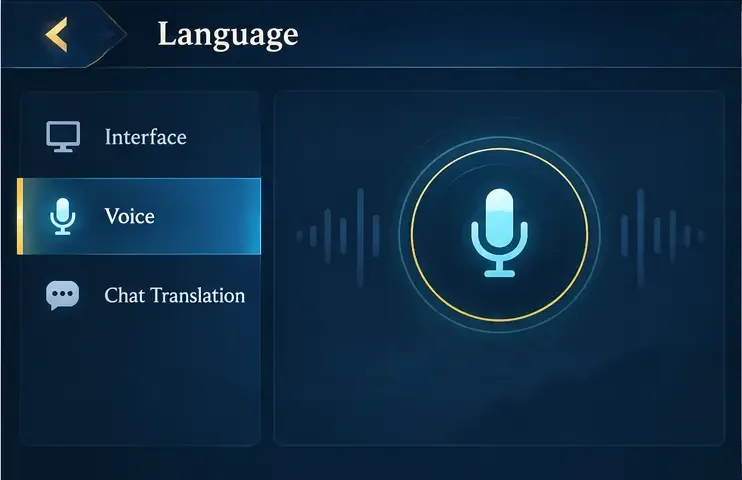
Alegeți Voce. Pe pagina de limbă, selectați categoria Voce . Păstrați Interfața separat dacă doriți să schimbați doar sunetul jocului vorbit și nu meniurile sau textul. Dacă vedeți Traducerea chatului , tratați-o ca o opțiune separată.
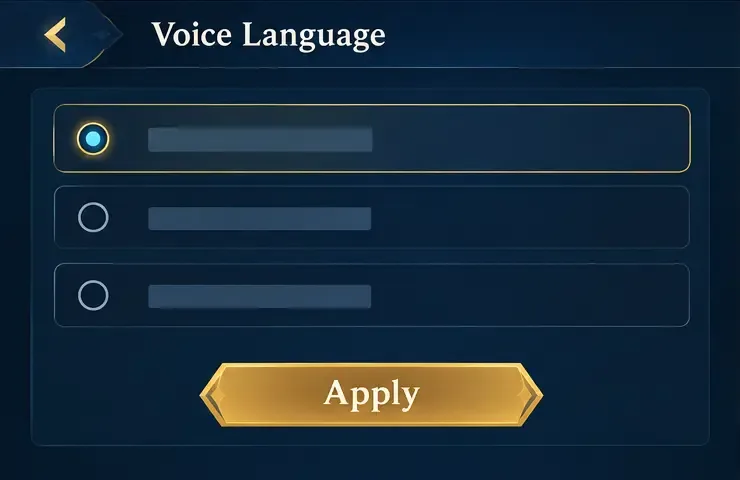
Selectați o opțiune vocală disponibilă. Alegeți limba dorită dintre opțiunile afișate în client. Confirmați cu Aplicați , OK sau un buton similar, dacă apare unul. Dacă jocul solicită descărcarea resurselor sau repornirea, așteptați finalizarea înainte de a verifica modificarea.
Cele patru ilustrații de meniu de mai jos sunt ghiduri simplificate, nu ecrane capturate din Honor of Kings. Folosește etichetele din jocul instalat ca referință dacă acestea diferă.
Diagramă ilustrativă a meniului: începeți din lobby și deschideți Setări cu pictograma roată dințată.Diagramă ilustrativă a meniului: căutați la Setări de bază pentru Limbă.Diagramă ilustrativă a meniului: selectați Voce pentru a căuta opțiuni de limbaj vorbit în joc.Diagramă ilustrativă de meniu: alegeți o opțiune disponibilă în clientul dvs. și aplicați-o dacă vi se solicită.
Ce schimbă această setare și ce rămâne la fel?
Ce vrei să schimbi
Setare pentru verificare
La ce să te aștepți
Replici vocale ale eroului sau alte sunete din joc vorbite
Voce sub Limbă, dacă este disponibilă
Modifică conținutul vocal acceptat de joc; acoperirea exactă depinde de client și de resursele instalate.
Meniuri, etichete și text de pe ecran
Interfața sau limbajul jocului
Modifică conținutul interfeței scrise, care poate fi independent de limba vocală.
Ce spune un coechipier prin microfon
Comenzi pentru chat vocal și sunetul dispozitivului
Controlează dacă auzi vocea în direct și la ce volum; selectarea limbii pentru vocea principală nu o traduce.
Mesaje scrise ale echipei
Traducerea chatului, dacă este disponibilă
Poate afecta doar chatul text. Nu presupuneți că traduce vorbirea în direct de la microfon.
De exemplu, selectarea opțiunii Engleză la Voce ar putea schimba replicile principale, păstrând în același timp limba interfeței și sunetul microfonului coechipierului. Dacă dorește să se coordoneze cu un coechipier a cărui vorbire nu o înțelege, poate folosi ping-uri, mesaje scurte dactilografiate sau orice opțiune de traducere a textului afișată în propriul client.
De ce ar putea lipsi opțiunea Voce?
Clientul tău îl etichetează diferit. Verifică secțiunea legată de limbă din Setări, inclusiv De bază, și caută o opțiune vocală separată. Evită să modifici glisoarele de volum audio care nu au legătură cu aceasta; acestea controlează intensitatea sunetului, nu limba.
Versiunea instalată nu afișează opțiuni vocale separate. Conținutul vocal disponibil poate depinde de versiunea jocului, regiune și resursele descărcabile. Lista oficială din magazin confirmă, în general, voiceover-urile localizate ale eroilor, dar nu promite fiecare limbă în fiecare client. Alege doar opțiunile afișate în joc.
Opțiunea apare, dar sunetul nu se schimbă. Verifică dacă jocul a finalizat descărcarea vreunei resurse și dacă ți-a cerut să repornești. Apoi ascultă o replică a eroului sau un anunț într-un mod sigur sau în previzualizare, în loc să judeci din microfonul unui coechipier.
Vrei chat vocal live tradus. Selectorul de voce al eroului nu este un control pentru traducerea vorbirii live. Dacă nu poți înțelege coechipierii, folosește instrumentele text disponibile sau cere ajutor prin intermediul funcției Serviciu Clienți a jocului.
Cum poți confirma schimbarea?
Folosește o verificare repetabilă: notează opțiunea Voce selectată, aplică-o și ascultă o replică vocală a eroului sau un anunț din joc după orice descărcare sau repornire solicitată. Păstrează același limbaj al interfeței scrise în timpul acestei verificări, astfel încât să poți spune ce setare s-a modificat. Apoi, intră într-un mod cu presiune redusă și ascultă separat microfonul unui coechipier. Dacă diferă doar vocea eroului sau a jocului, setarea funcționează ca o opțiune de voice-over; se așteaptă ca vocea coechipierului să nu se modifice.
Dacă meniul se comportă diferit față de acești pași sau dacă opțiunea nu se aplică, deschideți zona Serviciului Clienți din joc și raportați versiunea jocului, regiunea, dispozitivul și etichetele pe care le vedeți. Acest lucru oferă asistenței detalii utile fără a vă baza pe instrucțiunile unei versiuni regionale diferite.
Mâncare rapidă la pachet
Pentru a schimba conținutul vorbit al jocului din Honor of Kings, căutați Setări → De bază → Limbă → Voce , selectați o opțiune afișată în clientul dvs. și aplicați-o sau descărcați-o dacă vi se solicită. Aceasta modifică sunetul vocal acceptat pentru eroi sau joc. Nu modifică și nu traduce ceea ce spun coechipierii prin chatul vocal live.