Acasă
» 🎮 Esport
»
Cum să restaurezi un cont Clash Royale pierdut cu ID-ul Supercell
Cum să restaurezi un cont Clash Royale pierdut cu ID-ul Supercell
Dacă profilul tău Clash Royale a dispărut după ce ai schimbat telefonul, ai reinstalat jocul sau ai deschis un alt cont, încearcă mai întâi să te conectezi cu adresa de e-mail asociată ID-ului tău Supercell. Supercell trimite un cod de verificare nou în căsuța poștală respectivă; nu există nicio parolă de resetat. Dacă nu mai poți accesa adresa de e-mail respectivă, folosește ruta de Ajutor și Asistență din joc și fii pregătit să verifici că deții contul.
Pașii de recuperare sunt aceiași pe iPhone, iPad și Android. Textul din meniu poate varia puțin în funcție de versiunea jocului. Instrucțiunile de mai jos respectă îndrumările de asistență Supercell verificate pe 7 octombrie 2026.
Poți restaura Clash Royale singur cu Supercell ID?
De obicei, da, dacă încă mai ai acces la adresa de e-mail asociată ID-ului tău Supercell. Deschide Clash Royale, alege opțiunea Supercell ID din setările jocului și conectează-te cu adresa de e-mail respectivă. Supercell trimite un cod de verificare prin e-mail; introdu codul curent în joc pentru a încărca profilul salvat. Codul este datele de conectare, deci nu trebuie să-ți amintești o parolă.
Înainte de a începe, asigură-te că încerci adresa de e-mail care a fost de fapt asociată profilului pierdut. Dacă jocul deschide un profil nou sau de nivel scăzut, acest lucru nu dovedește că progresul tău vechi a fost șters. Poate însemna că te-ai conectat cu o altă adresă de e-mail sau că vizualizezi un alt cont de joc. Treci la ID-ul Supercell corect din meniul contului din joc și verifică din nou.
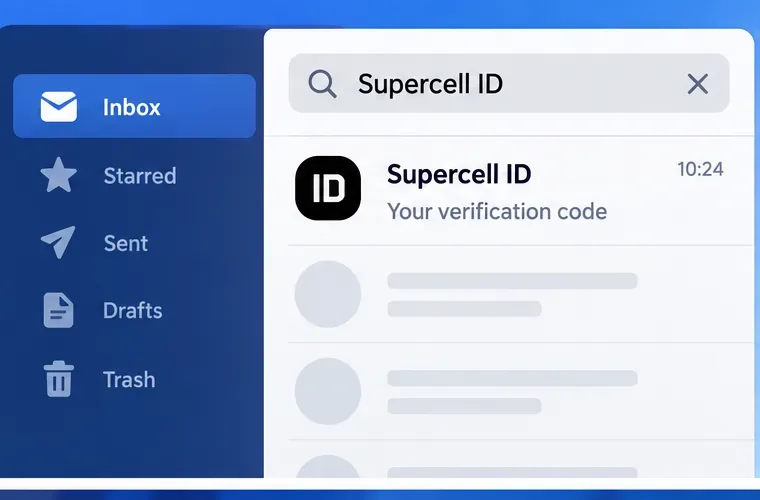
Caută în căsuțele poștale „Supercell ID” pentru a identifica adresa de e-mail asociată contului. Ilustrația nu afișează un cod de verificare.
Ce ar trebui să verificați înainte de a vă conecta?
Caută „Supercell ID” în fiecare cont de e-mail pe care l-ai fi putut folosi. Verifică inbox-ul, mesajele spam, nedorite și mesajele arhivate pentru o adresă de e-mail de confirmare sau de conectare mai veche.
Confirmă că poți deschide acum inbox-ul. Dacă este o adresă gestionată de școală, de serviciu sau de familie, asigură-te că proprietarul sau administratorul contului poate primi în continuare mesaje.
Păstrează instalarea curentă a jocului Clash Royale deschisă în timp ce încerci să te autentifici. Nu distribui codul de verificare nimănui care pretinde că îți poate recupera profilul.
ID-ul Supercell poate fi folosit pentru a accesa progresul jocului Supercell pe dispozitive mobile. Autentificarea utilizează un cod de verificare prin e-mail nou, în loc de o parolă reutilizabilă. Citește ghidul Supercell Despre ID-ul Supercell pentru detalii despre serviciu.
Cum te conectezi pe iPhone, iPad sau Android?
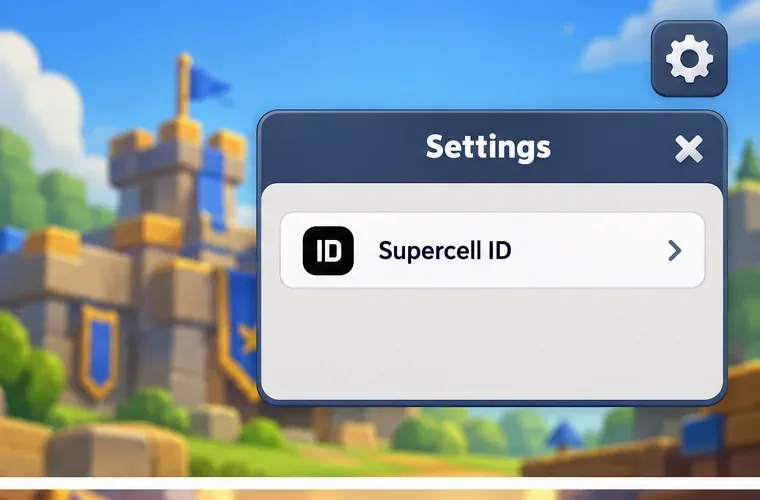
Deschide Clash Royale și atinge pictograma roată dințată din Setări pe ecranul jocului.
Alege Supercell ID . Dacă jocul este deja conectat la un alt profil, caută opțiunea de conectare sau de schimbare a contului în meniul respectiv.
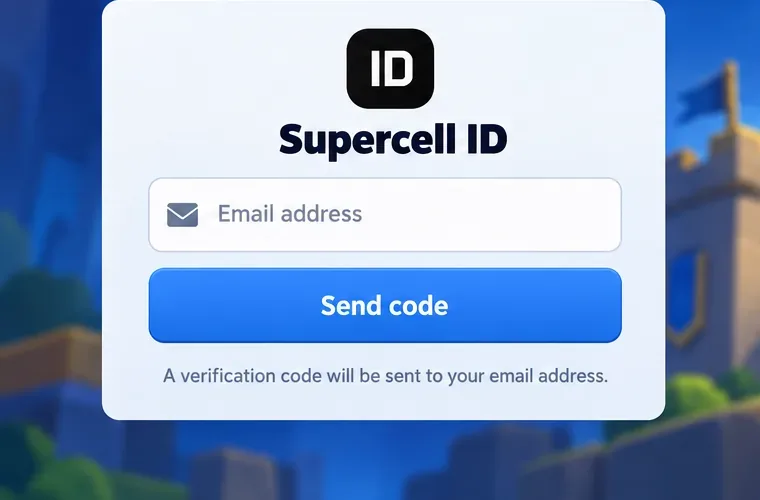
Introdu adresa de e-mail despre care crezi că este asociată contului Clash Royale lipsă, apoi solicită un cod de verificare.
Deschide căsuța poștală de e-mail, recuperează cel mai nou cod de la Supercell, revino la joc și introdu-l. Folosește cel mai recent cod dacă ai solicitat mai multe.
Așteaptă ca jocul să se încarce, apoi verifică numele jucătorului, arena, cardurile și alte date despre progres pentru a confirma că acesta este profilul corect.
Acești pași folosesc același cont Supercell ID pe iOS și Android. Dacă vedeți un profil necunoscut după conectare, opriți-vă înainte de a face modificări și încercați o altă adresă de e-mail pe care ați fi putut-o folosi. Instrucțiunile de asistență Supercell pentru conturile pierdute spun că un cont conectat poate fi restaurat prin deschiderea meniului Supercell ID din joc și conectarea cu adresa de e-mail a contului.
Deschide setările jocului și alege Supercell ID pentru a începe procesul de conectare la cont.Introdu adresa de e-mail asociată și solicită un cod de verificare. Nu partaja niciodată codul cu nicio altă persoană.
Ce se întâmplă dacă nu poți accesa adresa de e-mail conectată?
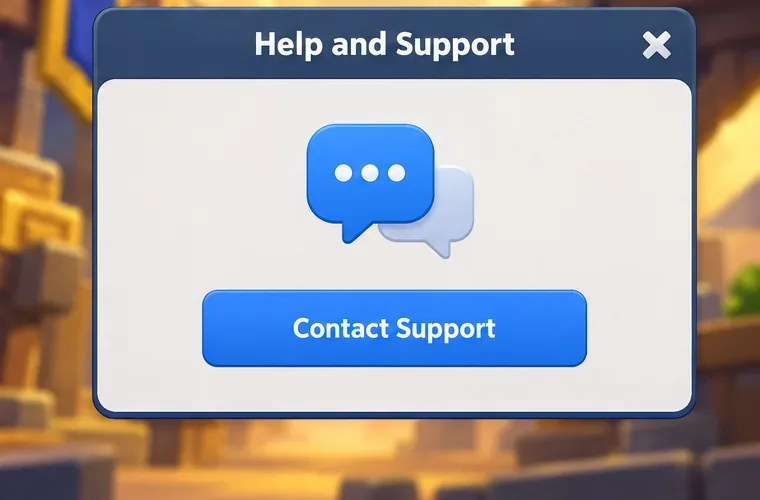
Folosește procesul de asistență din joc oferit de Supercell în loc să ghicești în mod repetat adresele de e-mail. Deschide Clash Royale, accesează Setări , alege Ajutor și asistență și atinge opțiunea de contact sau mesaj din colțul din dreapta sus. Selectează subiectul legat de accesul la cont sau de ID-ul Supercell și explică faptul că ai pierdut accesul la adresa de e-mail conectată. Solicitările exacte pot varia în funcție de versiunea aplicației.
Supercell poate pune întrebări pentru a verifica proprietatea. Pregătiți informații corecte înainte de a contacta echipa:
Numele tău de jucător în Clash Royale și eticheta de jucător, dacă le știi.
Nivelul aproximativ al contului sau nivelul XP.
Numele clanului tău actual sau al celui mai recent, dacă este cazul.
ID-urile tranzacțiilor pentru achizițiile efectuate în cont, dacă există.
O nouă adresă de e-mail care nu este deja conectată la un ID Supercell, în cazul în care Asistența îți solicită să folosești una în timpul recuperării.
O etichetă de jucător poate ajuta echipa de asistență să localizeze profilul, dar nu este o dovadă a proprietății în sine. Dacă nu o poți vedea în joc, roagă un prieten de încredere din joc să-ți deschidă vechiul profil sau verifică o listă de prieteni sau un clan unde apare contul. Supercell explică aceste opțiuni în ghidul său pentru etichetele de jucător .
Păstrați răspunsurile sincere și consecvente. Nu ghiciți detaliile achiziției și nu trimiteți numere complete ale cardurilor de plată, parole sau coduri de verificare prin e-mail. Asistența Supercell - nu un serviciu terț de recuperare - decide dacă informațiile disponibile sunt suficiente pentru a verifica contul.
Folosește ruta de contact pentru Ajutor și Asistență din joc atunci când nu poți accesa e-mailul din contul pierdut. Etichetele exacte ale meniului pot varia în funcție de versiune.
Cum modifică Protecția contului recuperarea?
Dacă Protecția contului era activată înainte de a pierde accesul, Supercell spune că Asistența poate folosi verificarea prin SMS sau unul dintre codurile de recuperare pentru a vă verifica. Urmați instrucțiunile de la Asistență și folosiți doar un cod pe care îl controlați. Dacă încă aveți acces la numărul de telefon înregistrat, păstrați-l la îndemână; dacă ați salvat coduri de recuperare, recuperați-le din locul securizat unde le-ați stocat.
Protecția contului este gestionată din setările ID-ului Supercell. Ghidul actual de Protecție a contului de la Supercell explică faptul că aceasta poate fi de ajutor atunci când accesul la contul de e-mail este blocat și că nu poate fi pur și simplu dezactivată prin setări sau prin Asistență. Anunțul Supercell privind Protecția contului avertizează, de asemenea, că pierderea accesului atât la e-mailul înregistrat, cât și la telefon, împreună cu Codul de recuperare, poate împiedica recuperarea. Dacă redobândiți accesul, revizuiți setările de protecție și stocați orice coduri de înlocuire într-un loc privat și securizat.
De ce este posibil ca codul de verificare să nu ajungă?
Verifică adresa: caută o greșeală de scriere și încearcă alte adrese de e-mail pe care le-ai putea avea asociate cu Supercell ID.
Caută în mai multe foldere: verifică spam-ul, mesajele nedorite, promoțiile și toate e-mailurile. Caută „Supercell ID” în loc să te bazezi doar pe numele expeditorului.
Folosește cel mai nou mesaj: dacă ai solicitat mai multe coduri, este posibil ca mesajele mai vechi să nu mai corespundă încercării active de conectare. Solicită un cod nou și introdu-l pe acela.
Verifică restricțiile privind e-mailurile: inbox-urile de la serviciu, de la școală sau cele gestionate pot filtra mesajele automate. Dacă adresa în sine nu este acceptată sau nu o poți modifica, urmează instrucțiunile oficiale de asistență pentru schimbarea adresei de e-mail a unui ID Supercell.
Contactați Asistența dacă este necesar: dacă este disponibilă inbox-ul corect, dar nu sosește niciun cod după verificarea filtrelor, utilizați ruta de contact pentru Ajutor și Asistență din joc.
Pentru modificările adresei de e-mail, Supercell explică faptul că unele domenii de e-mail nu sunt acceptate și că anumite conturi ar putea necesita asistență. Consultați instrucțiunile Supercell pentru modificarea adresei de e-mail înainte de a încerca să mutați contul la o altă adresă.
Ce ar trebui să faci după ce ți se recuperează contul?
După ce confirmi că s-a încărcat profilul corect, asigură-te că poți accesa în continuare adresa de e-mail a ID-ului Supercell. Activează Protecția contului dacă este disponibilă pentru contul tău, înregistrează un număr de telefon pe care îl controlezi și stochează în siguranță codurile de recuperare. Păstrează chitanțele de achiziție și o notă cu eticheta ta de jucător într-un loc privat. Aceste detalii pot facilita verificările viitoare de acces la cont, dar nu le publica public.
Dacă jocul încă încarcă profilul greșit, deconectează-te sau schimbă conturile doar prin comenzile Supercell ID din Clash Royale, apoi încearcă următoarea adresă de e-mail probabil asociată. Dacă aceasta nu funcționează, oprește-te și contactează Asistența Supercell cu detaliile pe care le ai. Recuperarea depinde de verificarea cu succes a proprietății contului, așa că este posibil ca Asistența să fie nevoită să revizuiască cazul tău înainte de a restabili accesul.
Listă de verificare pentru recuperare rapidă
Caută în conturile tale de e-mail „Supercell ID”.
Conectează-te din Setările Clash Royale folosind adresa asociată.
Introduceți cel mai nou cod de verificare fără a-l partaja.
Dacă adresa de e-mail este inaccesibilă, contactează Asistența din joc.
Pregătește eticheta jucătorului, numele jucătorului, nivelul, clanul și ID-urile tranzacțiilor, dacă sunt disponibile.
Folosește verificarea prin SMS sau un cod de recuperare dacă este activată Protecția contului.