Dacă Rainbow Six Siege se blochează la pornire doar atunci când încerci să utilizezi Vulkan, cea mai importantă soluție este să nu mai tratezi Vulkan ca opțiune de lansare curentă. Ubisoft a eliminat API-ul Vulkan din Rainbow Six Siege odată cu Operation Twin Shells pe 10 septembrie 2024. Jocul a trecut la DirectX 12, în timp ce DirectX 11 a rămas o cale opțională la acea vreme. Cerințele actuale pentru PC ale Ubisoft, actualizate în 2026, listează DirectX 12 ca API grafică necesară.
Asta înseamnă că o „prăbușire Vulkan” modernă este de obicei una dintre cele două lucruri: o comandă rapidă veche, un argument de lansare sau un ghid vechi încă încearcă să pornească calea Vulkan retrasă; sau jocul se prăbușește în timpul pornirii normale, iar eroarea este identificată greșit ca o problemă Vulkan. Începeți cu verificarea de renderer de mai jos, apoi lucrați la integritatea fișierului, driverul grafic și memoria cache Ubisoft Connect. Testați jocul după fiecare modificare, astfel încât să știți ce corecție a contat cu adevărat.
1. Asigură-te că lansezi versiunea curentă de DirectX, nu o versiune veche de Vulkan
Fă asta mai întâi, deoarece Vulkan nu mai este disponibil în jocul curent. Notele Ubisoft despre Operation Twin Shells menționează explicit că Rainbow Six folosește acum DX12 și că API-ul Vulkan nu mai este disponibil. Cerințele de sistem actuale ale Ubisoft menționează și DirectX 12.
Lansează Siege din butonul normal de redare din Ubisoft Connect, Steam sau Epic Games, în loc de o comandă rapidă veche pe desktop, creată cu ani în urmă. Dacă ai adăugat anterior o comandă de lansare personalizată special pentru Vulkan, elimină-o. De asemenea, nu continua să folosești un executabil sau o comandă rapidă specifică Vulkan, copiată dintr-o instalare mai veche.
Dacă programul de lansare încă expune o opțiune DirectX 11 veche, aceasta poate fi utilă ca soluție de diagnosticare în unele instalări, dar nu presupuneți că va exista pentru totdeauna. Începând cu 2026, DirectX 12 este API-ul listat de Ubisoft în cerințele active.
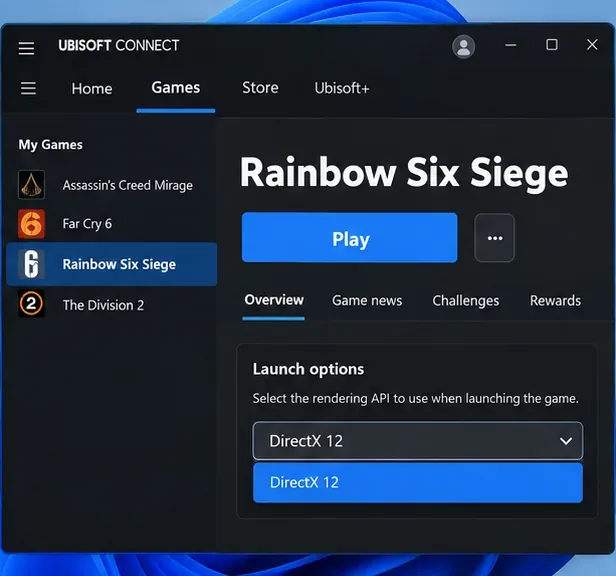
Vizualizare ilustrativă a lansatorului care arată rezultatul actual dorit: Rainbow Six Siege pornind prin DirectX 12 în loc de o cale Vulkan retrasă. Textul din lansator poate diferi în funcție de versiune.
Cum să știi dacă acest pas este valabil pentru tine
- Obișnuiai să alegi „Vulkan” dintr-un meniu de lansare.
- Încă mai ai o comandă rapidă pe desktop foarte veche pentru Rainbow Six Siege.
- Ai copiat opțiunile de lansare dintr-un ghid scris înainte de septembrie 2024.
- Jocul pornește din launcherul normal, dar eșuează când este pornit dintr-o comandă rapidă sau o comandă personalizată.
Dacă revenirea la calea normală de lansare rezolvă problema blocării, oprește-te aici. Nu există niciun beneficiu în a încerca să repari suportul Vulkan pentru un renderer eliminat de Ubisoft.
2. Verificați fișierele jocului Rainbow Six Siege
Dacă calea de lansare corectă se închide în continuare imediat, verificați instalarea în continuare. Ubisoft spune că fișierele lipsă sau corupte pot împiedica pornirea unui joc pe PC, iar instrucțiunile actuale de asistență recomandă verificarea fișierelor pentru blocările la pornire.
În Ubisoft Connect PC, deschideți Bibliotecă , selectați Rainbow Six Siege, folosiți rotița de lângă Redare și alegeți Verificare fișiere . Ubisoft notează că și copiile deținute prin Steam sau Epic pot fi verificate direct în acele lansatoare. Pagina proprie Steam de Verificare a integrității fișierelor de joc confirmă calea curentă prin Proprietăți și Fișiere instalate.
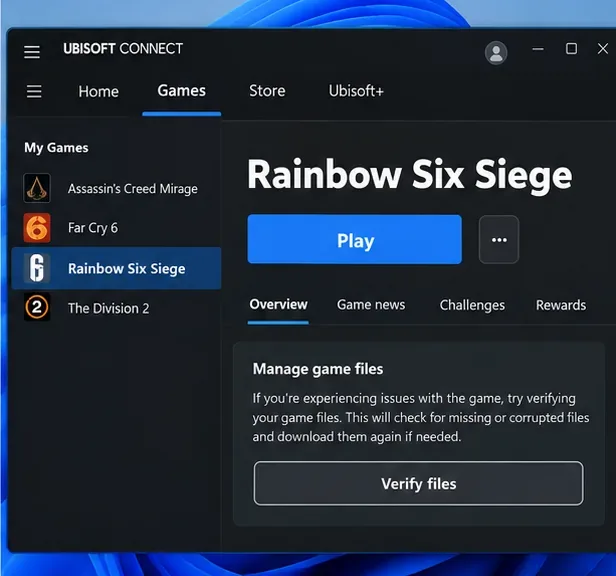
Etapa de verificare a fișierelor ar trebui să se încheie cu verificarea fișierelor instalate de Rainbow Six Siege de către lansator și restaurarea oricăror fișiere lipsă sau corupte.
Această remediere este relevantă în special după o actualizare întreruptă, o eroare de stocare, o carantină antivirus sau o modificare manuală în folderul jocului. Dacă verificarea înlocuiește fișierele, reporniți Windows înainte de a testa din nou.
3. Actualizați driverul grafic de la producătorul GPU-ului
O eroare la pornire care supraviețuiește verificării fișierelor poate proveni din stiva grafică și nu din fișierele jocului. Folosește pachetul de drivere curent pentru GPU-ul tău exact, mai ales dacă eroarea a început după o actualizare majoră Siege, o actualizare Windows sau o schimbare de GPU.
Pentru hardware-ul NVIDIA, utilizați pagina oficială a driverelor GeForce . Pentru AMD, utilizați AMD Drivers and Support . Utilizatorii Intel pot utiliza Intel Driver & Support Assistant .
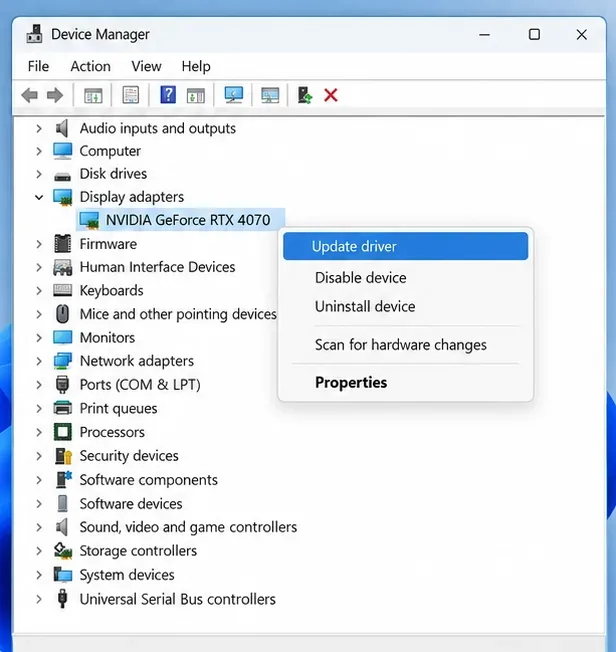
Windows poate identifica adaptorul de afișare, dar pentru driverele de jocuri este mai bine să obțineți pachetul actual de la NVIDIA, AMD, Intel sau de la producătorul laptopului atunci când OEM necesită un driver personalizat.
Nu apelați direct la utilitarele de curățare a driverelor, decât dacă o actualizare normală eșuează sau instalarea driverelor pare deteriorată. AMD, de exemplu, își documentează propriul utilitar de curățare pentru cazurile în care o dezinstalare standard nu este suficientă. O reinstalare cu drivere curate este un pas mai important, nu primul.
Exemplu
Să presupunem că Siege a fost lansat normal săptămâna trecută, Windows s-a actualizat și acum jocul s-a închis înainte de a ajunge la meniu. Dacă verificarea fișierelor nu raportează nicio problemă, instalarea celui mai recent driver GPU acceptat și repornirea PC-ului este un următor test rezonabil. Prin contrast, dacă același PC se blochează și în alte câteva jocuri 3D, este mai puțin probabil ca problema să fie specifică Siege și mai probabil să implice driverul, stabilitatea GPU sau Windows.
4. Ștergeți memoria cache Ubisoft Connect pentru PC
Dacă launcher-ul în sine se comportă ciudat, goliți memoria cache înainte de a reinstala întregul joc. Ubisoft spune că memoria cache stochează datele utilizate frecvent de launcher și că golirea acesteia poate rezolva unele probleme tehnice.
Mai întâi, deconectați-vă și închideți complet Ubisoft Connect PC, inclusiv procesul din bara de sistem. Ubisoft documentează în prezent două locații implicite pentru memoria cache:
- C:\Program Files (x86)\Ubisoft\Ubisoft Game Launcher\cache
- C:\Utilizatori\<Nume utilizator>\AppData\Local\Ubisoft Game Launcher\cache
În fiecare locație, redenumește folderul cache cu ceva precum cache_backup , apoi repornește Ubisoft Connect PC. Lansatorul ar trebui să creeze automat un folder cache nou. Consultă instrucțiunile Ubisoft pentru golirea memoriei cache pentru căile curente.
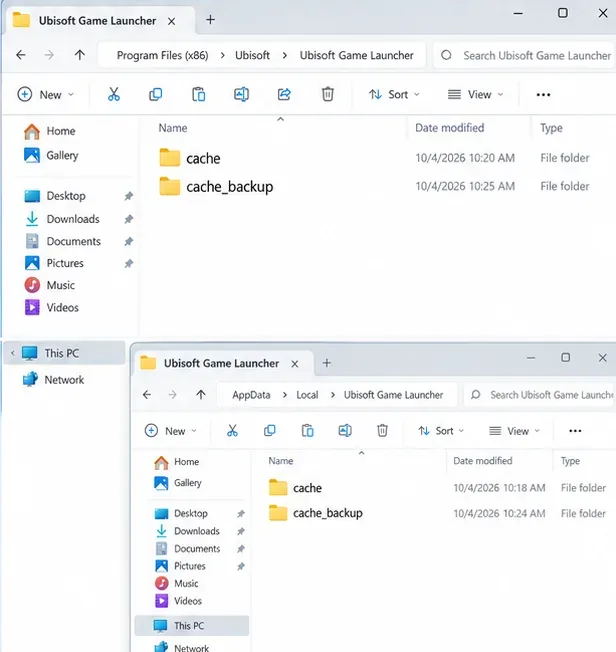
Redenumirea folderelor din memoria cache a lansatorului păstrează datele vechi ca o copie de rezervă, permițând în același timp Ubisoft Connect PC să creeze foldere noi din memoria cache la următoarea pornire.
Acest pas este cel mai util atunci când Ubisoft Connect se reîmprospătează în mod repetat, afișează o stare inconsistentă a jocului, eșuează imediat după Joc sau începe să se comporte necorespunzător după o actualizare a lansatorului. Este mai puțin probabil să remedieze o eroare care apare și atunci când executabilul ajunge cu succes la motorul jocului și apoi eșuează sub sarcină.
5. Dacă eroarea persistă, verifică Ubisoft Anti-Cheat și software-ul de fundal.
Versiunile actuale ale jocului Rainbow Six Siege se bazează și pe Ubisoft Anti-Cheat. Ghidul de asistență Ubisoft din septembrie 2026 precizează că, dacă un joc protejat are probleme de lansare, ar trebui mai întâi să verificați fișierele jocului, apoi să reparați sau să reinstalați Ubisoft Anti-Cheat dacă instalarea sa este coruptă. Programul de instalare se află în folderul Sentinel al jocului pe instalările acceptate. Urmați ghidul actual de depanare Anti-Cheat de la Ubisoft, în loc să ștergeți manual fișierele anti-cheat.
Testați și cu overlay-uri neesențiale, instrumente de monitorizare, utilitare RGB, injectoare și software de reglare închise. Ubisoft menționează în mod specific că aplicațiile din fundal pot interfera cu comportamentul overlay-urilor Ubisoft Connect pe PC. Ghidul actual de depanare a problemelor de pornire al Steam recomandă, de asemenea, dezactivarea software-ului neesențial atunci când un joc nu se lansează.
Schimbați doar o categorie pe rând. De exemplu, închideți suprapunerile și instrumentele de monitorizare, testați-le o dată și apoi restaurați-le dacă eroarea continuă. Acest lucru evită „remedierea” problemei fără a ști ce program a cauzat conflictul.
Cum să confirmi că problema este într-adevăr rezolvată
Un rezultat reușit înseamnă mai mult decât simpla afișare a ecranului de pornire o singură dată. Folosește această verificare rapidă:
- Lansează Siege din programul de lansare normal de trei ori, inclusiv o dată după o repornire a Windows.
- Confirmă că ajunge în meniul principal fără o solicitare legată de Vulkan sau o blocare imediată a desktopului.
- Începeți o scurtă sesiune de antrenament sau locală, astfel încât rendererul 3D să fie efectiv încărcat.
- Dacă ați schimbat driverele sau ați golit memoria cache a sistemului de lansare, confirmați că problema nu reapare după o a doua pornire la rece.
Dacă jocul persistă să se blocheze înainte de meniul principal după acești pași, adună mesajul de eroare exact și notează dacă eroarea apare înainte sau după pornirea Ubisoft Anti-Cheat. De asemenea, compară PC-ul tău cu cerințele minime Ubisoft pentru 2026: Windows 10 sau 11 pe 64 de biți, cel puțin 8 GB de RAM, un GPU compatibil cu minimumul indicat sau mai mare, stocare SSD și DirectX 12. Un sistem cu cerințe sub aceste cerințe actuale nu este un bun candidat pentru soluții alternative mai vechi din era Vulkan.
Concluzie
Pentru o instalare curentă a jocului Rainbow Six Siege, cel mai rapid răspuns la o „prăbușire a Vulkan la pornire” este că Vulkan în sine este învechit pentru Siege. Ubisoft l-a eliminat în septembrie 2024. Folosește calea standard de lansare curentă, verifică fișierele, actualizează driverul GPU și reîmprospătează memoria cache a Ubisoft Connect. Dacă pornirea eșuează în continuare, repară Ubisoft Anti-Cheat și exclude conflictele dintre software-ul din fundal. Această secvență abordează părțile lanțului de pornire modern care încă există, în loc să pierzi timp pe un renderer pe care jocul nu îl mai suportă.









