Acasă
» 🎮 Esport
»
Cum să remediezi jocul cu mișcare lentă în Street Fighter 6 pe PC
Cum să remediezi jocul cu mișcare lentă în Street Fighter 6 pe PC
Când Street Fighter 6 pare să ruleze cu încetinitorul pe PC, prima întrebare este dacă jocul se randează prea lent sau dacă un meci online răspunde cu întârziere. Animația lentă într-o luptă offline indică de obicei probleme legate de rata de cadre sau de performanța sistemului. Intrările întârziate, distorsiunea adversarilor sau deconectările doar online sugerează în schimb o problemă de conexiune. Remedierile sunt diferite, așa că identificați modelul înainte de a modifica setările.
Exemplu ilustrativ: Să presupunem că Maya, o jucătoare ipotetică, observă că Street Fighter 6 rulează fără probleme în sala de antrenament, dar încetinește în timpul anumitor lupte din Turneul Mondial. Acest exemplu este doar o modalitate de a aplica pașii de depanare; nu este un raport al unui jucător real sau un rezultat al unui test. Maya ar trebui să se concentreze mai întâi pe încărcarea grafică și pe modul specific în care apare încetinirea, nu să reinstaleze imediat jocul sau să modifice fișierele de sistem Windows.
1. Confirmați că rata scăzută de cadre pe secundă este cauza probabilă
Street Fighter 6 este un joc de lupte în care contează sincronizarea consecventă. Dacă acțiunea în sine pare să se desfășoare mai lent, în loc să pară doar sacadată, este posibil ca PC-ul să aibă dificultăți în a ține pasul cu scena. Verifică dacă se întâmplă în mai multe moduri: încearcă o scurtă sesiune offline de Antrenament sau Fighting Ground, apoi compară-o cu modul în care ai observat-o prima dată. Dacă doar jocul online are răspunsuri întârziate, în timp ce animația offline rămâne normală, modificările grafice ar putea să nu rezolve problema principală.
De asemenea, rețineți unde și când are loc încetinirea. O încetinire limitată la o zonă aglomerată sau vizual încărcată indică o sarcină de randare care poate varia în funcție de scenă. Dacă întregul joc încetinește, inclusiv meniurile, verificați dacă alte aplicații consumă resurse de sistem și dacă PC-ul utilizează procesorul grafic destinat.
Ghidul de depanare pentru PC de la Capcom recomandă compararea cerințelor de sistem ale jocului cu setările grafice mai mici atunci când performanța este instabilă. Listarea Steam specifică în prezent, cel puțin, Windows 10 pe 64 de biți, un procesor Intel Core i5-7500 sau AMD Ryzen 3 1200, 8 GB de memorie și un GTX 1060 cu 6 GB VRAM sau Radeon RX 580 cu 4 GB VRAM. De asemenea, avertizează că rata de cadre pe secundă poate scădea în scenele cu grafică intensivă. Verificați cerințele de sistem actuale pentru Street Fighter 6 pe Steam înainte de a presupune că o singură setare poate rezolva problema; specificațiile magazinului se pot schimba.
2. Reduceți mai întâi încărcarea grafică a jocului
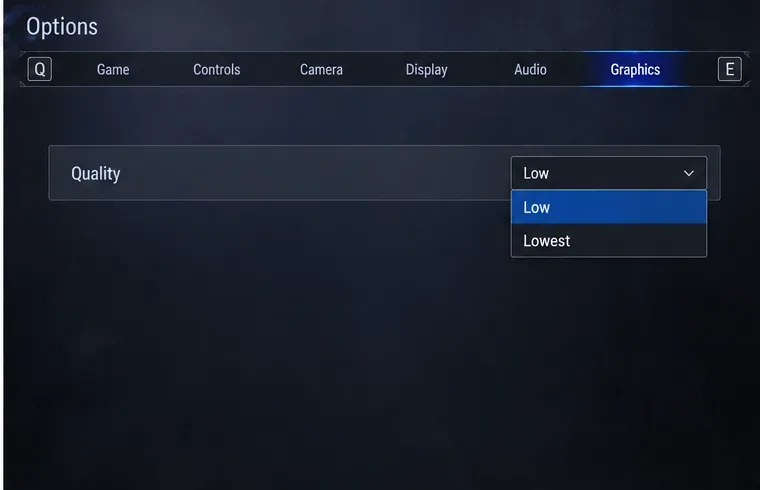
Meniul Grafică afișează controalele de calitate care trebuie reduse atunci când apare mișcarea lentă în timpul scenelor solicitante.
Pentru încetinirea ipotetică a jocului Maya în Turneul Mondial, prima modificare cea mai puțin perturbatoare are loc în interiorul jocului. Deschideți Meniul Multiplu, alegeți Opțiuni , deschideți fila Grafică , apoi setați elementele de sub Calitate la Scăzută sau Cea mai scăzută . Postarea de depanare a problemelor de pe PC de la Capcom oferă acesta ca punct de plecare recomandat pentru o rată de cadre instabilă. Dacă meniul are o opțiune generală de calitate, reduceți-o mai întâi; dacă problema persistă, reduceți opțiunile individuale de calitate, după cum este necesar.
Setările mai mici pot face ca mediile și efectele să pară mai puțin detaliate. Acesta este compromisul: o luptă mai clară și mai stabilă poate fi mai utilă decât detalii vizuale suplimentare atunci când sincronizarea este afectată. Schimbați câte un grup de setări pe rând dacă doriți să vedeți ce ajustare ajută. Capcom notează că majoritatea modificărilor grafice necesită repornirea jocului pentru a avea efect, așa că închideți complet și relansați SF6 înainte de a evalua o modificare.
Dacă jocul oferă o opțiune de rezoluție și calitatea scăzută nu este suficientă, încercați o rezoluție de afișare mai mică ca test separat. Imaginea va părea mai slabă, dar randarea unui număr mai mic de pixeli poate reduce volumul de lucru al graficii. Evitați să suprapuneți mai multe modificări fără legătură simultan; altfel, devine dificil de spus dacă încetinirea s-a modificat din cauza unei setări utile sau a unei diferențe întâmplătoare de scenă.
3. Verificați puterea și selecția procesorului grafic
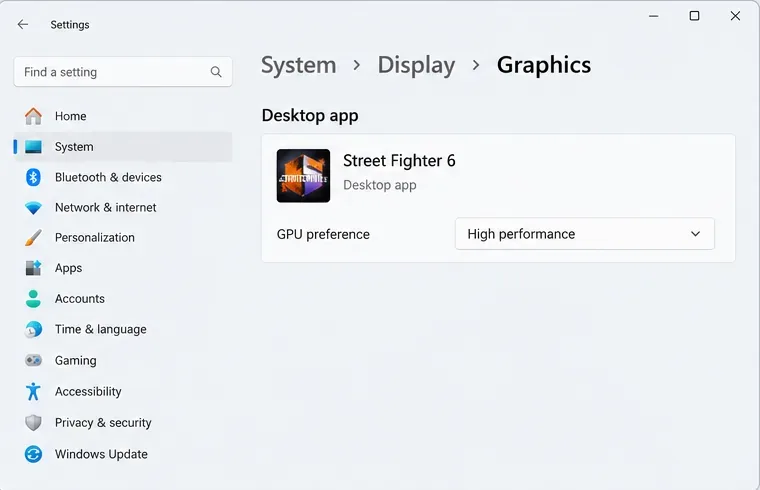
Setările grafice Windows pot atribui Street Fighter 6 plăcii grafice de înaltă performanță de pe un PC cu mai multe procesoare grafice.
Dacă joci pe un laptop, conectează adaptorul de alimentare înainte de a compara performanța. Ghidul de asistență Capcom recomandă în mod specific menținerea laptopului conectat la priză și verificarea setărilor de alimentare. Comportamentul de economisire a bateriei poate limita performanța pe unele PC-uri, în timp ce un mod de alimentare axat pe performanță poate consuma mai multă energie și poate produce mai multă căldură. Folosește controalele normale de alimentare Windows ale producătorului; evită modificarea setărilor BIOS, cu excepția cazului în care producătorul computerului sau personalul de asistență îți indică acest lucru.
Pe un PC cu Windows 11, atât cu placă grafică integrată, cât și dedicată, poți solicita sistemului Windows să prefere GPU-ul cu performanțe mai mari pentru joc. Deschide Setări > Sistem > Afișaj > Grafică , selectează sau adaugă Street Fighter 6 ca aplicație desktop, alege Opțiuni , selectează Performanță ridicată, dacă este disponibilă, și salvează. Repornește jocul ulterior. Setarea este utilă atunci când Windows are mai multe GPU-uri din care să alegi; un desktop cu o singură GPU poate să nu afișeze o alternativă semnificativă. Microsoft explică preferința grafică per aplicație în ghidul său pentru setările grafice din Windows 11 .
Închideți aplicațiile solicitante în fundal în timpul testării, în special cele de captura video, streaming sau alte programe software 3D. Capcom menționează că aceste programe pot consuma CPU, GPU, memorie sau lățime de bandă de stocare. Nu este nevoie să dezactivați fiecare aplicație sau funcție de securitate la pornire; închideți temporar doar programele neesențiale și comparați aceeași situație din joc.
4. Verificați fișierele jocului dacă încetinirea persistă
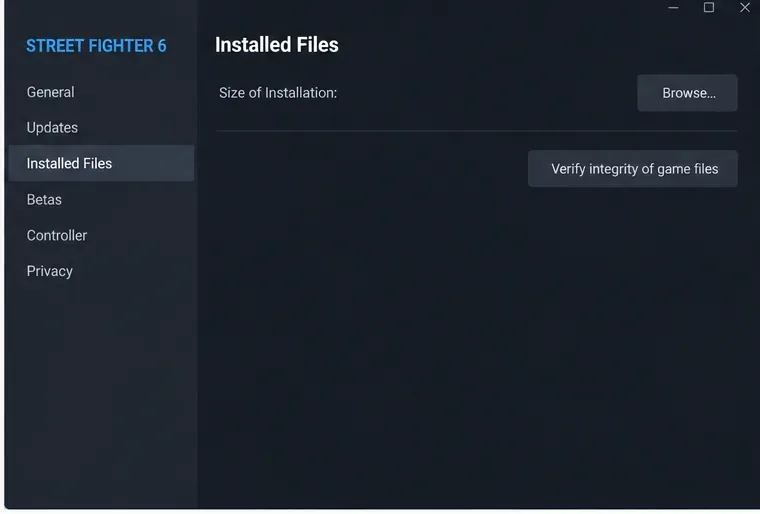
Pagina Fișiere instalate de pe Steam include o comandă de verificare a fișierelor pentru verificarea fișierelor de instalare lipsă sau deteriorate.
Folosește verificarea fișierelor dacă încetinirea a început după o actualizare, este însoțită de resurse lipsă sau corupte sau continuă după reducerea încărcării grafice. În Steam, deschide Bibliotecă , dă clic dreapta pe Street Fighter 6, alege Proprietăți , selectează Fișiere instalate și dă clic pe Verificare integritate fișiere joc . Steam verifică fișierele instalate și poate recupera fișierele care lipsesc sau sunt deteriorate. Verificarea poate dura câteva minute, iar Steam avertizează că este posibil ca unele fișiere să nu treacă de validare, în mod normal, deoarece sunt fișiere de configurare locale. Urmează instrucțiunile actuale de verificare ale Steam .
Lăsați verificarea să se finalizeze, apoi reporniți Steam și jocul. Nu ștergeți folderul de instalare ca prim pas: verificarea este mai puțin distructivă și este concepută pentru a verifica fișierele jocului instalate. Dacă utilizați o versiune de SF6 instalată în afara Steam, utilizați în schimb funcția de reparare sau verificare a magazinului respectiv; calea din meniul Steam nu se aplică fiecărei instalări de pe PC.
Verificați rezultatul cu același test
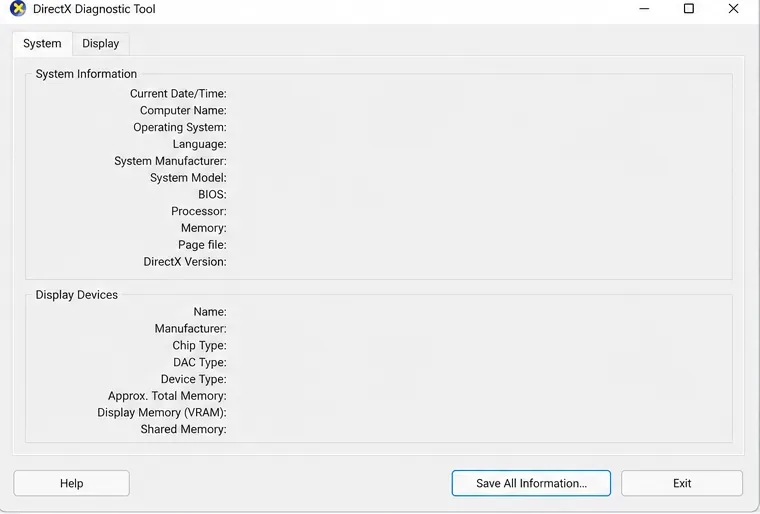
Filele Sistem și Afișaj din DxDiag afișează informații despre PC și grafică pentru a le compara cu cerințele minime ale jocului sau pentru a le partaja cu asistența.
După o modificare, redați același mod și tip de scenă care a expus mișcarea lentă. Pentru Maya, asta înseamnă să verificați mai întâi același tip de luptă din Turneul Mondial, apoi să comparați cu Antrenamentul. Dacă un mod este fluid, iar altul tot încetinește, înregistrați această distincție în loc să descrieți întregul joc ca fiind defect. Un model specific modului ajută la precizarea dacă problema este legată de complexitatea scenei, de sistem sau de instalație.
Dacă performanța rămâne slabă, colectați detalii precise despre PC înainte de a contacta asistența. Apăsați Windows+ R, introduceți dxdiagși deschideți Instrumentul de diagnosticare DirectX. Examinați filele Sistem și Afișaj pentru informații despre procesor, memorie, dispozitiv grafic și driver. Postarea de depanare de la Capcom solicită utilizatorilor care raportează probleme tehnice să includă specificațiile PC-ului, setările grafice, locațiile unde apare problema și dacă repornirea a rezolvat-o. Nu publicați acreditări de cont sau informații personale fără legătură cu un raport de diagnosticare.
Ce soluție ar trebui să alegi?
Mișcare lentă doar în scenele solicitante din punct de vedere vizual: Reduceți Grafică > Calitate la Scăzută sau la Cea mai scăzută și reporniți jocul.
Mișcare lentă pe un laptop: Testați în timp ce este conectat la priză, apoi confirmați că Windows utilizează GPU-ul dedicat, dacă sistemul are unul.
Încetinirea a început după o actualizare sau apariția unor resurse lipsă: Verificați fișierele de instalare Steam înainte de reinstalare.
Doar meciurile online se simt întârziate: Comparați cu jocul offline; investigați conexiunea separat dacă animația offline este normală.
PC-ul nu îndeplinește cerințele minime listate: Setările mai mici ar putea ajuta, dar Capcom nu garantează performanțe acceptabile pe hardware necompatibil.
Pentru versiunea ilustrativă a jocului Maya, această ordine menține procesul concentrat: reduceți setările de calitate ale jocului, asigurați-vă că laptopul este alimentat și folosește GPU-ul destinat, verificați fișierele dacă problema persistă și comparați din nou același mod. Economisește mai mult timp și configurație decât reinstalarea imediată, oferind în același timp un punct clar pentru colectarea detaliilor sistemului și solicitarea asistenței Capcom dacă mișcarea lentă persistă.
Firul de discuție Capcom despre depanarea și raportarea problemelor legate de Street Fighter 6 pentru PC conține îndrumări privind cerințele, calitatea grafică, aplicațiile în fundal și rapoartele de asistență. Etichetele meniurilor și opțiunile driverelor se pot schimba odată cu actualizările jocului sau ale Windows, așa că folosește comenzile actuale din joc și de la producător, afișate pe PC.