Acasă
» 🎮 Esport
»
Cum să remediezi ecranul negru din League of Legends după selectarea campionului
Cum să remediezi ecranul negru din League of Legends după selectarea campionului
Selectarea campionilor se termină, dar ecranul de încărcare nu apare niciodată. În schimb, League of Legends deschide o fereastră neagră, nu mai răspunde sau te trimite înapoi la un buton de Reconectare. Prima întrebare utilă este dacă procesul de potrivire a eșuat să se lanseze sau a fost lansat fără a se afișa corect. Aceste simptome pot părea similare, dar necesită verificări diferite.
Începeți cu o repornire și o reparare a fișierului jocului, apoi parcurgeți setările de compatibilitate, driverele grafice, aplicațiile din fundal, regulile de securitate și o pornire minimă. Reinstalați numai după ce verificările simple eșuează. Acest ghid se concentrează pe Windows; executabilul Windows și pașii Vanguard nu se aplică la macOS.
Documentație verificată pe 8 octombrie 2026: Ghidul de depanare a lansării Riot pentru selecția campionilor a fost actualizat pe 1 iunie 2026. Recomandările sale acoperă mai multe cauze posibile; nu stabilesc o cauză universală pentru fiecare ecran negru. Imaginile interfeței de mai jos sunt exemple ilustrative, nu capturi de ecran ale unei soluții testate. Aspectele și valorile dispozitivelor eșantion pot diferi pe computer.
Înainte de a schimba ceva: identificați simptomul
Clientul League este aplicația de lobby folosită pentru selecția campionilor. Meciul propriu-zis rulează într-un fișier executabil separat, adică un fișier de program, numit League of Legends.exe. Prin urmare, un lobby funcțional nu dovedește că meciul poate începe.
Ceea ce observi
De unde să începem
Apare o fereastră neagră a jocului, dar desktopul încă funcționează.
Reparații, setări de compatibilitate, drivere și suprapuneri.
Nu apare nicio fereastră de joc; Reconectarea revine încontinuu.
Setări de compatibilitate, software de securitate și servicii în fundal.
Întregul ecran devine gol, inclusiv desktopul.
Recuperarea afișajului în Windows și verificări ale driverelor grafice.
O eroare include un cod VAN.
Înregistrați codul exact; utilizați instrucțiunile de asistență Vanguard corespunzătoare.
Vanguard este software-ul anti-trișare de la Riot. Un mesaj VAN oferă un indiciu de depanare mai specific decât o fereastră neagră în sine. Nu presupuneți că fiecare eșec de lansare necesită modificarea firmware-ului sau a setărilor de securitate.
Pregătiți o mică înregistrare a depanării
Notează dacă auzi sunetul jocului, poți comuta la desktop sau vezi Reconectare.
Notează când a început problema și orice actualizare recentă de joc, driver sau software de securitate.
Găsește folderul de instalare al LoL; o instalare personalizată poate folosi o unitate diferită.
Înregistrați fiecare modificare și rezultatul acesteia, astfel încât să puteți anula experimentele nereușite.
Folosește un joc personalizat fără alți jucători pentru validare. Participarea repetată la meciuri clasate pentru a testa o problemă de lansare cunoscută îi pune pe coechipieri în același experiment eșuat.
1. Recuperează desktopul și repornește fără probleme
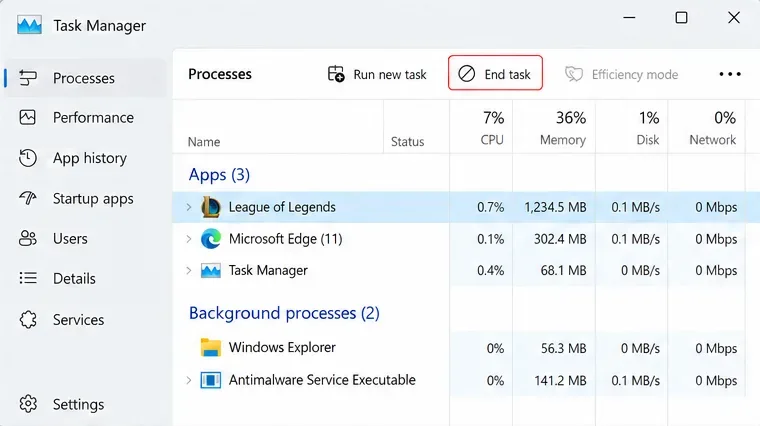
Dacă fereastra jocului este neagră, încearcă Alt + Tab. Dacă Windows răspunde, apasă Ctrl + Shift + Esc pentru a deschide Managerul de activități, utilitarul care listează aplicațiile care rulează. Selectează procesul meciului League înghețat și alege Terminare activitate. Revino la client și încearcă Reconectare dacă meciul este încă activ. Aceasta este o încercare de recuperare, nu o reparare permanentă.
Dacă întregul ecran este gol, Microsoft recomandă Windows + Ctrl + Shift + B pentru a reseta driverul grafic. Este posibil să se audă un semnal sonor sau să pâlpâie. Dacă Ctrl + Alt + Delete produce ecranul de securitate, Windows încă răspunde. Consultați instrucțiunile de depanare pentru ecranul gol de la Microsoft .
După ce puteți părăsi sesiunea în siguranță, reporniți computerul normal și redeschideți Riot Client. Evitați să terminați procesele Windows sau Vanguard care nu au legătură. O repornire stabilește un punct de plecare mai curat decât acumularea mai multor încercări de reconectare pe o aplicație înghețată.
Selectați procesul League înghețat în Managerul de activități înainte de a utiliza Încheiere activitate; cifrele cu resurse afișate sunt exemple.
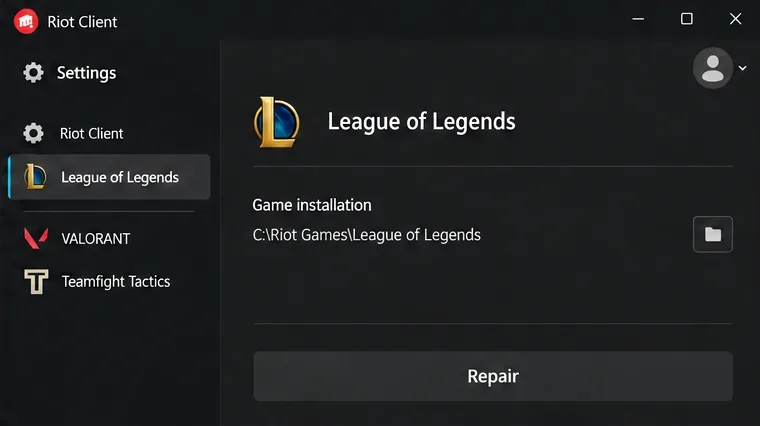
Faceți clic pe pictograma profilului dvs. din colțul din dreapta sus, apoi selectați Setări.
Selectează League of Legends din lista de jocuri.
Faceți clic pe Reparare și urmați instrucțiunile.
Lăsați operațiunea să se termine înainte de a lansa un alt test.
Această funcție de reparare este diferită de instrumentul de reparare Riot, care poate fi descărcat și folosit pentru a colecta jurnale de asistență. Dacă un tutorial indică o pictogramă mai veche a echipamentului de lansare, urmați în schimb ruta curentă din meniul profilului. După reparare, testați aceeași tranziție de la selectarea campionului la un meci personalizat.
Pagina de setări League of Legends conține controlul Reparare folosit pentru verificarea fișierelor jocului.
3. Eliminați suprascrierile de compatibilitate din executabilul de potrivire
Modul de compatibilitate face ca Windows să aplice comportamentul destinat software-ului mai vechi. Suprascrierile adăugate în timpul depanării anterioare pot interfera cu lansarea. Pentru simptomul Reconectare după selectarea campionului, pagina de depanare Reconectare de la Riot recomandă debifarea casetelor de selectare din fila Compatibilitate din executabilul meciului.
Închideți League și localizați C:\Riot Games\League of Legends\Game\League of Legends.exe, sau calea echivalentă din instalarea dvs.
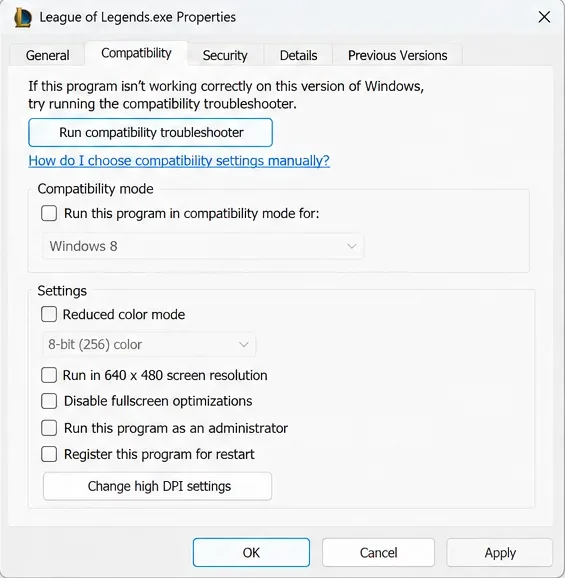
Faceți clic dreapta pe fișier, selectați Proprietăți și deschideți Compatibilitate.
Înregistrați setările existente, apoi debifați casetele de selectare, inclusiv modul de compatibilitate și Rulați acest program ca administrator.
Apasă pe Aplicare, apoi pe OK și lansează din nou prin Riot Client.
Verificați fișierul din folderul Jocuri, în loc să modificați doar o comandă rapidă pe desktop. Nu combinați acest test cu noi modificări de administrator sau de optimizare pentru ecran complet: ideea este de a elimina modificările existente și de a observa rezultatul.
Ștergeți suprascrierile din fila Compatibilitate din executabilul de potrivire, apoi aplicați modificarea.
4. Identificați placa grafică și actualizați driverul acesteia
GPU-ul, sau unitatea de procesare grafică, este cea care redă jocul. Driverul său este software-ul folosit de Windows pentru a comunica cu acel hardware. Ghidul de depanare a erorilor de joc de la Riot include printre simptome ecrane negre la lansare și recomandă driverele grafice actuale.
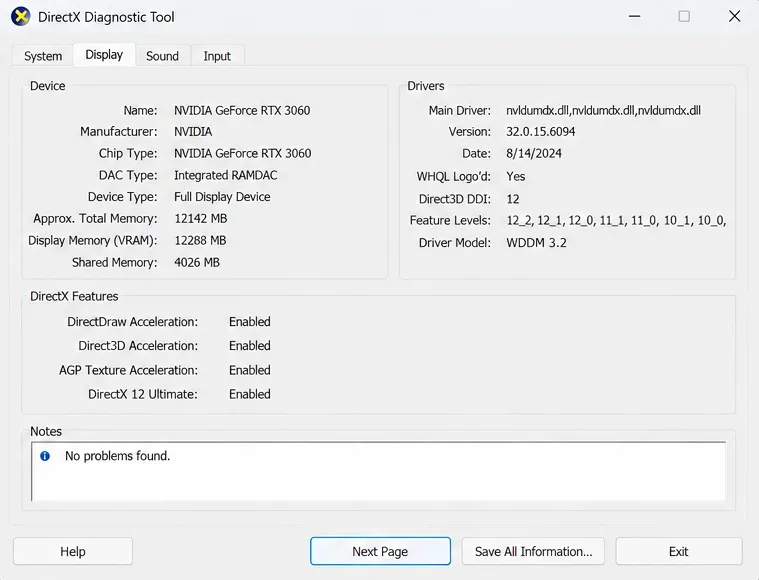
Apăsați Windows + R, tastați dxdiagși apăsați Enter.
Deschideți fila Afișaj și notați numele și producătorul plăcii grafice.
Folosește ruta oficială a driverului producătorului, disponibilă în ghidul Riot, sau pachetul de drivere acceptat de producătorul laptopului tău.
Instalați driverul corespunzător, reporniți dacă vi se solicită și testați din nou.
Pe un laptop cu placă grafică integrată și dedicată, pot apărea mai multe intrări de afișare. Înregistrați-le pe ambele în loc să ghiciți care adaptor este implicat. Nu copiați versiunea de driver exemplu din imagine și nu descărcați un „program de actualizare a driverelor” aleatoriu. Dacă problema întregului afișaj a început imediat după o actualizare a driverului, ghidul Microsoft pentru ecran gol discută și despre revenirea la versiunea anterioară a driverului.
Folosește secțiunile Dispozitiv și Drivere pentru a identifica propriul adaptor; placa eșantion și versiunea nu sunt setări recomandate.
5. Închideți suprapunerile și aplicațiile însoțitoare pentru un test
O suprapunere plasează interfața altei aplicații deasupra unui joc - de exemplu, un indicator de chat vocal, un panou de înregistrare sau un contor de performanță. Ghidul Riot pentru suprapuneri explică faptul că aceste aplicații pot introduce probleme de compatibilitate.
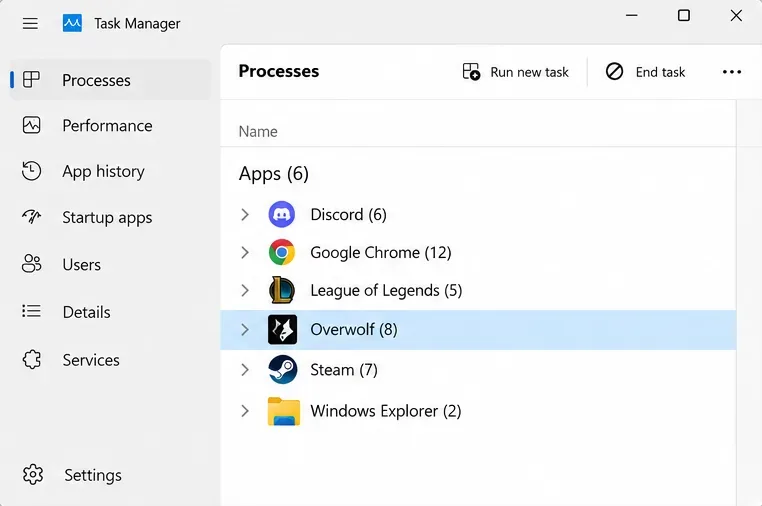
Salvați orice element important, apoi închideți complet suprapunerile opționale de chat vocal, utilitarele de captură, instrumentele de monitorizare a performanței și aplicațiile însoțitoare din League of Legends. Închiderea unei ferestre poate lăsa programul acesteia rulând în bara de sistem, în zona pictogramei de lângă ceas. Folosiți comanda Închidere a aplicației sau verificați dacă procesul acesteia s-a oprit în Managerul de activități.
Testează cu aceste aplicații închise. Dacă se încarcă League of Legends, reintrodu-le pe rând și testează din nou. Acest model este o dovadă utilă a unui conflict între aplicații, deși o singură potrivire reușită nu dovedește cauza. Meniurile suprapuse se schimbă în timp, așa că folosește setările actuale ale aplicației instalate în loc să copiezi o locație de comutare învechită.
Managerul de activități ajută la confirmarea faptului dacă o aplicație însoțitoare rulează încă după închiderea ferestrei sale.
6. Verificați software-ul de securitate pentru fișiere Riot blocate
Un firewall controlează accesul la rețea; software-ul antivirus verifică fișierele și comportamentul. Setările lor de excepții sunt diferite, așa că folosiți documentația produsului dvs. de securitate pentru regula relevantă. Ghidul de selecție a campionilor de la Riot listează aceste locații implicite pentru executabile:
C:\Riot Games\League of Legends\LeagueClient.exe
C:\Riot Games\League of Legends\LeagueClientUx.exe
C:\Riot Games\League of Legends\LeagueClientUxRenderer.exe
C:\Riot Games\League of Legends\Game\League of Legends.exe
C:\Riot Games\Riot Client\RiotClientServices.exe
C:\Program Files\Riot Vanguard\vgc.exe
C:\Program Files\Riot Vanguard\vgm.exe
Ajustați căile către instalare. Verificați dacă există un bloc înregistrat, apoi configurați excepția relevantă pentru fișierele instalate legitime. Mențineți protecția activată în timpul utilizării normale. Pe un computer de lucru gestionat, solicitați administratorului să inspecteze regulile.
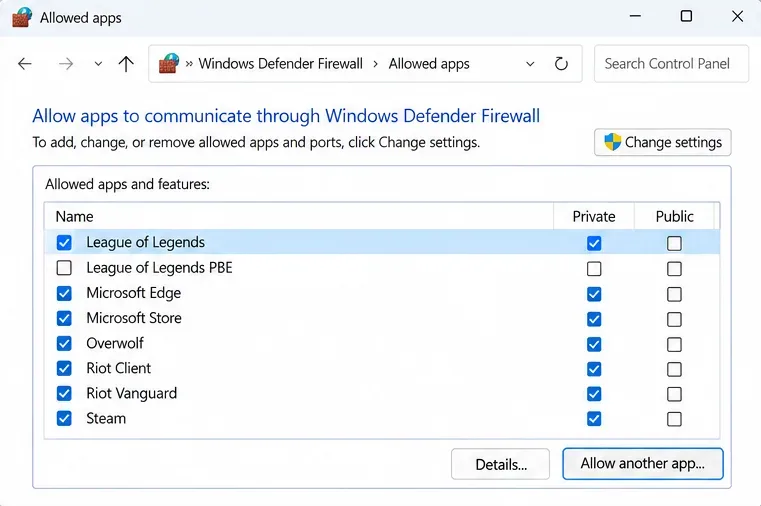
Lista Aplicații permise a firewall-ului ilustrează o excepție de rețea; excluderile antivirus utilizează un control separat, iar opțiunile de profil de rețea depind de conexiunea dvs.
7. Efectuați o pornire curată menținând Vanguard activat
O pornire curată reduce temporar serviciile din fundal pentru a ajuta la izolarea conflictelor software. Urmați instrucțiunile actuale de pornire curată ale Riot , care păstrează în mod specific Vanguard:
Înregistrați selecțiile existente ale serviciilor.
Apăsați Windows + R, introduceți msconfigși deschideți Servicii.
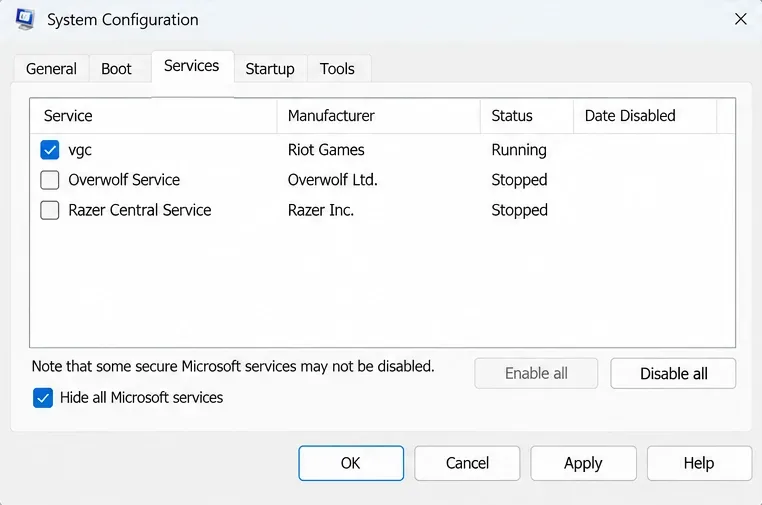
Bifați Ascundeți toate serviciile Microsoft înainte de a face clic pe Dezactivați toate.
Găsiți vgcși bifați din nou caseta acesteia.
Faceți clic pe Aplicare și OK, apoi reporniți.
Testează League și verifică dacă alte servicii terțe au rămas active.
Nu utilizați o procedură generică mai veche care lasă vgc dezactivat. Dacă lansarea reușește, restaurați serviciile terțe activate anterior în grupuri mici până când conflictul reapare. Restaurați configurația normală la sfârșitul testării, păstrând software-ul problematic identificat dezactivat sau configurat corect. Evitați activarea orbește a serviciilor care au fost dezactivate înainte de a începe.
Păstrați vgc activat după ascunderea serviciilor Microsoft și dezactivarea serviciilor opționale terțe pentru testul de pornire minimală.
8. Reinstalați numai după ce verificările specifice eșuează
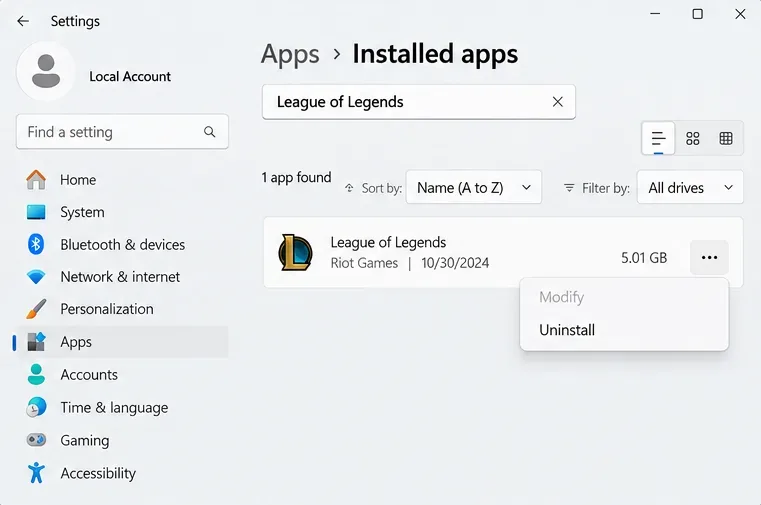
Reinstalarea necesită mai mult timp și lățime de bandă, așa că folosește-o după reparații și verificări ale conflictelor. Închide Riot Client, deschide aplicațiile instalate în Windows, selectează League of Legends și alege Dezinstalare. Repornește dacă Windows sau programul de instalare îți solicită acest lucru, apoi obține programul de instalare prin intermediul site-ului oficial Riot .
Faceți copii de rezervă ale reluărilor locale și ale oricăror setări pe care doriți să le păstrați mai întâi. Ghidul de dezinstalare și reinstalare Riot distinge o dezinstalare standard de o curățare suplimentară. Nu ștergeți întregul director Riot Games sau întregul folder AppData din ghicire, mai ales dacă aveți instalate și alte jocuri Riot. Dacă o reinstalare standard eșuează, solicitați asistenței să identifice ce fișiere rămase necesită atenție.
Eliminați League of Legends din aplicațiile instalate înainte de a descărca un program de instalare oficial nou; data și dimensiunea instalării afișate sunt exemple.
Cum să verifici remedierea și să știi când să te oprești
O reparare reușită ar trebui să vă permită să finalizați selecția campionului, să vedeți ecranul de încărcare, să intrați pe hartă și să vă controlați campionul. Repetați testul de joc personalizat după o repornire normală și după restaurarea aplicațiilor pe care le rulați de obicei. Pentru o problemă intermitentă, înregistrați mai multe lansări separate, în loc să o declarați rezolvată după o singură încercare.
Dacă reparația nu schimbă nimic, nu o mai repetați și treceți la următoarea verificare.
Dacă jocul funcționează doar cu o singură aplicație închisă, investigați suprapunerea sau serviciul acelei aplicații.
Dacă desktopul devine gol și în alte programe, extindeți investigația la Windows și hardware-ul grafic.
Dacă apare un anumit cod de eroare, păstrați-l și urmați calea de asistență dedicată.
Când ecranul negru persistă, colectați jurnale - înregistrări de diagnosticare a acțiunilor software-ului - utilizând instrucțiunile oficiale Riot Repair Tool de la Riot . Descărcați instrumentul corect pentru Windows sau Mac de pe pagina respectivă; Riot instruiește utilizatorii de Windows să ruleze acest colector de jurnale ca administrator. Selectați League of Legends și atașați fișierul ZIP rezultat la un tichet de asistență. Această permisiune se aplică colectorului și nu anulează sfaturile de compatibilitate cu executabilul potrivirii de mai sus.
Includeți sistemul de operare, GPU-ul și versiunea driverului, ora și regiunea erorii, orice cod de eroare și înregistrarea modificărilor și rezultatelor. Spuneți asistenței dacă problema se reproduce într-un joc personalizat. Aceste detalii disting mult mai clar o eroare de lansare, o problemă de randare și un conflict de software decât „League is disrupt” (Liga este stricată).