Acasă
» 🎮 Esport
»
Cum să remediați sacadarea rafalei de pachete din Warzone pe PC
Cum să remediați sacadarea rafalei de pachete din Warzone pe PC
Sacadarea packet burst-urilor în Warzone poate părea o problemă grafică: personajul tău se blochează scurt, sare înainte sau pare să răspundă târziu. Prima întrebare utilă este dacă jocul pierde calitatea conexiunii sau dacă PC-ul pierde cadre. Un avertisment de packet burst este un indiciu, nu un diagnostic. Starea serverului, ping-ul, congestia rețelei locale, interferențele Wi-Fi și performanța PC-ului pot afecta cât de fluid este un meci.
Parcurgeți verificările de mai jos în ordine și testați după fiecare modificare semnificativă. Un rezultat bun este reprezentat de mai puține sau deloc avertismente privind exploziile de pachete în timpul unor potriviri comparabile, mai puține modificări ale performanței și o capacitate de răspuns normală. Nu există o singură setare care să poată garanta acest lucru: un server sau o rută de internet din afara casei dvs. poate fi în continuare cauza.
Cum poți spune dacă sacadarea este legată de rețea?
Urmăriți ce se întâmplă în același timp cu blocarea. O imagine cu bandă elastică, înregistrarea întârziată a accesărilor sau o avertizare de rețea care apare odată cu blocarea semnalului indică o problemă de conexiune. Dacă imaginea din joc se blochează, dar mișcarea dvs. și a celorlalți jucători nu se blochează sau au lag, iar indicatorii de rețea rămân stabili, investigați în schimb rata de cadre, încărcarea shaderului sau performanța grafică.
Dacă interfața Warzone actuală oferă telemetrie pentru latență sau pierderi de pachete, activați-o temporar și observați mai multe potriviri. Numele meniurilor și indicatorii disponibili se pot schimba între actualizări, așa că utilizați opțiunile care apar efectiv în versiunea dvs. Comparați citirea într-un moment de ușurință și în timpul unei întreruperi; o scurtă creștere de viteză nu este suficientă pentru a identifica sursa. Un test de viteză poate arăta dacă conexiunea dvs. are lățime de bandă utilizabilă, dar un rezultat ridicat al descărcării nu dovedește că ruta către un server de joc este stabilă.
1. Verifică dacă Warzone sau platforma ta are o întrerupere de serviciu
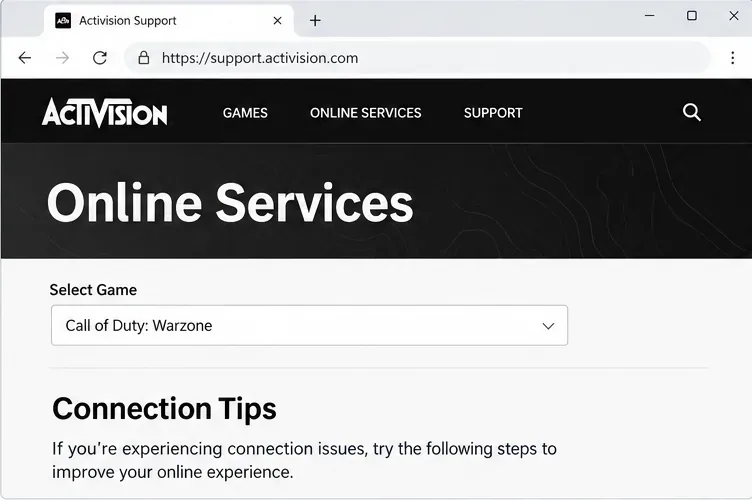
Înainte de a modifica setările routerului, verificați Serviciile online Activision și selectați Call of Duty: Warzone. De asemenea, verificați starea rețelei pentru platforma sau programul de lansare pe care îl utilizați, cum ar fi Steam, Battle.net sau Xbox pe PC. Ghidul de conectare Activision recomandă verificarea mai întâi a stării serviciilor jocului; dacă este postată o întrerupere sau o alertă, este puțin probabil ca modificările locale ale PC-ului să o rezolve.
Dacă statusul este clar, închideți complet Warzone și lansatorul său, redeschideți-le și verificați dacă există o actualizare a jocului. Notele actuale de patch Call of Duty de la Activision și pagina cu probleme cunoscute ale Warzone vă pot ajuta să vedeți dacă o actualizare recentă sau o problemă activă este relevantă. Paginile de status nu raportează întotdeauna fiecare întrerupere scurtă sau specifică regiunii, așa că repetați verificarea dacă simptomele se schimbă.
Selectează Call of Duty: Warzone pe pagina Servicii online Activision, apoi verifică starea curentă și instrucțiunile de conectare. Starea în sine se poate schimba în timp.
2. Reduceți congestia și testați o conexiune prin cablu
Activision recomandă conexiunea Ethernet prin cablu pentru jocul online, deoarece fiabilitatea și lățimea de bandă a Wi-Fi-ului pot varia. Dacă PC-ul este conectat la Wi-Fi, conectați-l la router cu un cablu Ethernet, dacă este posibil, apoi testați același mod din nou. Nu modificați mai multe setări ale routerului simultan; o comparație directă între jocul prin Wi-Fi și cel prin cablu este mai utilă.
Dacă Ethernet-ul nu este disponibil, mutați-vă mai aproape de router și reduceți obstacolele dintre PC și punctul de acces. Întrerupeți descărcările mari, backup-urile în cloud, fluxurile video și alte activități care consumă multă lățime de bandă pe PC și în rețeaua de domiciliu pentru o sesiune de testare. Activision notează că partajarea unei conexiuni, streaming-ul și descărcările pot consuma capacitatea necesară jocului. Aceste modificări pot reduce congestia, dar nu pot repara pierderea de pachete care apare mai departe de-a lungul rutei ISP sau pe un serviciu de jocuri.
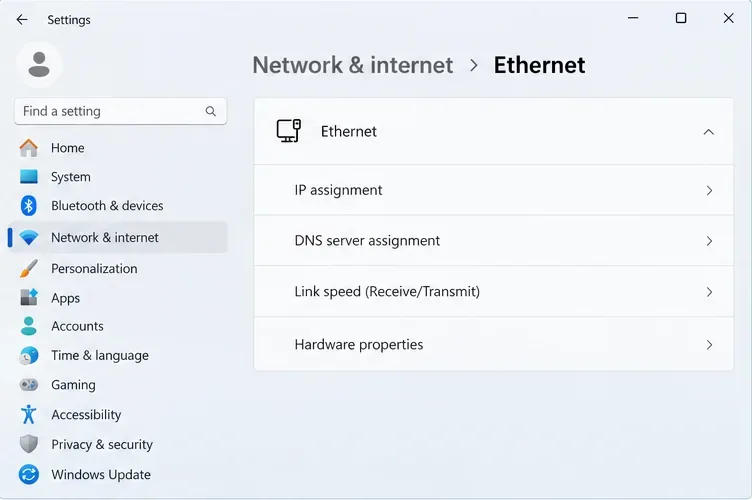
Verificați dacă cablul Ethernet este conectat ferm la ambele capete și, dacă este posibil, încercați un alt cablu sau un alt port de router. Ghidul de depanare Ethernet de la Microsoft recomandă verificarea ambilor conectori și schimbarea unui cablu dacă este disponibil altul. În Windows 11, puteți vizualiza conexiunea în Setări > Rețea și internet > Ethernet. Aspectul exact al paginii poate diferi în funcție de versiunea de Windows.
Folosește pagina Ethernet pentru a confirma că PC-ul folosește o conexiune cu fir; imaginea prezintă zona de setări, nu un rezultat măsurat al conexiunii.
3. Reporniți echipamentul de conectare și testați din nou
Salvați orice lucru activ, închideți jocul și reporniți routerul folosind procedura normală de alimentare. Dacă aveți un modem separat, reporniți-l conform instrucțiunilor furnizorului dvs. de servicii de internet, apoi așteptați revenirea conexiunii la internet înainte de a lansa Warzone. Activision listează repornirea routerului ca o verificare de bază a conexiunii. Evitați apăsarea unui buton de resetare la setările din fabrică: aceasta poate șterge configurația routerului și nu este același lucru cu o repornire.
După ce rețeaua este restabilită, lansează jocul și testează un mod sau o sesiune comparabilă. Dacă o repornire ajută doar pentru scurt timp sau dacă toate dispozitivele din rețeaua de domiciliu devin lente în același timp, cauza poate fi routerul, linia sau furnizorul de servicii de internet. Dacă este afectat doar Warzone, notează ora, modul, platforma și orice indicatori de conexiune din joc înainte de a contacta asistența.
4. Rulați diagnosticarea rețelei Windows
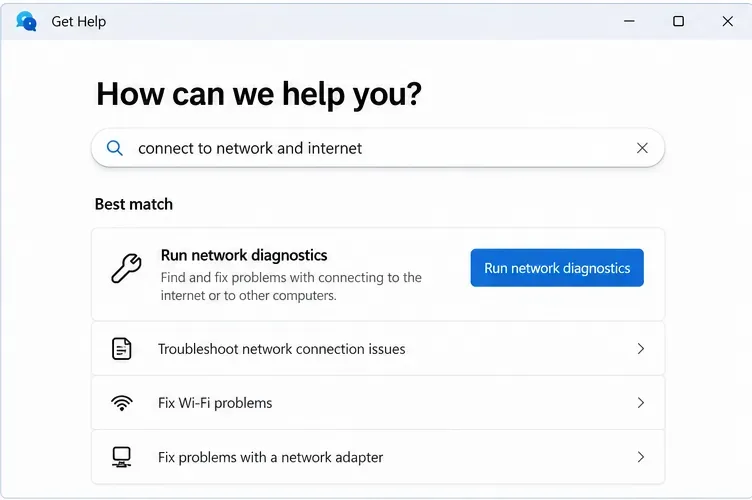
Dacă problema persistă, utilizați depanatorul de rețea încorporat în Windows în loc să instalați un „instrument de remediere a lag-urilor” neverificat. Pe Windows 11, deschideți aplicația Obțineți ajutor și căutați „ conectare la rețea și internet” , apoi rulați diagnosticarea rețelei pe care o oferă. Urmați instrucțiunile, reporniți PC-ul dacă Windows o solicită și testați din nou Warzone. Microsoft explică acest proces în ghidul său de depanare a problemelor Windows .
Dacă Windows raportează o problemă cu adaptorul de rețea, instalați actualizări de drivere prin Windows Update sau prin pagina oficială de asistență a producătorului PC-ului sau adaptorului. Evitați utilitarele terțe de actualizare a driverelor. Dacă problema jocului apare fără avertismente de rețea și alte jocuri rulează fără probleme, consultați pagina de depanare Warzone PC de la Activision pentru sfaturi actuale despre Windows, driverele grafice și preîncărcarea shader-elor. Pagina respectivă a fost actualizată pe 11 martie 2026 când a fost verificată pentru acest articol; utilizați versiunea curentă, în loc să vă bazați pe numerele vechi de drivere.
Rulați diagnosticarea rețelei Windows dacă conexiunea pare în continuare instabilă după verificările de bază.
5. Folosește resetarea rețelei doar ca ultimă soluție
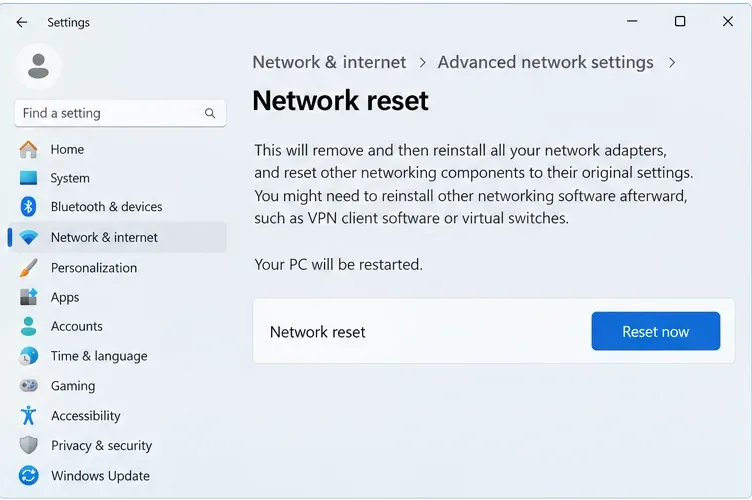
Windows 11 are o opțiune de Resetare rețea în Setări > Rețea și internet > Setări avansate de rețea. Microsoft spune că această funcție elimină adaptoarele de rețea instalate și le reinstalează cu setările implicite după ce PC-ul repornește. De asemenea, poate însemna reinstalarea sau configurarea din nou a software-ului VPN și a switch-urilor virtuale. Încercați mai întâi verificările mai puțin perturbatoare, salvați toate detaliile de conexiune de care aveți nevoie și utilizați Resetare rețea numai atunci când adaptorul sau configurația rețelei Windows pare să fie încă problema.
După resetare, reconectați-vă la rețea, restaurați orice configurație VPN sau switch virtual necesară și testați Warzone înainte de a face mai multe modificări. Dacă întreruperea persistă și jocul afișează în continuare avertismente de conexiune, anulați orice modificări opționale ale rețelei pe care le-ați făcut și rugați furnizorul dvs. de servicii de internet să verifice dacă există probleme de linie sau de rutare. Dacă alți jucători sau pagina de stare a serviciilor indică o problemă legată de Warzone, raportați-o către Activision și așteptați actualizări de service în loc să resetați Windows în mod repetat.
Resetarea rețelei reinstalează adaptoarele de rețea și readuce setările aferente la valorile implicite, așadar rezervați-o pentru problemele persistente de conexiune din Windows.
Cum ar trebui să evaluezi dacă reparația a funcționat?
Comparați mai multe potriviri; un singur lobby fluent sau neuniform poate fi înșelător.
Căutați mai puține avertismente privind exploziile de pachete și mai puține „rubber-banding” în timpul aceluiași tip de joc.
Rețineți dacă indicatorii de latență sau de pierdere a pachetelor, dacă sunt disponibili, se modifică atunci când apare problema.
Verifică dacă alte jocuri online sau dispozitive din aceeași rețea au întreruperi similare.
Dacă jocul prin cablu și traficul redus din locuință îmbunătățesc Warzone, păstrați aceste modificări și testați înainte de a ajusta orice altceva. Dacă toate dispozitivele sunt afectate, contactați furnizorul dvs. de servicii de internet. Dacă doar Warzone este afectat în ciuda unei conectivități locale stabile, verificați paginile de service și problemele cunoscute ale Activision și trimiteți un raport de asistență cu ora și simptomele. Dacă indicatorii de rețea rămân stabili în timp ce rata de cadre scade, treceți la depanarea performanței PC-ului: remedierile pentru packet-burst nu pot rezolva o problemă de GPU, shader sau frame-time.