Acasă
» 🎮 Esport
»
Cum să remediați sacadarea CS2 pe un PC de înaltă performanță: Diagnosticați mai întâi vârfurile de timp al cadrelor
Cum să remediați sacadarea CS2 pe un PC de înaltă performanță: Diagnosticați mai întâi vârfurile de timp al cadrelor
Un PC de top poate rula Counter-Strike 2 la o rată medie de cadre pe secundă foarte mare și totuși să se simtă neuniform. Întrebarea importantă nu este „Câte FPS primesc?”, ci „Ce anume crește brusc când apare o problemă?”. O scurtă creștere a timpului de cadre pe secundă, compilarea shaderului, un proces în fundal, o overclockare instabilă și trepidațiile rețelei pot părea toate sacadate, dar necesită soluții diferite.
Acest ghid folosește o ordine axată pe dovezi: identificați dacă problema este reprezentată de randarea locală sau de livrarea în rețea, eliminați variabilele software simple, apoi modificați doar setarea care corespunde simptomului. Acest lucru previne o greșeală frecventă pe sistemele puternice: schimbarea a zece opțiuni grafice simultan și neînțelegerea niciodată a importanței.
Este sacadarea de fapt o problemă de frame-time sau o problemă de rețea?
Începeți aici. Valve a adăugat opțiuni de telemetrie care pot afișa fluctuațiile rețelei, pierderea pachetelor sau livrarea greșită și informații aferente despre calitatea rețelei. De asemenea, Valve a modificat citirea calității rețelei în noiembrie 2024, astfel încât să reflecte mai bine pachetele care perturbă efectiv jocul. Consultați notele de actualizare a rețelei și telemetriei Counter-Strike 2 de la Valve .
Dacă imaginea se blochează sau mișcarea devine neuniformă, în timp ce pierderile și trepidațiile rețelei rămân nestinghere, tratați problema ca pe o problemă locală de performanță. Dacă mișcarea jucătorului pare întârziată, sacadată sau inconsistentă, în timp ce graficul rețelei se înrăutățește, nu vă așteptați ca o setare GPU să rezolve problema.
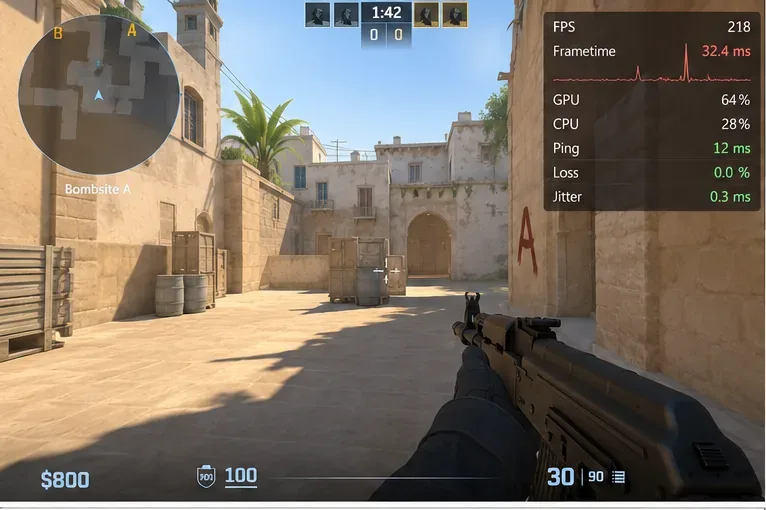
Folosește telemetria CS2 pentru a separa o creștere bruscă a frecvenței cadrelor pe minut (frame-time) locală de o problemă de rețea înainte de a modifica setările grafice.
Ce ar trebui să repari mai întâi la un PC puternic?
1. Reporniți, apoi verificați instalarea CS2
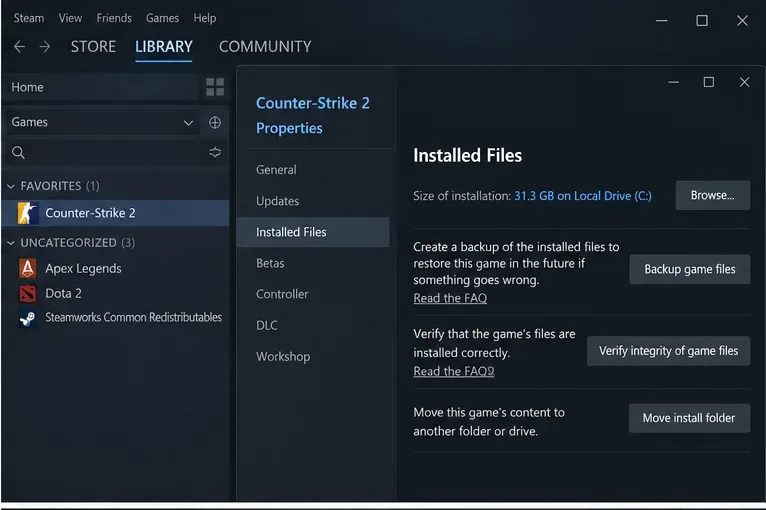
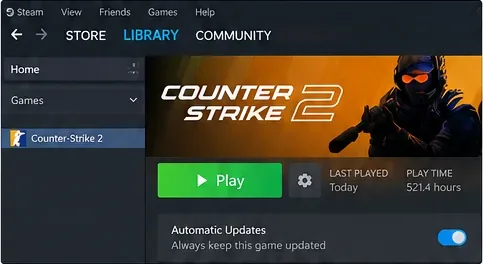
Reporniți Windows înainte de o depanare mai profundă, astfel încât să testați dintr-o stare curată. Apoi verificați fișierele jocului în Steam: Bibliotecă > Counter-Strike 2 > Proprietăți > Fișiere instalate > Verificați integritatea fișierelor jocului. Pagina oficială de asistență Steam confirmă că aceasta este calea de verificare curentă și menționează că procesul poate dura câteva minute. Consultați Asistență Steam: Verificarea integrității fișierelor jocului .
Acest pas merită făcut chiar și pe un SSD NVMe rapid. Viteza de stocare nu împiedică deteriorarea sau incompletarea unui fișier după o actualizare eșuată, o blocare sau altă întrerupere.
Pagina Fișiere instalate de pe Steam oferă verificarea integrității încorporată pentru CS2.
2. A început să se întâmple asta după o actualizare a driverului de placă grafică?
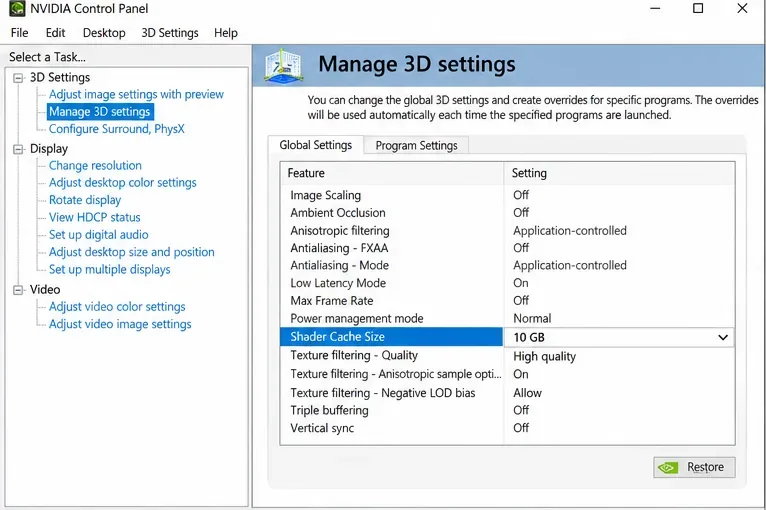
Dacă utilizați o placă grafică NVIDIA, instalarea unui driver nou este un caz special. Documentația proprie a Panoului de control NVIDIA precizează că compilarea shaderelor este o sursă comună de sacadare în joc și că instalarea unui driver nou șterge memoria cache a shaderelor, astfel încât prima rulare după o actualizare poate avea sacadare în timp ce shaderele sunt compilate din nou. NVIDIA avertizează, de asemenea, că o dimensiune prea mică a memoriei cache a shaderelor poate duce la eliminarea shaderelor utile din memoria cache. Consultați referința Panoul de control NVIDIA: Gestionarea setărilor 3D .
Asta înseamnă că ștergerea repetată a memoriei cache a shader-elor nu este o soluție implicită rezonabilă. Dacă problema a început imediat după instalarea unui driver, testați mai mult de o potrivire normală sau o sesiune de exersare înainte de a concluziona că driverul este permanent defect. Dacă dimensiunea memoriei cache a shader-elor este dezactivată sau setată neobișnuit de mică, restabiliți o setare rezonabilă în loc să o curățați constant.
NVIDIA documentează dimensiunea memoriei cache a shaderului ca o setare care poate afecta necesitatea reconstruirii shaderelor compilate în timpul redării.
3. Stabiliți o linie de bază curată pentru videoclipurile CS2
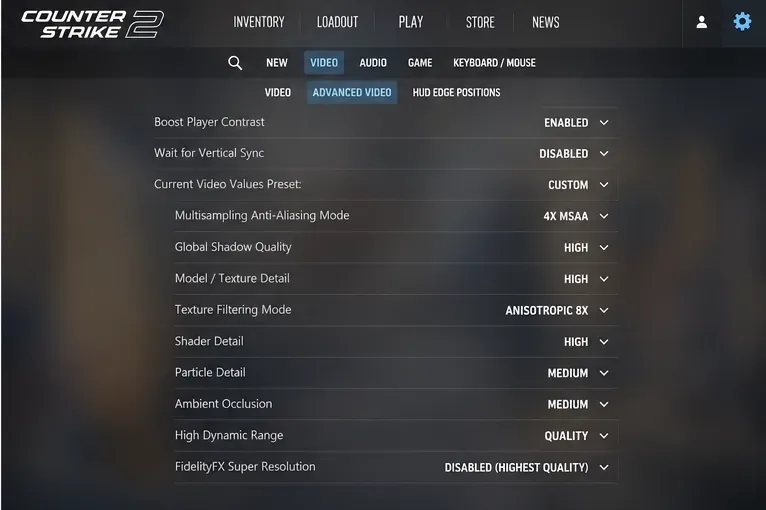
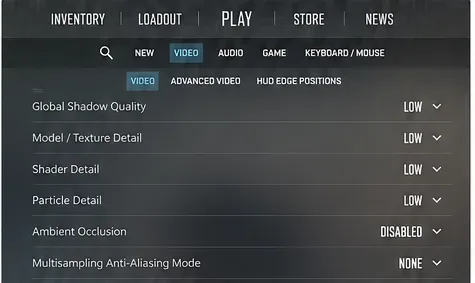
Nu setați imediat fiecare opțiune la Low. Pe un sistem high-end, acest lucru poate face jocul mai limitat din punct de vedere al procesorului fără a demonstra că GPU-ul a cauzat problema. În schimb, înregistrați setările actuale, apoi testați o bază curată: rezoluție nativă, un mod normal pe tot ecranul, fără supersampling neobișnuit și valori conservatoare pentru opțiuni puternice, cum ar fi anti-aliasing, umbre, ocluzie ambientală și particule.
Schimbați câte un grup pe rând și comparați aceeași hartă sau traseu de antrenament. Rezultatul util nu este pur și simplu o medie a FPS mai mare. Doriți mai puține vârfuri evidente ale duratei cadrelor și o mișcare mai consistentă. Dacă reducerea setărilor pentru GPU-uri puternice nu schimbă deloc problema, treceți mai departe în loc să continuați să sacrificați calitatea imaginii.
Folosește meniul Video avansat pentru a crea o linie de bază repetabilă, apoi modifică doar un grup mic de setări per test.
4. Mențineți CS2 actualizat și eliminați experimentele învechite cu opțiuni de lansare
Asigurați-vă că Steam are permisiunea de a menține Counter-Strike 2 la zi. Valve continuă să ofere remedieri pentru randare, animație, creare de rețele și performanță prin actualizările normale de CS2. De exemplu, notele Valve din 14 august 2025 au inclus îmbunătățiri ale performanței de randare pe majoritatea hărților și au schimbat, de asemenea, modul în care acestea fps_maxpot fi modificate în timpul conectării la un server. Acesta este unul dintre motivele pentru care listele de modificări vechi și comenzile de lansare copiate pot îmbătrâni grav.
Eliminați opțiunile de lansare pe care nu le înțelegeți, în special colecțiile mari copiate din ghiduri vechi de CS:GO. Testați mai întâi cu o configurație simplă. Păstrați doar o opțiune pe care o puteți explica și pe care o puteți demonstra că vă îmbunătățește propriul comportament la frame-time.
Păstrează CS2 pe versiunea curentă de Steam înainte de a diagnostica o problemă care s-ar putea să fi fost deja rezolvată de o actualizare.
5. Instrumente de monitorizare atentă și software de fundal pentru un test controlat
Un procesor de top nu face imposibilă interferența în fundal. Vârfurile de frame-time pot proveni de la instrumente de captură, monitorizare hardware cu sondaje agresive, utilitare RGB, file de browser, clienți de sincronizare, suprapuneri, scanare antivirus sau alt software care deconectează activitatea grafică, a discului sau a rețelei.
Steam recomandă în mod explicit investigarea aplicațiilor din fundal atunci când se depanează performanța slabă și listează categorii precum software de înregistrare, instrumente de securitate, VPN-uri, manageri de descărcare și alte programe de monitorizare sau modificare a rețelei. Consultați Asistență Steam: Programe care pot interfera cu Steam .
Pentru diagnosticare, închideți software-ul neesențial, reporniți Steam și testați din nou. Nu dezactivați permanent software-ul de securitate doar pentru a câștiga câteva cadre. Scopul este de a izola un conflict; odată găsit, ajustați programul respectiv sau suprapunerea sa, comportamentul de scanare sau setările de pornire.
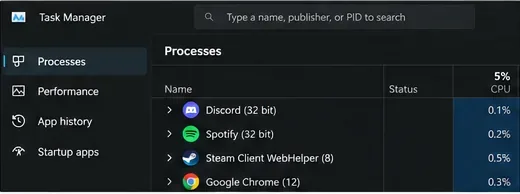
Folosește Managerul de activități pentru a crea o sesiune de testare curată închizând aplicațiile neesențiale din fundal, apoi testează din nou CS2.
6. Ce se întâmplă dacă reducerea setărilor grafice ajută?
Dacă reducerea anti-aliasing-ului, a umbrelor, a particulelor sau a ocluziei ambientale reduce în mod clar vârfurile de frecvență, ai dovezi că o parte a problemei este de la GPU. Măriți setările pe rând până când găsiți pragul la care consistența se înrăutățește. Pe un ecran de 240 Hz sau 360 Hz, cea mai bună setare este cea care menține o livrare stabilă a cadrelor în timpul luptelor cu ținte de fum, utilități și aglomerate - nu cea care produce cel mai mare FPS pentru capturile de ecran într-o zonă goală.
Dacă GPU-ul nu este nici pe departe utilizat la capacitate maximă în timpul întreruperii și reducerea performanței grafice nu schimbă nimic, este mai probabil ca sacadarea să fie cauzată de programarea procesorului, de funcționarea shaderului, de software-ul din fundal, de activitatea de stocare, de o problemă a driverului sau de instabilitatea sistemului.
Reduceți temporar setările pentru GPU-uri intense, ca test de diagnosticare; mențineți-le mai mici doar dacă consecvența frame-time se îmbunătățește.
7. Testează stabilitatea procesorului și a plăcii grafice în loc să presupui că „high-end” înseamnă stabil
Overclockările din fabrică, overclockările manuale, subtensionarea, profilurile de memorie agresive și limitele termice pot produce întreruperi intermitente fără o blocare completă. Dacă întreruperea persistă pe hărți și în timpul antrenamentului offline, testați la setări cunoscute pentru CPU, GPU și memorie, cu stabilitate ulterioară. Observați temperaturile, comportamentul ceasului și dacă un utilitar de monitorizare hardware în fundal modifică rezultatul.
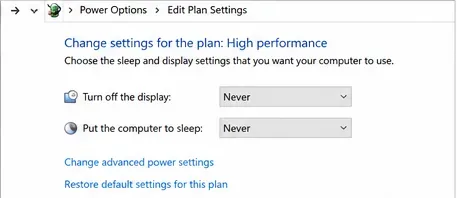
De asemenea, confirmați că ecranul este conectat la GPU-ul discret destinat și că Windows nu aplică un comportament neașteptat de economisire a energiei. Pe sistemele desktop, un plan de alimentare de înaltă performanță poate fi un test de comparație util, dar nu ar trebui tratat ca o soluție universală. Dacă modul Echilibrat are performanțe identice, păstrați planul preferat.
Comparați comportamentul consumului de energie doar ca test controlat; dacă modificarea planului nu afectează consistența duratei cadrelor, reveniți la setarea Windows preferată.
8. Ce se întâmplă dacă telemetria arată în schimb jitter sau pierdere de pachete?
Oprește reglarea graficii și depanează conexiunea. Telemetria Valve este special concepută pentru a expune condițiile de rețea care pot perturba jocul. Dacă problema apare doar online și coincide cu fluctuații sau pierderi, compară Ethernet-ul prin cablu cu Wi-Fi, oprește încărcările și descărcările intense, dezactivează software-ul VPN pentru testare și verifică dacă problema afectează mai multe servere.
Ghidul oficial Steam privind lag-ul menționează, de asemenea, că aplicațiile din fundal care consumă multă lățime de bandă pot contribui la jocuri sacadate și la simptome de lag. Consultați Asistență Steam: Depanarea lag-ului .
Ar trebui să limitezi FPS-ul pentru a remedia sacadarea CS2?
O limită FPS poate îmbunătăți consistența atunci când sistemul se confruntă constant cu o limită a CPU sau GPU, dar nu este o soluție universală pentru întreruperi. Testați o limită numai după ce stabiliți cum arată graficul frame-time nelimitat. Alegeți o valoare pe care PC-ul dvs. o poate susține în runde solicitante, nu un număr pe care îl atinge doar atunci când nu se întâmplă nimic.
Rețineți că Valve și-a schimbat fps_maxcomportamentul în 2025, deci nu poate fi modificat în timp ce sunteți conectat la un server. Dacă îl utilizați, setați-l înainte de a vă alătura sesiunii de testare. Nu combinați mai multe limite externe, limite pentru drivere și limite în joc în timpul diagnosticării; limitatorul pe rând face ca rezultatul să fie mai ușor de interpretat.
De unde știi că reparația chiar a funcționat?
Retestați același scenariu timp de câteva minute și căutați trei semne: mai puține probleme vizibile, un model mai plat de cadre pe secundă și nicio avertizare simultană privind calitatea rețelei. O modificare care crește FPS-ul mediu, dar lasă aceleași vârfuri, nu rezolvă problema principală. O modificare care pare mai lină pentru o rundă liniștită, dar eșuează în timpul luptelor sau a fumatului, necesită, de asemenea, mai multe teste.
Dacă sacadarea rezistă la fișiere verificate, un test software curat, setări hardware stabile, o memorie cache shader încălzită și telemetrie de rețea curată, următorul pas este depanarea driverului sau a sistemului specific. În acel moment, documentați versiunea driverului GPU, versiunea Windows, temperaturile CPU și GPU, rata de reîmprospătare a afișajului, dacă problema apare offline și dacă a început după o actualizare specifică a CS2 sau a driverului. Aceste dovezi sunt mult mai utile decât aplicarea unui alt „pachet de optimizare” aleatoriu.
Listă de verificare pentru decizii rapide
Vârfuri mari în graficul de rețea în același timp: depanați jitter-ul, pierderea de pachete, Wi-Fi, VPN-uri și utilizarea lățimii de bandă.
Pornit imediat după instalarea unui driver NVIDIA: permite reconstruirea memoriei cache a shaderului; nu șterge memoria cache în mod repetat.
Grafica mai slabă ajută în mod clar: ridicați treptat setările înapoi pentru a găsi pragul GPU-ului.
Grafica de nivel inferior nu face nimic: se concentrează pe software-ul din fundal, programarea procesorului, drivere, activitatea de stocare și stabilitate.
O singură actualizare sau hartă îl declanșează: mențineți CS2 la zi și verificați notele de lansare ale Valve înainte de a modifica întregul sistem.
Practica offline se bâlbâie și ea: cauza este mult mai probabil să fie locală decât legată de server.