Acasă
» 🎮 Esport
»
Cum să remediați raportul de eroare al motorului Unreal Engine din SMITE 2 la pornire
Cum să remediați raportul de eroare al motorului Unreal Engine din SMITE 2 la pornire
Dacă SMITE 2 se închide în timpul pornirii și deschide un raport de eroare Unreal Engine, raportul înseamnă că procesul jocului s-a oprit înainte de a termina lansarea. Nu identifică cauza de la sine. Eroarea poate implica fișiere de joc deteriorate, un driver grafic învechit sau instabil, un utilitar de suprapunere sau de fundal, hardware necompatibil sau o eroare din joc. Parcurgeți aceste verificări în ordine, testând lansarea după fiecare modificare, astfel încât să puteți spune care dintre ele a contat.
Începând cu 8 octombrie 2026, Steam încă etichetează SMITE 2 ca joc în acces timpuriu și oferă lista actuală din magazin și cerințele de sistem. Nu am găsit o notificare oficială despre SMITE 2 care să confirme o soluție universală pentru această eroare de pornire. Pagina de depanare a PC-ului Hi-Rez este clasificată explicit sub jocul original SMITE, așa că instrucțiunile specifice SMITE nu ar trebui tratate ca remedieri confirmate pentru SMITE 2. Folosește lista actuală de jocuri, sursele oficiale de drivere și canalele de asistență SMITE 2 de mai jos; cel mai bun rezultat poate depinde de PC-ul tău și de versiunea de joc instalată.
1. Actualizați jocul și verificați cerințele PC-ului
Deschide Steam și așteaptă ca orice actualizare SMITE 2 în așteptare să se finalizeze înainte de a modifica setările Windows sau grafice. Apoi verifică dacă există actualizări Windows disponibile folosind instrucțiunile Microsoft Windows Update , repornește PC-ul o dată și încearcă să lansezi din nou jocul. Acest lucru asigură că Steam nu încearcă să pornească o versiune mai veche după o actualizare întreruptă, închide lansatorul sau procesele jocului blocate și oferă actualizărilor de sistem în așteptare șansa de a se finaliza. O actualizare Windows nu este o remediere garantată a jocului și nu va repara un defect de la dezvoltator.
Comparați computerul dvs. cu hardware-ul minim afișat în prezent pe pagina magazinului Steam SMITE 2. La momentul verificării, Steam listează Windows 10 pe 64 de biți, un procesor Intel Core i5-9400F sau AMD Ryzen 4500U, 8 GB de RAM, o placă grafică NVIDIA GTX 1630, AMD RX 6400 sau Intel Arc A380 și 30 GB de spațiu de stocare disponibil ca cerințe minime. Aceste cerințe publicate sunt un punct de plecare, nu o garanție: un PC care le îndeplinește se poate bloca în continuare din cauza unui driver, a presiunii memoriei sau a unei probleme de joc. Dacă sistemul dvs. are sub minimul de grafică sau memorie listat, modificarea setărilor de lansare este puțin probabil să ofere o soluție fiabilă.
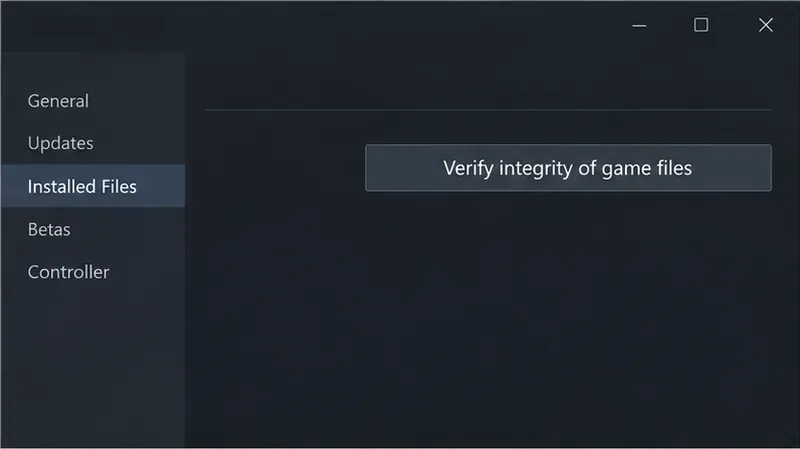
Fila „Fișiere instalate” din Steam include controlul de verificare a fișierelor de joc; fereastra afișată este un exemplu generic, așa că folosește intrarea SMITE 2 din propria bibliotecă.
2. Verificați instalarea SMITE 2 în Steam
Fișierele lipsă sau deteriorate pot opri un joc Unreal Engine înainte ca meniul său principal să apară. Steam oferă o verificare încorporată pentru jocurile care se blochează. În Bibliotecă, faceți clic dreapta pe SMITE 2 și selectați Proprietăți. Deschideți Fișiere instalate, apoi selectați Verificare integritate fișiere joc . Lăsați verificarea să se finalizeze. Dacă Steam înlocuiește sau descarcă fișiere, așteptați până când coada de descărcare este goală, reporniți Steam dacă este necesar și lansați din nou jocul.
O verificare reușită înseamnă că Steam nu a găsit nicio nepotrivire de fișiere rămasă sau a terminat de înlocuit fișierele pe care le putea repara. Nu exclude o problemă cu driverul grafic, un conflict cu o suprapunere sau o eroare în versiunea curentă. Dacă eroarea rămâne neschimbată după verificare, continuați în loc să repetați aceeași scanare.
Nu ștergeți folderele din directorul de instalare SMITE 2 pe baza sfaturilor generice Unreal Engine. Unele fișiere sunt reconstruite de joc, dar alte foldere pot conține componente importante de configurare sau anti-cheat. Verificarea Steam este o primă reparare mai sigură, deoarece compară fișierele jocului instalate cu fișierele așteptate de Steam.
3. Actualizați driverul grafic, apoi testați o pornire curată
Un driver grafic ajută Windows și jocul să comunice cu GPU-ul. Dacă este vechi, instalat parțial sau modificat recent, poate fi implicat într-o eroare de pornire. Identificați placa grafică în Managerul de dispozitive Windows sau Managerul de activități, apoi obțineți un driver de la producător: descărcări de drivere NVIDIA sau drivere și asistență AMD . Utilizatorii de plăci grafice Intel ar trebui să utilizeze asistența oficială pentru drivere Intel pentru adaptorul lor exact sau pagina de drivere a producătorului PC-ului lor, în special pe laptopurile cu placă grafică comutabilă.
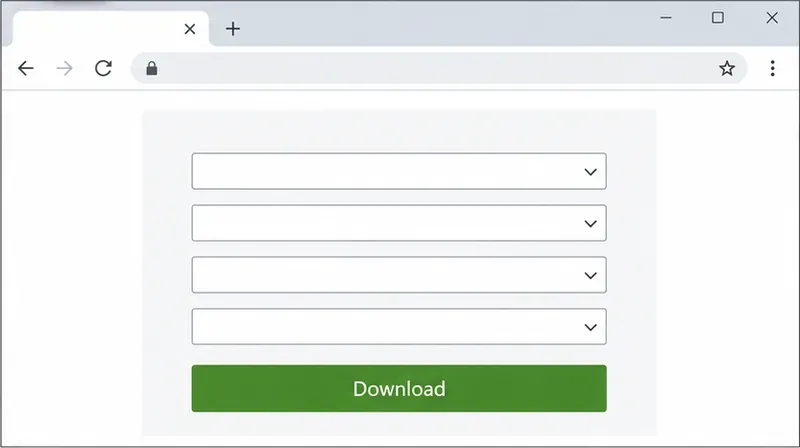
Alegeți driverul pentru hardware-ul grafic și versiunea de Windows pe propriul PC; această pagină generică nu identifică o anumită versiune de GPU sau driver.
Instalați un driver destinat modelului dvs. de placă grafică și sistemului de operare exacte, apoi reporniți Windows înainte de testare. Dacă problema a început imediat după o actualizare a driverului, rețineți versiunea curentă și consultați instrucțiunile oficiale de asistență ale producătorului GPU sau al computerului înainte de a reveni la versiunea inițială. Evitați site-urile terțe de descărcare a driverelor și utilitarele automate de „actualizare a driverelor”, care pot instala pachetul greșit.
Pentru un test controlat, închideți suprapunerile opționale și instrumentele de captură înainte de a lansa SMITE 2. Acestea pot include suprapunerea Steam, suprapunerea Discord, înregistrarea GPU sau suprapunerile de performanță și alte programe care se conectează la jocuri. Închideți câte un grup pe rând și testați. Dacă jocul ajunge acum în meniu, reactivați instrumentele individual pentru a identifica un conflict. Dacă închiderea suprapunerilor nu schimbă nimic, reactivați-le și continuați; acest test este un diagnostic, nu o dovadă că suprapunerile au cauzat blocarea jocului.
Un desktop curat înainte de relansare facilitează testarea dacă a fost implicată o suprapunere opțională sau un utilitar de captură.
De asemenea, reveniți temporar la setările implicite ale producătorului computerului sau componentei pentru overclock-uri și subvoltări ale procesorului sau plăcii grafice, dacă le-ați modificat. Nu ajustați tensiunea, setările BIOS sau limitele de putere decât dacă înțelegeți aceste controale. O configurație implicită stabilă este utilă ca o comparație; dacă nu face nicio diferență, restaurați doar modificările pe care le puteți gestiona cu încredere.
4. Citiți detaliile erorii și trimiteți un raport de asistență util
Dacă eroarea se repetă, înregistrați textul exact afișat în fereastra de eroare Unreal, inclusiv orice cod de eroare sau excepție și ora la care a avut loc. Dacă fereastra oferă un identificator de raport, salvați-l. Nu presupuneți că un cod de eroare indică o singură corecție fără a-l verifica cu un răspuns actual de la asistența Hi-Rez.
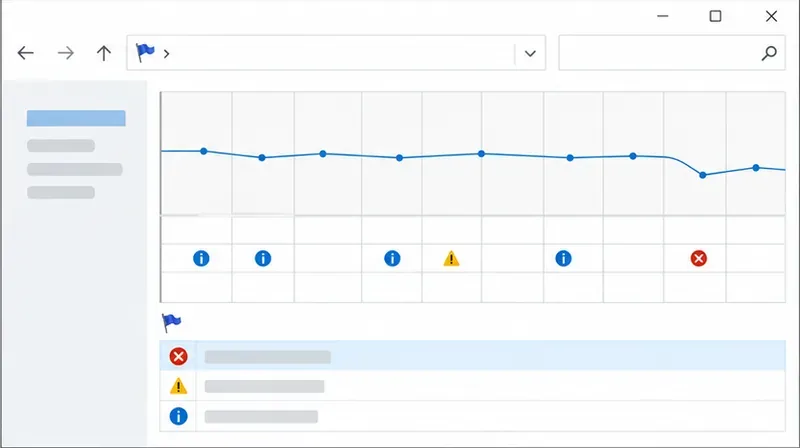
Windows poate afișa dacă a înregistrat o eroare a aplicației. Deschideți Start, căutați „ Vizualizare istoric fiabilitate” și verificați ora ultimei încercări de lansare. Un marker de eroare roșu sau o intrare SMITE 2 pot oferi un modul care dă erori sau detalii tehnice. Rețineți ce raportează de fapt Windows; o intrare generică „a încetat să funcționeze” nu este suficientă pentru a diagnostica o eroare GPU sau de memorie în sine.
Un ecran cu istoricul fiabilității poate ajuta la localizarea unei erori înregistrate a aplicației; verificați detaliile evenimentului real de pe PC în loc să tratați această vizualizare generică ca pe un jurnal de erori real.
Trimiteți detaliile prin intermediul Centrului de asistență Hi-Rez sau utilizați linkurile de asistență și raportare a erorilor de pe site-ul oficial SMITE 2. Includeți versiunea de Windows, procesorul, placa video, memoria RAM, versiunea driverului, dacă eroarea se produce înainte sau după lansare, textul complet al erorii, intrarea din Monitorul de fiabilitate și pașii de depanare pe care i-ați încercat deja. Dacă este solicitat un fișier cu raport de eroare, atașați fișierul specificat de asistență în loc să îl publicați public; rapoartele pot conține detalii despre sistem.
Cum să judeci rezultatul
După fiecare pas, testează o pornire normală și verifică dacă SMITE 2 ajunge la meniul principal fără a redeschide raportul de eroare. Dacă se întâmplă acest lucru, lansează-l încă o dată după închiderea și redeschiderea Steam pentru a te asigura că rezultatul persistă. Dacă eroarea revine doar atunci când este activată o anumită suprapunere, lasă utilitarul respectiv dezactivat în timp ce cauți o actualizare de la dezvoltatorul său. Dacă jocul încă eșuează după o verificare curată a fișierului jocului și un driver compatibil actual, nu mai face modificări Windows sau de registry care nu au legătură cu acestea și trimite dovezile către Hi-Rez.
Acești pași pot identifica cauze locale comune, dar nu pot repara o eroare în versiunea curentă a jocului sau un defect în codul Unreal Engine folosit de SMITE 2. Deoarece jocul este încă marcat ca fiind în Acces Timpuriu pe Steam, o eroare care începe imediat după un patch poate necesita o remediere din partea dezvoltatorului. Verificați paginile oficiale de știri și asistență SMITE 2 pentru o actualizare relevantă înainte de a repeta reparațiile locale.