Acasă
» 🎮 Esport
»
Cum să remediați problema EA SPORTS FC care nu se poate conecta la serverele EA
Cum să remediați problema EA SPORTS FC care nu se poate conecta la serverele EA
Când EA SPORTS FC se oprește la mesajul „Imposibil de conectat la serverele EA”, poate fi dificil de spus dacă problema este jocul, consola sau PC-ul, contul EA sau o întrerupere a serviciului. Începeți prin a verifica serviciul în sine. Dacă serverele sunt disponibile, treceți de la simple reporniri la verificări ale rețelei, apoi încercați recuperarea memoriei cache a aplicației EA pe PC. Această ordine vă ajută să găsiți cauza fără a modifica inutil setările routerului.
Pagina de stare live a EA se modifică pe măsură ce sunt raportate incidente, așa că acest ghid nu presupune că serverele sunt funcționale sau nefuncționale. Pașii de mai jos se aplică în general în edițiile recente ale EA SPORTS FC; etichetele meniurilor și cerințele online pot varia în funcție de ediție și platformă.
Înainte de a depana: identificați ce anume defecțiune are efectul dorit
O eroare de conexiune la server înseamnă că jocul nu își poate finaliza conexiunea la serviciile online EA. Nu dovedește, în sine, că internetul este deconectat sau că ți-a fost interzis contul. „Servicii de platformă” înseamnă rețeaua online pentru PlayStation, Xbox, Nintendo Switch, Steam sau un alt magazin sau o consolă. Serviciul de jocuri EA și serviciul de platformă pot avea întreruperi separate.
Păstrează la îndemână aceste detalii: ediția FC, dispozitivul sau consola, textul exact al erorii și dacă funcționează alte jocuri online sau site-uri web. Nu distribui parola sau codul de securitate de unică folosință nimănui care oferă o soluție.
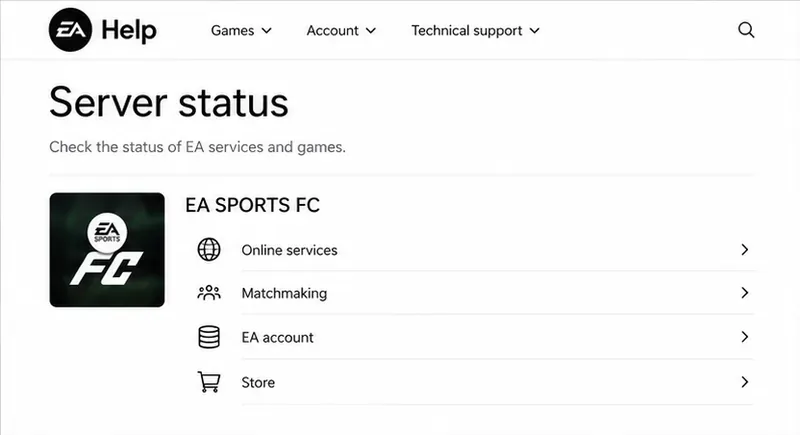
Ecranul de stare EA Help separă categoriile de servicii EA SPORTS FC; verificați starea curentă înainte de a modifica setările locale.
Pasul 1: Verificați starea EA și a platformei
Deschide pagina de stare a serverului EA și selectează ediția EA SPORTS FC pe care o joci. Verifică și starea serviciilor platformei tale. Pagina EA poate lista serviciile de jocuri și intrările specifice platformei, așa că verifică linia care corespunde magazinului tău de pe consolă sau PC.
Dacă EA sau platforma raportează un incident, așteptați și încercați din nou mai târziu. O întrerupere generalizată nu poate fi reparată prin reinstalarea jocului, schimbarea DNS-ului sau resetarea routerului. Dacă paginile de stare arată un serviciu normal, dar tot nu vă puteți conecta, continuați mai jos. Paginile de stare pot avea întârzieri în urma unei noi întreruperi, așa că o scurtă întârziere înainte de reîncercare poate fi, de asemenea, de ajutor.
Pasul 2: Reporniți jocul și confirmați accesul la cont
Închideți complet EA SPORTS FC. Pe consolă, închideți-l din meniul de sistem în loc să îl lăsați suspendat sau în modul Reluare rapidă. Pe PC, închideți aplicația EA sau Steam dacă acesta lansează jocul.
Reporniți consola sau computerul, redeschideți lansatorul, dacă este cazul, și instalați orice actualizare pe care o oferă. Un client de joc învechit poate să nu poată accesa funcțiile online.
Conectează-te la contul EA conectat la jocul tău. Dacă contul este deja activ pe un alt dispozitiv, deconectează-te de acolo și încearcă din nou. Verifică dacă nu ai trecut din greșeală la un alt cont EA.
Modul multiplayer online pe consolă poate necesita abonamentul online plătit relevant al platformei, în funcție de joc, platformă și mod. Verificați contul oficial al platformei sau pagina de abonament dacă jocul raportează că jocul online nu este disponibil. Pentru un cont de copil, este posibil ca un părinte sau tutore să fie nevoit să verifice permisiunile de comunicare online și multiplayer. Dacă accesul la contul EA este blocat, verificați notificările și asistența EA pentru cont în loc să modificați în mod repetat setările de rețea.
Pasul 3: Testați conexiunea locală
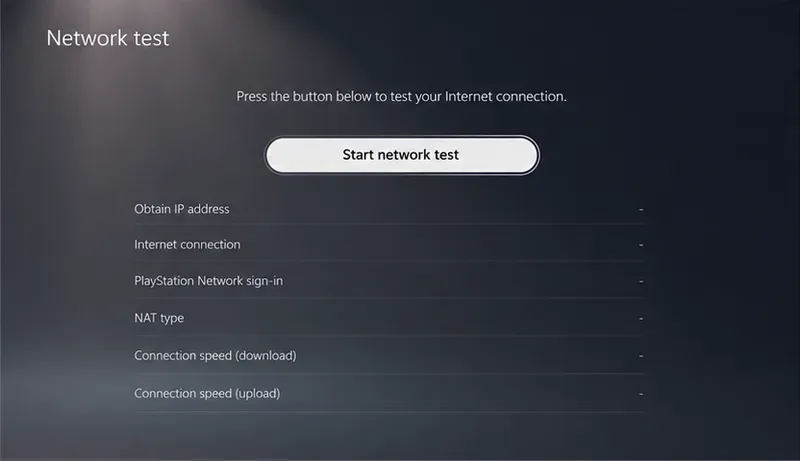
Mai întâi, verifică dacă un alt dispozitiv din aceeași rețea de domiciliu poate accesa internetul, apoi rulează testul de rețea al consolei sau al PC-ului. Pe PlayStation, testul încorporat poate afișa rezultatele conexiunii la internet și la rețeaua PlayStation; alte platforme oferă propriile diagnostice de rețea. Un test de rețea confirmă conectivitatea locală, dar nu garantează că serviciul de jocuri EA este accesibil.
Un test de rețea al platformei poate separa o problemă a internetului de acasă de o problemă a serviciului de jocuri EA.
Reporniți modemul și routerul: deconectați-le de la priză, așteptați cel puțin 30 de secunde, reconectați-le și permiteți restabilirea conexiunii înainte de a lansa jocul. Evitați să apăsați pinul de resetare al routerului, deoarece acesta poate șterge configurația acestuia. Dacă utilizați o rețea de la serviciu, de la școală, de la hotel sau partajată, firewall-ul sau pagina de conectare pot restricționa traficul de jocuri; testați pe o rețea de domiciliu de încredere, dacă este disponibilă.
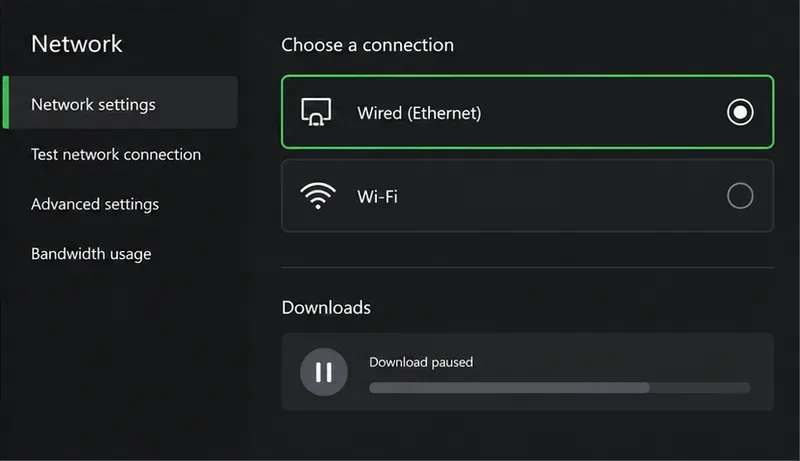
Pentru o comparație rapidă a conexiunilor, conectați consola sau PC-ul prin Ethernet, dacă este posibil. Conexiunile cu fir evită unele interferențe wireless. Dacă trebuie să utilizați Wi-Fi, încercați 5 GHz când vă aflați lângă router; 2,4 GHz ajunge mai departe, dar poate fi mai lent sau mai aglomerat. Întrerupeți descărcările mari și fluxurile de înaltă rezoluție pe alte dispozitive în timp ce testați.
Testarea prin Ethernet și întreruperea unei descărcări mari pot dezvălui dacă Wi-Fi-ul sau traficul concurent contribuie la eșec.
Pasul 4: Folosiți corecții specifice PC-ului doar atunci când se potrivesc
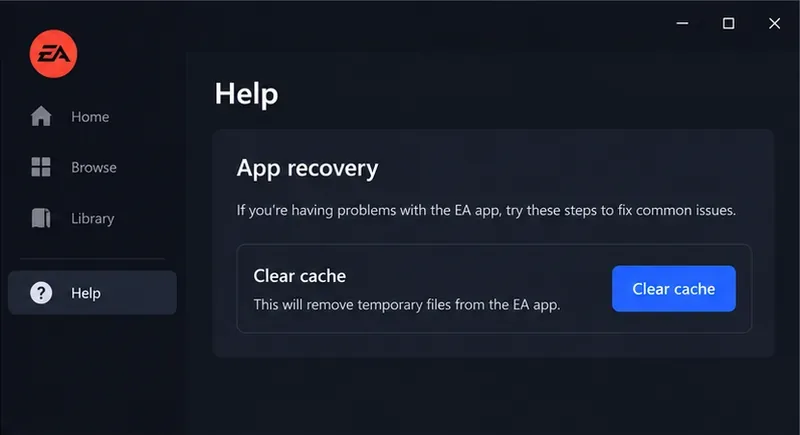
Dacă aplicația EA în sine este blocată offline, nu se încarcă sau nu se actualizează, ștergeți memoria cache temporară. În aplicația EA, selectați Ajutor > Recuperare aplicație > Ștergeți memoria cache , apoi permiteți aplicației să repornească și conectați-vă din nou. Memoria cache înseamnă fișiere temporare ale aplicației; ștergerea acesteia nu repară o întrerupere a serverului EA și nu șterge jocurile instalate. Consultați instrucțiunile oficiale EA privind memoria cache pentru alternative specifice Windows.
Panoul Recuperare aplicație din aplicația EA conține controlul Ștergere memorie cache pentru problemele de încărcare din partea aplicației.
Dacă jocul este instalat prin Steam sau Epic, repornește și acel launcher și verifică coada sa de descărcare sau actualizare. Deconectează-te temporar de la un VPN doar ca test de diagnosticare, apoi reconectează-l ulterior dacă folosești în mod normal unul. Rutarea VPN poate afecta calea către un server de joc, dar dezactivarea acesteia nu este o soluție universală.
Pentru o problemă persistentă limitată la o singură rețea de domiciliu, verificați instrucțiunile de firmware ale producătorului routerului și notificările de întrerupere ale furnizorului dvs. de servicii de internet. EA recomandă, de asemenea, verificarea amplasării routerului, a congestiei canalului Wi-Fi și a tipului de conexiune. Evitați dezactivarea firewall-ului sau copierea setărilor aleatorii de redirecționare a porturilor de pe un site neverificat; aceste modificări pot reduce securitatea rețelei sau pot deteriora alte dispozitive.
Tabel de diagnosticare rapidă
Ceea ce observați
Cea mai bună verificare următoare
Starea EA sau a platformei indică un incident
Așteptați recuperarea serviciului, apoi încercați din nou.
Nici alte dispozitive nu au internet
Reporniți modemul/routerul și verificați cu furnizorul dvs. de servicii de internet.
Internetul funcționează, dar doar FC-ul nu funcționează
Repornește jocul, verifică accesul la cont, apoi verifică din nou starea FC.
Aplicația EA este offline sau nu se actualizează
Folosește Recuperare aplicație pentru a goli memoria cache a aplicației EA.
FC funcționează pe o altă rețea, dar nu acasă
Comparați Ethernet și Wi-Fi; verificați setările routerului sau ale furnizorului de servicii de internet.
Greșeli frecvente de evitat
Nu reinstalați FC ca primă intervenție. Durează timp și nu poate remedia o întrerupere sau o restricție a contului.
Nu modificați DNS-ul, canalele routerului sau setările avansate înainte de a verifica starea serverului și conectivitatea de bază.
Nu presupune că o conexiune eșuată înseamnă o interdicție. Consultați notificările oficiale ale contului EA dacă suspectați o acțiune de aplicare a legii.
Nu considerați un test de rețea reușit ca o dovadă că serverele EA sunt accesibile; testați FC-ul din nou online.
Verificare finală: confirmarea remedierii
După fiecare modificare, lansează jocul și încearcă aceeași funcție online care a eșuat. Confirmă că te poți conecta, accesează meniul online relevant și finalizează o nouă încercare de conectare. Dacă jocul eșuează în continuare, compară-l cu un alt joc online sau cu o altă rețea de încredere. Această comparație ajută la identificarea dacă problema este legată de FC, de dispozitivul tău sau de conexiunea de acasă.
Când contactați Ajutorul EA , includeți platforma, ediția FC, textul exact al erorii, ora și fusul orar aproximative și verificările pe care le-ați efectuat deja. Nu includeți niciodată parola. Pagina de depanare a conexiunii EA explică și Raportul privind calitatea conexiunii, un instrument pentru verificarea calității conexiunii în modurile acceptate; este util pentru întârzieri sau instabilitate, în timp ce incapacitatea de a vă conecta poate necesita verificările serverului, platformei, contului sau rețelei de mai sus.