Acasă
» 🎮 Esport
»
Cum să remediați problema cu derivărea controlerului Rocket League spre stânga
Cum să remediați problema cu derivărea controlerului Rocket League spre stânga
Mașina ta de la Rocket League curbează la stânga pe o linie dreaptă, chiar dacă degetul mare nu este pe stick. Înainte de a înlocui controlerul, verifică dacă mașina virează, dacă camera se rotește sau dacă un al doilea dispozitiv de intrare trimite o comandă. Aceste simptome pot părea similare, dar necesită remedieri diferite.
Există un context relevant pentru depanarea camerei în istoricul oficial al actualizărilor. Pagina Probleme Cunoscute a Rocket League, actualizată ultima dată pe 6 octombrie 2026, listează remedierile din v2.76 pentru o deplasare liberă a camerei care persistă în timp și comportamentul inconsistent de rotire inversată între tastatură/mouse și controler. Nu listează direcționarea persistentă spre stânga printre problemele cunoscute actuale. Acest lucru nu exclude o eroare neraportată, iar acele remedieri ale camerei nu stabilesc o soluție pentru driftul fizic al stick-ului. Verificați problemele cunoscute oficiale ale Rocket League și remedierile recente înainte de a presupune că un nou patch a cauzat problema.
Abordarea practică este de a identifica intrarea afectată, de a ajusta zona inactivă corectă, de a izola conexiunea controlerului și de a confirma dacă problema este de la hardware.
1. Confirmă ce se deplasează spre stânga
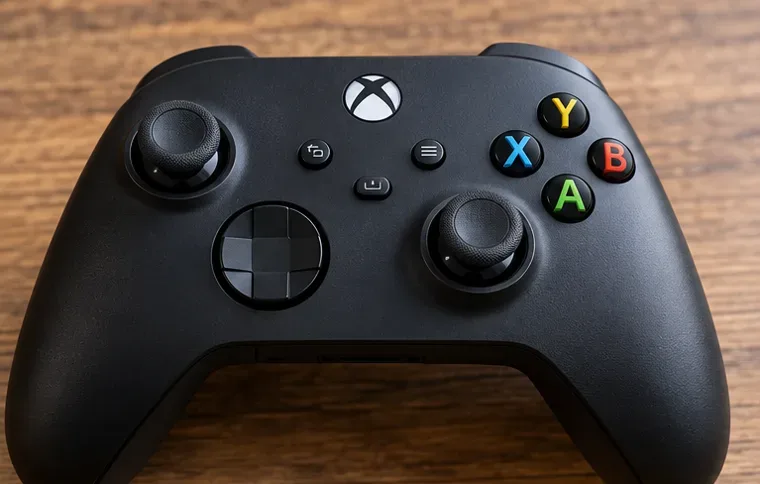
Derivația stick-ului înseamnă că un controler raportează o mișcare în timp ce stick-ul său analog este în repaus. O mică deviație în repaus poate deveni vizibilă atunci când zona inactivă a unui joc este scăzută. O zonă inactivă este zona din apropierea centrului stick-ului pe care sistemul de introducere a comenzilor o ignoră.
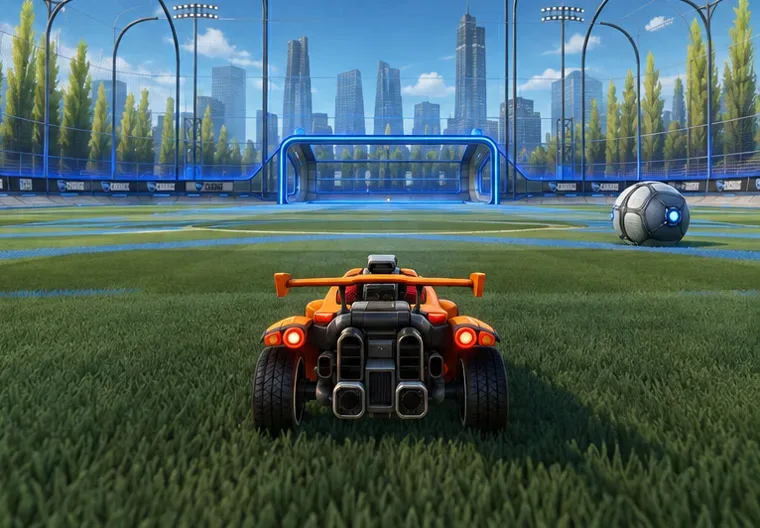
Deschide modul Joc Liber și alege o porțiune plată a terenului. Ține-te cu fața spre un marcaj, lasă mașina să se așeze și ia complet degetul mare de pe maneta stângă. Condu înainte folosind doar accelerația. Evită accelerația, săriturile, derapajele și contactul cu mingea în timp ce verifici traiectoria.
Mașina virează la stânga: investigați comenzile de direcție de la joystick-ul stâng, o asociere de comenzi de la tastatură sau un alt controller conectat.
Privirea se rotește spre stânga în timp ce mașina rămâne pe linia sa: investigați maneta dreaptă și legăturile pivotante ale camerei.
Mașina se rostogolește doar în aer: verificați legăturile direcționale de rulare a aerului și orice buton sau padelă atribuită acestora.
Mișcarea apare în principal în timpul jocului online: repetați în Joc Liber. O corecție de rețea poate semăna cu o mișcare nedorită, așa că nu diagnosticați hardware-ul dintr-un singur incident online.
Acest test este o sugestie de diagnostic, nu un rezultat măsurat. Repetați-l de mai multe ori, deoarece un băț poate reveni la o poziție de repaus diferită după fiecare eliberare. Nu folosiți un perete înclinat sau o mașină care sare ca referință în linie dreaptă.
Nu apăsați maneta stângă cu degetul mare atunci când verificați dacă virajele sunt nedorite.
2. Ridicați zona inactivă a controlerului doar atât cât este necesar
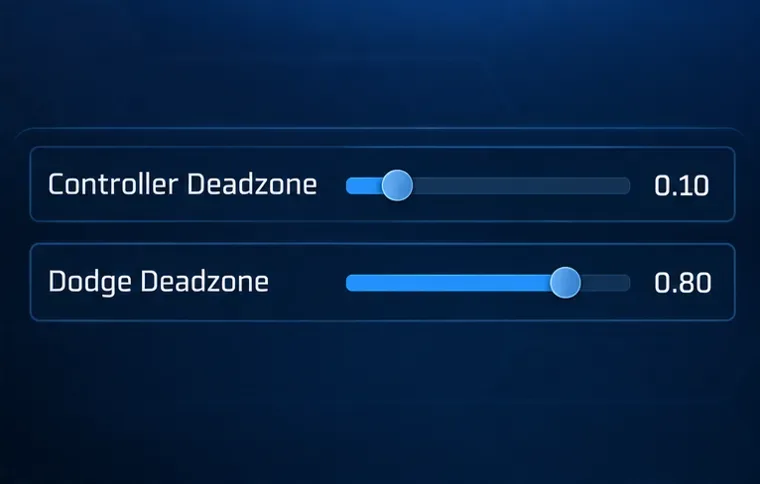
Deschideți Setări și căutați sub Comenzi Zonă inactivă controler . Înregistrați valoarea existentă înainte de a o modifica. Măriți-o puțin, reveniți la Joc liber și repetați același test liniar. De exemplu, dacă valoarea curentă este 0,05, încercarea a 0,08 și apoi a 0,10 oferă o comparație controlată. Acestea sunt valori de testare sugerate, nu setări recomandate oficial sau remedieri garantate.
Folosește cea mai mică valoare care ignoră în mod constant comenzile nedorite, permițând în același timp corecții mici și confortabile ale direcției. O zonă inactivă mai mare înseamnă că trebuie să miști maneta mai mult înainte ca o comandă mică să fie recunoscută. Dacă deviația se oprește, dar controlul precis se simte lent, ai găsit un compromis în loc să restaurezi starea fizică a manetei.
Zona de inactivitate a controlerului și zona de inactivitate a dodge-ului sunt diferite
Dodge Deadzone controlează pragul manetei asociat cu o eschivă direcțională atunci când folosești a doua săritură. Ridicarea pragului nu este prima soluție potrivită pentru direcția mașinii lăsată neschimbată. Lasă-l neschimbat în timp ce diagnostichezi direcția, astfel încât să poți spune ce ajustare a contat.
Anunțurile Psyonix privind actualizarea din martie 2020 de pe Steam documentează Controller Deadzone și Dodge Deadzone ca setări separate. Aceste setări implicite istorice nu reprezintă un motiv pentru a suprascrie preferințele actuale sau pentru a presupune că fiecare instalare curentă are setări implicite identice.
Sensibilitatea direcției și Sensibilitatea antenei afectează răspunsul la semnal; acestea nu înlocuiesc corectarea unui semnal de intrare nedorit în repaus. Dacă modificarea zonei inactive a controlerului nu oprește rotirea camerei, investigați semnalul de intrare al camerei separat, în loc să presupuneți că pragurile direcției și ale camerei se comportă identic.
Cele două comenzi pentru zona inactivă servesc unor scopuri diferite; valorile afișate sunt exemple, nu recomandări universale.
3. Izolați conexiunea și software-ul controlerului
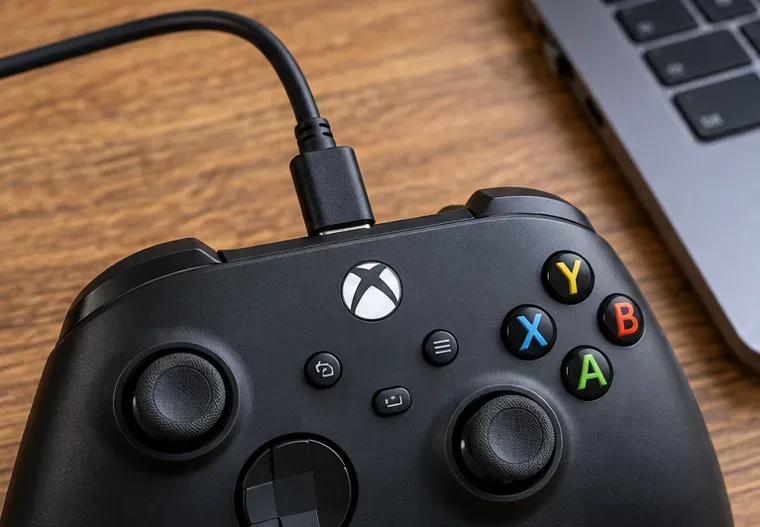
Închide Rocket League, conectează un controller cu un cablu de date USB despre care se știe că funcționează bine și relansează jocul. Un cablu care doar încarcă nu poate stabili o conexiune de intrare cu fir. Pe PC, deconectează temporar controllerele de rezervă, volanele de curse, joystick-urile și alte dispozitive de intrare pentru jocuri. Verifică dacă nicio tastă de pe tastatură atribuită mișcării direcției sau camerei nu este ținută apăsată.
Folosește o cale de introducere simplă pentru această comparație. Dacă pornești jocul prin Epic Games Launcher, închide Steam și orice program de remapare a controlerului de care nu ai nevoie pentru acel controler. Dacă în mod normal ai nevoie de un mapper pentru compatibilitate, testează un profil curat, fără macrocomenzi sau offset-uri personalizate ale joystick-ului. Restaurează configurația normală ulterior dacă modificarea nu ajută.
Dacă joci prin Steam
Revizuiește configurația controlerului jocului și orice profil Steam Input. Elimină legăturile personalizate ale joystick-ului sau acțiunile direcționale care ar putea explica simptomul. În cazul în care controlerul funcționează cu input nativ, compară o sesiune cu Steam Input dezactivat cu configurația normală. Dacă controlerul nu mai funcționează complet, restaurează setarea în loc să tratezi acest lucru ca pe o remediere reușită a driftului.
Ghidul Epic pentru depanarea controlerelor recomandă conectarea înainte de lansare, deconectarea altor dispozitive de intrare și încercarea conectării prin USB. Unele instrucțiuni Steam publicate utilizează etichete de interfață mai vechi, așa că urmați opțiunile controlerului disponibile în clientul instalat în loc să căutați la nesfârșit o casetă de selectare învechită. Secțiunea oficială de asistență tehnică Rocket League este punctul de plecare pentru ajutor specific platformei pentru controlere.
Dacă simptomul se oprește prin USB, comparați un al doilea cablu sau port și apoi testați din nou conexiunea wireless separat. Aceasta identifică conexiunea sau calea software ca o pistă utilă; nu dovedește că Bluetooth a cauzat uzura fizică a stick-ului.
O conexiune de date USB oferă o comparație utilă cu configurația wireless obișnuită sau cu cea remapată.
4. Comparați hardware-ul, actualizați-l și verificați rezultatul
Încercați același controler într-un alt joc cu un test de intrare neutră. Jocuri diferite folosesc zone inactive diferite, așa că trecerea acestui test nu dovedește că stick-ul este perfect centrat. Dacă platforma sau utilitarul controlerului oferă un test de intrare, urmăriți stick-ul în repaus, mișcați-l la stânga și la dreapta și eliberați-l în mod repetat. Intrarea orizontală nedorită constantă este mai informativă decât o singură citire.
Apoi încearcă un alt controller în Rocket League cu aceleași setări și conexiune. Dacă controllerul original se schimbă, iar cel de înlocuire nu, hardware-ul original devine suspectul mai puternic. Dacă ambele se comportă la fel, verifică din nou setările, remaparea și setările specifice jocului.
Folosește instrucțiunile de actualizare și resetare ale producătorului
Pe PS5, instrucțiunile de depanare DualSense de la Sony descriu oprirea consolei, deconectarea controlerului și menținerea apăsată a butonului de resetare din spate timp de cel puțin cinci secunde înainte de reconectarea prin USB și apăsarea butonului PS. Folosește instrucțiunile pentru modelul exact al controlerului tău; locațiile și procedurile de resetare nu sunt universale.
Verificați dacă există resturi care obstrucționează vizibil mișcarea stick-ului. Cu controlerul oprit, ștergeți exteriorul folosind metoda de curățare recomandată de producător. Nu turnați lichid în deschizătura stick-ului și nu presupuneți că este necesară deschiderea controlerului. O deviere persistentă poate necesita service în garanție, reparații profesionale sau înlocuire.
Folosiți o zonă plană de joc liber și repetați același test în linie dreaptă după fiecare modificare; această ilustrație nu prezintă un rezultat măsurat.
Cum să știi dacă remedierea este suficient de bună
Repetați testul inițial Free Play după fiecare modificare semnificativă, apoi reporniți jocul și testați din nou. Verificați și micile corecții de direcție, controlul aerian și eschivările intenționate înainte de a reveni la meciurile clasate. O setare care ascunde drift-ul, dar face mișcarea normală inconfortabilă, este o soluție temporară.
Rezultat
Ce trebuie făcut în continuare
O creștere modestă a zonei inactive oprește direcția la stânga
Păstrați cea mai mică valoare fiabilă și monitorizați dacă valoarea necesară crește în timp.
Doar camera se mișcă la stânga
Verifică joystick-ul drept și legăturile camerei; compară-le cu remedierile documentate ale camerei.
Drift dispare cu o cale de intrare cu fir curată
Reintroduceți conexiunea wireless sau remapați pe rând pentru a identifica declanșatorul.
Problema urmărește un controler de-a lungul testelor
Contactați producătorul pentru service sau reparații.
Doar mai multe controlere se deplasează în Rocket League
Înregistrați platforma, versiunea jocului, setările și pașii de reproducere pentru asistența Epic.
Scopul este o comandă repetată în punctul neutru și un control previzibil. Odată ce poți elibera maneta, poți conduce drept înainte fără o virare la stânga inexplicabilă și totuși poți face corecții precise, depanarea ta a produs un rezultat util.