Acasă
» 🎮 Esport
»
Cum să remediați ping-ul ridicat și problemele cu bandajul elastic în SMITE pe serverele din America de Nord
Cum să remediați ping-ul ridicat și problemele cu bandajul elastic în SMITE pe serverele din America de Nord
Exemplu ilustrativ: Jordan stă la coadă în regiunea nord-americană a SMITE de acasă. Numărul ping-ului este de obicei constant în lobby, apoi sare în timpul unui meci, iar personajul se întoarce brusc după ce se mișcă. Acest exemplu este ipotetic, nu un raport sau un test al unui jucător real. Arată de ce „ping-ul ridicat” și „rubberbanding-ul” ar trebui investigate ca simptome de conexiune, mai degrabă decât tratate ca dovadă că o anumită setare este greșită.
Ping-ul este timpul necesar datelor pentru a călători între dispozitivul dvs. și serverul de joc și înapoi. Rubrica de tip „rubberbanding” este corecția vizibilă care poate apărea atunci când actualizările de mișcare sosesc târziu sau inconsistent. Pierderea de pachete, variația bruscă a latenței, o legătură Wi-Fi congestionată, o problemă a rutei de internet sau o problemă a serverului de joc pot contribui. O viteză mică de descărcare nu este necesară pentru niciunul dintre aceste simptome, iar un test de viteză rapid nu garantează o rută stabilă către un server de potrivire.
Domeniu de aplicare: Articolul de depanare a problemelor PC de la Hi-Rez este special pentru SMITE-ul original, listat în colecția sa de ajutor SMITE 1. Verificările de bază ale rețelei de mai jos ajută, de asemenea, la restrângerea problemelor legate de SMITE 2, dar instrucțiunile pentru platformă și meniu pot diferi. Acest ghid se concentrează pe PC-uri cu Windows. Consultați pagina de service live pentru incidentele actuale; nu este declarată nicio întrerupere activă a NA aici.
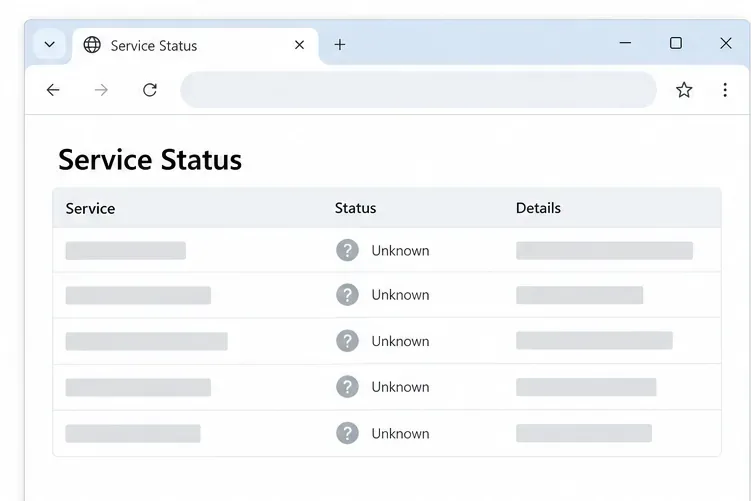
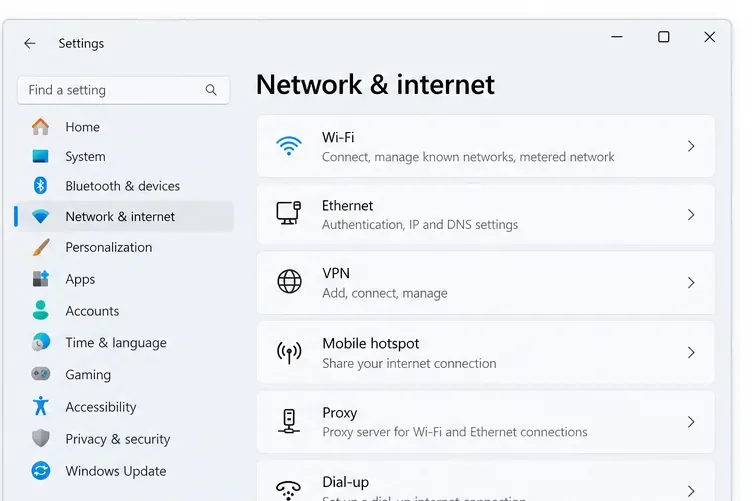
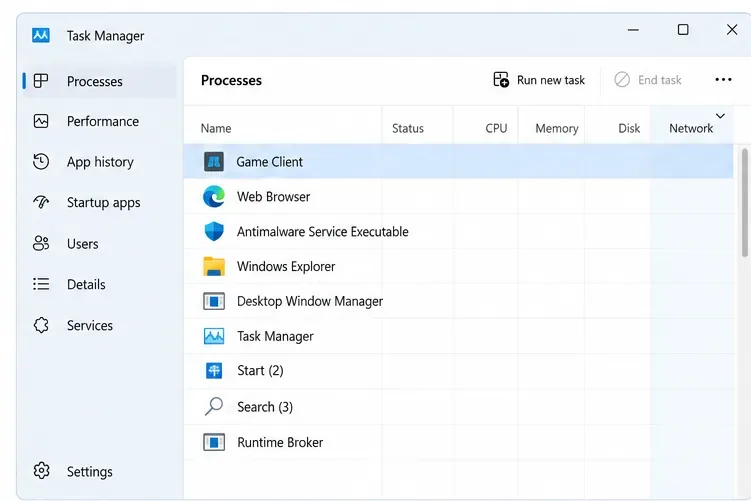
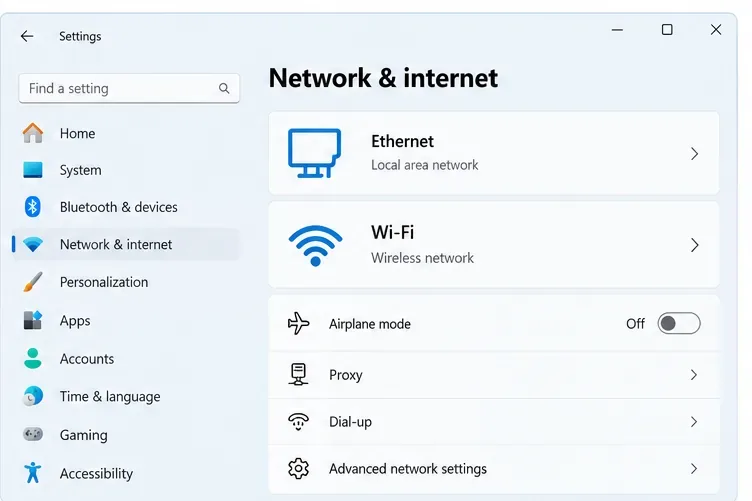
Notă despre imagine: Panourile de interfață sunt ilustrații generice ale instrumentelor Windows și conceptelor de depanare. Acestea nu afișează starea serverului în timp real, rezultatele ping-ului real sau setările reale ale unui jucător.
Începeți prin a separa cauzele probabile
O problemă într-o singură potrivire poate proveni de la serviciul de joc, de la ruta dintre furnizorul de servicii de internet și server sau de la conexiunea de acasă. Un model pe mai multe potriviri și dispozitive îți oferă dovezi mai bune decât o singură citire a ping-ului.
Un tablou de bord neutru cu status ilustrează ce trebuie să cauți pe pagina oficială de service Hi-Rez; nu este un raport live privind întreruperile.
1. Verificați dacă există un incident de service și confirmați versiunea jocului
Deschideți pagina de stare a serverului Hi-Rez înainte de a modifica setările routerului sau Windows. Dacă raportează un incident care afectează SMITE sau matchmaking-ul, este puțin probabil ca modificările locale să rezolve incidentul respectiv; așteptați actualizarea serviciului și testați din nou ulterior. Pagina de stare este sursa live de consultat. Conținutul său actual nu a fost disponibil ca date lizibile despre incidente în timpul cercetării acestui articol, așadar acest articol nu susține că serverele NA sunt active sau nefuncționale pe 8 octombrie 2026.
De asemenea, asigură-te că depanezi jocul pe care îl lansezi efectiv: SMITE original sau SMITE 2. Hi-Rez menține secțiuni separate de ajutor. Dacă versiunea ta expune o opțiune de server sau regiune, confirmă că potrivirile sunt plasate în regiunea nord-americană dorită. Numele meniurilor și disponibilitatea variază, așa că nu presupune că fiecare versiune are același selector. Dacă ești departe fizic de America de Nord, o rută mai lungă poate crea un ping de bază mai mare; nicio modificare DNS nu poate elimina distanța.
Setările Windows Rețea și internet arată unde se identifică tipul de conexiune înainte de a compara Wi-Fi cu Ethernet.
2. Înregistrați ce se întâmplă în mai multe meciuri
Înainte de a schimba ceva, notați jocul/versiunea, regiunea selectată dacă este afișată, ora fiecărui meci, intervalul de ping dacă jocul îl afișează și dacă rubberbanding-ul apare în fiecare meci sau doar ocazional. Înregistrați dacă chat-ul vocal, streaming-ul sau descărcările au fost active. Dacă jocul oferă indicatori de rețea, notați-i, dar nu presupuneți că există un anumit simbol sau meniu în fiecare versiune.
Acest lucru este important deoarece o singură potrivire nereușită nu stabilește o eroare persistentă a serverului. Dacă mai mulți jucători din aceeași regiune raportează aceeași problemă în același timp, un serviciu sau o cale de rețea partajată devine mai plauzibilă. Dacă doar un PC are probleme, în timp ce alte dispozitive și jocuri rămân stabile, concentrați-vă mai întâi pe PC, pe adaptorul său Wi-Fi sau pe rețeaua de domiciliu. Acestea sunt indicii, nu diagnostice concludente.
Coloana Rețea din Managerul de activități poate ajuta la dezvăluirea descărcărilor sau a aplicațiilor din fundal care utilizează lățimea de bandă în timp ce te joci.
3. Testați conexiunea de acasă cu Ethernet, dacă este posibil
Hi-Rez recomandă încercarea unei conexiuni Ethernet cu fir în loc de Wi-Fi, atunci când este disponibilă. Conectați PC-ul direct la router cu un cablu despre care se știe că este bun, apoi comparați mai multe potriviri în condiții similare. Evitați schimbarea regiunilor serverului sau a mai multor setări de rețea în timpul acestei comparații.
Dacă Ethernetul este stabil, în timp ce Wi-Fi-ul nu este, investigați puterea semnalului, distanța, pereții, interferențele sau un canal wireless aglomerat. Ghidul pentru PC de la Hi-Rez sugerează în mod specific schimbarea canalului de difuzare Wi-Fi atunci când rețelele din apropiere îl aglomerează pe cel curent. Meniurile routerului variază, așa că consultați instrucțiunile producătorului routerului înainte de a schimba un canal. Dacă Ethernetul are aceleași vârfuri de semnal, este mai puțin probabil ca interferențele Wi-Fi să fie singura cauză.
Compararea aceluiași joc prin Ethernet și Wi-Fi ajută la determinarea dacă legătura wireless contribuie la creșteri bruște.
4. Întrerupeți descărcările concurente și traficul în fundal
Întrerupeți descărcările de jocuri, backup-urile în cloud, transferurile de fișiere mari și fluxurile cu rată mare de biți pe PC și pe alte dispozitive care partajează conexiunea. Deschideți Managerul de activități cu Ctrl + Shift + Esc , selectați Procese și examinați coloana Rețea . Hi-Rez recomandă închiderea programelor inutile care consumă lățime de bandă sau resurse de sistem.
Nu închideți procesele de sistem Windows necunoscute doar pentru ca coloana să pară goală. Întrerupeți descărcarea cunoscută sau închideți aplicația cunoscută în mod normal, apoi testați din nou. Dacă vârfurile de ping dispar doar în timp ce descărcările sunt întrerupte, este posibil ca conexiunea dvs. să se confrunte cu congestie sau să rămână sub sarcină. Acest lucru indică gestionarea traficului de acasă sau cu furnizorul de servicii de internet; nu dovedește că abonamentul dvs. de internet este prea lent.
5. Reporniți modemul/routerul, apoi testați din nou o dată
Salvați orice lucrare, închideți jocul și reporniți modemul/routerul folosind procedura normală a producătorului. Așteptați ca luminile de conectare să se stingă, reconectați PC-ul și rulați din nou aceeași comparație. Hi-Rez include o repornire a modemului/routerului în pașii de depanare a conexiunii PC-ului.
O repornire poate rezolva o problemă temporară a routerului sau a modemului, dar nu poate repara o pană de curent, o rută slabă dincolo de furnizorul dvs. de servicii de internet sau o legătură de vecinătate congestionată. Dacă problema reapare în același timp sau afectează mai multe dispozitive, înregistrați acest tipar în loc să opriți și reporniți echipamentele în mod repetat.
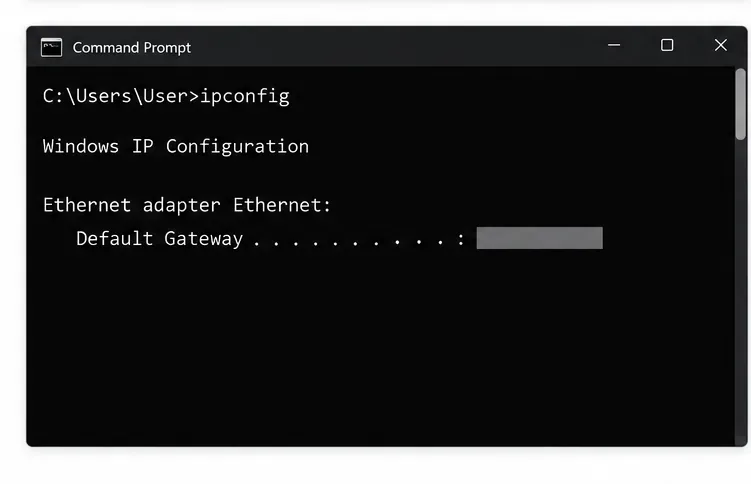
Linia Default Gateway din ipconfig identifică adresa routerului local utilizată pentru o verificare de bază a conexiunii.
6. Verifică dacă latența este deja instabilă în casa ta
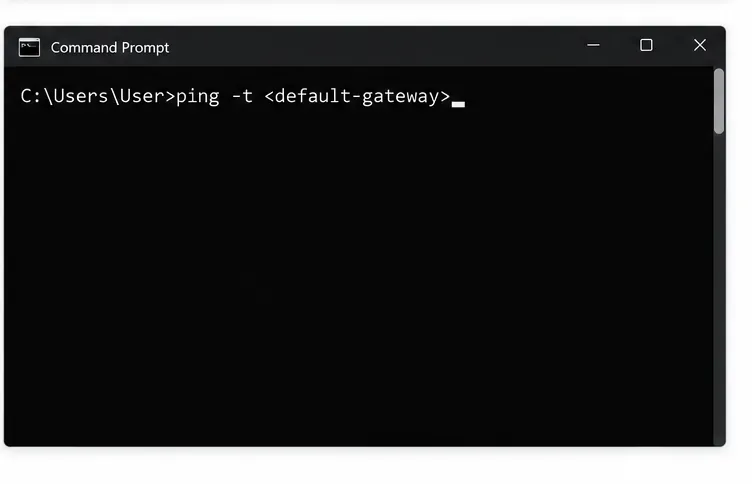
În Windows, deschideți Linia de comandă și executați comanda ipconfig. Găsiți Default Gateway sub adaptorul pe care îl utilizați. Apoi executați comanda ping -t YOUR-GATEWAY-ADDRESS, înlocuind cuvintele cu adresa respectivă; nu tastați substituentul literal. Mențineți fereastra deschisă în timp ce reproduceți problema, apoi apăsați Ctrl + C pentru a opri și a vizualiza rezumatul.
Dacă răspunsurile către router arată timeout-uri sau vârfuri mari de semnal în timpul meciului, problema ar putea fi la legătura PC-router sau la router. Repetați prin Ethernet, dacă puteți. Dacă răspunsurile routerului rămân constante în timp ce jocul încă se blochează, acest lucru restrânge problema la calea de internet, serverul de joc sau clientul de joc; nu dovedește care dintre ei este responsabil. Un ping către router nu este o măsură a ping-ului către serverul de meci din America de Nord.
Înlocuiți substituentul cu valoarea Default Gateway din propria ieșire ipconfig înainte de a apăsa Enter.
7. Folosiți cu atenție trasarea rutelor și actualizați driverul de rețea, dacă este indicat
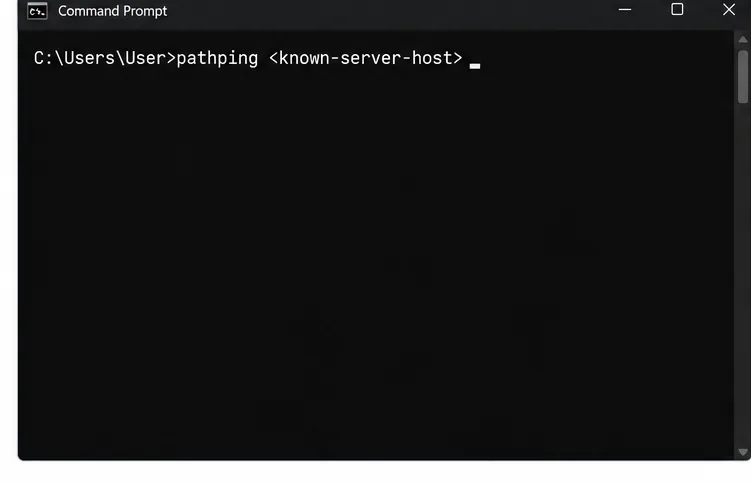
Dacă suportul Hi-Rez sau diagnosticarea oficială a jocului furnizează un nume de gazdă al serverului sau o adresă IP, Windows pathpingpoate colecta informații despre latență și pierderea de pachete de-a lungul unei rute. Rulați pathping KNOWN-SERVER-HOSTnumai după înlocuirea substituentului cu o țintă confirmată. Nu ghiciți o adresă de pe un site web fără legătură sau o postare veche pe un forum.
Urmele de rută sunt indicii, nu măsurători perfecte ale jocului. Traficul jocului poate utiliza un protocol sau o cale diferită, iar unele routere depriorizează sau ignoră cererile de ping de diagnosticare. Pierderea afișată la un hop intermediar nu dovedește în sine că hop-ul pierde pachetele jocului; căutați pierderi care continuă și în hop-urile ulterioare și partajați întregul rezultat cu asistența.
Dacă problema a apărut după o actualizare a Windows, a routerului sau a adaptorului, verificați pagina de asistență a producătorului PC-ului, plăcii de bază sau a adaptorului de rețea pentru o actualizare adecvată a driverului de rețea. Hi-Rez recomandă menținerea driverelor de rețea la zi. Evitați utilitarele terțe de actualizare a driverelor și nu resetați întreaga stivă de rețea Windows înainte de a înregistra simptomele observate.
Analiza traseelor (pathping) poate ajuta la examinarea unei rute cunoscute, dar rezultatul său nu este o citire directă a traficului de potrivire SMITE.
8. Trimiteți dovezi utile către Hi-Rez sau către furnizorul dvs. de servicii de internet
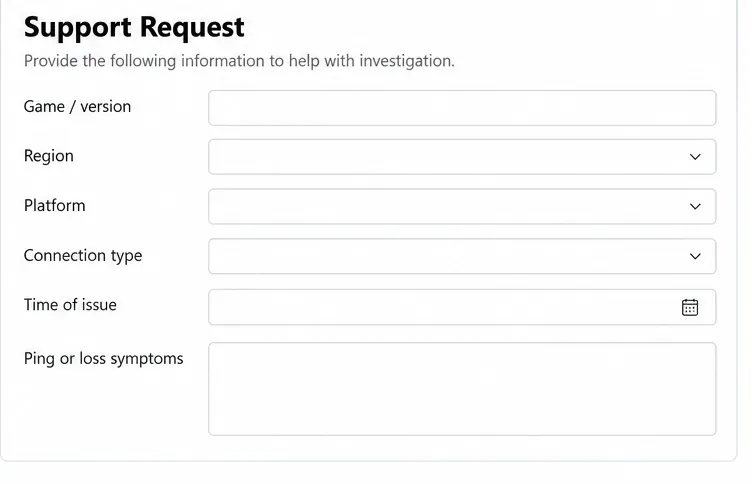
Contactați Hi-Rez prin intermediul site-ului său de asistență dacă problema afectează SMITE în mai multe teste de rețea de domiciliu, în special dacă pagina oficială de stare nu arată niciun incident relevant. Furnizați asistenței versiunea jocului, platforma, regiunea, orele aproximative cu fusul orar, dacă Ethernet-ul modifică rezultatul și dacă problema apare și în alte jocuri. Hi-Rez solicită jucătorilor să includă o descriere detaliată și orice mesaje de eroare relevante.
Contactați furnizorul de servicii de internet (ISP) atunci când ping-urile routerului sunt stabile, dar latența sau pierderile apar mai departe pe rută sau când mai multe dispozitive se confruntă cu aceeași întrerupere. Includeți o scurtă captură de ping sau pathping numai dacă asistența o solicită și redactați IP-urile publice sau alte detalii de identificare înainte de a posta jurnalele public.
O solicitare de asistență este mai ușor de investigat atunci când include versiunea jocului, regiunea, tipul de conexiune, ora și simptomele observate.
Corecții comune care sunt adesea înțelese greșit
„Testul meu de viteză este rapid, așa că ruta din joc trebuie să fie bună.” Un test de viteză măsoară o destinație diferită și pune accentul pe debit. Țineți o evidență a comportamentului în timpul meciului și testați separat gateway-ul local.
„Schimbarea DNS va reduce ping-ul de potrivire.” DNS poate afecta găsirea sau conectarea la un serviciu, dar de obicei nu modifică latența unei sesiuni de potrivire stabilite. Verificați mai întâi ruta și stabilitatea locală.
„Un VPN corectează întotdeauna rutarea greșită.” Un VPN modifică ruta și poate ajuta sau dăuna în funcție de calea ISP-ului și de punctul final VPN. Nu tratați-o ca pe o soluție garantată; comparați-o doar ca pe un test controlat, dacă jocul și îndrumările de asistență permit acest lucru.
„Fiecare bandă elastică înseamnă că serverele din America de Nord sunt defecte.” Simptomele pot proveni de la legătura PC-router, traficul partajat al locuinței, ruta ISP-ului, serviciul de jocuri sau o combinație a acestora. Verificați pagina oficială de stare, comparați Ethernet-ul și Wi-Fi-ul și înregistrați când apare problema.
Cercetări verificate la 8 octombrie 2026. Ghidul de depanare a problemelor de PC de la Hi-Rez este datat 31 octombrie 2024. Incidentele serverului, meniurile jocului și suportul platformei se pot modifica; consultați pagina de stare live a Hi-Rez și articolul de asistență pentru versiunea pe care o jucați.