Acasă
» 🎮 Esport
»
Cum să remediați ping-ul ridicat în Mobile Legends prin Wi-Fi
Cum să remediați ping-ul ridicat în Mobile Legends prin Wi-Fi
Dacă Mobile Legends: Bang Bang (MLBB) arată ping ridicat sau creșteri bruște de ping roșu în timp ce ești conectat la Wi-Fi, începe prin a afla dacă problema este telefonul, rețeaua wireless de acasă sau ruta către joc. Un test de descărcare rapidă nu poate dovedi în sine că o conexiune la joc este stabilă: ping-ul măsoară timpul de răspuns, în timp ce jitter-ul descrie cât de mult se modifică acest timp de răspuns. Pauzele scurte pot apărea și din cauza pierderii de pachete, chiar și atunci când paginile web se încarcă în continuare.
Folosește verificările de mai jos pe rând. După fiecare modificare, joacă un meci scurt cu miză mică sau folosește același indicator de conexiune din joc, dacă este disponibil, și notează dacă ping-ul rămâne mai constant. Numele meniurilor variază în funcție de telefonul Android, iPhone, router și versiunea jocului, așa că căile de mai jos sunt intenționat generale.
Ce ar trebui să verificați înainte de a modifica setările routerului?
Ceea ce observi
Cea mai utilă primă verificare
Ping-ul este slab doar într-o singură cameră.
Apropiați-vă de router și testați din nou.
Ping-ul crește brusc atunci când alții transmit sau descarcă
Întrerupeți utilizarea intensă a rețelei pentru o potrivire.
Mai multe dispozitive au probleme cu aceeași rețea Wi-Fi
Reporniți routerul, apoi contactați furnizorul de servicii de internet dacă problema persistă.
Doar MLBB este afectat pe Wi-Fi
Compară Wi-Fi-ul cu datele celulare și raportează modelul către asistența pentru jocuri.
1. Se îmbunătățește ping-ul în apropierea routerului?
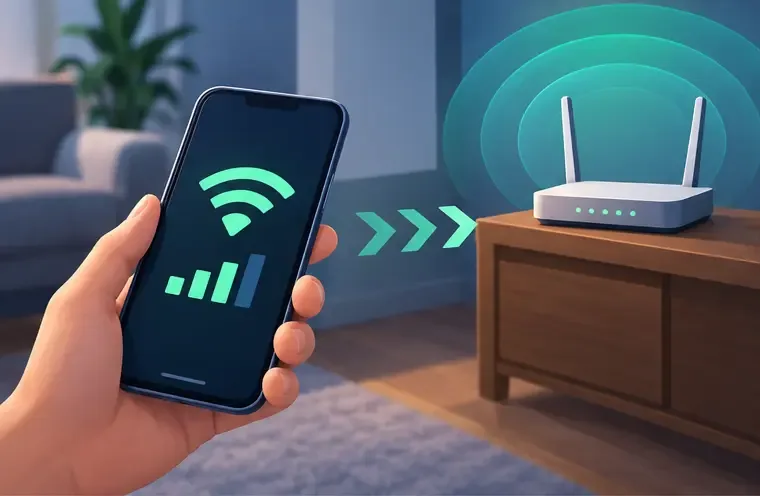
Mută-te în aceeași cameră cu routerul, ține telefonul nemișcat și joacă sau verifică din nou conexiunea. Pereții, podelele, distanța și interferențele pot slăbi semnalul Wi-Fi. Ajutorul Android recomandă apropierea de router atunci când semnalul Wi-Fi este slab. Dacă jocul devine mai stabil în apropiere, problema probabilă este acoperirea wireless locală, mai degrabă decât setările grafice ale jocului.
Apropiați-vă de router și comparați conexiunea înainte de a modifica setările.
Pentru un router de acasă, reporniți-l urmând instrucțiunile producătorului. Ghidul Google pentru Android descrie deconectarea acestuia, așteptarea a aproximativ 30 de secunde, reconectarea lui și așteptarea a aproximativ 30 de secunde pentru ca luminile să se aprindă din nou. Nu apăsați butonul de resetare din fabrică încastrat: acesta poate șterge numele rețelei, parola și setările furnizorului. Pe o rețea Wi-Fi partajată sau publică, întrebați proprietarul rețelei înainte de a reporni echipamentul.
Reporniți și telefonul dacă și alte aplicații pierd conectivitatea. Aceasta este o resetare de bază a conexiunii, nu o remediere garantată a ping-ului. Google menționează că numele setărilor de rețea Android pot diferi în funcție de dispozitiv; pașii de depanare a conexiunii Android oferă secvența generală.
2. Ce bandă Wi-Fi este mai stabilă acolo unde cânți?
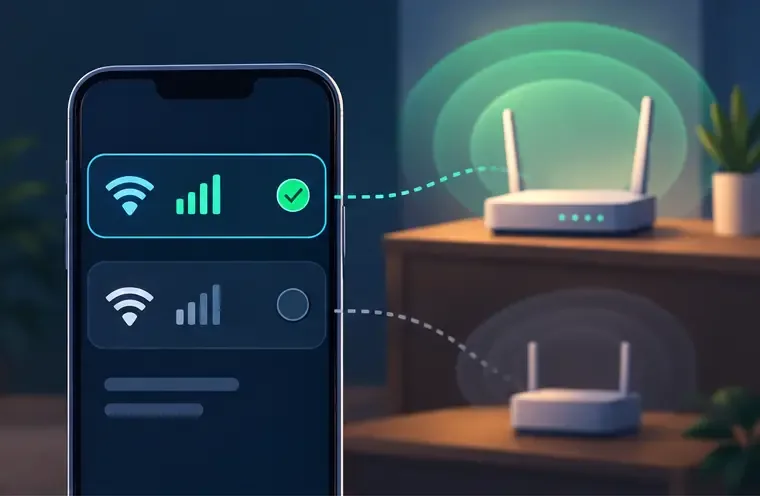
Dacă routerul tău oferă nume de rețea separate pentru diferite benzi Wi-Fi, testează opțiunile disponibile pe rând, din locul în care joci obișnuit. Rămâi în același loc și compară ping-ul MLBB pe o perioadă similară. Alege opțiunea care produce cea mai consistentă conexiune la joc pe telefon. Nu presupune că banda cu cea mai mare viteză de descărcare sau cu pictograma cu cel mai mare semnal va oferi întotdeauna cel mai mic ping în joc.
Dacă routerul tău are benzi Wi-Fi separate, testează-le pe fiecare din același loc.
Unele routere combină benzile de bandă sub un singur nume de rețea și direcționează automat dispozitivele între ele. În acest caz, este posibil să nu vedeți nume separate pe care să le selectați. Evitați să modificați aleatoriu setările avansate pentru canal, lățime sau firmware; aceste controale depind de router și pot deconecta alte dispozitive din uz casnic. Recomandările Apple pentru routere și puncte de acces explică faptul că setările de bandă și alte setări Wi-Fi sunt gestionate prin instrumentele de configurare ale producătorului routerului. Faceți o copie de rezervă a setărilor și urmați instrucțiunile producătorului routerului înainte de a face o modificare.
3. Folosește conexiunea un alt dispozitiv în timpul meciului?
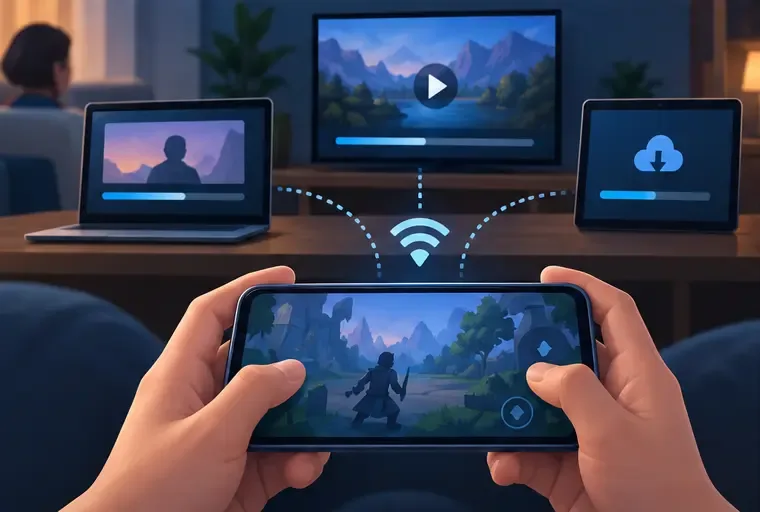
Pentru un test, rugați ceilalți membri ai familiei să întrerupă descărcările mari, backup-urile în cloud, actualizările de software și fluxurile video de înaltă rezoluție. De asemenea, întrerupeți descărcările de pe telefonul de gaming. Apoi comparați următoarea potrivire cu condițiile obișnuite. Dacă ping-ul se îmbunătățește doar cât timp rețeaua este silențioasă, este posibil ca conexiunea să se congestioneze atunci când mai multe dispozitive concurează pentru timp de difuzare sau capacitate de internet.
Întrerupeți redarea în flux și descărcările pe alte dispozitive în timpul unui test de meci.
Acest test nu înseamnă că fiecare flux provoacă lag. El ajută la identificarea unui model. Dacă routerul are o funcție de calitate a serviciului documentată de producător, este posibil să vă permită să prioritizați un dispozitiv, dar numele și efectul variază. Verificați mai întâi manualul routerului și modificați câte o setare pe rând. Nu instalați o aplicație de „booster ping” sau de curățare neverificată; aceasta nu poate repara acoperirea slabă sau o rută de internet supraîncărcată.
4. Problema este limitată la Wi-Fi sau la MLBB?
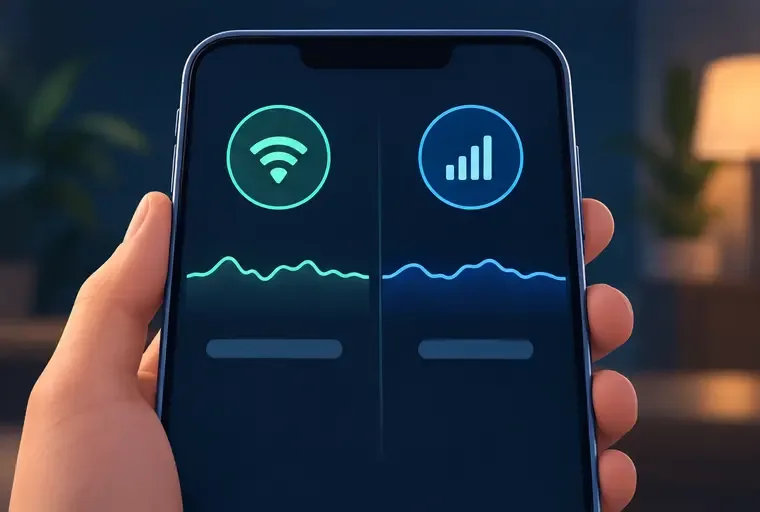
Pe același telefon, comparați un test scurt pe Wi-Fi cu unul pe date celulare, dacă abonamentul și semnalul dvs. permit acest lucru. Dezactivați Wi-Fi-ul pentru testul celular, astfel încât telefonul să nu rămână în tăcere în rețeaua de domiciliu. Ajutorul Android recomandă comutarea între Wi-Fi și date mobile pentru a vedea dacă rezultatul se schimbă. Pe iPhone, verificați dacă telefonul este conectat la rețeaua dorită în Setări > Wi-Fi; Apple documentează indicatorul de conexiune și selecția rețelei în ghidul său de conectare Wi-Fi .
Comparați Wi-Fi-ul cu datele celulare pentru a izola care cale de conectare are probleme.
Citește cu atenție comparația. Dacă semnalul celular este stabil, în timp ce Wi-Fi-ul nu este, concentrează-te pe router, semnal Wi-Fi sau furnizorul de servicii de internet de acasă. Dacă ambele căi sunt instabile în mai multe aplicații, contactează furnizorul de rețea relevant. Dacă alte aplicații sunt stabile, dar singurul semnal MLBB crește brusc pe ambele conexiuni, problema poate implica serviciul de joc, ruta către serverele sale sau o eroare specifică jocului. Un singur test nu poate identifica care dintre ele, iar rezultatul unui test de viteză nu poate dezvălui ruta exactă utilizată de un meci.
Ce schimbări ar trebui să eviți?
Nu judeca rezultatul doar pe baza vitezei de descărcare. Un număr mare de transfer nu asigură o latență scăzută sau constantă către serverul de joc.
Nu schimba furnizorii DNS și nu folosi un VPN ca soluție promisă. Ambele opțiuni pot modifica ruta sau pot adăuga un alt pas de conectare; rezultatele depind de rețeaua și locația ta. Dacă folosești deja un VPN, compară un test cu acesta dezactivat, apoi restabilește setarea preferată dacă nu există o îmbunătățire clară.
Nu ștergeți în mod repetat datele aplicației și nu o reinstalați mai întâi. Acești pași pot elimina descărcările locale sau pot necesita o altă descărcare mare, fără a face prea mult pentru un semnal Wi-Fi slab.
Nu modificați mai multe setări ale routerului simultan. Nu veți ști care modificare a fost importantă și este posibil să îngreunați restaurarea rețelei.
Când ar trebui să contactați furnizorul de servicii de internet sau asistența MLBB?
Contactați furnizorul de servicii de internet dacă mai multe dispozitive au o conexiune instabilă la internet în aceeași rețea de domiciliu după repornirea routerului, mai ales dacă problema persistă în momente diferite. Spuneți-le care sunt dispozitivele afectate, când au loc căderile de conexiune, dacă este afectat și un dispozitiv cu fir (dacă este disponibil) și dacă datele celulare funcționează normal. Rugați-i să verifice starea liniei și a serviciului local, în loc să solicite automat un abonament mai rapid.
Dacă conexiunea este stabilă în alte aplicații și problema rămâne specifică MLBB, folosește opțiunea „Contactați-ne” din joc sau adresa de e-mail de asistență listată pe pagina oficială Mobile Legends: Bang Bang Google Play . Include modelul dispozitivului, versiunea sistemului de operare, versiunea jocului, țara sau regiunea, furnizorul de servicii de internet sau operatorul de telefonie mobilă, orele aproximative ale meciurilor și ce au arătat testele Wi-Fi versus celular. Atașează o captură de ecran a indicatorului de rețea din joc dacă te ajută. Nu trimite niciodată parola contului tău sau coduri de verificare.
Cum poți confirma remedierea?
Folosește același telefon, aceeași cameră și aceeași conexiune pentru un scurt test ulterior. Caută mai puține fluctuații bruște de ping, mai puține mesaje de reconectare și mișcări și abilități mai receptive pe parcursul mai multor meciuri. Dacă îmbunătățirea dispare atunci când rețeaua rezidențială devine ocupată, continuă cu verificările de congestie sau acoperire. Dacă ping-ul rămâne ridicat doar în MLBB după aceste comparații, raportează dovezile către asistența pentru jocuri; modificările Wi-Fi locale pot să nu controleze serverul jocului sau ruta dintre furnizorul tău de servicii de internet și serverul respectiv.
Instrucțiuni verificate la 7 octombrie 2026. Interfețele dispozitivului și ale routerului variază; urmați instrucțiunile actuale ale producătorului pentru modelul dvs.