Acasă
» 🎮 Esport
»
Cum să remediați pictograma de pierdere a pachetelor în Apex Legends: Un ghid pas cu pas
Cum să remediați pictograma de pierdere a pachetelor în Apex Legends: Un ghid pas cu pas
Scenariu ilustrativ: Maya se încarcă într-un meci Apex Legends și vede pictograma de avertizare privind pierderea de pachete, în timp ce personajul ei se bâlbâie în timpul unei lupte. Ea este conectată la Wi-Fi, dar acest lucru nu dovedește că routerul este cauza. Avertismentul poate indica o problemă undeva între dispozitivul ei și serverul jocului, inclusiv un centru de date ocupat sau defect. Acest exemplu este ipotetic, nu un test real sau un raport al jucătorului.
Începeți prin a activa Afișajul de performanță Apex pentru a putea vedea dacă se raportează pierderea de pachete, apoi verificați centrul de date selectat și starea serverului EA. Dacă problema apare în fiecare centru de date, este posibil să fie la nivelul serverului. Dacă se îmbunătățește pe Ethernet sau după întreruperea altei activități din rețeaua de domiciliu, concentrați-vă pe conexiunea locală. Articolul de ajutor EA recomandă aceste verificări și explică faptul că afișajul jocului poate afișa FPS, latența și pierderea de pachete. Consultați ghidul de depanare a pierderii de pachete Apex Legends de la EA .
Ce îți spune pictograma de pierdere a pachetelor?
Pierderea pachetelor înseamnă că unele pachete de date din joc nu reușesc să finalizeze călătoria dintre platforma dvs. și centrul de date. EA spune că pierderea pachetelor poate provoca întârzieri și poate face ca poziția adversarului să pară neactualizată. Pictograma este un avertisment util, dar nu identifică punctul exact în care s-au pierdut pachetele. Pagina de ajutor actuală a EA explică afișajul de performanță din joc și verificările din centrul de date; nu documentează fiecare prag al pictogramelor sau o semnificație diagnostică pentru fiecare design al pictogramei.
Ce trebuie să faceți: activați Afișajul performanței și verificați citirea pierderilor de pachete în timpul mai multor potriviri. Dacă apare pictograma, dar citirea nu este clară, notați când se întâmplă și continuați cu verificările serverului și rețelei de mai jos. Nu presupuneți că modificarea unei opțiuni grafice va remedia un avertisment de rețea.
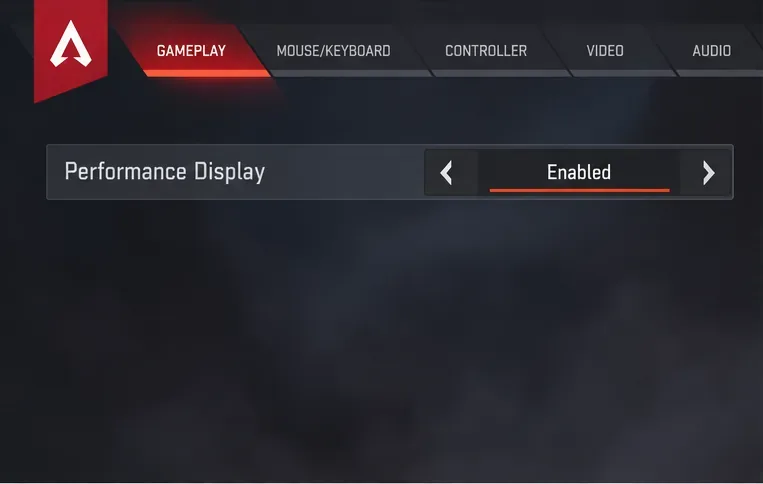
Vizualizarea setărilor de joc afișează Afișaj performanță activat, ceea ce vă permite să verificați valorile rețelei din joc.
Cum se depanează avertismentul, în ordine
1. Afișează pierderea pachetelor și înregistrează când se întâmplă
Deschide Setări, selectează fila Gameplay și activează Afișaj performanță. EA spune că acest afișaj poate afișa cadre pe secundă, latență și pierderi de pachete. Joacă un meci sau intră în modul în care vezi de obicei pictograma, apoi notează dacă citirea pierderilor de pachete crește în același timp. Înregistrează și ora aproximativă, modul și centrul de date; acest lucru face mai ușoară compararea ulterioară sau explicarea modelului furnizorului tău de internet.
O singură întrerupere rapidă nu arată dacă cauza este rețeaua de domiciliu, ruta furnizorului de servicii de internet sau serverul de joc. Întreruperile repetate pe parcursul mai multor sesiuni sunt dovezi mai utile. Dacă doriți doar să verificați o întrerupere curentă, treceți la pasul 3 înainte de a modifica setările routerului.
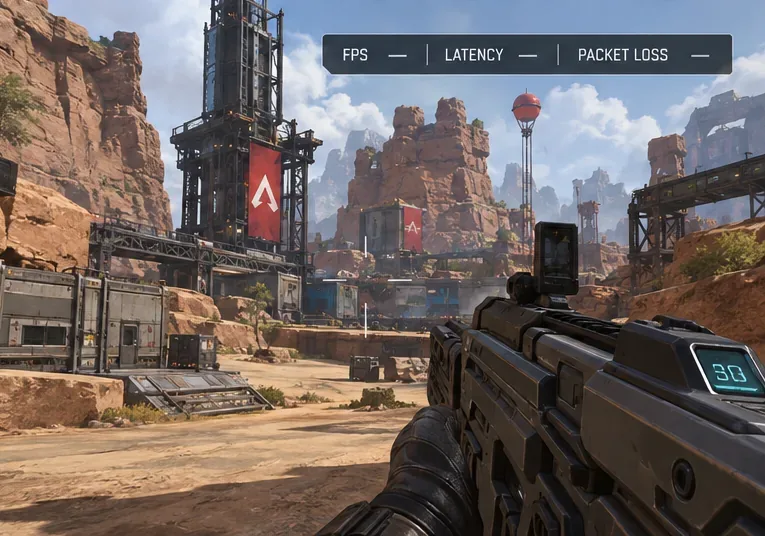
Afișajul din timpul meciului identifică câmpurile FPS, latență și pierdere de pachete care trebuie urmărite; liniile sunt provizorii, nu măsurători live.
2. Comparați și selectați cel mai apropiat centru de date
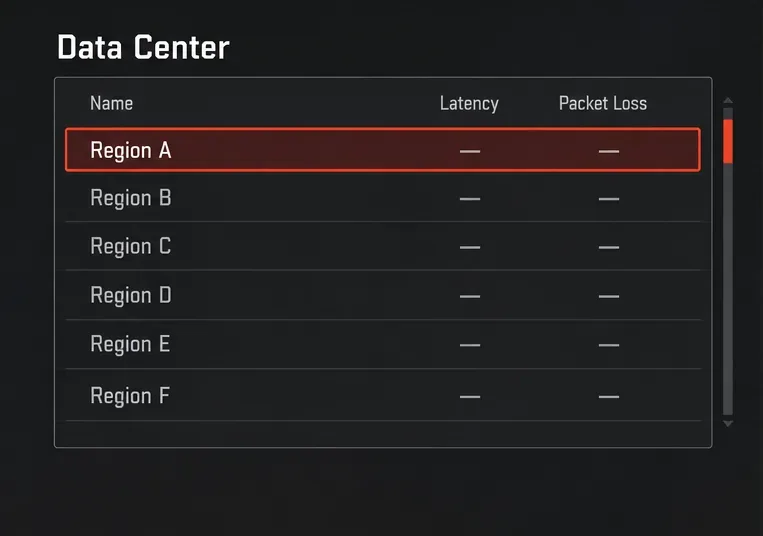
Pe ecranul de lansare, nu selectați încă Continuare. Alegeți Centru de date în colțul din stânga jos, apoi examinați regiunile listate și valorile acestora privind latența și pierderea de pachete. EA recomandă alegerea centrului de date cel mai apropiat de locația dvs., deoarece un centru mai îndepărtat poate crește latența și pierderea de pachete. Locațiile disponibile și detaliile meniului pot varia în funcție de regiune sau de actualizarea jocului.
Ce trebuie să faceți: încercați cel mai apropiat centru de date potrivit și verificați din nou citirea într-o potrivire. Dacă valoarea sa este slabă, comparați o altă opțiune din apropiere, în loc să treceți la o regiune îndepărtată doar pentru că arată pentru scurt timp un număr mai bun. Citirile se pot schimba, iar un server la distanță poate părea mai rău chiar și atunci când valoarea din meniu pare tentantă.
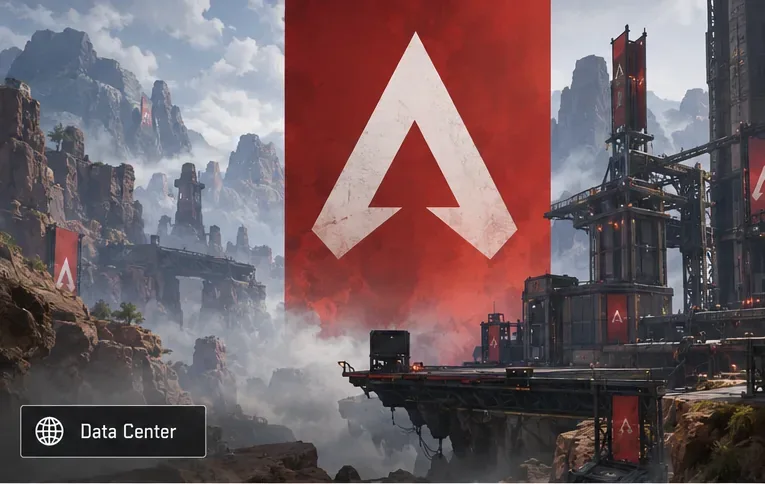
Controlul Centrului de date apare pe ecranul de lansare înainte de a continua jocul.Această vizualizare simplificată a meniului arată tipurile de citiri de comparat; etichetele regiunilor și cratimele sunt substituenți, nu o listă de servere live.
3. Verificați dacă serverele EA ar putea fi implicate
Dacă apare o pierdere de pachete în toate centrele de date din apropiere sau dacă mai mulți jucători din aceeași regiune raportează acest lucru în același timp, o problemă legată de server sau de rutare a rețelei devine mai plauzibilă. Încă nu este cert doar din pictogramă. EA a documentat cazuri în care echipamentele de rețea care conectează jucătorii la servere au cauzat pierderi de pachete chiar și atunci când serverele jocului funcționau, așa cum este descris în studiul său aprofundat despre dezvoltatorii de servere și netcode Apex . Acesta este motivul pentru care repornirea unui router de acasă nu poate rezolva toate problemele la nivelul întregului meci.
Ce trebuie să faceți: verificați pagina de stare a serverului EA și actualizările oficiale Apex ale EA. Dacă EA raportează o problemă de serviciu, așteptați ca serviciul să se recupereze și verificați din nou înainte de a face modificări avansate acasă. Dacă starea pare normală, continuați cu verificările conexiunii locale.
4. Testați conexiunea la domiciliu
EA enumeră interferențele Wi-Fi, alte persoane care utilizează aceeași rețea, aplicațiile din fundal și un router blocat sau îndepărtat ca posibile cauze ale problemelor de conexiune. Aici Maya își poate testa presupunerea inițială: în loc să concluzioneze „Wi-Fi-ul este cu siguranță cauza”, ea își poate conecta temporar PC-ul sau consola la router prin Ethernet și poate compara potrivirile în condiții similare.
Întrerupeți descărcările mari, backup-urile în cloud și fluxurile de înaltă rezoluție pe dispozitivul de jocuri și pe alte dispozitive în timpul testării.
Dacă este disponibilă o conexiune Ethernet, folosiți-o pentru câteva potriviri. Un rezultat mai stabil indică o problemă cu Wi-Fi sau rețeaua locală, deși nu identifică niciun dispozitiv defect.
Dacă trebuie să utilizați Wi-Fi, apropiați-vă de router și mențineți-l într-o poziție deschisă, departe de obstrucții și surse de interferențe.
Închideți aplicațiile inutile din fundal care ar putea utiliza conexiunea.
Ce trebuie făcut: modificați câte un factor pe rând și urmăriți Afișajul de Performanță. Dacă pierderea de pachete se oprește doar atunci când este conectat Ethernet, concentrați-vă pe amplasarea Wi-Fi, interferențe sau setări router. Dacă același model persistă pe Ethernet, continuați cu repornirea și verificările furnizorului.
5. Reporniți jocul și echipamentul de rețea
Închideți complet Apex și relansați-l, apoi testați din nou. Dacă problema persistă, reporniți routerul. Ghidul general de conectare de la EA recomandă deconectarea routerului, așteptarea a aproximativ un minut, reconectarea și încercarea din nou. Dacă utilizați un modem și un router separat, urmați instrucțiunile producătorului echipamentului pentru repornirea ambelor.
Ce trebuie făcut: reporniți o dată, apoi comparați aceleași câmpuri de afișare a performanței într-o nouă potrivire. O repornire poate elimina o problemă temporară a routerului sau a sesiunii, dar nu va repara o problemă de rutare a ISP-ului sau o întrerupere a unui centru de date. Evitați o resetare din fabrică ca pas timpuriu; aceasta poate șterge setările de rețea personalizate și nu este același lucru cu o repornire de rutină.
6. Cereți ajutorul furnizorului dvs. de servicii de internet dacă tiparul persistă
Dacă avertismentul persistă în centrele de date din apropiere, în mai multe sesiuni și la o conexiune prin cablu, contactați furnizorul de internet. Comunicați orele în care s-a produs problema, centrul de date selectat, citirile privind pierderile de pachete din joc și dacă au fost afectate alte servicii online. Rugați-i să verifice dacă există erori de linie sau pierderi de pachete pe rută. De asemenea, puteți contacta Asistența EA dacă dovezile indică Apex sau un anumit centru de date.
Ce trebuie făcut: păstrați notițele de la pasul 1 și evitați modificarea mai multor setări avansate înainte ca furnizorul să le examineze. Acest lucru oferă echipelor de asistență un model mai clar de investigat.
Concepții greșite frecvente despre pictograma pierderii de pachete
Revendicare
Ceea ce se știe
Următorul pas util
„Pictograma dovedește că Wi-Fi-ul meu este defect.”
Nu de la sine. EA identifică atât cauze ale rețelei locale, cât și probleme ale serverului sau centrului de date.
Comparați centrele de date din apropiere, apoi testați Ethernet-ul.
„Un test de viteză rapid înseamnă că pierderea pachetelor nu se poate întâmpla.”
Viteza de descărcare și fiabilitatea livrării pachetelor sunt măsuri diferite.
Folosește afișajul de performanță din joc cât timp apare avertismentul.
Raportează FPS, latență și pierderi de pachete; este un afișaj de diagnosticare.
Folosește-i citirile pentru a alege următorul pas de depanare.
„Schimbarea DNS-ului sau reinstalarea jocului este prima soluție.”
Ghidul EA pentru Apex începe cu verificarea afișajului, a centrului de date, a stării serverului și a conexiunii. Acești pași izolează mai bine o problemă de pierdere a pachetelor.
Parcurgeți verificările de mai sus înainte de a modifica setările avansate.
Cum să știi dacă remedierea a ajutat
Folosiți Afișajul Performanței în mai multe potriviri după fiecare modificare. Scopul este ca pierderea de pachete să rămână absentă sau mai mică și ca avertismentul să nu mai apară în aceleași condiții. Dacă pictograma revine doar pe un singur centru de date, evitați locația respectivă și raportați modelul. Dacă vă urmărește prin centrele de date, dar dispare pe Ethernet, continuați să investigați rețeaua wireless. Dacă persistă în cazul potrivirilor prin cablu și alte dispozitive au, de asemenea, probleme, contactați furnizorul dvs. de servicii de internet. Nicio opțiune de meniu singulară nu poate promite o soluție, deoarece pierderea de pachete poate apărea pe diferite părți ale rutei.
Informațiile de asistență EA au fost verificate pe 7 octombrie 2026. Numele meniurilor se pot modifica odată cu actualizările jocului și pot diferi în funcție de platformă.